

Zjistěte, jak v Zenless Zone Zero přenastavit tlačítka ovladače, vyřešit limity mapování a vyladit gamepad pro plynulý boj na PC i mobilech.
Zenless Zone Zero vyžaduje bleskové reakce. Úhyb před elitním Etherealem, přepnutí na podpůrného agenta a spuštění Chain Attacku probíhají ve zlomcích sekundy. Pokud vás rozložení tlačítek donutí v nevhodnou chvíli sundat pravý palec z páčky kamery, ztratíte přehled a přijdete o komba.
Včasné nastavení tlačítek na PC vám ušetří problémy se svalovou pamětí. Ačkoli PC klient nativně podporuje moderní gamepady, herní nabídka a omezení přiřazování vyžadují několik specifických řešení.
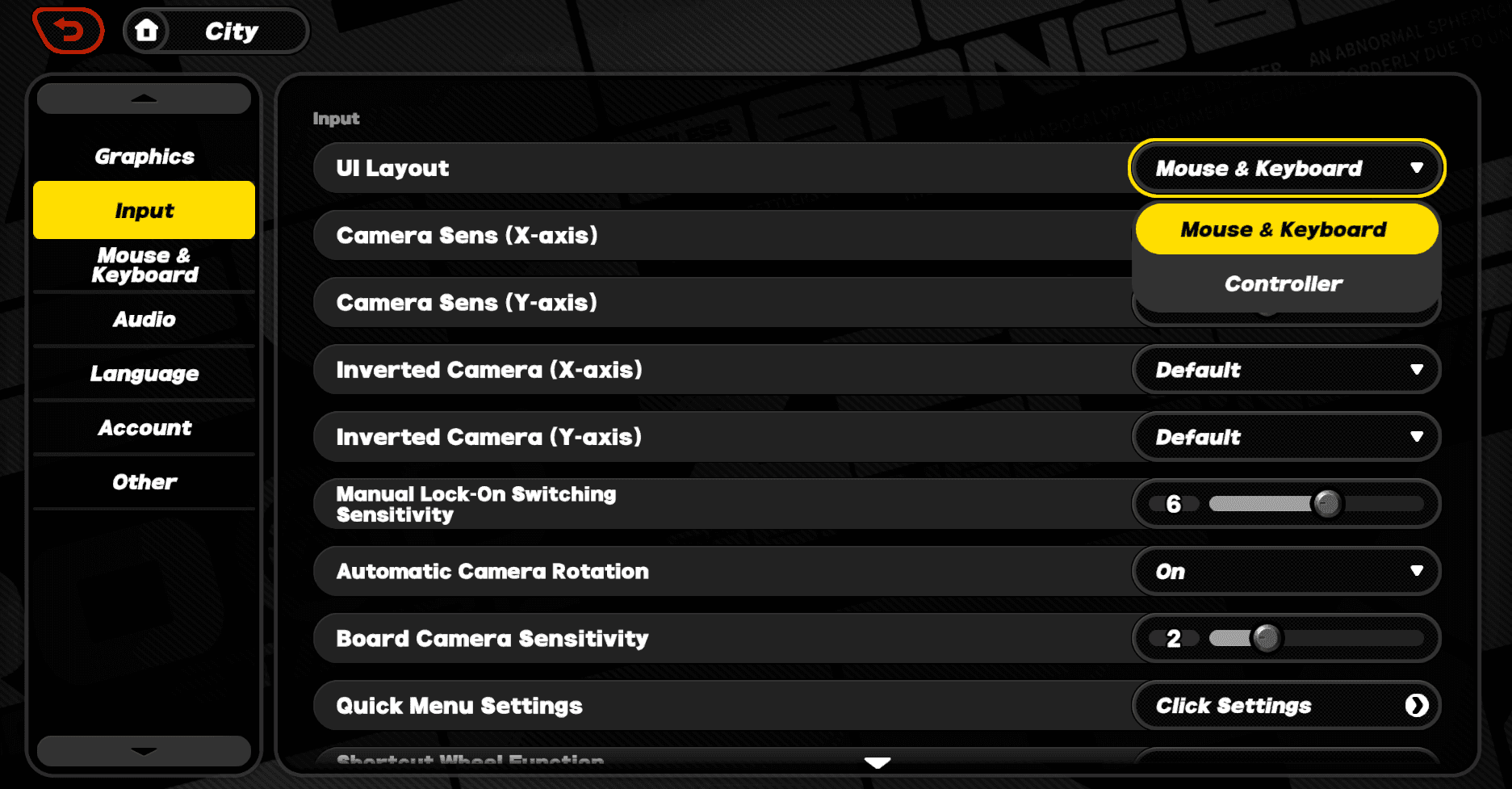
Přístup k herní nabídce ovládání a ovladače
Otevřete nabídku pauzy stisknutím klávesy ESC na klávesnici, tlačítka Menu na ovladači Xbox nebo tlačítka Options na ovladači DualSense.
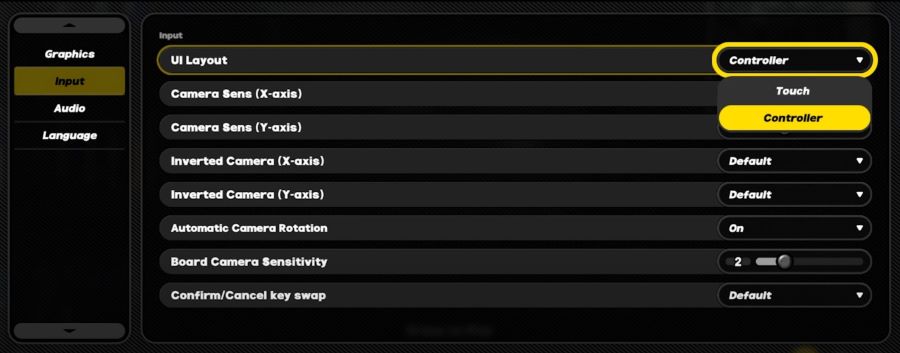
Klikněte na ikonu ozubeného kola Options na levém navigačním panelu a vyberte záložku Input. V této nabídce najdete připojený hardware, aktivní ovládací profily i posuvníky citlivosti kamery.
PC klient automaticky detekuje ovladače Xbox, DualShock 4 i DualSense přes USB nebo Bluetooth bez nutnosti instalovat ovladače třetích stran. Po připojení rozhraní automaticky přepne ikony tlačítek mezi Xboxem a PlayStationem podle vašeho zařízení.

300 + 30 Monochromes
 300 + 30 MonochromesUSD 3.99Koupit nyní
1980 + 260 Monochrome
1980 + 260 MonochromeUSD 24.73Koupit nyní980 + 110 Monochrome
980 + 110 MonochromeUSD 12.47Koupit nyní3280 + 600 Monochrome
3280 + 600 MonochromeUSD 40.11Koupit nyní60 Monochrome
60 MonochromeUSD 0.80Koupit nyníInter-Knot Membership
 Inter-Knot MembershipUSD 3.99Koupit nyní
8080 Monochrome * 2
 8080 Monochrome * 2USD 150.66Koupit nyní
8080 Monochrome * 4
8080 Monochrome * 4USD 301.32Koupit nyní8080 Monochrome * 8
8080 Monochrome * 8USD 602.64Koupit nyní6480 + 1600 Monochrome
6480 + 1600 MonochromeUSD 75.33Koupit nyní
Výchozí rozložení gamepadu a základní bojové akce
Ve výchozím stavu jsou základní bojové akce přiřazeny čelním tlačítkům, zatímco silné schopnosti zabírají spouště. Pro úvodní příběhové mise to stačí, ale nutí to pravý palec neustále přeskakovat mezi útokem a mířením kamery.
Standardní bojová přiřazení zahrnují:
| Bojová akce | Tlačítko na ovladači Xbox | Tlačítko na ovladači PlayStation | Výchozí funkce a strategická poznámka |
|---|---|---|---|
| Basic Attack | Tlačítko X | Tlačítko Čtverec | Běžná řada komb; vyžaduje sundání palce z pravé páčky. |
| Special Attack (EX) | Tlačítko Y | Tlačítko Trojúhelník | Aktivuje běžný speciální útok nebo energii spotřebovávající EX Special. |
| Dodge / Sprint | Tlačítko A | Tlačítko Křížek | Hlavní úhybný výpad; klepnutím uhnete, podržením sprintujete. |
| Ultimate Ability | RT (Pravá spoušť) | R2 (Pravá spoušť) | Spustí silný decibelový útok, jakmile je ukazatel plný. |
| Character Switch (Next) | RB (Pravé horní tlačítko) | R1 (Pravé horní tlačítko) | Přepne aktivního agenta dopředu v rámci tříčlenného týmu. |
| Character Switch (Prev) | LB (Levé horní tlačítko) | L1 (Levé horní tlačítko) | Přepne aktivního agenta zpět na předchozí pozici. |
| Chain Attack (Left/Right) | LB / RB | L1 / R1 | Vybírá členy týmu během aktivních QTE oken při omráčení (Stun). |
Výchozí přiřazení upřednostňují přepínání postav pomocí horních tlačítek (bumperů) a hlavní útoky seskupují na čelní tlačítka.
Rozdělení útoků a úhybů mezi čelní tlačítka způsobuje v rychlých bitvách drobné prodlevy při přehmatávání palce.
Vlastní bojová rozložení pro čtyřprstý a šestiprstý úchop
Váš styl držení ovladače určuje, jaké rozložení nejlépe minimalizuje zpoždění vstupu. Standardní čtyřprstý úchop pokládá ukazováčky na spouště a bumpery. Šestiprstý úchop umisťuje ukazováčky na horní tlačítka a prostředníčky současně na spouště.
Rozložení pro čtyřprstý úchop
Při čtyřprstém úchopu mějte nejčastější bojové příkazy pohromadě. Nastavte Dodge na A (Xbox) nebo Křížek (PlayStation), Basic Attack na X / Čtverec a EX Special Attack na Y / Trojúhelník. Pravý palec se stará o hlavní útoky, zatímco ukazováčky ovládají přepínání týmu a Ultimate na horních tlačítkách a spouštích.
Rozložení pro šestiprstý úchop s útoky na spouštích
Hráči se šestiprstým úchopem získají výhodu přesunem útoků na horní tlačítka a spouště. Přenastavte Basic Attack na RB / R1 a EX Special Attack na RT / R2.
Díky tomu udržíte pravý palec na pravé páčce pro plynulou kontrolu kamery i během útočení. V této konfiguraci nastavte Dodge na B / Kolečko nebo LB / L1 pro okamžité obranné reakce.
Konfigurace s přepínáním na směrovém kříži (D-padu)
Přesunutí přepínání týmu na D-pad je další efektivní volbou. Přiřazením přepnutí na dalšího agenta na D-pad Nahoru a na předchozího na D-pad Dolů uvolníte obě horní tlačítka pro útoky nebo Chain Attacky (přiřazené na D-pad Vlevo a D-pad Vpravo).
Přesné vstupy rozhodují v náročném obsahu. Pokud se chystáte na těžší patra Shiyu Defense, dobití Zenless Zone Zero vám zajistí suroviny, aby úrovně vašich agentů držely krok s vašimi hráčskými schopnostmi.
Citlivost kamery a automatické sledování cílů
Pohyblivost v boji snadno překoná výchozí rychlost otáčení kamery. Pokud kamera při úhybných výpadech zaostává, ihned upravte její citlivost.
V nabídce Options > Input fungují posuvníky horizontální (osa X) a vertikální (osa Y) citlivosti nezávisle na sobě. Vyšší horizontální citlivost oproti vertikální umožňuje rychlé otočky o 180 stupňů bez nežádoucích vertikálních výkyvů.
- Horizontální citlivost kamery: Nastavte mezi 6 a 8 pro rychlé sledování.
- Vertikální citlivost kamery: Udržujte mezi 4 a 5 pro vertikální stabilitu.
- Invertovat osu kamery: Nezávislé přepínače pro osy X a Y.
- Automatické otáčení kamery při boji: Při zásahu natočí kameru na aktivní cíle. Vypněte tuto funkci pro plně manuální kontrolu, nebo ji zapněte, pokud máte potíže se sledováním nepřátel mimo obrazovku.
Pokud váš ovladač podporuje softwarové křivky odezvy, zvolte Aggressive nebo Linear k odstranění počátečních mrtvých zón.
Rozdíly v ovládání mezi platformami PC, Android a iOS
Hraní napříč platformami i sdílený postup jsou samozřejmostí, chování ovladače se však liší podle operačního systému.
| Platforma | Způsob detekce | Přepínání rozvržení UI | Tlačítkové výzvy / ikony | Podpora kompatibilního hardwaru |
|---|---|---|---|---|
| PC | Automaticky po připojení | Dynamické přepnutí při detekci vstupu | Nativní ikony Xboxu i PlayStationu | Xbox, DualSense, DualShock 4, přímé USB/Bluetooth |
| Android | Manuálně v nastavení | Options > Input > Přepnout na ovladač | Přizpůsobí se připojenému gamepadu | Nativní gamepady, Backbone One, Razer Kishi |
| iOS | Manuálně v nastavení | Options > Input > Přepnout na ovladač | Může se výchozivě zobrazovat s ikonami Xboxu | Ovladače MFi, DualSense, Xbox Wireless |
PC automaticky přizpůsobuje prvky UI typu vstupu, zatímco mobilní platformy vyžadují ruční přepnutí v nabídce.
Mobilní verze se po připojení Bluetooth ovladače nepřepnou do režimu ovladače automaticky. Musíte otevřít Options > Input a ručně změnit rozvržení rozhraní z Touch na Controller. Android nativně a bez problémů mapuje mobilní ovladače jako Backbone One a Razer Kishi.
Na iOS může připojení ovladače DualSense stále zobrazovat tlačítkové výzvy Xboxu ABXY. Verze pro PC touto chybou netrpí a zobrazuje ikony PlayStationu správně.
Jak obejít omezení mapování ovladače na PC
Pokud herní nabídka nastavení blokuje určité přemapování nebo nerozpozná zadní pádla (paddles), problém vyřeší nástroje pro přemapování na úrovni Windows.
Použití aplikace Příslušenství pro Xbox
Pro oficiální ovladače Xbox a Elite:
- Otevřete aplikaci Příslušenství pro Xbox ve Windows.
- Vyberte svůj ovladač a klikněte na Konfigurovat.
- Vytvořte profil pro Zenless Zone Zero.
- Přenastavte tlačítka, invertujte osy páček nebo zkraťte mrtvé zóny spouští pro rychlejší reakce.
- Profil použijte a propojte.
Vlastní profily pomocí mapovacího softwaru třetích stran
Software třetích stran, jako je reWASD (v5.4+), přesměrovává fyzické signály ovladače na vlastní klávesová makra nebo upravené výstupy gamepadu. To umožňuje přiřazení zadních pádel, úpravu křivek páček i nastavení intenzity vibrací.
Upozornění k vizuálním ikonám: Přemapování na úrovni systému upravuje vstupní signály ještě předtím, než dorazí do hry, ale nemění ikony zobrazené ve hře. Pokud externě přemapujete X na RB, na obrazovce se pro základní útok stále zobrazí výzva „X“.
Přesné načasování tlačítek zabraňuje přerušení komb v náročných Hollows. Pokud si chcete k novému nastavení pořídit a vylepšit nové členy týmu, můžete využít dobití Zenless Zone Zero Monochrome pro okamžitý přístup k Polychrome.
Řešení problémů s odpojováním ovladače a chybami vibrací
Pokud se vám ovladač během boje odpojí nebo ztratí haptickou odezvu, postupujte podle těchto kroků:
- Připojte ovladač před spuštěním: Připojte kabel USB nebo spárujte Bluetooth ještě před spuštěním herního klienta. Připojení během spuštěné hry často zabrání správnému načtení zařízení vstupním enginem.
- Zavřete konfliktní překryvné vrstvy (overlays): Vypněte software na pozadí využívající háčky pro gamepady (např. nahrávací overlaye nebo virtuální ovladače) a restartujte hru.
- Resetujte haptické zvukové kanály ve Windows: Ovladače DualSense přenášejí haptiku přes zvukové rozhraní Windows. Otevřete Ovládací panely zvuku ve Windows, klikněte pravým tlačítkem na zvukové zařízení ovladače, zvolte Vlastnosti > Upřesnit a spusťte test vzorkovací frekvence pro resetování vibračních motorků.
- Přepněte na režim Výhradní celá obrazovka (Exclusive Fullscreen): V bezrámečkovém okně může ovladač ztratit fokus kvůli oznámením na pozadí. V nastavení grafiky přepněte na Exclusive Fullscreen, aby si hra udržela fokus.
- Restartujte posuvník vibrací ve hře: V nabídce Options > Input zkontrolujte, zda je Controller Vibration zapnuto (ON). Pokud vibrace nereagují, stáhněte intenzitu na nulu a znovu ji zvyšte, čímž vynutíte obnovení profilu.
Srovnání běžných konfigurací gamepadu
Vaše ideální rozložení závisí na tom, zda dáváte přednost standardnímu ovládání akčních RPG, útokům na spouštích ve stylu souls her, nebo rychlému střídání členů týmu.
Níže uvedená tabulka hodnotí tři oblíbené konfigurace ovladače pro hráče na PC:
| Typ konfigurace | Přiřazení primárních útoků | Přiřazení úhybu a přepínání | Doporučený úchop | Taktická výhoda |
|---|---|---|---|---|
| Default Action | Čelní tlačítka (X a Y / Čtverec a Trojúhelník) | Úhyb na A / Křížek; Přepínání na Bumperech | Standardní 4prstý | Povědomé ovládání; nejlepší pro hráče spoléhající na automatické zaměřování. |
| Souls-Like Trigger | Spouště/Bumpery (RB a RT / R1 a R2) | Úhyb na B / Kolečko; Přepínání na D-Padu | 6prstý úchop | Plná a nepřetržitá kontrola kamery pravou páčkou během útoků. |
| D-Pad Tactical | Čelní tlačítka (X a Y / Čtverec a Trojúhelník) | Přepínání na D-Pad Nahoru/Dolů; Úhyb na Spoušti | Hybridní 4prstý | Zabraňuje nechtěnému přepnutí postavy během rychlých komb. |
Rozložení Souls-Like Trigger poskytuje maximální volnost kamery, zatímco Default Action zůstává nejjednodušší pro začátečníky.
Rozložení Souls-Like Trigger nabízí jednoznačnou výhodu v endgame režimu Hollow Zero. Udržení pravého palce na analogové páčce během útočných sérií zabraňuje nečekaným zásahům z mrtvého úhlu a usnadňuje zaměřování cílů.
Přesné mechanické provedení boj v endgame výrazně usnadňuje. Pokud potřebujete Master Tapes nebo materiály pro nadcházející bannery, prohlédněte si možnosti dobití ZZZ, abyste měli svůj tým neustále vylepšený.
FAQ
Jak se v Zenless Zone Zero na PC dostanu do nastavení ovladače?
Stisknutím klávesy ESC na klávesnici nebo tlačítka Menu na ovladači otevřete hlavní nabídku pauzy. Odtud klikněte na ikonu ozubeného kola Options a vyberte záložku Input, kde uvidíte aktivní rozvržení ovladače a můžete upravit nastavení citlivosti.
Podporuje Zenless Zone Zero na PC nativně ovladače PlayStation?
Ano, Zenless Zone Zero nativně podporuje ovladače DualShock 4 a DualSense přes USB i Bluetooth. Hra hardware automaticky rozpozná a na obrazovce zobrazí nativní ikony tlačítek PlayStationu.
Mohu na PC přemapovat tlačítka ovladače pomocí externího softwaru?
Ano, k přemapování fyzických vstupů můžete použít systémový software jako Příslušenství pro Xbox nebo reWASD. Externí nástroje však nezmění vizuální tlačítkové výzvy zobrazované herním klientem.
Proč hra Zenless Zone Zero při spuštění nerozpozná můj ovladač?
Ujistěte se, že je ovladač připojen a zapnut ještě před spuštěním spustitelného souboru hry. Překryvné vrstvy běžící na pozadí nebo konfliktní virtuální ovladače mohou blokovat zachycení zařízení a zabránit klientovi v rozpoznání vašeho gamepadu.
Jaké je nejlepší rozložení ovladače pro intenzivní boj v ZZZ?
Mnoho zkušených hráčů doporučuje přiřadit Basic Attack a Special Attack na pravé horní tlačítko a spoušť (RB/RT nebo R1/R2). Tím se uvolní pravý palec pro neustálé ovládání páčky kamery během úhybů a útoků.
Jak vyřešit nefunkční vibrace ovladače v Zenless Zone Zero?
Zkontrolujte, zda je v herním nastavení v části Options > Input zapnuta možnost Controller Vibration (ON). Ve Windows otevřete Ovládací panely zvuku, vyberte vlastnosti reproduktoru ovladače a spusťte test formátu zvuku pro opětovnou inicializaci vibračních motorků.
Proč mobilní zařízení při použití ovladače PlayStation zobrazuje tlačítka Xboxu?
V systému iOS se herní engine občas bez ohledu na značku připojeného gamepadu výchozivě přepne na vizuální výzvy Xboxu ABXY. Jde o známé omezení mobilního rozhraní, fyzické vstupy tlačítek se však stále registrují správně.
Závěrečné doporučení k nastavení
Výchozí rozložení postačí pro odpočinkové příběhové mise, ale při rychlém boji omezuje ovládání kamery. Přesun základních a speciálních útoků na horní tlačítka a spouště zajišťuje nepřetržitou kontrolu nad kamerou a čistší načasování úhybů. Věnujte pět minut nabídce Input, vylaďte citlivost kamery a přehodnoťte priority tlačítek, abyste eliminovali prodlevy při přehmatávání palce.






Comments