


Pro změnu ovládání v Super Sus stačí v systémovém nastavení hry přepnout mezi přímým dotykem a virtuálním joystickem, poladit mrtvé zóny citlivosti, nebo sáhnout po hraní na PC přes emulátor jako MEmu 9 a přiřadit si vlastní klávesy, myš či gamepad. Správné rozložení tlačítek a spolehlivá odezva zabrání nechtěným přehmatům – například nechtěnému spuštění nouzového meetingu ve chvíli, kdy se jako impostor snažíte provést rychlou eliminaci.
Když výchozí dotyková tlačítka na skle nesedí vaší ruce nebo vám postava během plnění úkolů samovolně uhýbá, úprava rozhraní představuje nejrychlejší řešení.
Mobilní rozhraní: Přepnutí mezi dotykem a virtuálním joystickem
Super Sus nabízí hráčům na telefonech dvě základní varianty pohybu: přímé dotykové navádění a virtuální analogový joystick. Dotykový režim automaticky naviguje kosmonauta na místo, kam na obrazovce klepnete. Virtuální joystick naproti tomu ukotvuje směrové povely přímo pod váš palec na displeji.
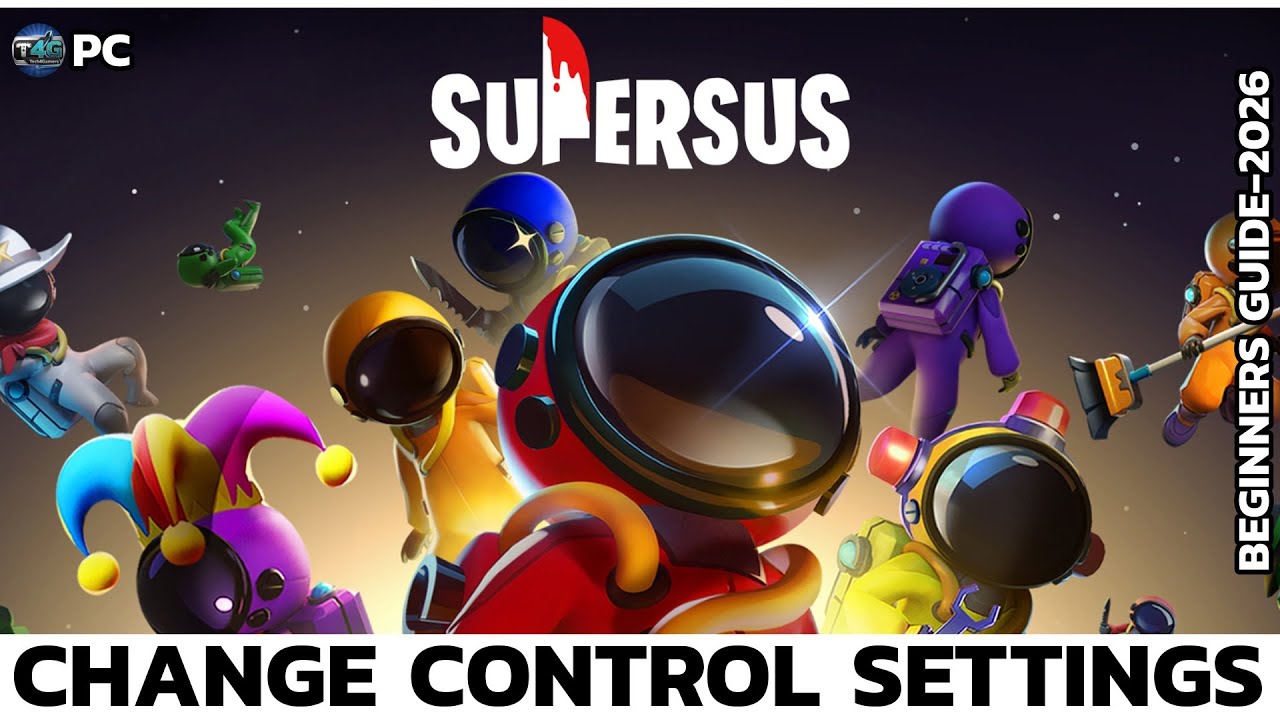
Zde je postup, jak nastavení pohybu na mobilním zařízení přepnout a upravit:
- Spusťte hru Super Sus a přejděte na hlavní obrazovku lobby.
- Klepněte na ikonu ozubeného kola v rohu a otevřete menu Settings.
- Přejděte do záložky Controls.
- Přepněte režim pohybu mezi volbami Touch a Joystick.
- Upravte mrtvé zóny joysticku a posuvníky citlivosti, abyste eliminovali nechtěný posun postavy.
| Schéma ovládání | Způsob vstupu | Ideální scénář | Vizuální náhled | Zdroj |
|---|---|---|---|---|
| Virtuální joystick | Dynamický analogový ovladač pro levý palec | Přesné kličkování, bleskové manévry u ventilačních šachet | 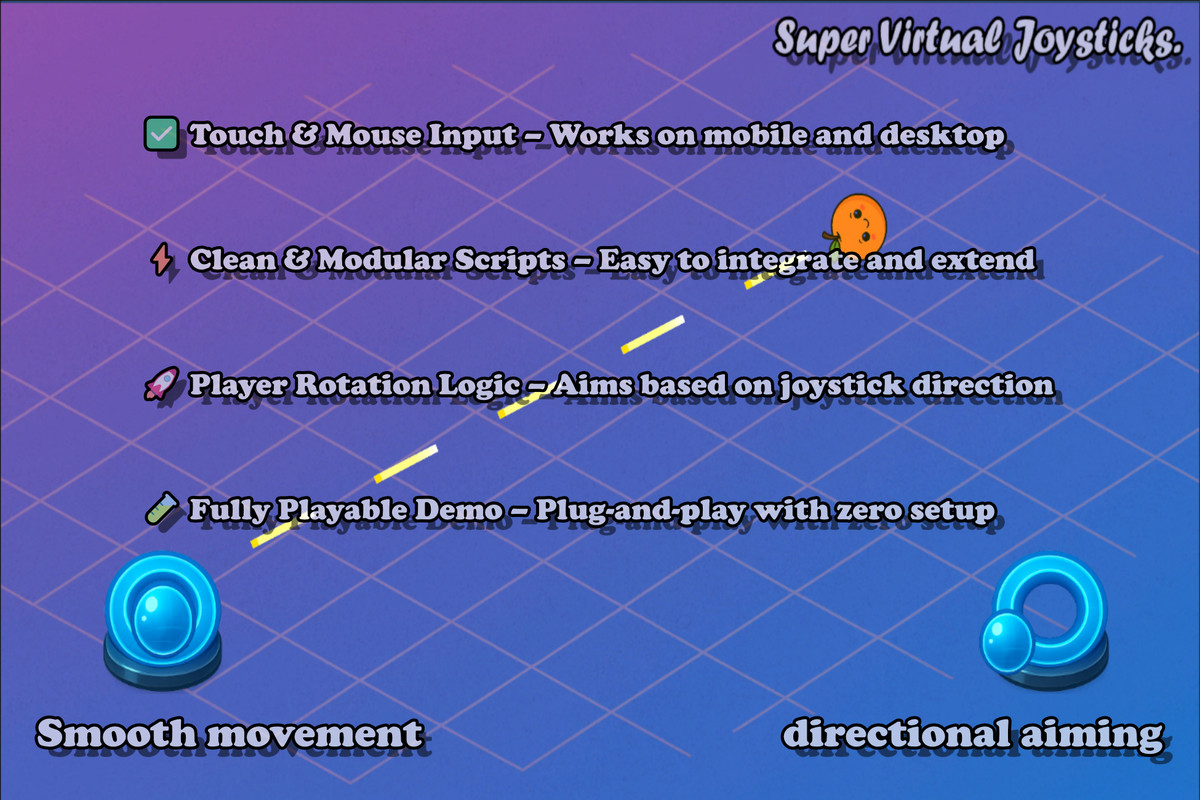 | MEmu průvodce |
| Přímý dotyk | Navigace klepnutím na obrazovku (pathfinding) | Pohodové plnění úkolů, nenáročné role posádky | 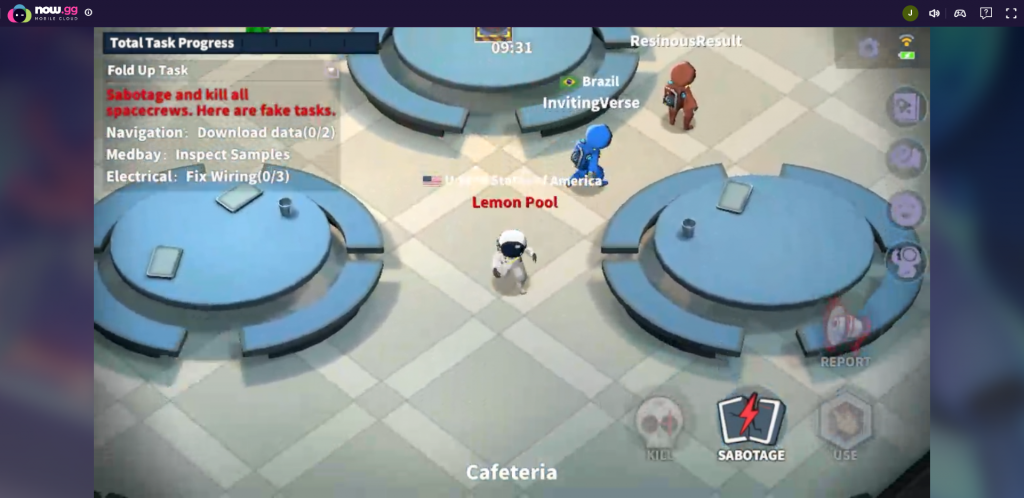 | MEmu průvodce |
Pokud vám ovládání přes sklo telefonu připadá málo přesné, emulace na počítači nabízí plnou kontrolu pomocí fyzických tlačítek.

Týdenní karta
 Týdenní kartaUSD 0.66Koupit nyní
100 Golden Star
100 Golden StarUSD 0.66Koupit nyní310 Golden Star
310 Golden StarUSD 1.97Koupit nyní520 Golden Star
520 Golden StarUSD 3.29Koupit nyníSuper Pass
Super PassUSD 3.29Koupit nyní1060 Golden Star
1060 Golden StarUSD 6.64Koupit nyníSuper Pass Bundle
Super Pass BundleUSD 6.64Koupit nyníMěsíční karta
Měsíční kartaUSD 7.16Koupit nyníSuper VIP karta
Super VIP kartaUSD 8.00Koupit nyní2180 Golden Star
2180 Golden StarUSD 13.65Koupit nyní5600 Golden Star
5600 Golden StarUSD 35.01Koupit nyní
Nastavení vlastního mapování kláves na PC přes MEmu 9
Při delším hraní na telefonu se palce rychle unaví. Podle oficiálního průvodce nastavením Super Sus od MEmu vám spuštění hry na PC přes Android emulátor MEmu 9 umožní nahradit dotyky fyzickými periferiemi s kompletním mapováním pro klávesnici, myš i herní ovladač.
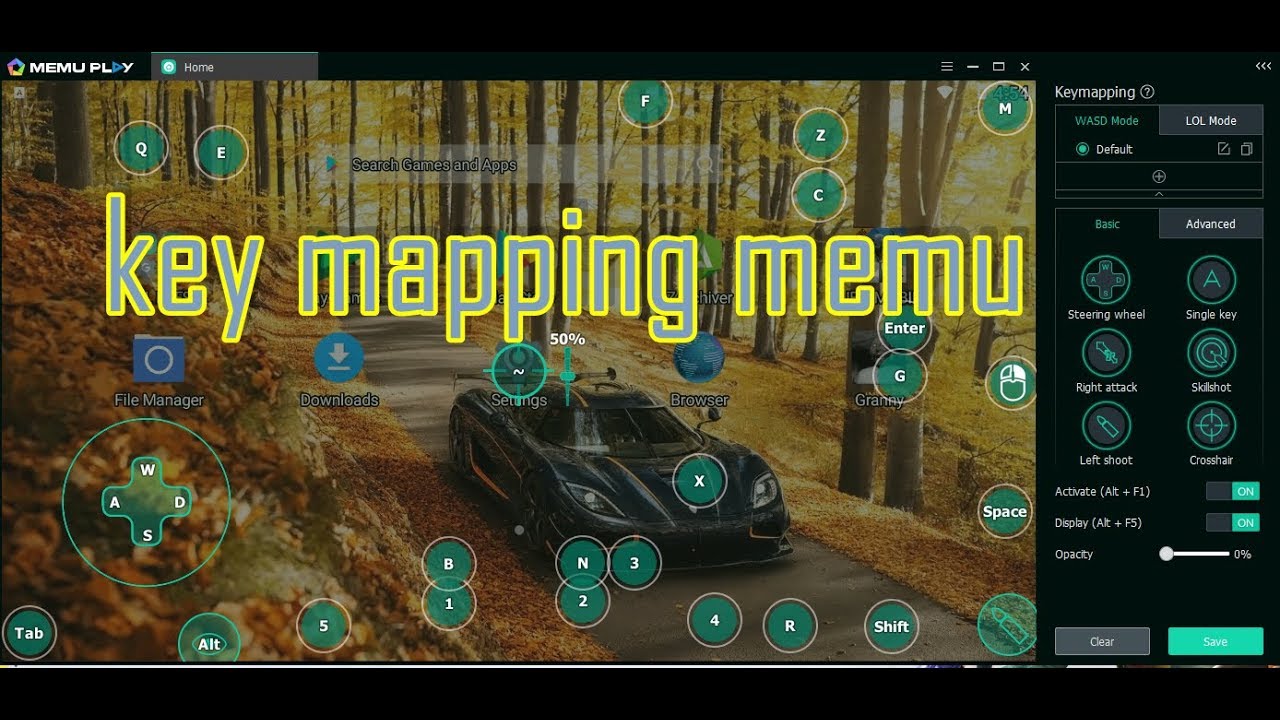
Přiřazení akcí fyzickým klávesám odděluje ovládání pohybu od kritických rozhodnutí. Místo hledání tlačítek pro reportování či eliminaci pravým palcem na skle spustíte klíčové interakce okamžitě vyhrazenou klávesou.
| Vstupní zařízení | Doporučené rozložení | Hlavní výhoda | Zdroj |
|---|---|---|---|
| Klávesnice a myš | Pohyb přes WASD, Space/E pro úkoly a eliminace | Eliminuje únavu rukou, blesková odezva při interakcích | MEmu průvodce |
| Samostatná myš | Pohyb kliknutím, postranní tlačítka pro akce | Pohodlná navigace jednou rukou při rutinních úkolech | MEmu průvodce |
Postup pro nastavení vlastních kláves v MEmu 9:
- Otevřete Super Sus v prostředí emulátoru MEmu 9.
- Klikněte na ikonu klávesnice/mapování na bočním panelu emulátoru.
- Přetáhněte widget směrového D-padu nad zónu pohybu a přiřaďte klávesy WASD.
- Klikněte nad jednotlivá akční tlačítka (Kill, Report, Sabotage, Use) a nastavte jim samostatné klávesy (například Q, E nebo Spacebar).
- Uložte profil a vstupte do vlastní lobby pro kontrolu přesného překrytí prvků.
Bezpečné testování rozložení ovládání přes více účtů
Zkoušet nové ovládací schéma přímo v hodnocených zápasech přináší zbytečná rizika. Když tlačítko nezareaguje včas nebo se namapovaná klávesa mine s interakčním polem, snadno prozradíte svou roli impostora nebo nestihnete opravit sabotáž reaktoru.
Podle dokumentace Super Sus od MEmu dokáže správce více instancí v MEmu spustit dva i více herních účtů současně na jednom počítači. Můžete si tak otevřít vedlejší účet v soukromé lobby vedle svého hlavního profilu a bez rizika ztráty rank bodů otestovat rozestupy tlačítek, dosah interakcí i spolehlivost spouštění akcí.
| Krok konfigurace | Potřebná akce | Kontrola funkčnosti | Dokumentovaný zdroj |
|---|---|---|---|
| Spuštění instancí | Otevřít MEmu Multi-Instance Manager a spustit 2 instance | Obě okna se bez problémů načtou do lobby současně | MEmu průvodce |
| Kontrola odezvy | Aktivovat klávesové zkratky v blízkosti figuríny | Ověření, že akce Kill, Report i Sabotage reagují na první stisk | MEmu průvodce |
Jakmile si ovládání sedne, můžete se pustit do ostrých zápasů s jistotou okamžité reakce. Pokud si rádi upravujete své postavy kosmetickými doplňky nebo plánujete pořídit sezónní Super Pass, Dobití Super Sus dobije Golden Stars přímo na váš účet prostřednictvím číselného Space ID.
Řešení zpožděné odezvy a nepřesných kliknutí
Pokud vaše vstupy během vypjatých momentů selhávají, vyzkoušejte tyto kroky:
- Zkontrolujte velikost tlačítek na displeji: Pokud se akční ikony na menším telefonu překrývají, zvětšete rozestupy v uživatelském nastavení HUD, abyste omylem nespouštěli úkoly místo hlášení těla.
- Znovu srovnejte body kliknutí v emulátoru: Při hraní na PC ověřte, že nastavené rozlišení emulátoru přesně odpovídá vašemu aktivnímu profilu kláves, jinak mohou souřadnice kliknutí míjet herní ikony.
- Odstraňte duplicitní klávesové zkratky: Ujistěte se, že stejná klávesa není současně přiřazena k herní akci i chatovacímu makru, což může vést k zaseknutí postavy uprostřed pronásledování.
Sledujte XPTopup a získejte další novinky o Super SUS Top Up~






Comments