

Zjistěte, jak v Colorful Stage změnit rychlost not, zkalibrovat posun časování, vyčistit herní dráhu a vyladit vizuální přehled pro zvládnutí těžkých skladeb.
Husté notové záznamy vytvářejí optický klam. Když se vzorce na obtížnostech Hard, Expert nebo Master zkomplikují, zpomalení skladby způsobí pravý opak toho, co chcete: noty se srazí k sobě a promění se v nečitelnou změť neonových pruhů.
Vyřešení této tlačenice vyžaduje úpravu rychlosti příletu not. Vyšší rychlost not rozptýlí vizuální chaos, aniž by změnila tempo písně nebo vyhodnocení klepnutí. Úprava rychlosti je nejúčinnějším způsobem, jak překonat reakční limity.
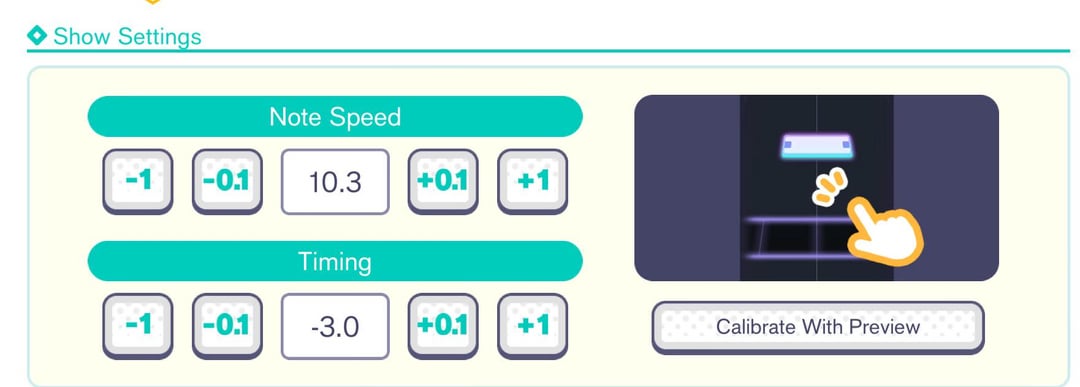
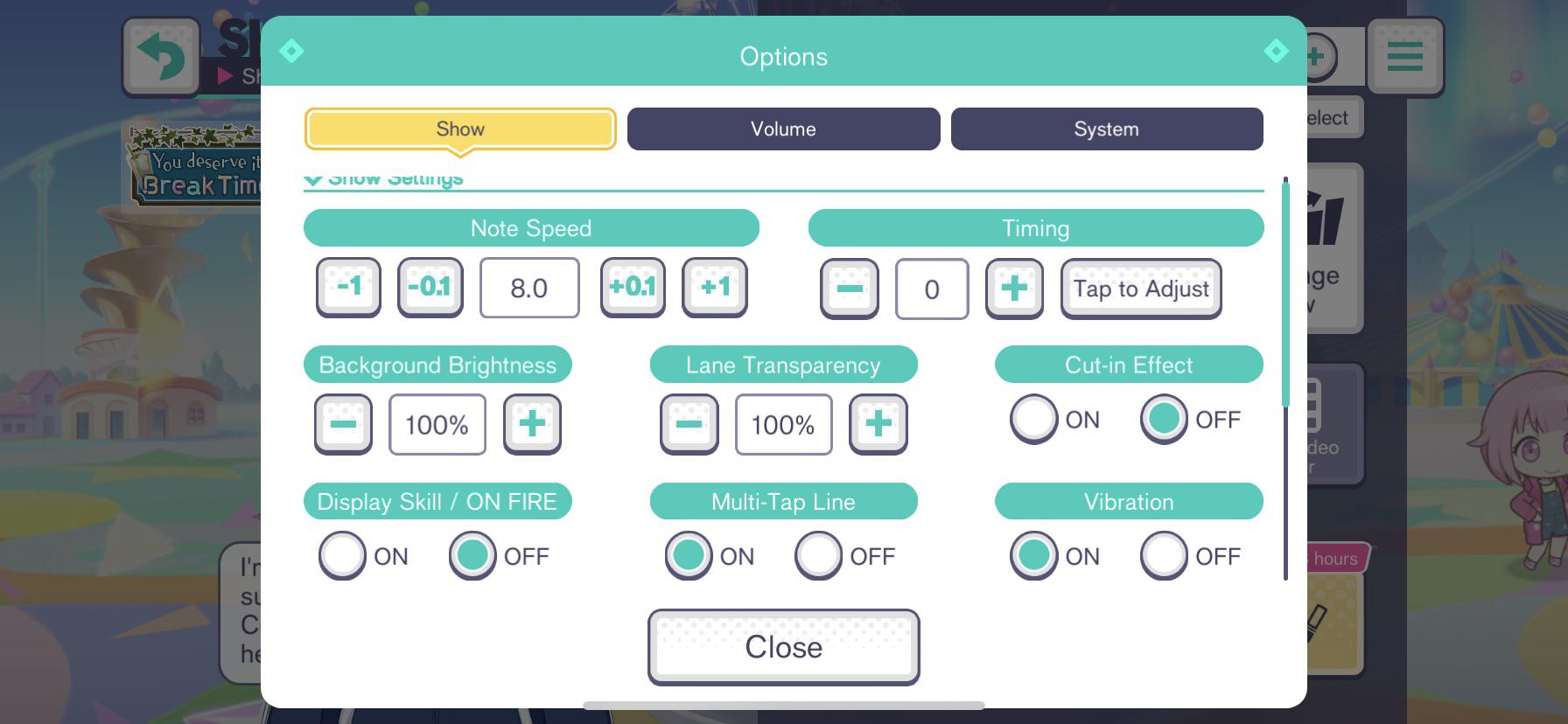
Kde najít nabídku nastavení rychlosti not v Project SEKAI
Rychlost můžete upravit na dvou místech: v systémové nabídce a na obrazovce potvrzení před živým vystoupením.
Hlavní nabídka (ikona tří čar vpravo nahoře)
└── Options
    └── Shows
        ├── Note Speed (posuvník 1.0 až 12.0 / tlačítka +/-)
        ├── Timing Offset (+ / - zpoždění zvuku)
        ├── Note Start Point (0 až 100)
        └── Vizuální prvky drah a pozadí
Chcete-li provést trvalé úpravy mimo samotnou skladbu: 1. Otevřete hru a přejděte na titulní obrazovku nebo do hlavního rozcestníku SEKAI. 2. Klepněte na ikonu nabídky (tři vodorovné čáry) v pravém horním rohu. 3. Klepněte na Options a poté vyberte záložku Shows. 4. Upravte posuvník Note Speed v horní části.
Chcete-li ji změnit těsně před živým vystoupením, otevřete obrazovku přípravy písně, kde vybíráte obtížnost. Klepnutím na ikonu ozubeného kola poblíž spodní části banneru skladby vyvolejte vyskakovací okno nastavení živého vystoupení. Zde provedené změny se projeví okamžitě a zůstanou uložené i pro budoucí hry.
Jakmile skladba začne, rychlost uprostřed písně již změnit nemůžete. Nastavte si hodnoty ještě před stisknutím startu.

110 Crystals
 110 CrystalsUSD 0.62Koupit nyní
350 Crystals
350 CrystalsUSD 1.91Koupit nyní950 Crystals
950 CrystalsUSD 5.02Koupit nyní1800 Crystals
1800 CrystalsUSD 9.70Koupit nyní3060 Crystals
3060 CrystalsUSD 15.54Koupit nyní5000 Crystals
5000 CrystalsUSD 25.28Koupit nyní10500 Crystals
10500 CrystalsUSD 50.58Koupit nyní
Jak funguje stupnice rychlosti not: od 1.0 do 12.0
Posuvník rychlosti nabízí rozsah od 1.0 do 12.0 s krokem po 0.1. U nových účtů je výchozí hodnota 6.0, což vyhovuje na začátečnických mapách, ale s rostoucím počtem not se plocha rychle zahltí.
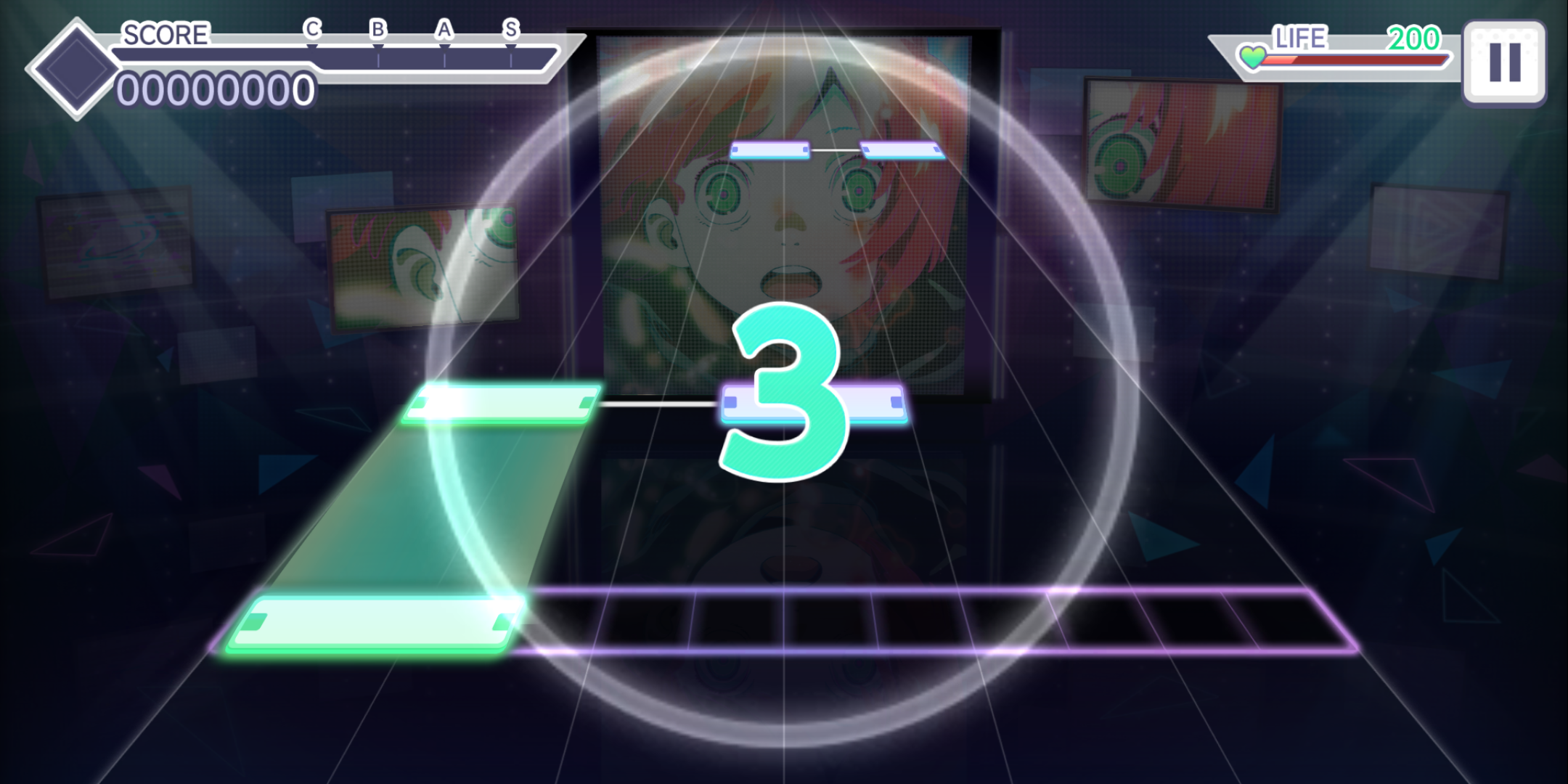
Rychlost mění vizuální rychlost příletu, nikoli přehrávání zvuku. Engine nezrychluje hudbu, nemění BPM ani nezpřísňuje okna pro hodnocení Perfect, Great, Good, Bad a Miss. Určuje pouze to, jak dlouho zůstane nota viditelná na obrazovce od chvíle, kdy se objeví nahoře, do chvíle, kdy protne cílovou linii.
Při hodnotě 4.0 stráví nota na obrazovce více než celou sekundu. Série 16 not za sekundu pak promění herní dráhu v neprostupnou zeď překrývajících se pruhů. Při rychlosti 10.0 noty proletí během zlomku sekundy, ale každá značka zůstane zřetelně oddělená, takže váš mozek dokáže rytmus zpracovat postupně.
| Rychlostní pásmo | Rozsah nastavení | Vizuální čitelnost not | Doporučená cílová obtížnost |
|---|---|---|---|
| Nízká rychlost | 1.0 - 6.0 | Pohodové tempo; noty se na hustých mapách shlukují k sobě | Easy, Normal (trénink pro začátečníky) |
| Střední rychlost | 6.1 - 8.9 | Přechodová zóna; rovnoměrně rozprostírá noty pro lepší vnímání rytmu | Normal, Hard |
| Vysoká rychlost | 9.0 - 10.5 | Standardní soutěžní základ; zabraňuje překrývání not v hustých pasážích | Hard, Expert, nižší Master |
| Extrémní rychlost | 10.6 - 12.0 | Mimořádně rychlý posun; odděluje shluky 18+ not/s i prudké výkyvy BPM | Master (30+), Append (23 - 38) |
Shrnutí: nízké rychlosti nutí váš mozek luštit celé shluky naráz, zatímco rychlosti nad 9.0 vám umožňují číst přilétající noty sekvenčně jako jednotlivé rytmické údery.
Kalibrace krok za krokem: Jak najít ideální rychlost not
Skok přímo ze 6.0 na 10.5 zaručuje okamžitý neúspěch. Vaše oči nedokážou tak prudké zrychlení sledovat bez postupné adaptace.
Kalibrujte v krátkých krocích během jednoho tréninku:
- Vyberte si kotevní skladbu: Zvolte píseň na obtížnost Hard, kterou zvládnete projít bez přerušení komba. Vyhněte se skladbám s triky v tempu.
- Ověřte si výchozí bod: Zahrajte si ji svou běžnou rychlostí (například 7.0), abyste ukotvili své reakční načasování.
- Přidejte +0.2: Posuňte posuvník na 7.2 a píseň odehrajte znovu. Noty se objeví svižněji, ale fyzické načasování vám bude povědomé.
- Opakujte přidávání o +0.2: Postupně stoupejte výše (7.4, 7.6, 7.8), dokud nenarazíte na svůj reakční strop. Poznáte to tak, že vaše oči začnou přehlížet objevování not a vaše klepnutí budou opožděná.
- Uberte o 0.1: Posuňte posuvník zpět o 0.1 nebo 0.2 dolů. U této hodnoty několik dní zůstaňte, než se pokusíte jít výše.
Většina mírně pokročilých hráčů končí mezi 9.5 a 10.2. Nastavení nad 10.5 jsou určena především pro husté série na obtížnostech Master a Append, které vyžadují maximální svislý prostor mezi notami.
Doplnění týmu kartami s vysokými statistikami vám pomůže udržet ukazatel života plný, zatímco si vaše oči zvykají na vyšší rychlosti. Pokud potřebujete tahy v gacha pro nadcházející bannery, pořiďte si Hatsune Miku: Colorful Stage! Crystals, abyste si zajistili vytoužené zpěváky.
Jak zkalibrovat posun časování a latenci
Dokonalá rychlost posunu nespraví klepnutí, která se kvůli zpoždění hardwaru registrují mimo rytmus. Colorful Stage obsahuje nástroj pro kalibraci posunu v záložce Shows pod položkou Timing.
Úpravy posunu posouvají okno vyhodnocení vzhledem k hudební stopě: * Kladné hodnoty (+0.1 až +5.0): Posouvají bod zásahu dozadu. Použijte je, pokud vaše klepnutí soustavně padají příliš brzy (Early Greats), nebo pokud zpoždění Bluetooth zvuku způsobuje, že zvuk zaostává za obrazem. * Záporné hodnoty (-0.1 až -5.0): Posouvají bod zásahu dopředu. Záporná čísla použijte tehdy, když soustavně zaznamenáváte hodnocení Late Greats, přestože máte pocit, že hrajete přesně do rytmu.
Postup kalibrace: 1. V nastavení Show klepněte na Timing pod posuvníkem rychlosti. 2. Spusťte test klepání a strefujte se do úderů metronomu. 3. Zkontrolujte vypočítanou hodnotu posunu navrženou enginem. 4. Otestujte toto číslo na skutečné skladbě. Úderům do metronomu chybí komplexní instrumentace a synkopy reálných skladeb, takže skutečným testem je až samotná hra.
Kabelová sluchátka mívají hodnotu kolem 0.0 nebo +/- 0.5. Bluetooth audio zařízení téměř vždy vyžadují kompenzaci kladným posunem kvůli zpoždění bezdrátového přenosu.
Přehlednost dráhy: Počáteční body, průhlednost a cut-iny
Rychlost je pouze jednou součástí vizuální přehlednosti. Plná 3D pozadí, zářivé efekty v drahách a vyskakovací bannery vytvářejí vizuální šum, který narušuje sledování not. Upravte tyto doplňkové posuvníky v záložce Shows a vyčistěte si výhled.
Počáteční bod not
Posuvník Note Start Point nabízí hodnoty od 0 do 100. Určuje horizont, kde se držené noty i běžná klepnutí začínají objevovat. Ponechání výchozí hodnoty (0) vám poskytne maximální reakční vzdálenost po celé délce dráhy. Zvýšení čísla posune bod zrodu not níže, což zkrátí vzdálenost jejich příletu. Většina hráčů ponechává hodnotu na 0.
Průhlednost dlouhých not
Husté skladby pravidelně umisťují noty ke klepnutí za zelené pásy držených not. Zcela neprůhledné pásy tyto přilétající noty zakrývají. Snížením hodnoty Long Note Transparency na 30 %–50 % pásy zprůhledníte, takže uvidíte každou notu za nimi.
Linky vícenásobného klepnutí
Současná klepnutí mohou v rychlých pasážích vypadat jako rychlé jednotlivé noty za sebou. Zapnutím možnosti Multi-Tap Lines na ON se mezi současnými značkami zobrazí zřetelný vodorovný paprsek, který okamžitě signalizuje úder dvěma prsty.
Jas pozadí a cut-iny
- Jas pozadí: Snižte jas na 0 %–30 %. Tmavé pozadí dá vyniknout neonovým hranám not.
- Cut-iny postav a vyskakovací dovednosti: Přepněte cut-iny na OFF. Obrázky postav vyskakující uprostřed komba zakrývají přilétající noty. Vypnutí celoobrazovkových animací zajistí nerušený výhled na dráhu.
| Název nastavení | Dostupný rozsah / přepínače | Doporučená hodnota | Přímý přínos pro čitelnost |
|---|---|---|---|
| Note Speed | 1.0 - 12.0 | 9.5 - 10.5 | Rozprostře shluky not pro sekvenční čtení rytmu |
| Note Start Point | 0 - 100 | Výchozí (0) | Zachovává maximální čas příletu not po celé obrazovce |
| Long Note Transparency | 10% - 100% | 30% - 50% | Zabraňuje drženým pásům zakrývat noty za nimi |
| Multi-Tap Line | ZAP / VYP | ON | Propojuje současné cíle a zpřehledňuje dvojité noty |
| Background Brightness | 0% - 100% | 0% - 30% | Ztmavuje osvětlení scény pro maximální kontrast drah |
| Cut-in Effects | ZAP / VYP | OFF | Odstraňuje dialogové karty postav během rychlých pasáží |
Shrnutí: kombinace rychlosti not 10.0 se ztmaveným pozadím a poloprůhlednými drženými notami promění přeplněné vizuální pole v čistou a snadno čitelnou dráhu.
Řešení záseků a zpoždění odezvy na různých platformách
Poklesy snímkové frekvence narušují vizuální sledování. Pokud se zařízení uprostřed rychlé pasáže zasekne, noty poskočí dopředu a rozhodí vám časovací okno.
Pokud během živých vystoupení zaznamenáte mikrozáseky, zkontrolujte tato hardwarová nastavení:
- Přepněte MV do režimu Lite: 3D hudební videa silně zatěžují grafický čip vašeho zařízení. Režim Lite nahradí 3D choreografii statickým 2D obrázkem a stabilizuje snímkovou frekvenci.
- Zkontrolujte minimální hardwarové požadavky: Aktualizace 3.0.0 zvýšila minimální požadavky pro tablety s iOS z iPadů 6. generace na modely 7. generace. Starší čipy při složitých pasážích vyžadujících více prstů často vynechávají vstupy.
- Vypněte úsporu baterie: Režimy nízké spotřeby na iOS i Androidu omezují takt procesoru a grafiky, což vede k neregistrovaným klepnutím.
| Kategorie platformy | Doporučené nastavení výkonu | Známé zvláštnosti ovládání a displeje |
|---|---|---|
| Moderní zařízení iOS (iPad 7th Gen+, iPhone 11+) | Standardní nebo Lite MV; 120Hz ProMotion, kde je podporován | Výborná odezva dotyku; vyžaduje asistovaný přístup, aby se zabránilo gestům domovského pruhu |
| Starší / levnější iOS (iPad 6th Gen nebo starší) | Povinné Lite MV; jas pozadí 0 % | Hardware po aktualizaci 3.0.0 již není oficiálně podporován; těžké propady snímků u 3D MV |
| Moderní vlajkové lodě Android (Snapdragon 8 Gen 1+) | Lite nebo Standardní MV; povolte nativní vysokou vzorkovací frekvenci dotyku | Vyžaduje vypnutí ovládání gesty v systému, aby nedocházelo k nechtěnému přepínání aplikací |
| Android střední / nižší třídy | Povinné Lite MV; cut-iny OFF; zjednodušené zvukové efekty | Proměnlivá vzorkovací frekvence dotyku; často vyžaduje ruční kalibraci časování (+1.0 až +3.0) |
Shrnutí: pokud se zdá, že noty na dráze poskakují nebo se zasekávají, okamžitě přepněte na režim Lite MV dříve, než se pokusíte měnit rychlost not nebo přenastavovat posun.
Boj o přední příčky během eventů vyžaduje předměty na obnovu staminy a postavy s bonusy k akci. Krystaly Project SEKAI Crystals můžete získat prostřednictvím ověřených digitálních dobití a připravit své týmy na soutěžní hraní.
Pokoření boss skladeb: Rozestupy pro 18 not za sekundu a mapy Append
Překročení úrovně 30 na obtížnosti Master promění rychlost not v otázku přežití. Boss skladby servírují bleskové sekvence, které boří běžné návyky čtení.
Vezměte si například skladbu The EmpErroR na obtížnosti Master. Mapa vměstnává téměř 1 600 not do dvouminutového hraní při 240 BPM a dosahuje špiček až 18 not za sekundu. Při rychlosti 7.0 splynou tyto noty do jednoho souvislého bloku. Při rychlosti 10.3 a vyšší engine tento blok rozloží do zřetelných schodových řad.
Písně s proměnlivým tempem, jako je YAMINABE, otestují oba extrémy. Tempo divoce kolísá mezi 75 BPM a 300 BPM. Noty se při 75 BPM shlukují a při 300 BPM se řítí dolů jako střely. Vaše nastavení rychlosti musí být dostatečně vysoké, aby oddělilo pasáže v 75 BPM, aniž by se pasáže ve 300 BPM staly nečitelnými.
Obtížnost Append (úrovně 23 až 38) přináší akordy pro více prstů a Trace noty představené v aktualizaci 3.0.0. Trace noty vyžadují pouhý dotyk namísto přesného načasování úderu, mapy je však často prokládají mikroskopickými klepnutími a úzkými drženými notami. Nastavení rychlosti mezi 10.0 a 10.8 zabraňuje překrývání značek Trace s běžnými notami ve stejné dráze.
Obtížnost Master má také vstupní podmínku: musíte dokončit obtížnost Expert dané skladby s maximálně sedmi hodnoceními Good, Bad nebo Miss dohromady. Zvýšení rychlosti not o +0.2 nebo +0.3 často poskytne dodatečné rozestupy potřebné k tomu, abyste se těchto ojedinělých nepřesností vyvarovali.
Chcete-li se připravit na soutěžní umístění v žebříčcích a festivalové bannery, doplňte své zásoby pomocí Hatsune Miku: Colorful Stage! Crystals.
FAQ
Jak změním rychlost not v Hatsune Miku: Colorful Stage?
Rychlost not můžete upravit v hlavní nabídce přechodem do [Options] a výběrem záložky [Shows]. Případně ji můžete změnit na potvrzovací obrazovce živého vystoupení přímo před spuštěním skladby klepnutím na ikonu ozubeného kola. Pomocí posuvníku nebo tlačítek +/- zvolte libovolnou hodnotu mezi 1.0 a 12.0.
Získám při vyšší rychlosti not vyšší skóre?
Ne, změna rychlosti not nemá žádný přímý vliv na vaše výsledné skóre ani na hodnoty vyhodnocení not. Nastavení pouze mění rychlost, jakou noty vizuálně putují po dráze. Pomáhá vašim očím lépe rozlišit husté shluky, abyste díky lepší vizuální přehlednosti dosáhli více hodnocení Perfect.
Proč pokročilí hráči používají vyšší rychlosti not?
Vyšší rychlosti roztahují noty dál od sebe podél vizuální dráhy, což eliminuje jejich splývání. Když jsou noty oddělené, složité rytmické vzorce a rychlé šestnáctinové pasáže se čtou a provádějí mnohem snáze.
Jak zabránit shlukování not na obtížnostech Expert nebo Master?
Zvyšujte posuvník rychlosti not v krocích po 0.1 až 0.2, dokud vizuální zahlcení nezmizí. Také snižte jas pozadí pod 30 % a vypněte animace cut-inů dovedností, abyste odstranili rušivé prvky.
Co mám dělat, když se má klepnutí zaznamenávají o něco dříve nebo později?
Přejděte na záložku Shows v nabídce Options a vyhledejte posuvník Timing offset. Pokud soustavně klepete pozdě, zadejte záporné hodnoty, které posunou bod vyhodnocení dopředu. Pokud klepete brzy, zadejte kladné hodnoty, které vyhodnocení posunou dozadu.
Mohu změnit rychlost not během živého vystoupení?
Ne, jakmile živé vystoupení oficiálně začne, rychlost not již změnit nemůžete. Preferovanou rychlost musíte nastavit před stisknutím tlačítka start na obrazovce potvrzení skladby nebo ji upravit předem v hlavní nabídce možností.
Jak odemknu obtížnost Master, když nemohu zvládnout Expert?
Musíte dokončit verzi dané skladby na obtížnost Expert a zaznamenat nejvýše sedm hodnocení Good, Bad nebo Miss dohromady. Jemné doladění rychlosti not mezi 9.5 a 10.2 je jedním z nejspolehlivějších způsobů, jak eliminovat zbytečná hodnocení Good a splnit podmínku pro odemčení.
Závěrečné shrnutí k rychlosti not a časování
Nebojte se vysokých rychlostí. Nízké hodnoty sice působí bezpečně, ale na obtížnostech Hard a vyšších dusí schopnost číst noty. Posouvejte posuvník o 0.2 nahoru každých pár herních seancí. Zkombinujte vysokou rychlost se ztmaveným pozadím, poloprůhlednými drženými notami a vypnutými cut-iny – odstraníte tak vizuální smog z dráhy a necháte plně pracovat svou svalovou paměť.






Comments