

Zjistěte, jak vypnout rozmazání pohybu v Neverness to Everness na PC i mobilu a zbavit se šmouh při řízení i nevolnosti v boji bez ztráty FPS.
Jízda neonem osvětlenými čtvrtěmi Hethereau v maximální rychlosti by měla působit ostře a plynule. Místo toho výchozí post-processing od studia Hotta Studio pokrývá obrazovku agresivním efektem rozmazání kamery. Každá drobná korekce řízení i prudký pohyb kamery v boji zalije váš výhled vizuálním chaosem.
Pokud trpíte kinetózou nebo v rychlých střetech ztrácíte přehled o hitoboxech nepřátel, vypnutí rozmazání pohybu (motion blur) tento problém okamžitě vyřeší. Příslušný přepínač najdete v nastavení zobrazení, ačkoli hráči na PC s problematickými předvolbami mohou potřebovat přímou úpravu konfiguračního souboru.

Proč rozmazání pohybu kazí jízdu otevřeným světem Hethereau
Neverness to Everness běží na Unreal Engine 5 a kombinuje rychlou jízdu s nadpřirozeným akčním RPG bojem. V kinematografii rozmazání pohybu maskuje 24 FPS na statickém plátně. V interaktivních hrách však máte přímou kontrolu nad kamerou, takže celoobrazovkové rozmazání táhne geometrii pozadí přes váš zaměřovač, ničí ostrost hran a unavuje oči.
Celoobrazovkové rozmazání kamery se zásadně liší od rozmazání jednotlivých objektů (per-object motion blur). Rozmazání kamery rozmaže celý průhled při otáčení pohledu. Rozmazání objektů selektivně zjemňuje pouze rychle se pohybující prvky, jako je máchnutí mečem nebo projíždějící sportovní vůz. NTE spojuje obě tyto vrstvy do jednotných profilů post-processingu, takže rozmazání kamery dominuje obrazu, pokud jej zcela nevypnete.
Simulované rozmazání navíc působí proti moderním displejům s vysokou obnovovací frekvencí.
| Obnovovací frekvence displeje | Doba intervalu snímku | Vliv softwarového rozmazání pohybu | Doporučené nastavení |
|---|---|---|---|
| 60Hz základ | 16.67 ms | Rozmazává obrazovku; maskuje mikrozáseky za cenu horšího sledování cílů | Vypnuto |
| 120Hz výkon | 8.33 ms | Způsobuje silnou vizuální neostrost při otáčení kamery | Vypnuto |
| 144Hz vysoká frekvence | 6.94 ms | Narušuje nativní ostrost panelu; zvyšuje zpoždění sledování v boji | Vypnuto |
| 240Hz kompetitivní | 4.17 ms | Zcela zbytečné; koliduje s hardwarovým rozlišením pohybu | Vypnuto |
Používání panelů s vysokou obnovovací frekvencí činí softwarové rozmazání kamery zastaralým díky nativním intervalům snímků o pouhých 4.17 ms.
Vypnutí rozmazání nijak nepoškodí vaši snímkovou frekvenci. Vzhledem k tomu, že shadery post-processingu představují pro GPU mírnou zátěž, jejich vypnutí buď udrží vaše stávající FPS, nebo přinese drobné zlepšení. Skutečným přínosem je okamžitá vizuální čistota a konec nevolnosti z pohybu.

All in One(60+300+980+1980+3280+6480)Riftcrystal
 All in One(60+300+980+1980+3280+6480)RiftcrystalUSD 122.04Koupit nyní
Riftcrystal Mining Permit
 Riftcrystal Mining PermitUSD 3.03Koupit nyní
6480Riftcrystal (First Top Up Get Double)
6480Riftcrystal (First Top Up Get Double)USD 60.73Koupit nyní3280Riftcrystal (First Top Up Get Double)
3280Riftcrystal (First Top Up Get Double)USD 30.36Koupit nyní1980Riftcrystal (First Top Up Get Double)
1980Riftcrystal (First Top Up Get Double)USD 18.21Koupit nyní980Riftcrystal (First Top Up Get Double)
980Riftcrystal (First Top Up Get Double)USD 9.10Koupit nyní300Riftcrystal (First Top Up Get Double)
300Riftcrystal (First Top Up Get Double)USD 3.03Koupit nyní60Riftcrystal (First Top Up Get Double)
60Riftcrystal (First Top Up Get Double)USD 0.60Koupit nyní
Vypnutí rozmazání pohybu v nastavení zobrazení na PC
Hráči na PC mohou rozmazání pohybu vypnout během dvaceti sekund přímo v nabídce možností ve hře.
- Stisknutím klávesy Esc otevřete hlavní nabídku pauzy ve hře nebo na titulní obrazovce.
- Klikněte na ikonu ozubeného kola Nastavení na pravém panelu rozhraní.
- V levém navigačním panelu vyberte záložku Grafika (ikona monitoru).
- Přejděte pod položky Rozlišení displeje a Režim okna až do kategorie Post-Processing.
- Vyhledejte přepínač Rozmazání pohybu (Motion Blur).
- Nastavte přepínač na Vypnuto (Off).
- Potvrďte kliknutím na Použít nebo stisknutím mezerníku.
Hlavní nabídka (Esc) -> Nastavení (ozubené kolo) -> Grafika -> Post-Processing -> Rozmazání pohybu: VYPNUTO -> Použít
Změna se projeví okamžitě bez nutnosti restartovat hru. Vyzkoušejte si to: nasedněte do auta a otočte kameru přes panorama města; dopravní značky a hrany budov zůstanou ostré, místo aby se slévaly do barevných šmouh.
Zatímco ladíte hru a připravujete svou soupisku postav, můžete si zajistit prémiové balíčky surovin prostřednictvím dobití Neverness to Everness na xptopup, abyste byli připraveni na nadcházející bannery postav.
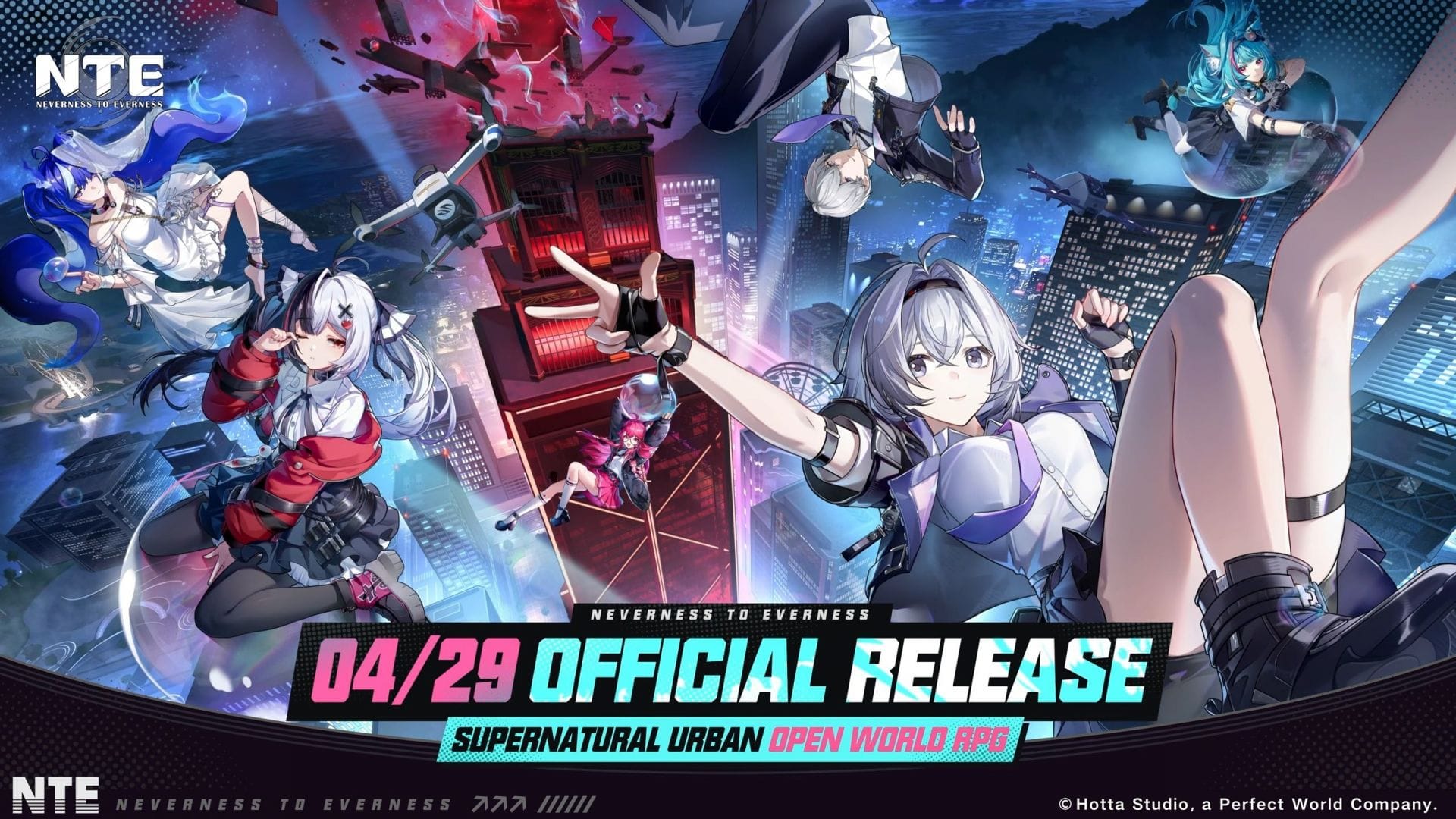
Úpravy mobilní grafiky pro čistý obraz ve vysokých rychlostech
Na zařízeních se systémy Android a iOS vypnutí rozmazání pohybu zlepšuje teplotní stabilitu a plynulost snímkování. Mobilní grafické čipy bojují s kombinovanou zátěží dynamického osvětlení UE5, načítáním objektů a post-processingem v prostoru obrazovky.
Postup vypnutí rozmazání na mobilu:
- Klepněte na Nabídku nebo ikonu ozubeného kola v pravém horním rohu obrazovky.
- V levé části panelu nastavení klepněte na kategorii Grafika.
- Přepněte předvolbu grafiky na Vlastní (Custom), pokud je uzamčena na Nízké, Střední nebo Vysoké.
- Sjeďte dolů a vyhledejte položku Rozmazání pohybu (Motion Blur).
- Klepněte na Vypnuto.
- Zkontrolujte, zda je vaše Snímková frekvence uzamčena na 30 FPS nebo 60 FPS podle výkonu vašeho hardwaru.
Vlajková zařízení s procesory MediaTek Dimensity nabízejí integrovanou technologii MediaTek Frame Rate Converter (MFRC). MFRC využívá vektory pohybu a hloubkové buffery k interpolaci snímků v reálném čase, čímž snižuje spotřebu energie až o 40 % při dlouhém hraní. Rozmazání pohybu tyto vektory poškozuje a způsobuje rušivé aury kolem postavy. Vypnutí rozmazání poskytuje interpolačnímu hardwaru čistá data o snímcích.
Na čipsetech střední třídy, jako je řada Snapdragon 7, kombinace limitu 30 FPS s vypnutým rozmazáním pohybu eliminuje agresivní přehřívání během rychlé jízdy centrem města.
Přepsání konfiguračního souboru Unreal Engine 5 pro problematické předvolby
Změna globálních předvoleb grafiky může tiše obnovit shadery rozmazání post-processingu, i když je v nabídce zobrazeno Vypnuto. Pokud aktualizace nebo změna kvality vynutí rozmazání zpět, zapište tyto parametry enginu natvrdo do konfiguračních souborů.
Unreal Engine používá ke správě rozmazání konzolovou proměnnou r.MotionBlurQuality. Nastavení této hodnoty na 0 rozmazání zcela vyřadí z vykreslovacího řetězce enginu.
Postup úpravy konfiguračního souboru:
- Ukončete Neverness to Everness.
- Stisknutím kláves
Win + Rotevřete dialogové okno Spustit ve Windows. - Vložte následující cestu a stiskněte Enter:
%LOCALAPPDATA%\NTE\Saved\Config\WindowsNoEditor\(Poznámka: Pokud se adresář liší podle launcheru, vyhledejte v%LOCALAPPDATA%složku Hotta nebo NTE). - Otevřete soubor GameUserSettings.ini v Poznámkovém bloku nebo libovolném textovém editoru.
- Přejděte dolů k sekci
[ScalabilityGroups]nebo záhlaví[/Script/Engine.GameUserSettings]. - Na konec této sekce přidejte následující řádky:
r.MotionBlurQuality=0
r.MotionBlurSeparable=0
- Soubor uložte (
Ctrl + S) a editor zavřete. - Klikněte pravým tlačítkem myši na GameUserSettings.ini, otevřete Vlastnosti, zaškrtněte položku Jen pro čtení a klikněte na Použít.
Nastavení atributu Jen pro čtení zabrání hře v přepsání těchto proměnných při úpravách v herním menu. Pokud později změníte rozlišení obrazovky nebo přiřazení kláves, před spuštěním hry označení Jen pro čtení zrušte.
Doporučené profily nastavení pro různé hardwarové konfigurace
Vypnutí rozmazání pohybu je základem stabilní konfigurace. Vzhledem k tomu, že NTE vykresluje hustou městskou dopravu, fyziku vozidel a systémy chodců, jsou pro plynulé snímkování nutné vyvážené grafické profily.
| Hardwarový profil | Cílové rozlišení | Omezení snímkové frekvence | Rozmazání pohybu | Klíčové úpravy |
|---|---|---|---|---|
| Základní mobil(Snapdragon 7 / Helio) | Nativní / Podnativní | 30 FPS | Vypnuto | Střední dohled, Nízké textury, Nízké stíny, Nízká vegetace |
| Vlajkový mobil(Snapdragon 8 / Dimensity) | Nativní 1080p | 60 FPS | Vypnuto | Vysoké textury (vyžaduje 8GB+ RAM), TAA zapnuto, MFRC aktivní |
| Dostupné PC(GTX 1660 / RX 5600) | 1080p | 30 / 60 FPS | Vypnuto | Nízký dohled, Snížená hustota dopravy, SSR vypnuto |
| Střední až vyšší PC(RTX 4070 / RX 7800 XT) | 1440p | 60 / 120 FPS | Vypnuto | DLSS/FSR Quality, Vysoký dohled, Vysoké textury, SSR zapnuto |
Každá sestava okamžitě těží z nastavení Rozmazání pohybu na Vypnuto, což uvolní výpočetní výkon pro důležité vykreslovací procesy, jako je filtrování textur a vykreslovací vzdálenost.
Postup použití profilu pro střední až vyšší PC v rozlišení 1440p:
- Nastavte Rozlišení zobrazení na
2560x1440v režimu celé obrazovky (Fullscreen). - Nastavte Omezení snímkové frekvence na
120 FPS(nebo nativní obnovovací frekvenci vašeho monitoru). - Nastavte Rozmazání pohybu na
Vypnuto. - Nastavte Vyhlazování hran / Upscaling na
DLSSneboFSR3s posuvníkem režimu naQuality. - Nastavte Dohled (View Distance) na
Vysoké, abyste předešli doskakování budov. - Nastavte Kvalitu stínů a Odrazy (SSR) na
StředníneboVysoké.
Pokud se při průjezdu městskými křižovatkami ve 120 FPS setkáte s drobným kolísáním frametimu, nejprve snižte posuvník Hustota dopravy, než začnete omezovat kvalitu stínů či textur.
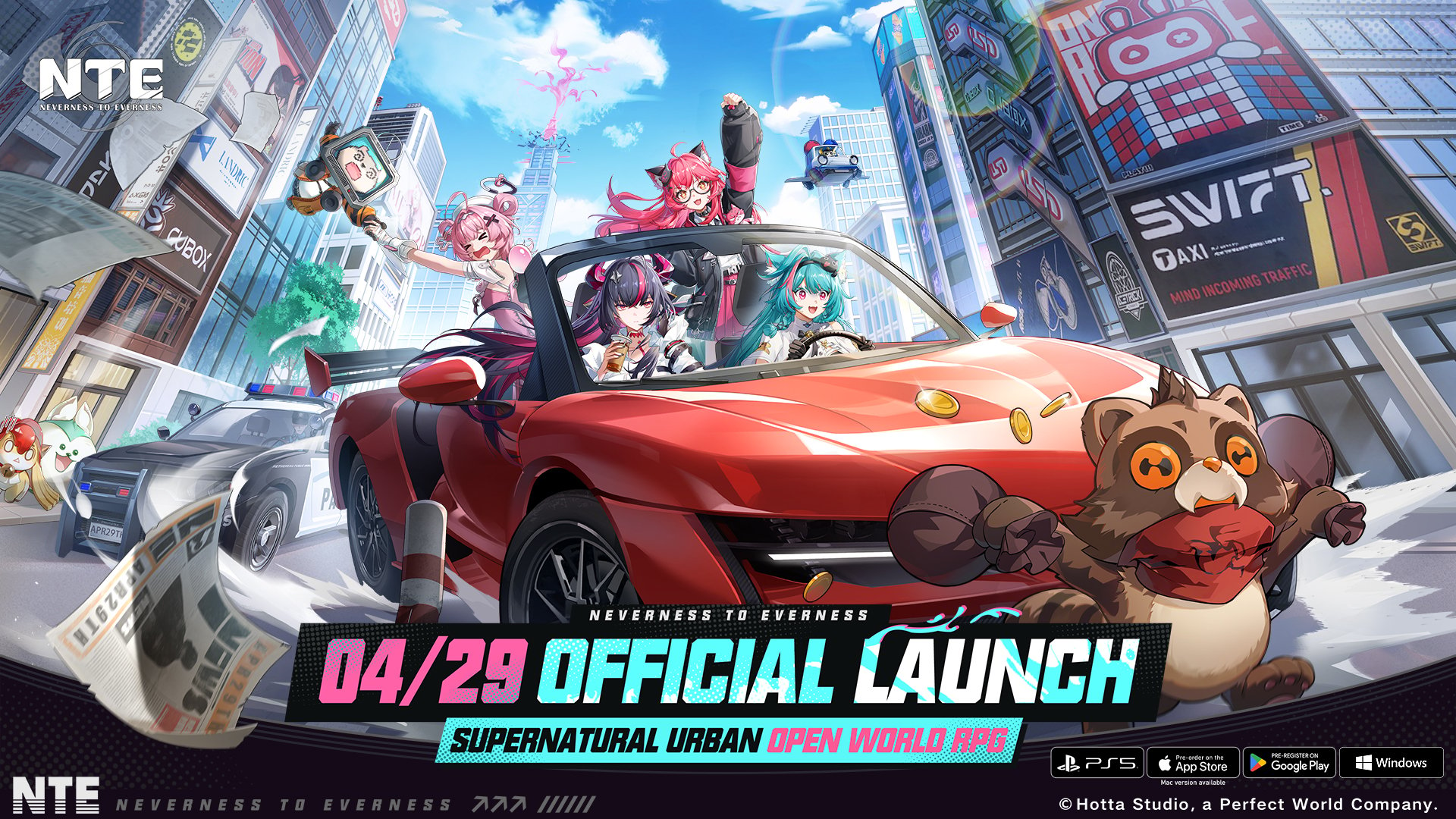
Rozdíly mezi platformami: Ovládání enginu na PC vs. předvolby na mobilu
Architektura platformy určuje, jak se grafická nastavení chovají. PC vám dává přístup ke konfiguračním souborům, možnostem ovladačů a detailnímu škálování rozlišení. Mobilní prostředí naopak operují v rámci přísných limitů spotřeby energie a paměti.
Při průzkumu města je doplnění prémiových surovin přes dobíjení Neverness to Everness na xptopup rychlým způsobem, jak udržet svůj tým konkurenceschopný a nezaostávat ve vývoji postav.
| Funkce / Nastavení | Platforma PC | Vlajkový mobil | Levný mobil |
|---|---|---|---|
| Přepínač rozmazání pohybu | Vyhrazený přepínač v Post-Processingu | K dispozici ve Vlastní grafice | K dispozici ve Vlastní grafice |
| Přístup ke konfiguračnímu souboru | Ano (GameUserSettings.ini v AppData) | Ne (Uzavřené úložiště) | Ne (Uzavřené úložiště) |
| Integrace upscalerů | DLSS, FSR3, XeSS s posuvníky kvality | Pevné prostorové škálování / Dynamické rozlišení | Pevné podnativní rozlišení |
| Hardwarové generování snímků | Na úrovni ovladače / enginu DLSS3/FSR | MediaTek MFRC (vybrané čipsety) | Nepodporováno |
| Škálování dopravy | Plynulý posuvník v záložce Ostatní | Vázáno na předvolbu | Trvale uzamčeno na minimum |
| Velikost instalace | ~70 GB dat s vysokým rozlišením | Komprimované mobilní textury | Komprimované mobilní textury |
PC nabízí detailní přístup ke konfiguračním souborům a pokročilým upscalerům, zatímco optimalizace na mobilu závisí především na vypnutí rozmazání, aby se zabránilo přehřívání.
Omezení operační paměti RAM jsou hlavní příčinou záseků na mobilu. Textury v nastavení Vysoké a Ultra vyžadují 8 GB operační paměti. Pokud má vaše zařízení 6 GB nebo méně, spuštění vysokých textur společně s rozmazáním post-processingu vyvolá pády z důvodu nedostatku paměti během rychlých přechodů na mapě.
Odstranění ghostingu: TAA a čistota upscalerů
Pokud po vypnutí rozmazání pohybu přetrvávají stopy za objekty (ghosting), příčinou je Temporal Anti-Aliasing (TAA) nebo nízké interní rozlišení upscaleru.
TAA shromažďuje vizuální data z po sobě jdoucích snímků za účelem vyhlazení hran polygonů. Rychlé otočení kamery může způsobit, že tento časový buffer zanechá stopu, která vypadá jako mírné rozmazání kamery.
Jak vyčistit zbytkové stopy na PC i mobilu:
- Nastavte upscalery na Quality: Nikdy nepoužívejte DLSS, FSR ani XeSS v režimech Performance nebo Ultra Performance při rozlišení 1080p nebo 1440p. Režimy výkonu vykreslují v nízkém nativním rozlišení (například 720p nebo 540p) a spoléhají na časovou rekonstrukci, která vytváří duchy. Držte se nastavení Quality nebo Balanced.
- Vylaďte doostření ve hře: Udržujte posuvník doostření mezi 50 % a 60 %, abyste zpevnili siluety polygonů bez vzniku vysoce kontrastních nežádoucích obrysů.
- Používejte fotografický režim pro stylové rozmazání: Pro filmové rozmazání na snímcích obrazovky nepoužívejte post-processing při hraní. Otevřete Fotografický režim (Photo Mode), který nabízí vyhrazené ovládání hloubky pole s nastavitelnou clonou od f/1.4 do f/16 pro vytvoření autentického optického bokehu v pozastaveném stavu.
Jak zastavit zasekávání při jízdě městem v záložce Ostatní
Dezorientující momenty při řízení často způsobují záseky v plynulosti snímkování na straně procesoru, nikoli samotné vizuální rozmazání pohybu. Načítání husté městské dopravy v Unreal Engine 5 výrazně zatěžuje propustnost úložiště i procesorová jádra.
Studio Hotta umístilo posuvník hustoty dopravy mimo záložku Grafika.
Postup snížení hustoty vozidel a chodců:
- Otevřete nabídku pauzy a klikněte na Nastavení (ikona ozubeného kola).
- Otevřete záložku Ostatní (ikona se třemi kruhy).
- Vyhledejte posuvník Doprava (Traffic).
- Snižte posuvník z Vysoké na Nízké nebo Střední.
- Uložte nastavení a odejděte.
Snížení hustoty dopravy výrazně omezí aktivní výpočty fyziky vozidel a navigace chodců, čímž se odstraní zasekávání snímků při rychlém průjezdu zatáčkami.
Často kladené otázky
Jak vypnu rozmazání pohybu v Neverness to Everness na PC?
Otevřete nabídku pauzy stisknutím klávesy Esc, klikněte na ikonu ozubeného kola Nastavení a vyberte záložku Grafika. Přejděte dolů k sekci Post-Processing, přepněte Rozmazání pohybu na Vypnuto a potvrďte kliknutím na Použít.
Jak zakážu rozmazání pohybu v NTE na mobilu?
Klepněte na ikonu ozubeného kola Nastavení na obrazovce, vyberte kategorii Grafika a přepněte předvolbu na Vlastní. Přejděte dolů, najděte položku Rozmazání pohybu a klepnutím na Vypnuto změnu uložte.
Zvýší vypnutí rozmazání pohybu FPS v Neverness to Everness?
Vypnutí rozmazání pohybu přináší zanedbatelný nárůst FPS, protože shadery post-processingu mají minimální výpočetní nároky. Hlavním přínosem je výrazně čistší obraz, nulové rozmazání kamery a snazší sledování cílů v boji.
Proč je obraz po vypnutí rozmazání pohybu stále rozmazaný?
Přetrvávající rozmazání bývá obvykle způsobeno ghostingem z Temporal Anti-Aliasingu (TAA) nebo používáním DLSS/FSR v agresivních režimech Performance. Nastavte upscaler na režim Quality a posuvník doostření na přibližně 50 %, čímž obnovíte ostrost hran.
Mohu rozmazání pohybu vynutit přes konfigurační soubory, pokud přepínač v menu nefunguje?
Ano, otevřete soubor GameUserSettings.ini umístěný v %LOCALAPPDATA%\NTE\Saved\Config\WindowsNoEditor\ a do sekce [ScalabilityGroups] přidejte řádky r.MotionBlurQuality=0 a r.MotionBlurSeparable=0. Po uložení nastavte soubor na Jen pro čtení.
Jak zastavím zasekávání při jízdě v Hethereau v NTE?
Otevřete Nastavení, přejděte do záložky Ostatní (pátá ikona se třemi kruhy) a snižte posuvník Doprava. Tím snížíte počet vykreslovaných NPC a simulovaných vozidel, což vyřeší přetížení procesoru při načítání scény.
Vizuální verdikt pro Neverness to Everness
Ponechání zapnutého rozmazání pohybu v Neverness to Everness zhoršuje zaměřování cílů a způsobuje vizuální dezorientaci při rychlé jízdě v Hethereau.
Nastavte Rozmazání pohybu okamžitě na Vypnuto. Hráči na PC by to měli zkombinovat s režimem DLSS nebo FSR Quality v rozlišení 1440p a v případě výkyvů procesoru v centru města snížit posuvník Doprava v záložce Ostatní. Na mobilu uzamčení rozmazání na vypnuto spolu se stabilním limitem 30 nebo 60 FPS zabrání přehřívání a pádům z důvodu nedostatku paměti.
Jakmile máte displej nastavený pro dokonale čistý obraz, prohlédněte si nabídku v obchodu pro dobití Neverness to Everness, kde získáte tahy i suroviny potřebné k vybudování silného týmu.






Comments