

Už vás nebaví tiché přepady ze zálohy? Zjistěte, jak lépe slyšet kroky v Arena Breakout díky ekvalizéru, nastavení posuvníků i zvukovým úpravám.
Když vás zlikviduje tichý kemper v křoví nebo operátor sprintující chodbou přímo za vašimi zády, pořádně to naštve. Většina hráčů si myslí, že stačí jen vytočit celkovou hlasitost na maximum, dokud jim nezvoní v uších. To je ale zásadní chyba. Přeřvaný, nezkalibrovaný zvuk pouze zesílí ohlušující střelbu a otřesy z granátů, takže ohluchnete přesně ve chvíli, kdy jsou jemné poziční zvuky nejvíce potřeba.
Taktický zvuk vyžaduje čisté směrování signálu, strategickou izolaci frekvencí a disciplinované nastavení herních posuvníků. Ať už vyrážíte na raidy na mobilu, nebo hrajete Arena Breakout Infinite na PC, správné nastavení celého zvukového řetězce vám zachrání život, když zklame vizuální kontakt.
Sluchové maskování a mechanika taktické akustiky
K akustickému maskování dochází ve chvíli, kdy hlasitý zvuk překryje tišší zvuk probíhající na stejné nebo velmi blízké frekvenci. Zvukové prostředí v Arena Breakout je navrženo tak, aby vám šlo po krku. Hlasité třesky výstřelů, poryvy větru, hromy na mapě Valley a tříštící se sklo zcela přehluší jemné kroky nepřátel, pokud nebudete dynamický rozsah aktivně krotit.
V hierarchii akustického inženýrství se klíčové zvukové efekty pohybují mezi -20 dB a -10 dB. Hudba na pozadí a prostorové ambientní textury přitom patří na úroveň -20 dB nebo níže, aby nezabíraly místo v dynamickém stropu. Když vybuchne nezkomprimovaný granát, jeho doznívající akustický ocas může maskovat plíživé kroky po několik sekund. Pokud je dozvuk příliš dlouhý, ozvěna zcela pohltí zřetelné škrábání podrážek vojenských bot o dřevo, beton nebo štěrk.
Abyste kroky slyšeli naprosto čistě, musíte potlačit nepodstatná frekvenční pásma, která způsobují sluchové maskování, a naopak posílit specifické zvukové signatury šoupání bot, šustění výstroje a vrzání podlahových prken.

60 + 6 Bonds
 60 + 6 BondsUSD 0.70Koupit nyní
Měsíční Advanced Battle Pass
Měsíční Advanced Battle PassUSD 0.83Koupit nyníBeginner Select balíček
Beginner Select balíčekUSD 0.64Koupit nyníPředplatné Bulletproof Case
Předplatné Bulletproof CaseUSD 1.92Koupit nyníMěsíční Premium Battle Pass
Měsíční Premium Battle PassUSD 3.33Koupit nyní310 + 25 Bonds
310 + 25 BondsUSD 3.54Koupit nyníPředplatné Composite Case
Předplatné Composite CaseUSD 5.79Koupit nyní630 + 45 Bonds
630 + 45 BondsUSD 7.08Koupit nyníKvartální Premium Battle Pass
Kvartální Premium Battle PassUSD 10.01Koupit nyní1580 + 110 Bonds
1580 + 110 BondsUSD 17.70Koupit nyní3200 + 200 Bonds
3200 + 200 BondsUSD 35.45Koupit nyní6500 + 320 Bonds
6500 + 320 BondsUSD 70.80Koupit nyní
Soutěžní profil ekvalizéru pro křišťálově čisté kroky
Ekvalizér je váš nejúčinnější nástroj pro získání náslechu nad nepřítelem. Kroky v taktických střílečkách se neprojevují jako těžké basy; leží téměř výhradně ve středních a vyšších středních frekvencích. Sub-basy z těžkých strojů a dunění minometných úderů vám nepřinášejí žádnou taktickou hodnotu – pouze vám unavují ušní bubínky.
Agresivně ořežte nižší basová pásma a zároveň vytvořte cílenou špičku v oblasti 2 kHz. Pod 125 Hz zvuk výrazně utlumte, abyste uvolnili akustický prostor. Poté vytáhněte frekvence mezi 1 kHz a 4 kHz, což vytáhne dopady bot a šustění při otáčení těla přímo do popředí.
Následující cílové hodnoty ekvalizéru přesně ukazují, kde potlačit dunění a kde naopak podpořit akustiku pohybu.
| Frekvenční pásmo | Úprava | Taktická akustická role |
|---|---|---|
| 31 Hz | -6 dB | Útlum sub-basů k eliminaci dunění těžké techniky a nízkých frekvencí |
| 62 Hz | -4 dB | Redukce nízkých basů pro zastavení přehlcování ze vzdálených explozí |
| 125 Hz | -2 dB | Ořez vyšších basů pro pročištění spodního dynamického rozsahu |
| 250 Hz | 0 dB | Neutrální středobasový základ pro přirozenou hloubku prostředí |
| 500 Hz | +2 dB | Zdvih nižších středů pro zvýraznění šustění pohybu těla |
| 1 kHz | +4 dB | Posílení středních frekvencí zaměřené na dopady bot na tvrdé povrchy |
| 2 kHz | +6 dB | Klíčová frekvence pro čistotu a směrovost kroků na písku a štěrku |
| 4 kHz | +4 dB | Zesílení vyšších středů pro šelest vegetace a cinkání výstroje |
Hlavní poučení: Ořezání sub-basů při současném zesílení pásma 1 kHz až 4 kHz spolehlivě oddělí zvuky kroků od střelby.
Aplikace této EQ křivky okamžitě promění celý zvukový mix. Plížící se nepřátelé na betonu vydávají jasné cvakání, zatímco těžké kroky při sprintu po dřevěné podlaze čistě prorazí okolní hluk místnosti. Aby náhlé dávky z útočných pušek nezpůsobovaly fyzickou bolest, zkombinujte tento profil s kompresí dynamického rozsahu nebo systémovým vyrovnáváním hlasitosti (loudness equalization). Dynamická komprese vytáhne tiché kroky blíže k maximálním úrovním a současně zkrotí nejhlasitější špičky, čímž ušetří váš sluch, aniž byste přišli o klíčové tiché zvukové informace.
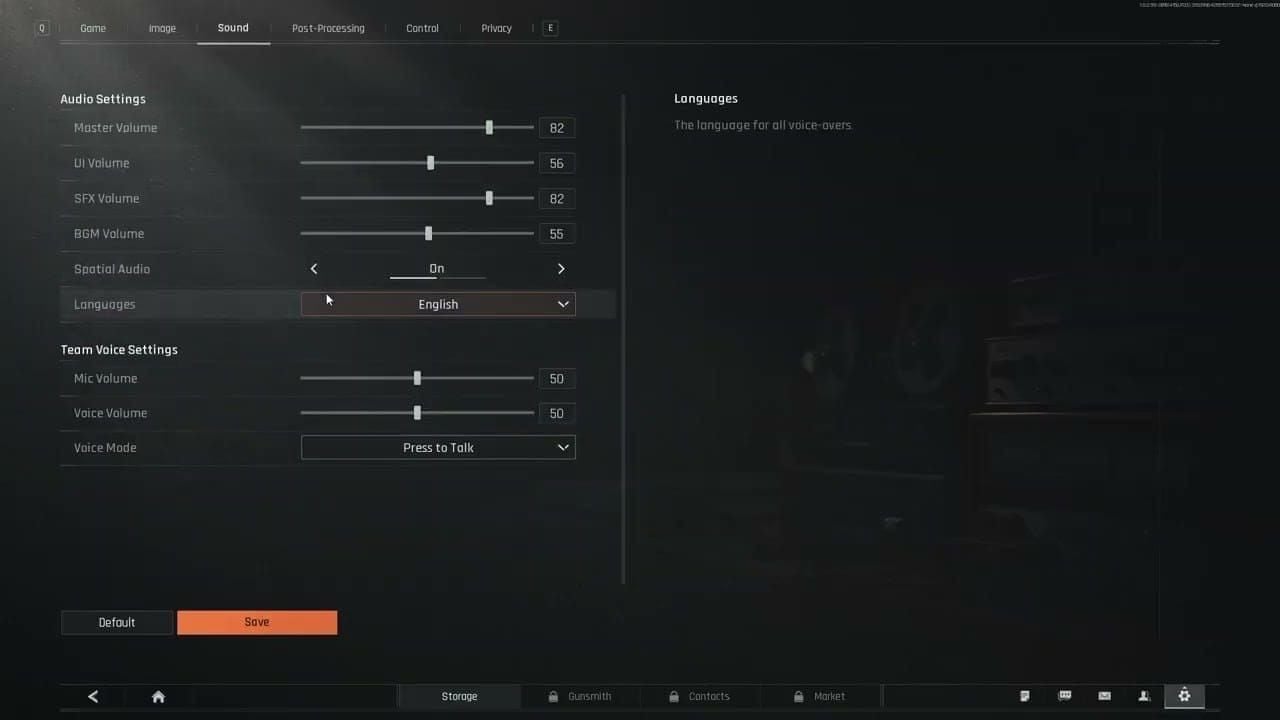
Herní posuvníky zvuku: Nastavení krok za krokem
Ekvalizér nedokáže zachránit špatně vyvážený interní mix. Arena Breakout posílá zvuk přes oddělené kanály, což znamená, že nevhodně nastavené posuvníky znehodnotí zvuk dříve, než vůbec dorazí do Windows nebo mobilního DAC převodníku.
Postupujte podle těchto kroků v herním nastavení a vytvořte si čistou akustickou hierarchii:
- Nastavte Master Volume na 100 %. Ponechání hlavního výstupu enginu na maximu zachová kompletní dynamický rozsah před jakoukoli digitální redukcí.
- Zvukové efekty (SFX Volume) nastavte na 100 %. Veškerý pohyb, přebíjení a dopady na povrch patří do tohoto kanálu. Nikdy ho nezeslabujte.
- Hudbu (Music Volume) stáhněte na 0 %. Hudba během raidu nepřináší žádný užitek. Pouze vytváří zbytečný hluk, který maskuje zvuky okolí během vypjatých extrakcí.
- Zvuky rozhraní (UI Sound Volume) snižte na 30 % nebo méně. Zvuky lootování, klikání v inventáři a vyskakovací oznámení snadno přehluší nepřátele, kteří se k vám blíží, zatímco prohledáváte bedny.
- Hlasový chat (Voice Chat Volume) zkalibrujte na 60 %. Komunikace v týmu je zásadní, ale křičící spoluhráči v mikrofonu překryjí tiché signály. Týmový zvuk musí být vždy tišší než samotné herní efekty.
- Ponechte aktivní přepínače pro redukci okolního hluku (Ambient Noise Reduction), pokud je profil vašeho zařízení podporuje, abyste ořízli šum prostředí na pozadí.
Vyrážet do zón vysoké úrovně bez adekvátního vybavení je nejrychlejší způsob, jak přijít o gear. Pokud si potřebujete zajistit bezpečné kontejnery, taktické klíče nebo zásoby do zbrojnice, můžete si dobít Arena Breakout bonds a připravit si výbavu ještě před vstupem na bojiště.
Od těchto základních hodnot se odchylte pouze v případě, že váš tým komunikuje přes externí aplikace jako Discord. V takovém případě herní posuvník hlasového chatu zcela ztlumte, čímž ušetříte výkon zpracování hlasu a zabráníte ozvěnám.

Kvalita zvuku High vs. Low: Předvolby a kompromisy enginu
Volba „High“ nebo „Ultra“ kvality zvuku se může zdát jako logická soutěžní volba. V Arena Breakout je to ale často nevýhoda.
Volba mezi vysokou a nízkou kvalitou zvuku staví atmosférické pohlcení proti čisté prostorové čitelnosti. Předvolby vysoké kvality přinášejí bohatší dozvuk, delší doznívání a složité akustické odrazy. Ačkoliv to vytváří skvělou atmosféru, dlouhé dozvuky způsobují, že se výstřely a exploze odrážejí od betonových stěn a maskují tiché kroky ve vedlejších chodbách.
Nižší předvolby kvality zvuku dozvukové ocasy zkracují. Zkrácení doznívání zabrání tomu, aby překrývající se zvuky maskovaly pohyb nepřítele. Kroky znějí suše a izolovaně místo toho, aby se nesly jako ozvěna v prostoru. Pokud máte problém rozeznat, zda je nepřítel ve vaší budově, nebo přes ulici, přepnutí profilu zvuku na Low nebo Medium odstraní nadbytečné odrazy a zanechá pouze suché, skvěle čitelné směrové kroky.
Svůj přehrávací řetězec ponechte nastavený na 24-bit, 48 000 Hz (48 kHz). Vzorkovací frekvence 48 kHz čistě reprodukuje zvuk až po Nyquistův limit 24 kHz, což plně pokrývá hranice lidského sluchu bez vzniku digitálního aliasingu. Provoz na 96 kHz nebo 192 kHz pouze zbytečně zatěžuje procesor převzorkováním a v taktických situacích nenabízí žádný znatelný přínos.
Stereo panning versus prostorový zvuk: Spor o lokalizaci
Výrobci periferií neustále propagují virtuální prostorový zvuk 7.1 jako nepřekonatelnou výhodu. V kompetitivních střílečkách je to ale většinou past.
Rozhraní systémů, jako je nativní Spatializer uvedený v systému Android 13 (API level 33), podporují vícekanálové prostorové zpracování. Při správné konfiguraci posílá zvukový engine čtyřkanálový nebo 5.1 výstup kódovaný v 16-bit PCM k simulaci 3D akustiky. Pokud však vrstvíte software virtuálního prostorového zvuku třetích stran (např. generické 7.1 virtualizéry nebo aplikace od výrobců sluchátek) na nativní stereo engine hry, dochází k fázovému rušení. Směrové kroky začnou znít zastřeně, dutě a rozplizle, takže je téměř nemožné určit, zda je cíl deset, nebo třicet metrů od vás.
[Herní zvukový engine]
        │ (Stereo Panning / Quad 16-bit PCM)
        ▼
[Zvukový stack OS]
        │ (Prostorová vylepšení: VYPNUTO / Passthrough)
        ▼
[DAC / Ovladač sluchátek]
        │ (Čistá separace sterea)
        ▼
[Přesný směrový vjem]
Pokud herní engine nerenderuje nativní objektové binaurální pole, čistý stereo signál s hardwarovou separací měničů je nesrovnatelně lepší volbou. Čistý stereo panning poskytuje dokonale ostré přechody zleva doprava. Mírným pootočením zaměřovače doleva či doprava můžete díky rozdílu v hlasitosti sterea přesně lokalizovat úhel chodby, ze které se nepřítel blíží.
Ladění na mobilu: Konfigurace zvuku pro Android a iOS
Mobilní operační systémy často upřednostňují telefonní hovory a úsporu baterie před věrností zvuku, čímž na pozadí drasticky osekávají dynamický rozsah.
Na Androidu je hlasitost médií oddělena od kanálů oznámení. Pokud máte posuvník médií ztlumený a doháníte to celkovou hardwarovou hlasitostí, dynamický rozsah se zkomprimuje. Před spuštěním hry vždy nastavte hlasitost médií v systému Android na maximum. V systému Android 13 a novějším zkontrolujte nastavení zvuku a ujistěte se, že prostorový zvuk neprovádí dvojí zpracování herního streamu. Pokud vaše zařízení umožňuje úpravy zvukového enginu, ověřte, že masky kanálů podporují přehrávání v 16-bit PCM.
V systému iOS můžete tiché zvuky prostředí výrazně zesílit pomocí funkcí zpřístupnění. Přejděte do Nastavení > Zpřístupnění > Zvuk a obraz > Přizpůsobení pro sluchátka (dostupné v systému iOS 14 a novějším). Tuto funkci zapněte, profil ladění přepněte na „Hlasový rozsah“ nebo „Vyvážený tón“ a posuvník pro tiché zvuky nastavte na „Střední“ nebo „Silné“. Tím na podporovaných sluchátkách, jako jsou AirPods a Beats, zesílíte tiché kroky, aniž byste měnili celkové limity zařízení.
Pokud používáte AirPods Pro nebo Max, zkontrolujte nastavení režimu propustnosti. Zapnuté zvýraznění konverzace nebo vlastní režim propustnosti může do sluchátek pouštět fyzický hluk z místnosti. Nastavte hardware na plné aktivní potlačení hluku (ANC), aby k vašim uším proudil pouze čistý herní zvuk.
Chcete-li mít svou výbavu na mobilní raidy neustále doplněnou o elitní vybavení a klíče, zvažte nákup Battle Passu pro Arena Breakout, který vám zajistí stabilní přísun taktických zásob mezi výsadky.
Arena Breakout nabízí také vizuální indikátory zvuku na HUDu, které při pohybu v okolí zobrazují malé zvukové vlny. Ačkoliv jsou užitečné, trpí omezeným dosahem a mírným zpožděním. Spoléhání se pouze na tyto vizuální kroužky vás vystaví nebezpečí proti pomalu kráčejícím soupeřům, jejichž krok je těsně pod prahem detekce indikátoru. Vaše uši vždy zachytí tiché šoupnutí o několik metrů dříve, než vás varuje HUD.
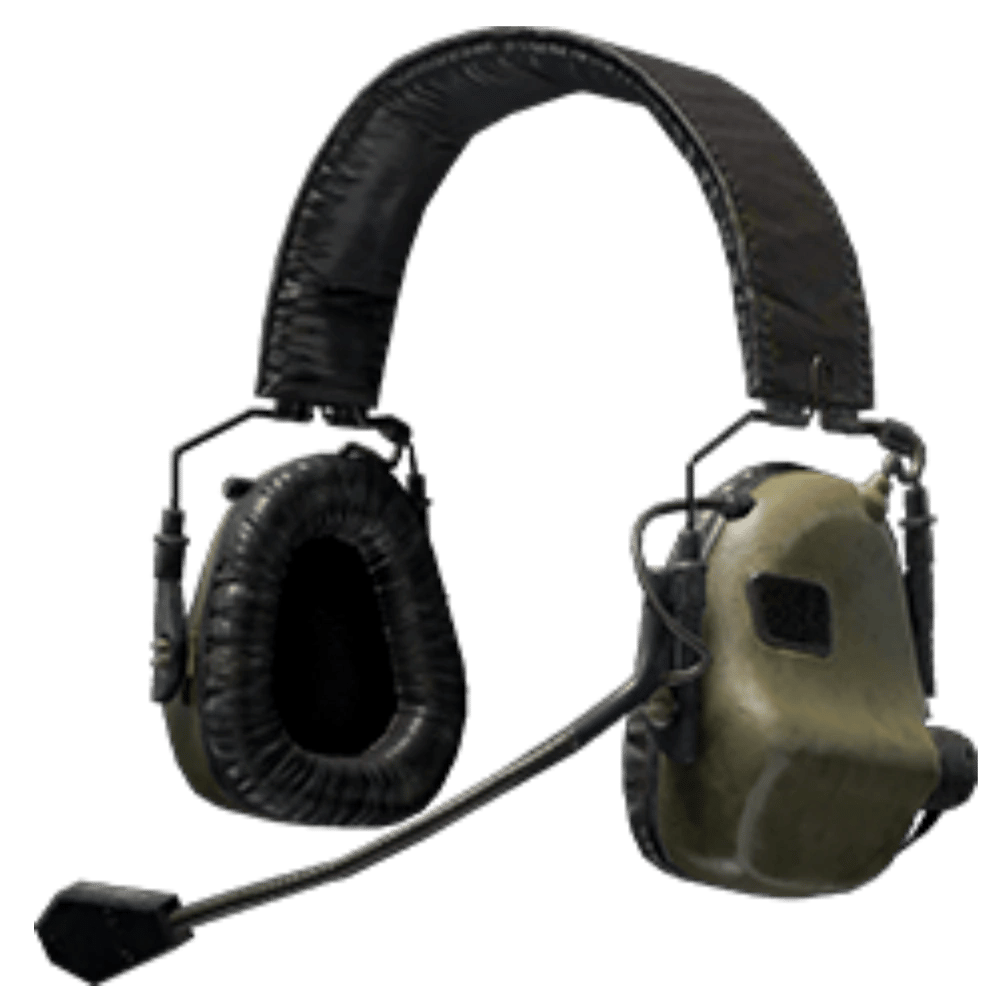
Optimalizace pro PC a periferie v Arena Breakout Infinite
Na PC jsou vlákna vykreslování zvuku přímo synchronizována s časováním snímků a dotazovací frekvencí periferií. Když hra obdržela Hotfix 2, výchozí strop snímkové frekvence byl pro nové instalace stanoven na 144 FPS a požadavky na přístup k mapám se výrazně změnily – úroveň pro odemčení Lockdown Zone a Forbidden Zone na mapách Farm a Valley klesla z úrovně 14 na úroveň 8, přičemž týdenní mise se nově otevírají na úrovni 8 namísto úrovně 18. Udržování vysokých a stabilních snímků zajišťuje, že zvukové události přesně odpovídají fyzickým hitboxům a animacím pohybu.
Zásadní je eliminovat rušení zvuku na úrovni systému Windows. Vylepšení zvuku v systému Windows (Audio Enhancements) a oprávnění pro výhradní režim (Exclusive Mode) často způsobují náhlé záseky a výpadky zvuku během divokých přestřelek. Pokud jiný proces na pozadí požádá o výhradní práva k hardwaru, herní zvuk může na několik sekund zcela vypadnout.
Obslužný software periferií jako Razer Synapse, Logitech G Hub nebo SteelSeries GG může kvůli agresivním vrstvám virtualizace rovněž způsobovat praskání a mikro-záseky zvuku. Ukončete nepotřebné softwarové balíčky periferií a spravujte topologii sběrnice USB pro zachování nízké latence.
Správné nastavení přepínačů operačního systému zabrání nečekaným výpadkům vyrovnávací paměti zvuku během chaotických bitev.
| Nastavení / Komponenta | Doporučený stav | Technické odůvodnění |
|---|---|---|
| Vylepšení zvuku systému Windows | Zakázáno | Zabraňuje zkreslení DSP na úrovni ovladače a nárůstu latence |
| Oprávnění výhradního režimu | Zakázáno | Zabraňuje aplikacím na pozadí v převzetí zvukových koncových bodů |
| Úspora energie USB Root Hubu | Zakázáno | Brání systému Windows v uspávání USB převodníků (DAC) |
| Windows Audio Endpoint Builder | Spuštěno (při chybě restart) | Obnovuje ztracené koncové body bez nutnosti restartu systému |
| Software periferií (např. Synapse) | Vypnuto / Passthrough | Eliminuje konflikty virtuální vyrovnávací paměti a praskání |
| Formát zvuku | 24-bit, 48000 Hz | Standardizuje přehrávání pro eliminaci převzorkování v reálném čase |
Hlavní poučení: Odstranění softwarové zátěže na pozadí a vypnutí úsporných režimů zajistí stabilní přenos 48kHz signálu do vašeho headsetu.
Pokud se vám sluchátka během náročných raidů náhle odpojují, otevřete Správce zařízení, rozbalte Řadiče univerzální sériové sběrnice (USB), klikněte pravým tlačítkem myši na kořenové rozbočovače USB (USB Root Hub), otevřete Vlastnosti a na kartě Řízení spotřeby zrušte zaškrtnutí možnosti „Povolit počítači vypínat toto zařízení z důvodu úspory energie“. Pokud zvukový koncový bod vypadne přímo ve hře, stiskněte Win + R, zadejte services.msc, vyhledejte položky „Zvuk systému Windows“ a „Koncový bod zvuku systému Windows“ a obě služby restartujte. Zvuk se obnoví, aniž byste museli vypínat rozehranou hru.
Chování zvuku na jednotlivých platformách: PC vs. Android vs. iOS
Stolní počítače umožňují detailní ladění parametrického ekvalizéru za cenu možných konfliktů ovladačů, zatímco mobilní platformy omezují přizpůsobení kvůli správě baterie a systémovým vrstvám přístupnosti.
| Funkce / Metrika | Arena Breakout Infinite (PC) | Arena Breakout (Android) | Arena Breakout (iOS / iPadOS) |
|---|---|---|---|
| Hlavní metoda EQ | Systémový parametrický EQ (Equalizer APO) | Systémový EQ výrobce (Dolby/SoundAlive) | Přizpůsobení pro sluchátka (iOS 14+) |
| Nativní vzorkovací frekvence | 24-bit, standard 48 kHz | 16-bit, stream 48 kHz | 16-bit / 24-bit dynamické AAC/PCM |
| Zpracování prostoru | Čisté stereo přes fyzické měniče | Kontrola Spatializeru v Android 13 API 33 | Prostorové vykreslování CoreAudio (AirPods) |
| Běžná zvuková past | Software periferií na pozadí (praskání) | Oddělené posuvníky médií a oznámení | Průnik okolního hluku přes režim propustnosti |
| Metoda izolace kroků | Ořez basů -6 dB / Zdvih 2 kHz o +6 dB | Média na max / Vypnout virtuální prostor | Ladění Hlasový rozsah / Zesílení tichých zvuků |
Hlavní poučení: PC nabízí detailní tvarování frekvencí, zatímco mobilní platformy vyžadují výslovné zásahy na úrovni systému, aby se zabránilo ztišování zvuku oznámeními a nucenému virtuálnímu prostoru.
Na PC máte naprostou svobodu provádět přesné řezy parametrickým ekvalizérem a instalovat virtuální kompresory. Na mobilu jste odkázáni na profily zpřístupnění v systému nebo zvukové nadstavby od výrobce. Zavedení těchto konkrétních úprav na jakémkoli systému však spolehlivě odstraní zvukovou mlhu, která běžné hráče stojí život.
Než vyrazíte se svým týmem do vysoce rizikových Lockdown zón nebo se odvážíte do Forbidden raidů, prověřte stav inventáře. Vybavení můžete doplnit v obchodu s dobitím pro Arena Breakout a zajistit si klíče, ochrannou zbroj i zbraně nezbytné pro úspěšné zvládnutí náročných extrakcí.
Často kladené otázky
Které frekvence ekvalizéru mám posílit, abych v Arena Breakout lépe slyšel kroky?
Zaměřte se na střední až vyšší střední pásmo mezi 1 kHz a 4 kHz, přičemž největší zesílení +6 dB nastavte na 2 kHz. Současně ořežte nízké frekvence pod 125 Hz, aby těžké exploze a dunění prostředí nepřehlušovaly pohyb.
Mám zapnout virtuální prostorový zvuk, nebo zůstat u sterea?
Zůstaňte u čistého, nekomprimovaného sterea. Virtuální prostorový zvuk zanáší do signálu fázové zkreslení a stírá přesné směrové rozlišení, které potřebujete k lokalizaci nepřátel za stěnami.
Proč mi v headsetu během divokých přestřelek vypadává nebo praská zvuk?
Tento problém většinou způsobuje selektivní pozastavení USB v systému Windows, které vypíná port headsetu, nebo aplikace periferií na pozadí (např. Razer Synapse), u nichž dochází k podtečení vyrovnávací paměti. Vypněte úsporu energie USB ve Správci zařízení a ukončete zbytečný software na pozadí.
Jak mohu zesílit kroky, aniž by mi střelba rvala uši?
Zapněte kompresi dynamického rozsahu nebo systémové vyrovnávání hlasitosti (loudness equalization). Tím se zesílí tiché kroky s nízkou hladinou decibelů, zatímco hlasité špičky střelby zůstanou zastropované na bezpečné a snesitelné úrovni.
Jakou vzorkovací frekvenci mám nastavit ve Windows pro Arena Breakout?
V ovládacím panelu Zvuk ve Windows nastavte své přehrávací zařízení na 24-bit, 48 000 Hz (48 kHz). Tato hodnota přesně odpovídá zvukovým assetům hry a zcela eliminuje latenci způsobenou digitálním převzorkováním.
Mohou mobilní hráči upravovat nastavení ekvalizéru na systémech iOS nebo Android?
Ano. Hráči na iOS mohou využít funkci Přizpůsobení pro sluchátka v nabídce Zpřístupnění k zesílení tichých zvuků, zatímco uživatelé Androidu mohou upravit systémové profily ekvalizéru od výrobce telefonu. Posuvník hlasitosti médií mějte vždy na maximu, nezávisle na kanálech oznámení.
Poslední rada: Zkalibrujte dřív, než vyrazíte do akce
Skvělý poziční zvuk je výsledkem pečlivé kalibrace, nikoli ohlušující hlasitosti. Pouhé vytočení hlavní hlasitosti bez frekvenčního filtrování zajistí jediné: první dávka ze samopalu v těsné blízkosti spolehlivě zamaskuje jakýkoliv útok z boku.
Ořežte basové dunění pod 125 Hz. Zesilte frekvenci 2 kHz, abyste zachytili tření podrážek o povrch. Vypněte zpracování virtuálního prostoru, zakažte konfliktní software periferií a uzamkněte formát přehrávání na 48 kHz. Jakmile potlačíte maskovací frekvence, kroky nepřátel jasně protnou i tu nejdivočejší střelbu.






Comments