

Naučte se namapovat klávesy v Jujutsu Kaisen Phantom Parade pro PC. Nastavte si zkratky na klávesnici, profily pro gamepad i zrychlení pro plynulé tahy.
Klikání kurzorem myši po okně emulátoru vás rychle omrzí. Jujutsu Kaisen: Phantom Parade vyžaduje skládání týmů kouzelníků, sesílání prokletých technik a utrácení kostek (Cubes) za bannery k porážce prokletých duchů. Jelikož se tahy vyhodnocují až po potvrzení všech aktivních příkazů, neustálé přejíždění kurzorem mezi panely čtyř postav a terči výrazně zpomaluje vaše farbení.
Klávesové zkratky tento problém řeší. Jakmile si v emulátoru Androidu nastavíte body pro klepnutí nebo na okno namapujete profil ovladače, celé tahy odehrajete během několika sekund. Zde je návod, jak si ovládání na PC nastavit.
Proč klikání myší v pokročilých soubojích selhává
Rychlost boje závisí na pořadí akcí. V tomto bojovém systému určuje celková bojová síla (Combat Power – CP) pořadí tahů ještě před provedením příkazů. Pokud vaše CP převyšuje nepřátelskou vlnu, jedná vaše družina jako první. Protože musíte před začátkem kola zadat všechny aktivní schopnosti čtyř kouzelníků, ovládání myší vás nutí neustále přejíždět ze strany na stranu po celé obrazovce.
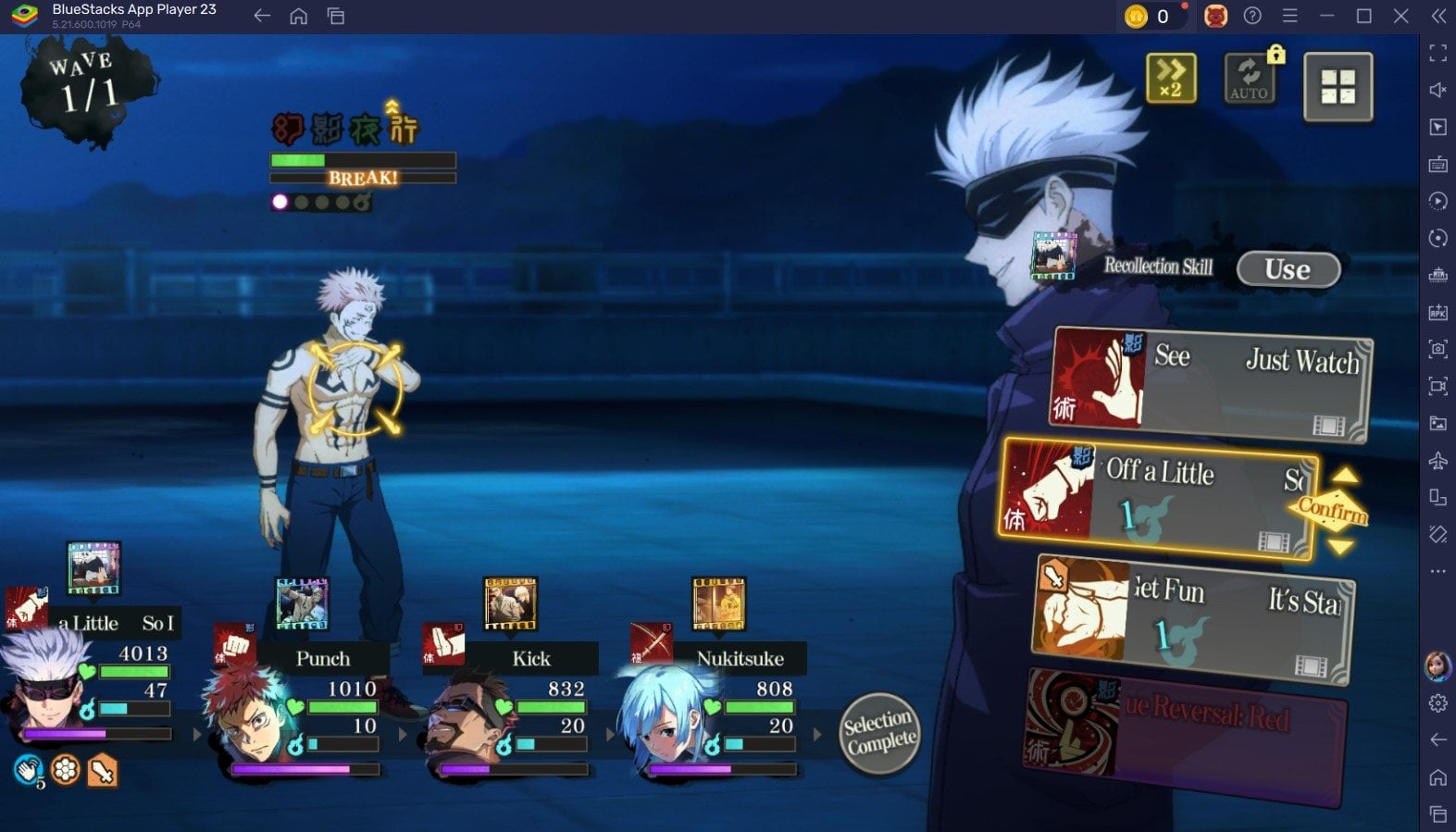
Pasivní schopnosti se spouštějí automaticky, ale aktivní dovednosti vyžadují zadání v každém kole. Sladit šest rolí – útočníky (Attackers), obránce / tanky (Defenders), posilovače (Enhancers), oslabovače (Debuffers), narušitele (Interferers) a léčitele (Healers) – znamená neustálé přepínání mezi buffy pro jeden cíl, bariérami a plošnými útoky. Přehmátnutí v souboji s bossem může znamenat pád štítu a konec celého pokusu. Vyhrazené klávesy budují svalovou paměť, které se pohyb myší jednoduše nevyrovná.

140 Paid Cube A
 140 Paid Cube AUSD 1.05Koupit nyní
Startovací výhodný balíček
Startovací výhodný balíčekUSD 1.05Koupit nyníTýdenní pas
Týdenní pasUSD 1.05Koupit nyníSatoru Gojo balíček A
Satoru Gojo balíček AUSD 0.83Koupit nyní430 Paid Cube B
430 Paid Cube BUSD 3.18Koupit nyníMěsíční pas
Měsíční pasUSD 3.18Koupit nyníStartovací dárkový balíček kostek A
Startovací dárkový balíček kostek AUSD 3.18Koupit nyníSatoru Gojo balíček B
Satoru Gojo balíček BUSD 2.49Koupit nyní930 Paid Cube C
930 Paid Cube CUSD 8.57Koupit nyníBalíček kostek a prémiového pasu
Balíček kostek a prémiového pasuUSD 6.86Koupit nyníSatoru Gojo balíček C
Satoru Gojo balíček CUSD 6.73Koupit nyní1430 Paid Cube D
1430 Paid Cube DUSD 12.37Koupit nyníStartovací gacha balíček
Startovací gacha balíčekUSD 12.37Koupit nyní3000 Paid Cube E
3000 Paid Cube EUSD 26.31Koupit nyní5000 Paid Cube F
5000 Paid Cube FUSD 44.06Koupit nyníBalíček krystalů SSR
Balíček krystalů SSRUSD 44.06Koupit nyníBalíček kostek a chaotických krystalů
Balíček kostek a chaotických krystalůUSD 44.06Koupit nyníMěsíční výhodný balíček kostek
Měsíční výhodný balíček kostekUSD 44.06Koupit nyníBalíček úlomků duší SSR
Balíček úlomků duší SSRUSD 44.06Koupit nyníStartovací dárkový balíček kostek B
Startovací dárkový balíček kostek BUSD 44.06Koupit nyníJujutsu 10 000 G
Jujutsu 10 000 GUSD 85.25Koupit nyníStartovací dárkový balíček kostek C
Startovací dárkový balíček kostek CUSD 85.25Koupit nyní
Bojové archetypy a elementární cíle
Každé přiřazení klávesy musí přesně odpovídat tomu, co která souřadnice na obrazovce spouští. Sestavování týmu funguje na principu kámen-nůžky-papír: Modrá poráží červenou, červená poráží zelenou, zelená poráží modrou a žlutá stojí mimo jako neutrální afinita.
Kouzelníci zastávají šest bojových rolí, přičemž každá určuje, jak často budete s jejich dovednostmi pracovat:
| Taktický archetyp | Hlavní bojová funkce | Frekvence manuálního ovládání |
|---|---|---|
| Útočník (Attacker) | Masivní přímé prokleté poškození | Vysoká (každý tah) |
| Obránce (Tank / Defender) | Provokace (taunt) a zmírnění poškození týmu | Vysoká (udržování buffů) |
| Posilovač (Enhancer) | Zvyšování útoku a šance na kritický zásah | Střední (začátek vlny) |
| Oslabovač (Debuffer) | Snižování obrany a rychlosti nepřátel | Vysoká (fáze bossů) |
| Narušitel (Interferer) | Zdržování tahů a narušování řad | Situační |
| Léčitel (Healer) | Obnova zdraví (HP) a očištění od negativních efektů | Reaktivní |
Tabulka výše shrnuje šest archetypů postav ve hře Jujutsu Kaisen: Phantom Parade a frekvenci, s jakou jejich aktivní dovednosti vyžadují manuální zadání.
Rozvržení kláves postavte právě kolem těchto rolí. Umístěte hlavní útočníky do slotů jedna a dva, zatímco posilovače (buffera) a léčitele dejte do slotů tři a čtyři. Díky tomu bude vaše úvodní rotace buffů používat vždy naprosto stejnou prstokladovou sekvenci.
Nastavení mapování kláves v emulátoru krok za krokem
Vytváření zkratek v aplikacích BlueStacks nebo LDPlayer spočívá v umístění bodů pro klepnutí na tlačítka na obrazovce. Ujistěte se, že vaše 64bitová instance emulátoru běží alespoň na systému Android 8.0, který herní klient ke spuštění vyžaduje.
Zde je podrobný postup nastavení:
- Otevřete herní obrazovku: Spusťte emulátor, zapněte hru a načtěte jakoukoli běžnou příběhovou úroveň nebo úkol na suroviny, aby se zobrazilo bojové rozhraní (HUD).
- Aktivujte překrytí pro mapování kláves: Stiskněte klávesovou zkratku editoru v emulátoru (Ctrl + Shift + A v BlueStacks nebo ikonu klávesnice na panelu nástrojů v LDPlayeru).
- Namapujte sloty dovedností: Zvolte nástroj pro bod klepnutí („Tap Spot“). Klikněte na každou z ikon aktivních dovedností ve spodní části obrazovky. Přiřaďte klávesy
1,2,3a4dovednostem aktivní jednotky zleva doprava. - Namapujte výběr členů týmu: Pokud vaše rozhraní obsahuje záložky s portréty pro ruční přepínání jednotek, umístěte body klepnutí na každý portrét a přiřaďte
Z,X,CaV. - Namapujte výběr cíle: Umístěte body klepnutí na rámečky nepřátelských cílů v horní střední části. Zleva doprava jim přiřaďte
Q,W,EaR. - Nastavte přepínače rychlosti boje a automatického režimu: Umístěte bod klepnutí na tlačítko 2násobné rychlosti a přiřaďte mu
Spacebar. Přepínač automatického boje (Auto-Battle) namapujte naTab. - Uložte a otestujte profil: Rozvržení uložte, vypněte automatický boj a odehrajte manuální kolo výhradně pomocí klávesnice.
+-------------------------------------------------------------------------+
| [Esc] Pauza           [Q] Cíl 1      [W] Cíl 2      [E] Cíl 3           |
|                                                                         |
|                     << VLNA NEPŘÁTEL / PROBÍHAJÍCÍ BOJ >>               |
|                                                                         |
| [Tab] Auto    [Space] 2x Rychlost                                       |
|-------------------------------------------------------------------------|
| [Z] Jednotka 1    [X] Jednotka 2        [C] Jednotka 3    [V] Jednotka 4|
| [1][2][3][4]      [1][2][3][4]          [1][2][3][4]      [1][2][3][4]  |
+-------------------------------------------------------------------------+
Tato mřížka udržuje vaši ruku uprostřed: prsty levé ruky vybírají cíle (Q-E) a jednotky (Z-V), zatímco ukazováček a prostředníček spouštějí schopnosti (1-4).
Nejlepší profily mapování kláves pro BlueStacks a LDPlayer
Každý emulátor zpracovává vstupy odlišně. Synchronizace více instancí v LDPlayeru spolehlivě zrcadlí akce myši přes několik herních oken, ale při desynchronizaci instance může vypadnout zaměření klávesnice. BlueStacks si zase lépe poradí s profily klávesnice pro jedno okno a má nižší vstupní zpoždění.
Pro opakované manuální farbení použijte toto standardní schéma rozvržení:
| Herní funkce | Pozice na obrazovce | Doporučená klávesa | Funkční účel |
|---|---|---|---|
| Slot schopnosti 1 | Panel schopností vlevo dole | 1 | Základní útok / nízkonákladový úder |
| Slot schopnosti 2 | Panel schopností uprostřed vlevo | 2 | Sekundární podpora / krytí |
| Slot schopnosti 3 | Panel schopností uprostřed vpravo | 3 | Charakteristická prokletá technika |
| Ultimate / Doména | Zářící ikona zcela vpravo | 4 | Provedení ultimátní techniky s vysokým poškozením |
| Cíl nepřítele vlevo | Primární pozice na scéně | Q | Hlavní zaměření na bosse |
| Cíl nepřítele uprostřed | Sekundární pozice na scéně | W | Přednostní zaměření na poskoky |
| Cíl nepřítele vpravo | Třetí pozice na scéně | E | Záložní cíl |
| Zrychlení hry | HUD vpravo nahoře | Space | Přepínání mezi 1x a 2x rychlostí |
| Automatický boj | HUD vpravo nahoře | Tab | Předání kontroly logice umělé inteligence |
| Potvrzení v menu | Výzva vpravo dole | Enter | Potvrzení akční fáze tahu |
Použijte přesně tyto souřadnice a vstupy, abyste minimalizovali pohyb ruky během bojových kol.
Pokud při budování týmu vyčerpáte staminu a přivolání, můžete si zůstatek přímo doplnit. Dobití Jujutsu Kaisen: Phantom Parade vám poskytne kostky (Cubes) potřebné k vyvolání kouzelníků se zvýšenou šancí, aniž byste museli přerušit rytmus farbení.
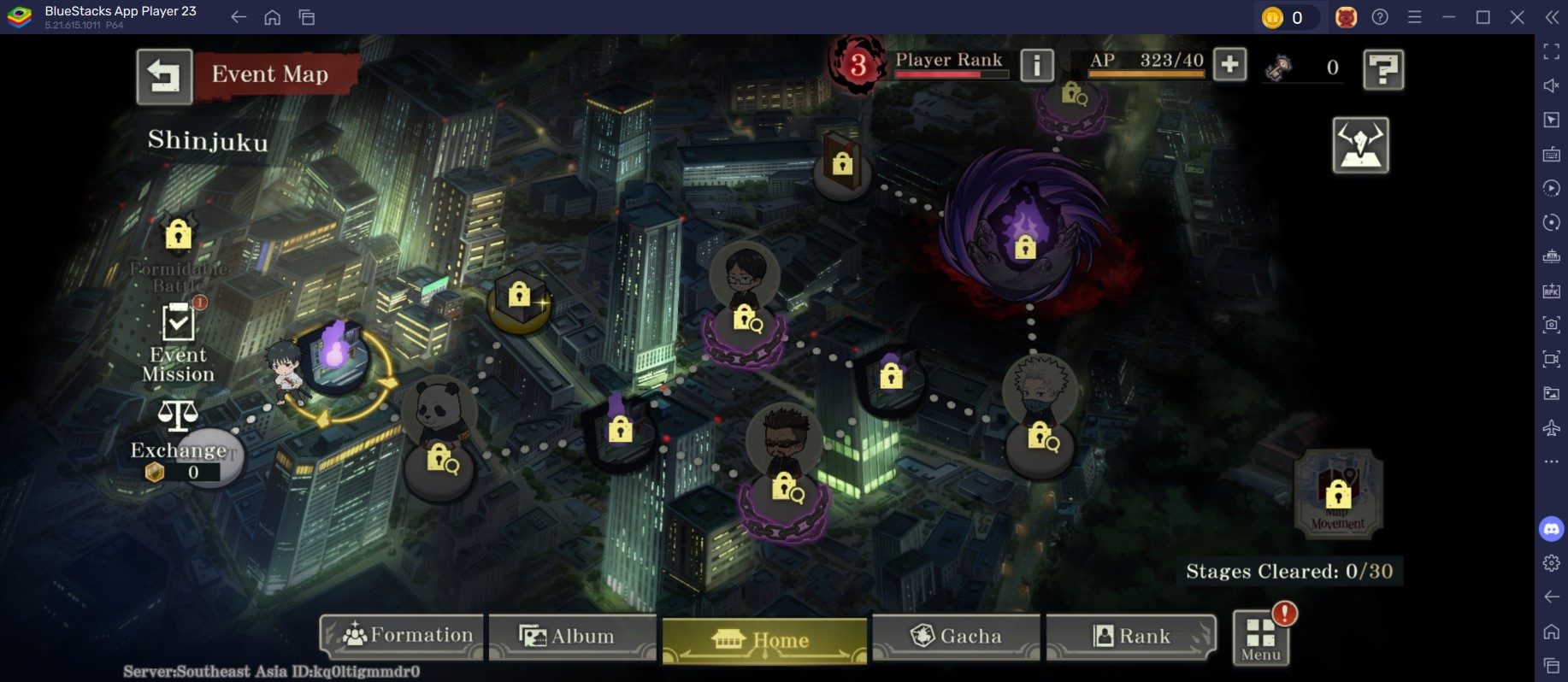
Nastavení podpory pro gamepad a ovladač
Fyzické ovladače fungují v tahových soubojích skvěle, jakmile namapujete analogové páčky na emulaci kurzoru. Mobilní klienti nativní podporu gamepadů nenabízejí, ale překrytí ovladače v emulátoru vám umožní bojovat pomocí kapesního PC i konzolového gamepadu.
Přiřaďte tlačítka ovladače následovně:
- Pohyb kurzoru: Přiřaďte pravou analogovou páčku k virtuálnímu pohybu kurzoru. Nastavte dostatečně vysokou citlivost, abyste po rozlišení 1080p přejížděli bez zpoždění.
- Kliknutí pro výběr: Namapujte kliknutí levým tlačítkem myši na pravý bumper (
RB). To odpovídá standardnímu potvrzování pomocí horních tlačítek. - Zrušit / Zpět: Namapujte kliknutí pravým tlačítkem na pravou spoušť (
RT) pro zrušení výběru nebo zavírání podnabídek. - Zadní tlačítka: Pokud má váš ovladač zadní pádla (
M1/M2), přiřaďte jim přepínání rychlosti boje. - Přední tlačítka: Namapujte
A,B,XaYpřímo na sloty schopností 1 až 4. - D-Pad (směrový kříž): Směrovým tlačítkům přiřaďte přepínání mezi nepřátelskými cíli.
Nejprve spusťte jednoduchou úroveň a ověřte si, zda citlivost pravé páčky nepřeskakuje rámečky cílů.
Výkon nativního PC klienta v porovnání s emulátorem Androidu
Hráči často řeší, zda jsou emulátory ještě potřeba, když existuje oficiální verze pro PC. Společnost BILIBILI HK LIMITED vydala 29. srpna oficiálního PC klienta s podporou sdíleného postupu napříč platformami (cross-progression). Informace o vydání se však v různých regionálních obchodech liší:
Některé záznamy uvádějí původní mobilní vydání 7. listopadu 2024 a následné spuštění pro PC 29. srpna. Regionální japonské obchody evidují vydání 7. prosince 2024, které vyžaduje VPN. PC klient od BILIBILI HK LIMITED však funguje globálně.
| Parametr funkce | Nativní PC klient | Emulátor Androidu (LDPlayer / BlueStacks) | Mobilní klient (iOS / Android) |
|---|---|---|---|
| Oficiální vývojář | BILIBILI HK LIMITED | Virtuální stroj třetí strany s buildem Androidu | Sumzap / BILIBILI HK LIMITED |
| Základní verze OS | Windows 10 / 11 (64-bit) | Profil instance Android 8.0+ | iOS 12.0+ / Android 8.0+ |
| Základní velikost stažení | Běžná instalace na PC | Proměnlivá režie virtuálního stroje | ~407.6 MB základní klient (iOS) |
| Metoda přiřazení kláves | Vestavěné rozhraní spouštěče / externí mapper | Nativní nástroj překrytí v emulátoru | Pouze dotyková obrazovka |
| Nákupní bonusy | 5% bonus placených kostek (Paid Cubes) na PC balíčky | Standardní sazby regionálních obchodů | Základní ceny v obchodech |
| Synchronizace více instancí | Není nativně podporována | Plně podporována pro rerollování | Není podporována |
Porovnání vlastností platforem vám pomůže vybrat si mezi čistým výkonem na PC a možnostmi přizpůsobení v emulátoru.
Emulátory zůstávají nezbytností, pokud plánujete rerollovat pomocí synchronizace více instancí. Pro čistý výkon a dodatečný 5% bonus placených kostek (Paid Cubes) u vybraných nákupů je však lepší volbou nativní verze pro PC.
Odměny za spuštění, bezplatná přivolání a aktivní kódy
Optimalizované ovládání oceníte nejvíce ve chvíli, kdy velíte silné sestavě postav. Nové účty obdrží zaručený výběrový lístek na SSR postavu ihned po dokončení tutoriálu. Jednotky jako Satoru Gojo nabízejí špičkový útok v první linii i imunitu vůči poškození.

V období vydání pro PC bylo během prvního týdne k dispozici 10 bezplatných gacha tahů na limitovaném banneru The Inside of Limitless Satoru Gojo. Pro hráče, kteří chtějí rychleji dosáhnout garantovaného stropu (pity), nabízí nákup kostek Phantom Parade přímé doplnění zásob na přivolávání.
Dokončete úvodní tutoriál pro odemknutí nabídky a poté uplatněte tyto aktivní kódy pro získání měny a materiálů k vylepšení:
| Propagační dárkový kód | Odměna ve hře | Funkční výhoda |
|---|---|---|
| CullingGame | 1 000 kostek (Cubes) | Přivolání na bannerech postav se zvýšenou šancí |
| JJKS3 | 50 krystalů Impure Jujutsu Crystal | Materiál pro povýšení (ascension) úrovně postavy |
| JJKPP20260520 | 300 kostek (Cubes) | Doplnění gacha měny |
| JJKshimetsu | 1 krystal Chaotic Jujutsu Crystal | Vzácný materiál pro prolomení limitu (limit break) |
Tyto aktivní kódy vám po dokončení prologu okamžitě zajistí herní měnu a předměty pro rozvoj.
Po zadání kódů si odměny vyzvedněte v dárkové schránce ve hře. Krystaly Jujutsu investujte přednostně do útočníků, abyste navýšili celkovou bojovou sílu (CP) týmu a zajistili si první tah.
Řešení častých problémů s mapováním kláves a výkonem
Pokud vstupy nereagují nebo se animace při expanzi domény (domain expansion) sekají, vyřešte problém pomocí těchto kroků:
- Uzamkněte rozlišení, aby se nerozhodily pozice: Přepínání mezi režimem v okně a celou obrazovkou způsobuje posun bodů klepnutí mimo cíl. V nastavení systému emulátoru uzamkněte rozlišení na 1920x1080 a tlačítka mapujte výhradně v tomto poměru stran.
- Ověřte 64bitovou instanci se systémem Android 8.0+: Na starších verzích hra padá nebo ji nelze nainstalovat. Pokud vaše instance běží na jádře Android 7, exportujte data, vytvořte 64bitovou instanci se systémem Android 9 nebo 11 a hru znovu nainstalujte.
- Vypněte konfliktní překryvné vrstvy (overlays): Zkratky aplikací Discord, GeForce Experience nebo softwaru pro záznam obrazovky mohou blokovat číselné klávesy
1až4. Překrývající se zkratky vypněte nebo přemapujte. - Po aktualizaci srovnejte souřadnice: Aktualizace hry mohou občas posunout souřadnice tlačítek v rozhraní o několik pixelů. Pokud klávesa
3aktivuje schopnost2, smažte bod klepnutí a umístěte jej znovu přímo na novou pozici ikony. - Přidělte více systémových prostředků: Prokleté techniky náročné na částicové efekty způsobují při výchozím nastavení propady snímků za sekundu. Nastavte prostředky emulátoru na 4 procesorová jádra (CPU) a 4096 MB paměti RAM, abyste eliminovali zpoždění vstupu při 2násobné rychlosti.
Když povyšování postav na vysoké úrovně vyčerpá vaše zásoby, dobití Jujutsu Kaisen: Phantom Parade udrží váš postup přesně podle plánu.
Často kladené otázky
Lze v Jujutsu Kaisen Phantom Parade na PC namapovat klávesy na schopnosti?
Ano, vlastní klávesové zkratky si můžete nastavit pomocí nástrojů pro mapování kláves v emulátorech Androidu, jako jsou LDPlayer nebo BlueStacks. Stačí jednoduše umístit body klepnutí přímo na pozice čtyř schopností postavy a přiřadit jim číselné klávesy 1 až 4.
Jaké je nejlepší rozvržení pro tahové souboje?
Přiřaďte jednotlivé sloty schopností postav ke klávesám 1, 2, 3 a 4 a výběr cílů namapujte na Q, W, E a R. Nastavení pomocných funkcí, jako je zrychlení na 2x rychlost pomocí Spacebar a automatický boj pomocí Tab, vám poskytne plnou kontrolu, aniž byste museli zvedat ruku.
Mohu hrát Jujutsu Kaisen Phantom Parade s gamepadem nebo ovladačem?
Ano, tlačítka ovladače můžete namapovat prostřednictvím vestavěného profilu pro gamepad v emulátoru nebo pomocí nástrojů pro přemapování ve Windows. Namapujte pravou analogovou páčku na pohyb kurzoru, pravý bumper (RB) na kliknutí levým tlačítkem a přední tlačítka na své hlavní prokleté techniky.
Má hra Jujutsu Kaisen Phantom Parade oficiálního nativního PC klienta?
Ano, společnost BILIBILI HK LIMITED vydala oficiálního PC klienta s plnou podporou přenosu postupu mezi mobilními a počítačovými účty. Verze pro PC nabízí výhody spojené s optimalizovaným výkonem a během úvodního období po vydání odměňovala hráče bonusovými lístky na přivolání.
Jak na PC uplatnit aktivní dárkové kódy?
Dokončete povinný bojový tutoriál v prologu, čímž se vám odemkne hlavní herní rozhraní. Přejděte do nabídky (Menu), vyberte záložku pro uplatnění kódu (Code), zadejte textový řetězec a vyzvedněte si kostky (Cubes) z herní poštovní schránky.
Jakou verzi systému emulátor potřebuje ke spuštění hry?
Vaše instance emulátoru musí běžet v 64bitovém prostředí se systémem Android 8.0 nebo novějším. Použití staršího profilu operačního systému vede k pádům hry nebo nekompatibilitě spouštěče při instalaci.
Závěrečný verdikt k ovládání na PC
Ovládání pomocí klávesnice překonává klikání myší v každé bojové situaci. Přiřazení schopností na klávesy 1-4 a cílů na Q-E zkrátí provedení tahu na pouhé sekundy a eliminuje přehmaty během náročných soubojů s bossy. Ovladače sice dobře poslouží pro odpočinkové farbení, ale precizní rozvržení na klávesnici představuje nejlepší způsob, jak zvládnout endgame obsah.






Comments