


Když Jawaker na Androidu neustále padá hned při spuštění nebo zamrzne na černé obrazovce, problém obvykle pramení z poškozených souborů mezipaměti, zastaralé komponenty Android System WebView nebo systémové optimalizace baterie, která proces hry předčasně ukončí. Vyřešení tohoto pádu vyžaduje ověření, zda vaše zařízení běží na Androidu 6.0 nebo vyšším, provedení restartu zařízení, vymazání mezipaměti aplikace a aktualizaci klíčových webových prostředí předtím, než se pokusíte o úplnou přeinstalaci.
1. Ověřte systémové požadavky Androidu
Než začnete řešit softwarové konflikty, zkontrolujte, zda vaše zařízení splňuje základní požadavky na operační systém. Jawaker vyžaduje Android 6.0 nebo vyšší podle specifikací pro Jawaker na Androidu od Uptodown.
Zařízením se staršími verzemi než Android 6.0 chybí kompatibilní systémové knihovny, které novější sestavení hry vyžadují. Pokus o spuštění aplikace na nepodporovaném operačním systému vede k okamžitému pádu při startu, nereagující černé obrazovce nebo okamžitému vynucenému ukončení zpět na domovskou obrazovku.


4 250 tokenů
 4 250 tokenůUSD 0.81Koupit nyní
32 500 tokenů
32 500 tokenůUSD 4.03Koupit nyní70 000 tokenů
70 000 tokenůUSD 8.06Koupit nyní150 000 tokenů
150 000 tokenůUSD 15.41Koupit nyní230 000 tokenů
230 000 tokenůUSD 23.63Koupit nyní400 000 tokenů
400 000 tokenůUSD 40.72Koupit nyní525 000 tokenů
525 000 tokenůUSD 53.05Koupit nyní805 000 tokenů
805 000 tokenůUSD 81.44Koupit nyní
2. Proveďte úplný restart zařízení
Běžná softwarová chyba v přidělování paměti na pozadí může aplikaci zablokovat přístup k nezbytným systémovým prostředkům. Restartování telefonu vymaže dočasnou paměť a odstraní záseky systému.
Podle návodu k řešení problémů od společnosti Asurion lze standardní zařízení restartovat podržením tlačítka napájení po dobu přibližně 30 sekund, dokud se zařízení nerestartuje. Pokud používáte zařízení Samsung, stiskněte a podržte současně tlačítko napájení a tlačítko snížení hlasitosti po dobu několika sekund, dokud se obrazovka nerozsvítí.
Jakmile se operační systém restartuje, spusťte Jawaker znovu ještě před otevřením dalších aplikací na pozadí.
3. Vynuceně zastavte aplikaci a vymažte mezipaměť
Poškozené dočasné soubory, jako jsou uložená webová zobrazení, bannerové reklamy a miniatury, mohou způsobit pád aplikace při spuštění. Android odděluje dočasnou mezipaměť od trvalých uživatelských dat.
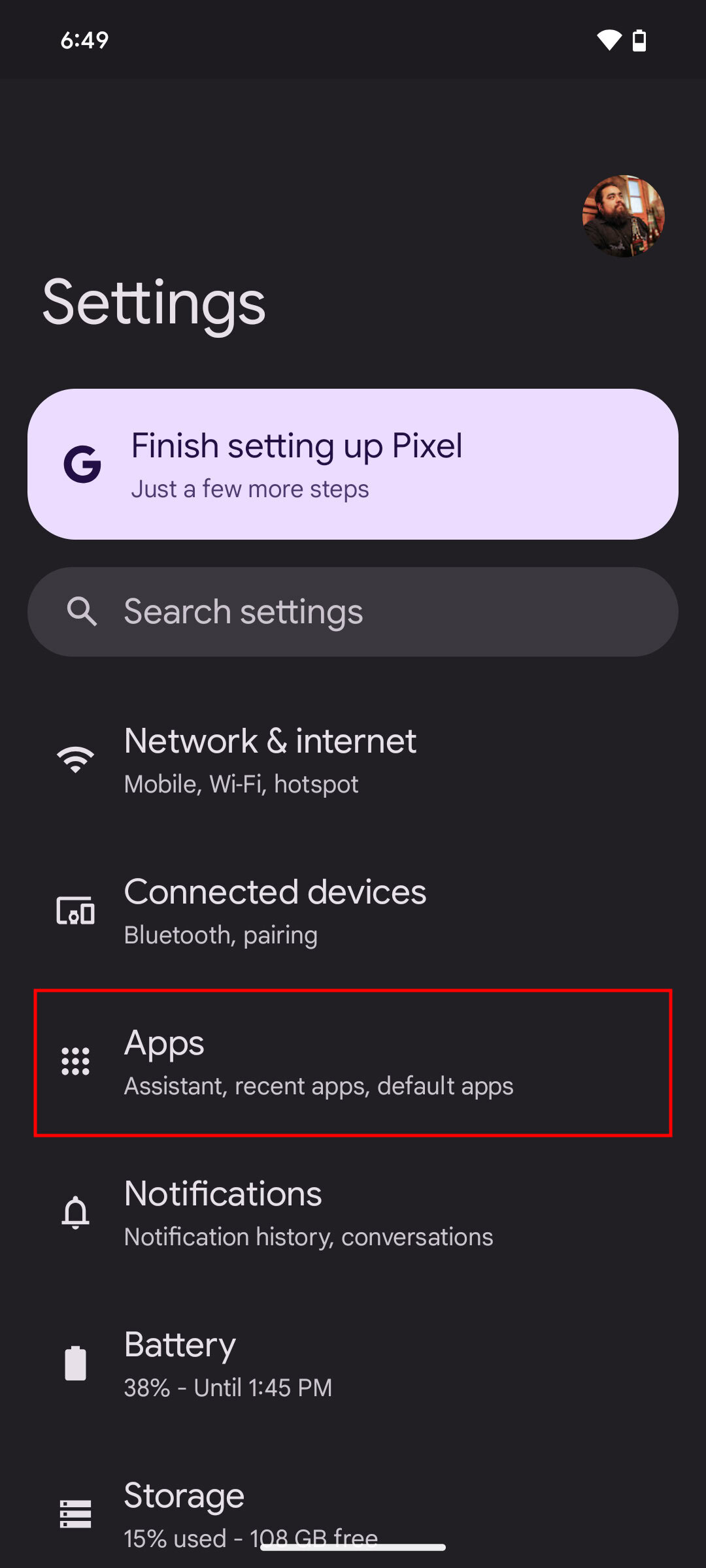
Pro vymazání dočasných souborů bez narušení vašeho účtu:
- Otevřete v telefonu nabídku Nastavení.
- Klepněte na Aplikace (nebo Aplikace a oznámení).
- Vyhledejte a vyberte Jawaker v seznamu aplikací.
- Klepněte na Vynutit ukončení, abyste ukončili případná zamrzlá vlákna na pozadí.
- Klepněte na Úložiště (nebo Úložiště a mezipaměť).
- Klepněte na Vymazat mezipaměť.
Vymazání mezipaměti odstraní uložené náhledy obrázků a dočasné soubory. Nesmaže vaše přihlašovací údaje, zůstatky tokenů ani předvolby.
| Akce | Ovlivněné uložené soubory | Dopad na účet a postup |
|---|---|---|
| Vymazat mezipaměť | Odstraní dočasné soubory, jako jsou miniatury a náhledy | Vratné a bezpečné; ponechá přihlašovací relace a Jawaker Tokens nedotčené podle webu Cleanor |
| Vymazat data / Vymazat úložiště | Smaže všechna místní data aplikace včetně přihlašovacích údajů, nastavení, konceptů a stažených souborů | Obnoví aplikaci do stavu po nové instalaci; nepropojené účty hosta ztratí postup podle webu Cleanor |
Pokud zvolíte Vymazat data nebo Vymazat úložiště, aplikace se vrátí do výchozího stavu. Pokud hrajete na účtu hosta, který není propojen s externím přihlášením, můžete o místní postup trvale přijít.
4. Aktualizujte Android System WebView a Google Chrome
Jawaker spoléhá na systémové webové komponenty při zpracování výzev k přihlášení, oznámení a herních webových rozhraní. Když systémový webový modul narazí na chyby, aplikace, které na něj spoléhají, při spuštění okamžitě spadnou.
Jak uvádí Podpora Microsoft, smyčky pádů při spuštění v aplikacích pro Android často pramení ze zastaralých nebo poškozených sestavení Android System WebView. Tento konflikt vyřeší aktualizace WebView i prohlížeče Google Chrome:
- Otevřete Obchod Google Play.
- Vyhledejte Android System WebView.
- Pokud se zobrazí tlačítko Aktualizovat, klepněte na něj.
- Vyhledejte Google Chrome.
- Pokud je k dispozici novější verze, klepněte na Aktualizovat.
- Po dokončení obou aktualizací zařízení restartujte.
Udržování obou balíčků v aktuálním stavu zabraňuje pádům při vykreslování během počátečního navazování spojení.
5. Zakažte agresivní optimalizaci baterie
Správci napájení od konkrétních výrobců mohou nesprávně vyhodnotit proces spouštění hry jako nadměrné vybíjení na pozadí a ukončit proces dříve, než se vykreslí úvodní obrazovka.
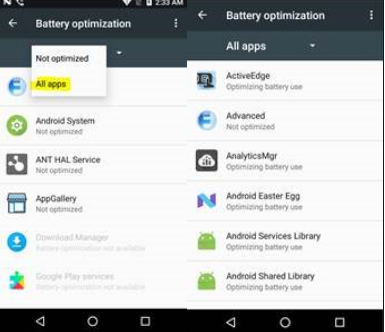
Pokyny od Podpory Honor popisují, jak aplikaci udělit výjimku z automatického ukončování úloh:
- Otevřete Nastavení zařízení.
- Vyhledejte a otevřete položku Optimalizace baterie.
- Klepněte na rozbalovací filtr a zvolte Všechny aplikace.
- Přejděte na aplikaci Jawaker.
- Vyberte možnost Nepovolovat (nebo nastavte aktivitu na pozadí na Neomezeno / vypněte automatickou správu spouštění).
Tím zabráníte operačnímu systému v ukončení Jawakeru během paměťových špiček při spouštění.
6. Přeinstalujte aplikaci z Obchodu Google Play
Pokud vymazání mezipaměti a aktualizace systémových komponent problém s padáním při spuštění nevyřeší, mohou být poškozeny základní instalační balíčky nebo herní soubory.
Postupujte podle kroků pro čistou přeinstalaci, které uvádí Asurion:
- Otevřete aplikaci Obchod Google Play.
- Klepněte na svou profilovou ikonu v pravém horním rohu.
- Klepněte na Správa aplikací a zařízení a poté vyberte kartu Správa.
- V seznamu klepněte na Jawaker.
- Klepněte na Odinstalovat.
- Po odinstalování vyhledejte Jawaker v Obchodě Play a nainstalujte novou kopii.
Úplná přeinstalace stáhne čerstvé balíčky aplikace a nahradí poškozené místní soubory.
Často kladené otázky
Odhlásí mě vymazání mezipaměti aplikace Jawaker nebo smaže můj postup?
Ne. Vymazání mezipaměti aplikace odstraní pouze dočasné provozní soubory, jako jsou data miniatur a načtená grafika. Vaše přihlašovací údaje, pořadí v turnajích a zůstatky herní měny zůstanou nedotčeny, jak uvádí průvodce úložištěm Androidu od webu Cleanor.
Co se stane, když u hry Jawaker klepnu na „Vymazat data“ nebo „Vymazat úložiště“?
Volba „Vymazat data“ obnoví hru do původního stavu po instalaci. Vymaže uložená nastavení, předvolby a uložené přihlašovací tokeny. Pokud je váš účet propojen s e-mailem nebo přihlášením přes sociální sítě, můžete se znovu přihlásit, aniž byste přišli o data účtu. Hráči, kteří používají nepropojený účet hosta, riskují ztrátu neuloženého místního postupu.
Proč Android System WebView způsobuje pády aplikací při spuštění?
Android System WebView poskytuje integrované jádro prohlížeče, které mobilní aplikace využívají k zobrazování webového obsahu, platebních rozhraní a informačních nástěnek. Pokud nainstalovaná aktualizace WebView obsahuje softwarové chyby nebo poškozené soubory, jakákoli aplikace, která se pokusí tuto webovou komponentu inicializovat, okamžitě spadne, jak vysvětluje Podpora Microsoft a technická analýza od společnosti Embrace.





Comments