


Když aplikace MICO na Androidu neustále padá nebo zamrzá na prázdné obrazovce, nejrychlejším řešením je ukončení aktivních úloh na pozadí v nastavení systému a vymazání poškozených souborů mezipaměti, spolu s aktualizací komponenty Android System WebView. Vzhledem k tomu, že Android má značné potíže se správou dočasných vyrovnávacích pamětí a procesů náročných na média, pokud kapacita interního úložiště klesne pod 10 %, uvolnění místa v zařízení nebo přepnutí systémového nastavení soukromí pro fotoaparát a mikrofon vyřeší naprostou většinu problémů se spouštěním a pádů při startu, aniž by došlo ke smazání dat vašeho účtu.
Okamžité řešení: Vynucené zastavení a bezpečné vymazání mezipaměti
Pokud se aplikace zavře hned po spuštění nebo zamrzne uprostřed vysílání, hned ji neodinstalovávejte. Pouhé restartování procesu aplikace vymaže poškozenou paměť, aniž by to ovlivnilo zůstatek na vašem účtu nebo přihlašovací údaje.
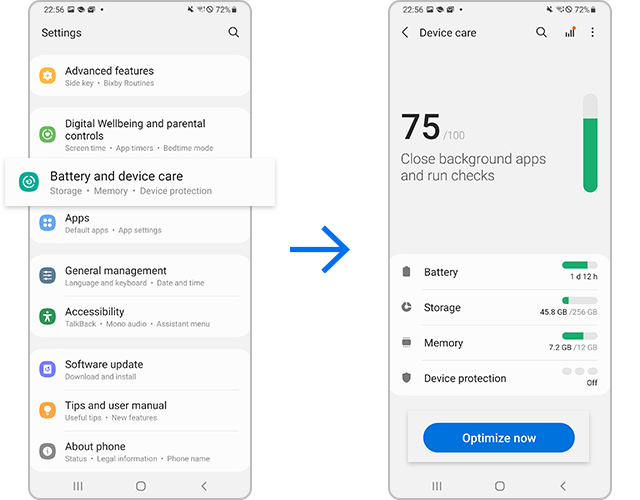
Nejprve proces vynuceně zastavte, abyste ukončili přetrvávající úlohy na pozadí. Dokumentace pro řešení problémů od SamMobile uvádí, že přechod do Nastavení > Aplikace, výběr MICO a klepnutí na Vynutit zastavení ukončí aktivní vlákna a zcela je vymaže z paměti RAM.
Dále vymažte dočasné soubory, které se hromadí z živých videopřenosů a chatových interakcí:
- Otevřete na Androidu Nastavení.
- Klepněte na Aplikace (nebo Správce aplikací v závislosti na značce vašeho telefonu).
- V seznamu nainstalovaných aplikací vyhledejte a vyberte MICO.
- Klepněte na Úložiště.
- Ve spodní části obrazovky zvolte Vymazat mezipaměť.
Volba „Vymazat mezipaměť“ odstraní pouze fragmenty médií z mezipaměti a vyrovnávací paměť skriptů, aniž by došlo ke změně údajů o vašem účtu, historie chatu nebo aktivních relací (návody podpory Samsung k úložišti aplikací).

445 Mico Coins
 445 Mico CoinsUSD 3.57Koupit nyní
500 Mico Coins
500 Mico CoinsUSD 4.01Koupit nyní900 Mico Coins
900 Mico CoinsUSD 7.21Koupit nyní1100 Mico Coins
1100 Mico CoinsUSD 8.81Koupit nyní2200 Mico Coins
2200 Mico CoinsUSD 17.62Koupit nyní2730 Mico Coins
2730 Mico CoinsUSD 21.86Koupit nyní3300 Mico Coins
3300 Mico CoinsUSD 26.43Koupit nyní4400 Mico Coins
4400 Mico CoinsUSD 35.23Koupit nyní5500 Mico Coins
5500 Mico CoinsUSD 44.05Koupit nyní5700 Mico Coins
5700 Mico CoinsUSD 45.65Koupit nyní6600 Mico Coins
6600 Mico CoinsUSD 52.86Koupit nyní7700 Mico Coins
7700 Mico CoinsUSD 61.69Koupit nyní8550 Mico Coins
8550 Mico CoinsUSD 68.48Koupit nyní8800 Mico Coins
8800 Mico CoinsUSD 70.48Koupit nyní11000 Mico Coins
11000 Mico CoinsUSD 88.09Koupit nyní22000 Mico Coins
22000 Mico CoinsUSD 176.19Koupit nyní33000 Mico Coins
33000 Mico CoinsUSD 264.28Koupit nyní55000 Mico Coins
55000 Mico CoinsUSD 440.47Koupit nyní
Řešení chyb při spouštění spojených s WebView a Google Chrome
Mnoho aplikací pro živé vysílání spoléhá na interní webové vykreslovací moduly pro zobrazování karet profilů, dynamických událostí a obchodů v aplikaci. Pokud aplikace MICO spadne hned při startu ještě před zobrazením uživatelského rozhraní, chyba často leží mimo samotnou aplikaci.
Aplikace pro Android, které načítají dynamické webové skripty, přímo závisí na komponentě Android System WebView. Servisní analýza Carlcare uvádí, že zastaralé nebo poškozené aktualizace Android System WebView a Google Chrome způsobují plošné a okamžité vypínání aplikací na mobilních zařízeních.
Chcete-li tuto systémovou závislost opravit:
- Otevřete Obchod Google Play.
- Vyhledejte Android System WebView.
- Pokud se zobrazí tlačítko Aktualizovat, ihned aktualizaci nainstalujte.
- Vyhledejte Google Chrome a nainstalujte případnou čekající aktualizaci.
- Pokud byl WebView aktualizován těsně předtím, než pády začaly, klepněte na jeho stránce v Obchodě Play na Odinstalovat, čímž se vrátíte k stabilní tovární verzi.
- Restartujte telefon a znovu spusťte MICO.
Oprava černé obrazovky v MICO Live a konfliktů se senzory
Černá obrazovka obvykle signalizuje selhání komunikace s hardwarem spíše než čistě pád paměti. Pokud se aplikace otevře, ale při vstupu do živého vysílání, 1v1 videohovoru nebo hlasové party místnosti zobrazí černou obrazovku, obvykle jsou zablokována oprávnění k senzorům.
Uživatelská dokumentace z fóra Benchmark Reviews ukazuje, že zamítnutá oprávnění za běhu způsobují zamrznutí nebo ukončení aplikací během inicializace fotoaparátu. Dlouze stiskněte ikonu MICO, klepněte na ikonu informací (i), přejděte do nabídky Oprávnění a ručně nastavte Fotoaparát, Mikrofon a Úložiště na „Povoleno“.
Přepínače soukromí senzorů v Androidu 12+
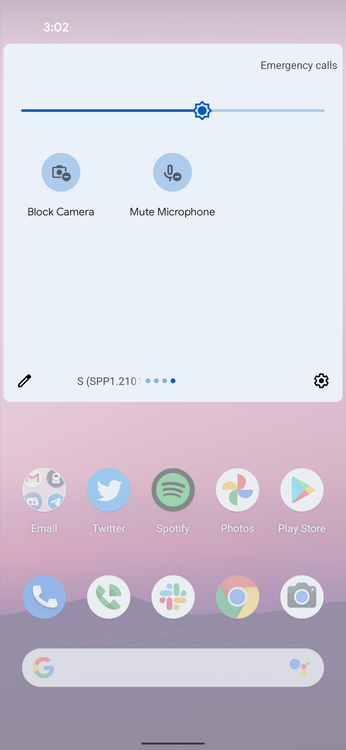
Pokud jsou manuální oprávnění již udělena a obrazovka zůstává černá, zkontrolujte globální přepínače soukromí. Dokumentace pro vývojáře Androidu o přístupu k oprávněním uvádí, že Android 12 a novější verze obsahují celosystémové přepínače, které odpojují přístup k fotoaparátu a mikrofonu. Když jsou tyto přepínače vypnuté, operační systém předává aplikaci prázdné video a tichý zvuk, místo aby zobrazil výzvu k udělení oprávnění.
Přejeďte dvakrát prstem shora dolů z horní části obrazovky a zkontrolujte dlaždice rychlého nastavení. Ujistěte se, že jsou zapnuté položky Přístup k fotoaparátu a Přístup k mikrofonu. Pokud jsou vypnuté, obrazovky živého videa zůstanou zcela černé.
Správa kapacity úložiště a optimalizace baterie
Streamovací aplikace náročné na média vyžadují trvalou propustnost paměti a lokální ukládání do mezipaměti na disku, aby dokázaly dekódovat video v reálném čase.
| Nastavení / Omezení | Co způsobuje při nesprávné konfiguraci | Doporučená konfigurace |
|---|---|---|
| Volné místo v úložišti | Pád aplikace během ukládání do mezipaměti; operační systém nedokáže alokovat vyrovnávací paměť | Udržujte >10 % volné interní kapacity (SamMobile) |
| Optimalizace baterie | Streamy se náhle ukončují na pozadí; přerušované videohovory | Nastavte na „Neomezeno“ nebo „Aplikace, které nikdy nespí“ (Avicenna Research) |
| Systémový diskový oddíl mezipaměti | Zamrzání rozhraní a pády při startu po aktualizaci OS | Vymažte oddíl mezipaměti v režimu obnovení (Recovery Mode) (Whizz Mobile) |
| Konfliktní aplikace třetích stran | Pády způsobené čističi paměti nebo překryvnými vrstvami třetích stran | Ověřte stabilitu zařízení pomocí nouzového režimu (Podpora Samsung) |
Hranice 10 % volného úložiště
Když volné interní úložiště klesne pod 10 % celkové kapacity, Android se potýká s problémy při provádění základních operací zápisu (SamMobile). Systému se nedaří alokovat paměť pro příchozí vyrovnávací paměti videa nebo místní indexy chatu, což vede k neošetřenému pádu aplikace. Smažte velké stažené soubory, odstraňte nepoužívané aplikace a zajistěte, aby volné místo zůstalo spolehlivě nad touto 10% hranicí.
Omezení spánku kvůli baterii
Agresivní správa baterie integrovaná do uživatelských rozhraní, jako je Samsung One UI, může ukončovat úlohy na pozadí. Pokud se vaše živá vysílání nebo hlasové místnosti nečekaně přerušují, upravte pravidla napájení v zařízení. Technický postup zdokumentovaný na fóru Avicenna Research doporučuje nastavit využití baterie aplikací na Neomezeno nebo přejít do Nastavení > Baterie > Limity využití na pozadí a přidat aplikaci přímo do Aplikace, které nikdy nespí.
Diagnostický restart: Nouzový režim a vymazání oddílu mezipaměti
Pokud běžné řešení potíží na úrovni aplikace nezabrání pádům MICO při spuštění, konflikt může pramenit z poškozených souborů operačního systému nebo agresivních čisticích nástrojů na pozadí.
Izolace konfliktního softwaru pomocí nouzového režimu
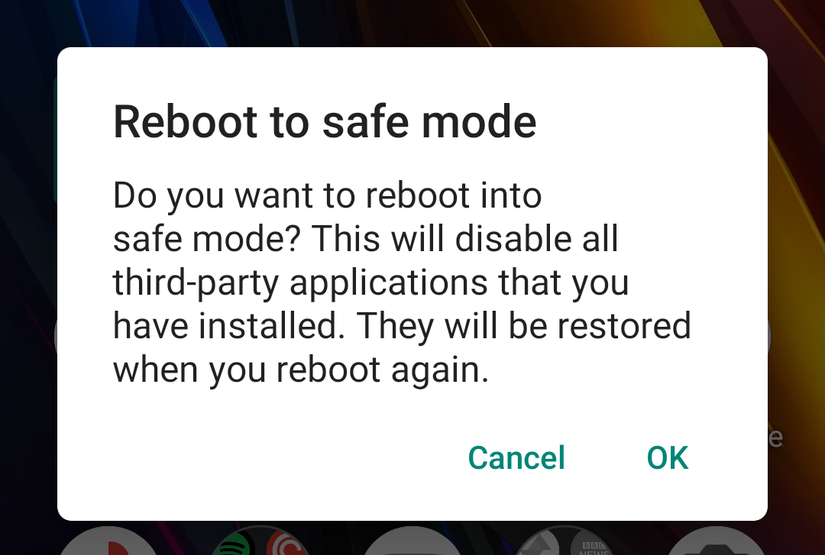
Pomocné aplikace běžící na pozadí, nástroje pro záznam obrazovky nebo čističe třetích stran se mohou dostat do konfliktu se službami dekódování videa. Chcete-li zjistit, zda problémy nezpůsobuje jiný nástroj, restartujte telefon v nouzovém režimu.
Nouzový režim dočasně vypne všechny stažené aplikace třetích stran a spustí výhradně základní systémové služby, jak uvádí pokyny podpory Samsung pro řešení problémů.
Vypněte telefon, stiskněte a podržte tlačítko napájení, dokud se nezobrazí logo značky, a poté držte tlačítko pro snížení hlasitosti, dokud se proces spouštění nedokončí. Pokud rozhraní funguje plynule a MICO se spustí bez chyb, dochází ke konfliktu mezi přehráváním videa a nainstalovaným nástrojem, čističem paměti nebo aplikací pro nahrávání obrazovky.
Vymazání systémového oddílu mezipaměti (Cache Partition)
Začala aplikace MICO zamrzat hned poté, co váš telefon obdržel velkou aktualizaci systému Android nebo firmwaru? Aktualizace systému po sobě často zanechávají zastaralé soubory sestavení, které kolidují s knihovnami nainstalovaných aplikací.
Vymazání systémového oddílu mezipaměti přes Android Recovery odstraní zastaralé soubory sestavení operačního systému, aniž by došlo ke smazání osobních souborů, fotek, kontaktů nebo dat aplikací (Whizz Mobile).
Vypněte telefon – v případě potřeby jej podle pokynů výrobce připojte přes USB k počítači nebo nabíječce – a poté podržte tlačítko napájení a tlačítko pro zvýšení hlasitosti, dokud se nezobrazí nabídka Recovery. Pomocí tlačítek hlasitosti vyberte možnost Wipe cache partition, potvrďte volbu a zvolte Reboot system now.
Úplný reset: Vymazání dat vs. nová instalace
Pokud se upozornění na to, že aplikace MICO se opakovaně zastavuje, objevuje i po vyčištění mezipaměti a kontrole oprávnění, je pravděpodobně poškozena vaše místní databáze.
V nabídce Nastavení > Aplikace > MICO > Úložiště klepnutím na Vymazat data obnovíte aplikaci do výchozího továrního stavu. Oficiální příručka Samsungu potvrzuje, že tato akce zcela vymaže místní soubory, indexy databáze a přihlašovací tokeny.
Před provedením vymazání dat nebo odinstalací aplikace: - Ujistěte se, že znáte svou metodu přihlášení (Google, telefonní číslo nebo profil ze sociálních sítí). - Ověřte si své přihlašovací údaje, abyste se mohli bez zbytečného prodlení znovu přihlásit.
Vymazání dat nebo přeinstalování z Obchodu Google Play nesmaže data a položky vašeho účtu uložené na straně serveru. Údaje vašeho profilu i zůstatek vašich MICO Coins zůstávají bezpečně uloženy na vzdálených serverech platformy. Jakmile se znovu přihlásíte do svého ověřeného profilu, vaše mince – používané pro virtuální dárky, 1v1 videohovory, hlasové party místnosti, podporu streamerů v bitvách PK a přizpůsobení profilu – zůstanou beze změny k dispozici.
Vyhněte se stahování instalačních balíčků aplikace z neověřených zdrojů třetích stran, jako je APKMirror nebo Aptoide (pokud tedy zrovna neřešíte ověřenou regresi konkrétní verze), protože nepodepsané balíčky mohou způsobit chyby ověření podpisu a další pády při spuštění.






Comments