

Opravte černou obrazovku Neverness to Everness při spuštění na PC pomocí našeho diagnostického průvodce krok za krokem pokrývajícího shadery UE5, chyby D3D12 a opravy pádů.
Zírat na úplně černý monitor, zatímco na pozadí hraje zvuk, je až příliš častý zážitek ze spuštění. Neverness to Everness (NTE), vyvinuté studiem Hotta Studio a vydané společností Perfect World Games, vyšlo 29. dubna 2026 a přineslo městský otevřený svět na Unreal Engine 5 na Windows PC. Tato vizuální ambice přinesla okamžité potíže při spuštění.
Tisíce hráčů na PC spustí klienta jen proto, aby narazili na okamžité zamrznutí, přetrvávající černou obrazovku se zvukem, nebo fatální dialog o pádu odkazující na chybějící zařízení D3D12. Protože Hotta Studio postavilo město Hethereau se složitými streamingovými řetězci, je sekvence spuštění citlivá na zásahy ovladačů, poškození předkompilovaných shaderů a problémy s oprávněními.
Níže uvedený diagnostický postup izoluje bod selhání a zprovozní klienta.
Proč Neverness to Everness selhává při spuštění
Při spuštění Unreal Engine 5 provádí několik náročných úloh na pozadí, než zobrazí přihlašovací obrazovku. Engine vytvoří vykreslovací kontext DirectX 12, zjistí úrovně funkcí GPU, inicializuje zvukové banky a ověří zkompilované objekty stavu pipeline (PSO). Selhání v kterémkoli subsystému zastaví běh do pádu nebo zamrzlého černého okna.
Identifikace příznaku izoluje bod selhání:
- Černá obrazovka se zvukem: Výstupní zobrazovací řetězec se zastavil. V UE5 to značí dlouhou kompilaci shaderů na pozadí nebo porušené navázání režimu zobrazení.
- Okamžitý pád na plochu (bez chyby): Fatální inicializační výjimka. Ukazuje na cesty k adresářům v jiném než anglickém jazyce, chybějící runtime Microsoft Visual C++ nebo zásahy síťových filtrů.
- Ztráta zařízení D3D / chyba DXGI: Reset grafického zařízení DirectX 12 způsobený zásahy překryvných vrstev, poškozenými mezipaměťmi GPU nebo nestabilními profily taktů.
- Zamrznutí na vývojářských úvodních obrazovkách: Streamování assetů nenačetlo základní archivy postav nebo prostředí, typické u mechanických pevných disků nebo systémů bez extrakčních vyrovnávacích pamětí.

All in One(60+300+980+1980+3280+6480)Riftcrystal
 All in One(60+300+980+1980+3280+6480)RiftcrystalUSD 132.00Koupit nyní
Riftcrystal Mining Permit
 Riftcrystal Mining PermitUSD 3.28Koupit nyní
6480Riftcrystal (First Top Up Get Double)
6480Riftcrystal (First Top Up Get Double)USD 65.69Koupit nyní3280Riftcrystal (First Top Up Get Double)
3280Riftcrystal (First Top Up Get Double)USD 32.84Koupit nyní1980Riftcrystal (First Top Up Get Double)
1980Riftcrystal (First Top Up Get Double)USD 19.70Koupit nyní980Riftcrystal (First Top Up Get Double)
980Riftcrystal (First Top Up Get Double)USD 9.85Koupit nyní300Riftcrystal (First Top Up Get Double)
300Riftcrystal (First Top Up Get Double)USD 3.28Koupit nyní60Riftcrystal (First Top Up Get Double)
60Riftcrystal (First Top Up Get Double)USD 0.65Koupit nyní
Základní hardwarové požadavky PC a nároky na úložiště
Hardware musí splňovat přísné minimum enginu, než začnou fungovat softwarové opravy. Neverness to Everness nelze spustit na hardwaru DirectX 11 a běh klienta na mechanickém HDD způsobuje fatální zamrznutí streamování assetů.
Oficiální dokumentace ke spuštění obsahuje nesrovnalosti ohledně velikosti úložiště. Primární oznámení Perfect World pro PC uvádí požadavek 60GB disku, zatímco regionální technické příručky specifikují 65GB. Instalační program také během instalace vyžaduje dvojnásobnou kapacitu k rozbalení komprimovaných zvukových a vizuálních balíčků.
| Hardwarová komponenta | Minimální specifikace PC | Doporučená specifikace PC | Technický dopad na spuštění |
|---|---|---|---|
| Operační systém | Windows 10 64-bit | Windows 10 / 11 64-bit | Windows 10 vyžaduje hardwarově akcelerované plánování GPU pro generování snímků |
| Procesor (CPU) | Intel Core i7-10700 | Intel Core i7-12700 | Nízký počet jader brzdí kompilaci shaderů UE5 na pozadí při startu |
| Paměť (RAM) | 16GB RAM | 32GB RAM | Systémy s 16GB čelí vážným pádům z nedostatku paměti při prvním načtení |
| Grafická karta (GPU) | GTX 1660 / RX 5600 | RTX 3060 / RX 6700 | Vyžaduje plnou úroveň funkcí DirectX 12; verze ovladače musí být vyšší než 595.79 |
| Velikost úložiště | 60GB–65GB místa na SSD | 60GB–65GB místa na SSD | Vyžaduje volný buffer 120GB–130GB během extrakce; HDD způsobuje záseky při startu |
Shrnutí: Instalace NTE na SSD s alespoň 120GB dočasné rezervy je povinná, aby se předešlo poškozené extrakci a zamrznutí při startu.
Okamžité rychlé kontroly: shadery a reset zobrazení
Dva rychlé postupy vyřeší mnoho povrchových černých obrazovek, než sáhnete na systémové soubory.
Pravidlo dvouminutového čekání na shadery
Při prvním spuštění nebo hned po aktualizaci grafických ovladačů Unreal Engine 5 na pozadí kompiluje kritické runtime shadery. Klient Hotta Studio během tohoto procesu ne vždy zobrazí aktivní načítací lištu. Herní okno je úplně černé, zatímco CPU běží pod velkou zátěží.
Nechte klienta běžet plnou 1 až 2 minuty na černé obrazovce. Jakmile se vytvoří počáteční mezipaměť shaderů, spustí se úvodní cutscéna.
Reset grafického řetězce
Pokud černá obrazovka přetrvává a hraje zvuk, mohla viset prezentační vyrovnávací paměť zobrazení Windows. Stiskněte současně Ctrl + Shift + Win + B. Obrazovka zabliká černě a pípne, čímž se znovu inicializuje grafický ovladač bez ukončení aktivních procesů.
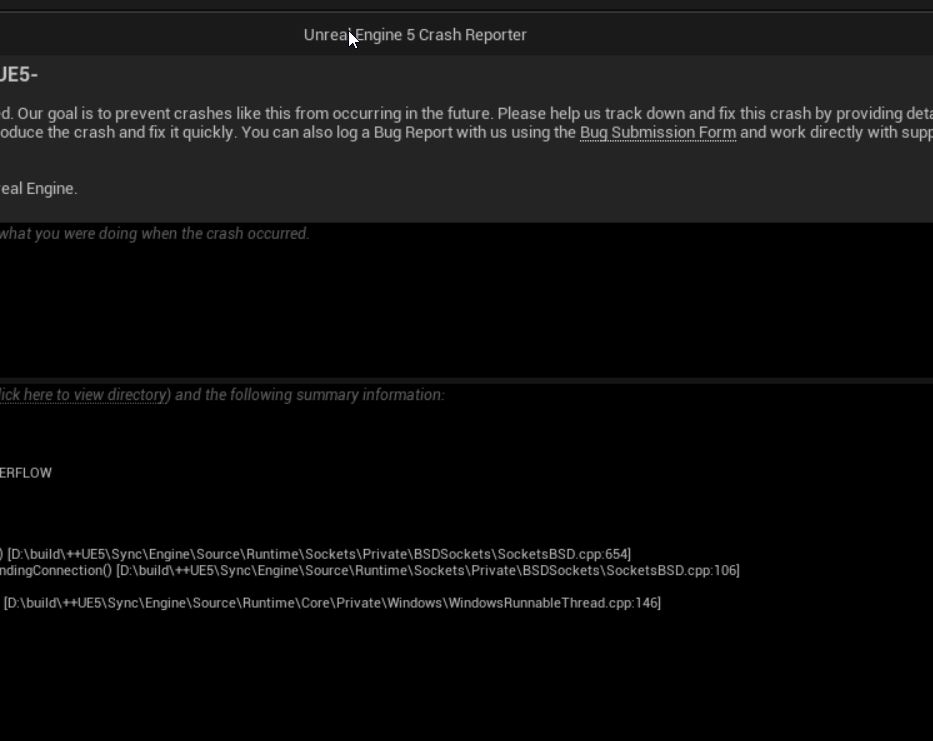
Hierarchie oprav krok za krokem pro pády při spuštění NTE
Procházejte tuto hierarchii řešení problémů v pořadí, od oprav s nejvyšší pravděpodobností po hlubší úpravy systému.
1. Opravte cesty k adresářům v jiném než anglickém jazyce
PC klient Hotta Studio okamžitě spadne, pokud instalační cesta obsahuje ne-ASCII nebo neanglické znaky (akcenty, cyrilice nebo asijská písma). Pokud vaše uživatelská složka Windows nebo vlastní herní adresář používá speciální znaky, engine nenajde základní balíčky.
- Otevřete Průzkumník souborů a najděte, kde je hra nainstalovaná.
- Zkontrolujte celou cestu ke složce (např.
D:\Games\NevernessToEverness). - Pokud některá složka obsahuje mezery, symboly nebo neanglické znaky, přesuňte celý instalační adresář na čistou cestu, například
C:\NTEGameneboD:\Games\NTE. - Znovu otevřete oficiální launcher, klikněte na „Najít soubory hry“ a vyberte přejmenovaný adresář.
2. Aktualizujte nekompatibilní ovladače GPU a zavřete Astrill VPN
Perfect World Games výslovně potvrdilo, že verze ovladače NVIDIA 595.79 způsobuje okamžité pády při spuštění na PC.
- Uživatelé NVIDIA: Otevřete GeForce Experience nebo stránku ovladačů NVIDIA. Nainstalujte nejnovější herní ovladač novější než verze 595.79.
- Konflikt síťového softwaru: Síťový zásah Astrill VPN způsobuje okamžité pády při otevírání klienta NTE. Před spuštěním hry vypněte Astrill a zakažte jeho virtuální síťový adaptér.
3. Vymažte poškozené mezipaměti shaderů DirectX
Poškozená mezipaměť shaderů uvězní DirectX 12 v nekonečné smyčce načítání, která se projevuje jako černá obrazovka. Smazání dočasných souborů mezipaměti donutí systém je čistě znovu vytvořit.
- Zavřete klienta NTE a launcher.
- Stiskněte Win + R, zadejte
%LOCALAPPDATA%a stiskněte Enter. - Otevřete složku NVIDIA a vymažte obsah
DXCacheaGLCache. - U grafických karet AMD otevřete
%LOCALAPPDATA%\AMDa vyprázdněteDxcCache. - Stiskněte Win + R, zadejte
cleanmgr, vyberte jednotkuC:, zaškrtněte Mezipaměť shaderů DirectX a klikněte na OK.
4. Nainstalujte redistribuovatelné balíčky Visual C++ (sada nástrojů v14)
Unreal Engine vyžaduje aktualizované runtime knihovny Microsoft Visual C++. Pokud váš OS postrádá aktuální runtime balíčky pokrývající sady nástrojů 2017–2026, hra se ukončí bez chybové zprávy. Stáhněte a nainstalujte vc_redist.x86.exe i vc_redist.x64.exe (verze 14.0 nebo novější) přímo od Microsoftu a poté restartujte.
5. Zakažte konfliktní překrytí a zásahový software
Monitorovací překrytí třetích stran se napojují přímo do vykreslovací smyčky DirectX 12 a často produkují chyby DXGI_ERROR_DEVICE_REMOVED.
- MSI Afterburner & RivaTuner Statistics Server (RTSS): Tyto utility přímo konfliktují s NTE. Zavřete MSI Afterburner a RTSS z oznamovací oblasti.
- Překrytí Discord: Přejděte do Nastavení Discord > Registrované hry / Překrytí a vypněte herní překrytí pro Neverness to Everness.
- Integrita systému: Otevřete příkazový řádek jako správce a spusťte
sfc /scannownásledovanéDISM /Online /Cleanup-Image /RestoreHealthpro opravu chybějících nebo poškozených grafických DLL.
Jakmile hru stabilizujete a vstoupíte do Hethereau, můžete si připravit účet prostřednictvím dobití Neverness to Everness, než skočíte do gacha bannerů.
Jak číst protokoly pádů UE5 v AppData
Unreal Engine generuje podrobné diagnostické protokoly a trasování zásobníku volání pokaždé, když dojde k neošetřené výjimce, čímž odpadá hádání u přetrvávajících pádů.
Jak najít protokoly pádů:
1. Stiskněte Win + R, zadejte %LOCALAPPDATA% a stiskněte Enter.
2. Otevřete složku projektu spojenou s hrou (projekt NTE nebo adresář Hotta).
3. Přejděte do Saved > Crashes.
Každý pád vytvoří složku s časovým razítkem obsahující tři soubory:
* CrashContext.runtime-xml: Zaznamenává specifikace systému, verzi ovladače GPU a GUID pádů.
* [ProjectName].log: Obsahuje živý protokol konzole vedoucí k zamrznutí.
* CrashReportClient.ini: Obsahuje metadata hlášení enginu.
Otevřete .log v Poznámkovém bloku a posuňte se na poslední řádek. Chybový kód jako 0x00000002 nebo „výjimka nulového ukazatele“ znamená, že se nepodařilo načíst asset; spusťte ověření souborů přes launcher. Protokol končící Fatal Error: [File:D3D12Util.cpp] [Line: 887a0006] ukazuje na vypršení času GPU způsobené konflikty ovladačů nebo agresivním přetaktováním.

DirectX 12, generování snímků a úpravy plánování GPU
Funkce DirectX 12 Ultimate pohánějí odrazy v reálném čase a vykreslovací vzdálenosti napříč Hethereau, ale konkrétní architektury GPU vyžadují cílenou konfiguraci.
Generování snímků na kartách řady RTX 40
Na Windows 10 generování snímků DLSS s GPU řady RTX 40 spadne při spuštění, pokud je vypnuté hardwarově akcelerované plánování GPU (HAGS).
- Otevřete Nastavení Windows > Systém > Obrazovka.
- Klikněte na Nastavení grafiky.
- Přepněte Hardwarově akcelerované plánování GPU na Zapnuto.
- Restartujte PC.
Pokud k pádům stále dochází při načítání 3D scén, zakažte generování snímků v nabídce grafiky. Nativní DLSS nebo standardní temporální vyhlazování poskytuje mnohem lepší stabilitu proti pádům.
Herní nastavení k zastavení zamrzání cutscén a streamování
Přechod z předrenderovaných video cutscén na vykreslování otevřeného městského světa v reálném čase způsobuje náhlé špičky paměti. Systémy s nízkou VRAM nebo systémovou RAM se zablokují do trvalé černé obrazovky.
Úprava těchto nastavení přímo snižuje hladovění paměti:
| Název nastavení | Doporučené ladění | Dopad na výkon a stabilitu |
|---|---|---|
| Režim zobrazení | Okno bez okrajů | Odstraňuje pády resetu ovladače zobrazení při Alt-Tab během cutscén |
| Hustota dopravy | Nízká / Střední | Výrazně snižuje záseky streamovacího vlákna CPU v centru Hethereau |
| Vzdálenost výhledu | Velmi nízká / Nízká | Zabraňuje vyčerpání VRAM a fatálním chybám odebrání zařízení D3D |
| Limit snímkové frekvence | 60 FPS | Omezuje náhlé špičky odběru energie, které destabilizují takty GPU při startu |
| Sledování paprsků | Vypnuto | Dramaticky snižuje stopu VRAM a zabraňuje zastavení startu z nedostatku paměti |
Shrnutí: Snížení hustoty dopravy a vzdálenosti výhledu odstraňuje primární úzká hrdla, která způsobují černé obrazovky cutscén UE5.
Po stabilizaci snímkové frekvence a nastavení zobrazení si můžete vyzvednout měnu přes služby dobití NTE a točit postavy bez neočekávaných pádů, které by přerušily hru.
Rozdíly platforem a limity zdrojů
Neverness to Everness sdílí kód napříč platformami, ale nároky na paměť se podle zařízení výrazně liší.
Oficiální technické příručky uvádějí konfliktní základní hodnoty mobilní paměti: rané propagační materiály uváděly 6GB RAM, zatímco listy kompatibility hardwaru vyžadují 8GB RAM pro vykreslování otevřeného světa. Na PC je 16GB oficiální minimum, ale 32GB RAM je potřeba, aby se předešlo mikrosekání při rychlé jízdě vozidlem hustými městskými čtvrtěmi.
| Platforma | Minimální základ paměti | Velikost úložiště | Primární příčina pádů a nestability |
|---|---|---|---|
| PC (Windows) | 16GB RAM (dop. 32GB) | 60GB–65GB (buffer 120GB) | Ztráta zařízení D3D12, chyba ovladače 595.79, zásahy překrytí |
| Mobil (ruční zařízení) | 6GB–8GB RAM | 25GB–35GB volného místa | Tepelné škrcení, agresivní zabíjení úloh na pozadí OS |
| Konzole (PS5 / PS5 Pro) | Sjednocená paměť 16GB | ~60GB místa na SSD | Řetězec shaderů je předpřipravený; pády při spuštění jsou vzácné |
Shrnutí: PC vyžaduje podstatně více aktivní systémové RAM, aby se předešlo pádům streamování scén, ve srovnání s uzavřenými konzolovými prostředími.
Shrnutí diagnostického kontrolního seznamu
Postupujte v tomto pořadí, než se pokusíte o kompletní opětovné stažení klienta:
- Ověřte instalační cestu: Odstraňte všechny mezery a ne-ASCII znaky z řetězce adresářů.
- Zkontrolujte verzi ovladače GPU: Ověřte, že váš ovladač NVIDIA není 595.79; nainstalujte nejnovější aktualizaci herního ovladače.
- Ukončete software na pozadí: Vypněte Astrill VPN, MSI Afterburner a RTSS.
- Vyčistěte DXCache: Smažte soubory mezipaměti shaderů DirectX v
%LOCALAPPDATA%. - Nainstalujte runtime závislosti: Aktualizujte runtime Microsoft Visual C++ v14 (2017–2026).
- Upravte herní parametry enginu: Přepněte na okno bez okrajů, omezte snímkovou frekvenci na 60 FPS a snižte hustotu dopravy.
Jakmile klient běží spolehlivě, můžete navštívit stránku obchodu xptopup NTE a spravovat prostředky účtu.
Časté otázky
Proč se Neverness to Everness spouští do černé obrazovky se zvukem?
Hra na pozadí kompiluje shadery Unreal Engine 5 nebo naráží na chybu navázání prezentace na celou obrazovku. Počkejte 1 až 2 minuty, než se dokončí ukládání shaderů do mezipaměti, nebo stiskněte Ctrl+Shift+Win+B pro opětovnou inicializaci ovladače zobrazení. Přepněte do režimu okna bez okrajů, jakmile se vizuální vykreslování vrátí.
Které ovladače NVIDIA způsobují pád Neverness to Everness na PC?
Verze ovladače NVIDIA 595.79 způsobuje fatální pád při spuštění v PC klientovi NTE. Aktualizujte na jakékoli vydání herního ovladače novější než 595.79, abyste pád opravili.
Jak opravím chybu „Herní cesta nepodporuje neanglické znaky“?
Přesuňte složku hry do cesty k adresáři, která používá pouze standardní anglické znaky ASCII, například C:\NTEGame. Poté otevřete oficiální launcher a použijte funkci „Najít soubory hry“ k zacílení na nový adresář bez opětovného stahování.
Proč NTE okamžitě spadne, když běží MSI Afterburner?
MSI Afterburner a RivaTuner Statistics Server se napojují přímo do vykreslovací smyčky DirectX 12 a způsobují vypršení času inicializace. Před spuštěním hry zavřete obě utility z oznamovací oblasti.
Mohu spustit Neverness to Everness na klasickém pevném disku (HDD)?
Ne. Streamování assetů s vysokou šířkou pásma v Unreal Engine 5 vyžaduje SSD. Instalace na mechanický HDD způsobuje zamrzání načítacích obrazovek, černé obrazovky cutscén a přetrvávající záseky streamování.
Kolik volného místa na disku je potřeba k instalaci NTE na PC?
Během instalace potřebujete 120GB až 130GB volného úložiště SSD. Zatímco finální hra zabírá 60GB až 65GB, launcher vyžaduje stejné množství dočasného bufferu k dekompresi herních balíčků.
Trvalé řešení problémů se spuštěním NTE
Pády Unreal Engine 5 při spuštění v Neverness to Everness sahají ke konkrétním softwarovým kolizím: zásahy vykreslování DirectX 12, nezkompilované shadery a chyby ovladačů.
Vyhněte se opětovnému stahování celého 60GB klienta, než otestujete základní opravy. Ve většině případů aktualizace ovladače novějšího než 595.79, zavření MSI Afterburner, vyčištění mezipaměti shaderů %LOCALAPPDATA% a přesun souborů na SSD adresář pouze v angličtině vyřeší pády při spuštění. Pokud chyby přetrvávají, použijte protokoly pádů UE5 k určení selhávajících assetů nebo vypršení času hardwaru.






Comments