


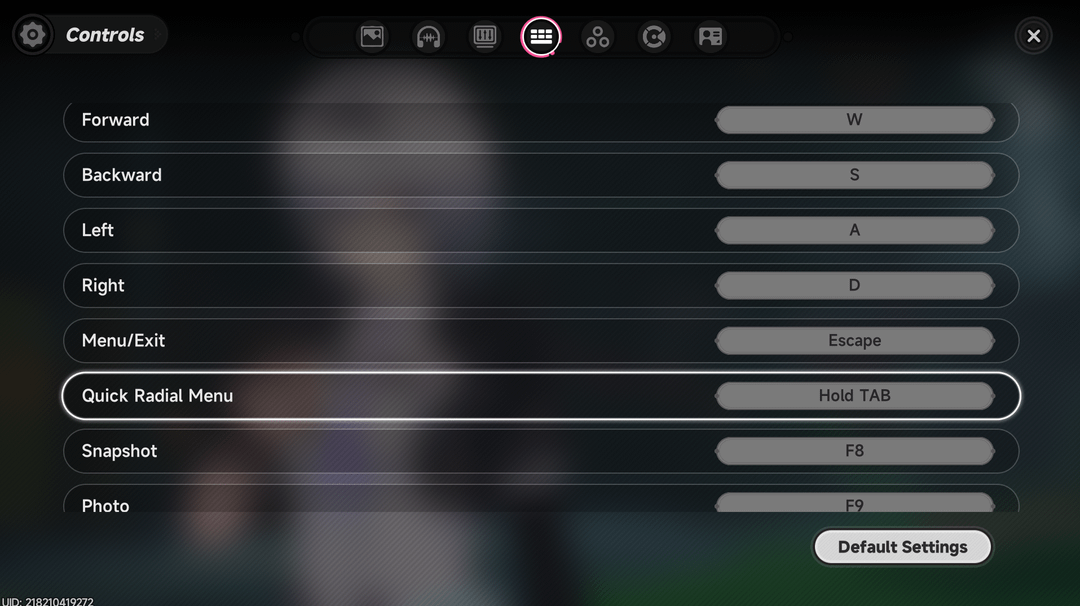
Chcete-li změnit ovládání ve hře Neverness to Everness, otevřete herní menu, zvolte ikonu ozubeného kola pro vstup do Settings a vyberte ikonu klávesnice nebo záložku Button-related. Odtud zvolte bojovou akci nebo akci vozidla, kterou chcete přemapovat, a stiskněte novou klávesu na klávesnici nebo tlačítko na gamepadu. Směry pohybu a rychlá nabídka zůstávají trvale uzamčeny, zatímco úpravy odezvy, jako je citlivost kamery, mrtvé zóny a chvění obrazovky, se konfigurují na samostatné záložce Controls.
Krok za krokem: Přemapování kláves a tlačítek
Neverness to Everness rozděluje přizpůsobení rozvržení do dvou nabídek: jedna slouží k přiřazení tlačítek a druhá k chování analogových páček. Podle průvodce ovládáním NTE od GameWith zahrnuje přemapování jak klávesnice, tak gamepady, ačkoli směry pohybu a zástupci v nabídce zůstávají uzamčeni.
- Stiskněte Esc na klávesnici nebo tlačítko Options / Menu na ovladači pro otevření hlavní nabídky.
- Klikněte na ikonu ozubeného kola a otevřete Settings.
- Vyberte ikonu klávesnice nebo přejděte na stránku nastavení Button-related.
- Zvýrazněte cílovou akci, kterou chcete upravit.
- Stisknutím nové klávesy nebo tlačítka na ovladači přiřaďte nové ovládání.
Vstupy, které nelze přemapovat
Ne pro každou akci lze nastavit vlastní přiřazení. Směry pohybu (WASD nebo levá analogová páčka) nelze změnit (GameWith). Rychlá nabídka je také uzamčena na svém výchozím přiřazení. Pokud preferujete alternativní rozvržení směru pohybu, například ESDF, musíte se spolehnout na externí profily v softwaru klávesnice namísto herního nastavení.

All in One(60+300+980+1980+3280+6480)Riftcrystal
 All in One(60+300+980+1980+3280+6480)RiftcrystalUSD 131.14Koupit nyní
Riftcrystal Mining Permit
 Riftcrystal Mining PermitUSD 3.26Koupit nyní
6480Riftcrystal (First Top Up Get Double)
6480Riftcrystal (First Top Up Get Double)USD 65.26Koupit nyní3280Riftcrystal (First Top Up Get Double)
3280Riftcrystal (First Top Up Get Double)USD 32.63Koupit nyní1980Riftcrystal (First Top Up Get Double)
1980Riftcrystal (First Top Up Get Double)USD 19.57Koupit nyní980Riftcrystal (First Top Up Get Double)
980Riftcrystal (First Top Up Get Double)USD 9.78Koupit nyní300Riftcrystal (First Top Up Get Double)
300Riftcrystal (First Top Up Get Double)USD 3.26Koupit nyní60Riftcrystal (First Top Up Get Double)
60Riftcrystal (First Top Up Get Double)USD 0.65Koupit nyní
Doladění citlivosti kamery a driftu páček
Drift páček a pomalé otáčení kamery vyžadují záložku Controls namísto obrazovky s přemapováním, jak podrobně popisuje průvodce nastavením ovladače na ntegame.net.
- Citlivost kamery: Nachází se pod záložkou Controls. Pomocí horizontálních a vertikálních posuvníků vyvažte běžné míření při průzkumu světa oproti rychlému otáčení.
- Drift páček a mrtvé zóny: Pokud vaše analogové páčky zaznamenávají samovolný pohyb, upravte hranice vnitřní mrtvé zóny přímo v Settings → Controls (průvodce podporou ovladačů na nevernessnte.org). Zvýšení prahu mrtvé zóny zastaví nechtěný drift bez nutnosti používat kalibrační nástroje třetích stran.
- Přepínače vjemů: Záložka Controls obsahuje také přepínače chvění obrazovky a chování režimu uzamčení cíle.
Ovládání jízdy ve vozidle a nastavení řízení
Chování vozidel v Neverness to Everness kombinuje analogové zatáčení s vyhrazenými přepínači pro drift a pohled kamery. Výchozí ovládání jízdy používá napříč platformami následující rozvržení:
| Akce při řízení | Tlačítko na ovladači | Klávesa na klávesnici | Poznámky ke zdroji |
|---|---|---|---|
| Zrychlení | RT / R2 | W | Průvodce ovládáním NTE od GameWith |
| Brzda / Zpátečka | LT / L2 | S | Průvodce ovládáním NTE od GameWith |
| Řízení | Levá páčka | A / D | Směry pohybu jsou uzamčeny (GameWith) |
| Ruční brzda (Drift) | Y / △ | Left Shift | Spouští driftování (Průvodce vozidly v NTE od GameWith) |
| Přepnout pohled řízení | Stisknutí pravé páčky (R3) | Z | Přepíná pohled z první a třetí osoby (GameWith) |
| Vystoupit z vozidla | B / ◯ | F | Vystoupení interakcí (GameWith) |
Zvláštnost odezvy řízení při 30 FPS
Nastavení snímkové frekvence přímo ovlivňuje fyziku ovládání vozidel. Omezení hry na 30 FPS v nastavení grafiky způsobuje, že auta v zatáčkách reagují na pokyny k řízení ostřeji (GameWith). I když to obětuje plynulost obrazu při vyšších obnovovacích frekvencích, poskytuje to těsnější oblouk pro srovnání z driftu v úzkých městských zatáčkách.
Řešení detekce ovladače a konfliktů vstupu na PC
Připojený ovladač se na PC nemusí načíst nebo může způsobovat konflikty ve vstupech, což obvykle způsobují překryvné vrstvy ovladačů nebo priorita dotazování klávesnice.
1. Zakažte Steam Input
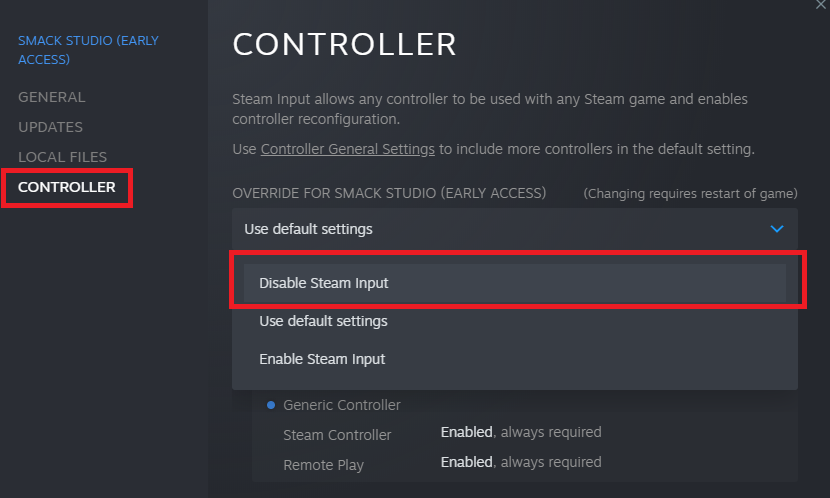
Steam Input aplikuje emulační mezivrstvu, která koliduje s nativními ovladači hry. Podle průvodce nastavením ovladače na ntegame.net vyřeší jeho vypnutí chybějící vibrace i nereagující gamepady: 1. Otevřete svou knihovnu služby Steam. 2. Klikněte pravým tlačítkem na Neverness to Everness a zvolte Properties. 3. V levém postranním panelu klikněte na záložku Controller. 4. V rozbalovací nabídce přepsání vyberte možnost Disable Steam Input. 5. Restartujte hru.
2. Vyřešte kolizi vstupů s klávesnicí
Některé PC konfigurace umožňují dotazování klávesnice zablokovat rozpoznání ovladače při spuštění (ntegame.net). Pokud vstupy z vašeho ovladače na úvodní obrazovce nereagují, ovladač odpojte a znovu zapojte. Pokud hra gamepad stále ignoruje, před spuštěním klienta na chvíli odpojte klávesnici, aby hra přiřadila primární prioritu vstupu ovladači.
3. Požadavek na haptiku PS5 DualSense
Plná funkcionalita DualSense – včetně detailních textur haptické odezvy a adaptivního odporu spouští – se nepřenáší přes standardní připojení Bluetooth na PC (ntegame.net). Abyste tyto funkce mohli na PC využívat, musíte ovladač připojit kabelem USB-C a ujistit se, že služba Steam Input zůstává zakázána. Provoz přes Bluetooth nebo aktivní překladovou vrstvu služby Steam zploští vibrační signály do generické odezvy.
Nesrovnalosti ve výchozím rozvržení boje
Při nastavování bojových tlačítek pečlivě zkontrolujte svá výchozí přiřazení. Rané referenční materiály uvádějí protichůdné základní profily pro standardní útoky a úhyby:
- Schéma s horními tlačítky:GameWith uvádí výchozí mapování boje, kde je základní útok na R1 a úhyb/odražení na L1.
- Schéma s čelními tlačítky: Návody na ntegame.net a nevernessnte.org uvádějí základní útok přiřazený tlačítku Square / X a úhyb/sprint namapovaný na R1 / RB.
Ihned po spuštění hry zkontrolujte nabídku Button-related, abyste si ověřili, jaké rozvržení vaše verze používá, než začnete s přemapováním. Pro hráče, kteří kromě ovládání spravují také postup na účtu, se Neverness to Everness Riftcrystals převádějí na Annulith pro vyvolávání postav.
Často kladené otázky
Mohu v Neverness to Everness přemapovat každou klávesu?
Ne. Můžete přemapovat bojové schopnosti, interakce i ovládání vozidel, ale základní směry pohybu (WASD / levá páčka) a rychlá nabídka jsou trvale uzamčeny (GameWith).
Kde upravím mrtvé zóny, pokud můj ovladač trpí driftem páček?
Přejděte do Settings → Controls. Posuvníky pro úpravu mrtvé zóny páček se nacházejí přímo tam spolu s citlivostí kamery a přepínači chvění kamery (nevernessnte.org).
Proč mi na PC nefungují adaptivní spouště z PS5?
Adaptivní spouště a pokročilá haptika vyžadují kabelové připojení přes USB-C a vynucené vypnutí funkce Steam Input ve vlastnostech hry ve službě Steam (ntegame.net). Přes standardní Bluetooth fungovat nebudou.






Comments