


Chcete-li při hraní Path to Nowhere na Androidu odstranit záseky obrazu a nadměrné zahřívání, nakonfigurujte zobrazení ve hře tak, aby upřednostňovalo stabilních 60 FPS před vizuální věrností, vypněte úsporné režimy operačního systému, které podtaktovávají procesor o 15 % až 30 %, a zapněte nativní herní režimy od výrobce. Snížení náročných postprocesingových efektů, jako jsou stíny a částicové efekty, spolu se zastropováním snímkové frekvence zabrání thermal throttlingu, který po 15 až 30 minutách nepřetržitého boje způsobuje náhlé propady výkonu.
Jak odlišit lag hardwarového vykreslování od síťové latence
Před úpravou grafických profilů si ověřte, zda záseky pramení z vašeho místního hardwaru, nebo ze síťového připojení. Jak uvádí Game Insider Pro, zpoždění při hardwarovém vykreslování způsobuje trhané animace, nekonzistentní frame time a opožděnou odezvu dotykového displeje, protože mobilní GPU nebo CPU nestíhají dostatečně rychle zpracovávat grafická volání. Naproti tomu síťová latence se projevuje „gumováním“ (rubber-bandingem), opožděnou registrací poškození nebo desynchronizovanými pohyby nepřátel.
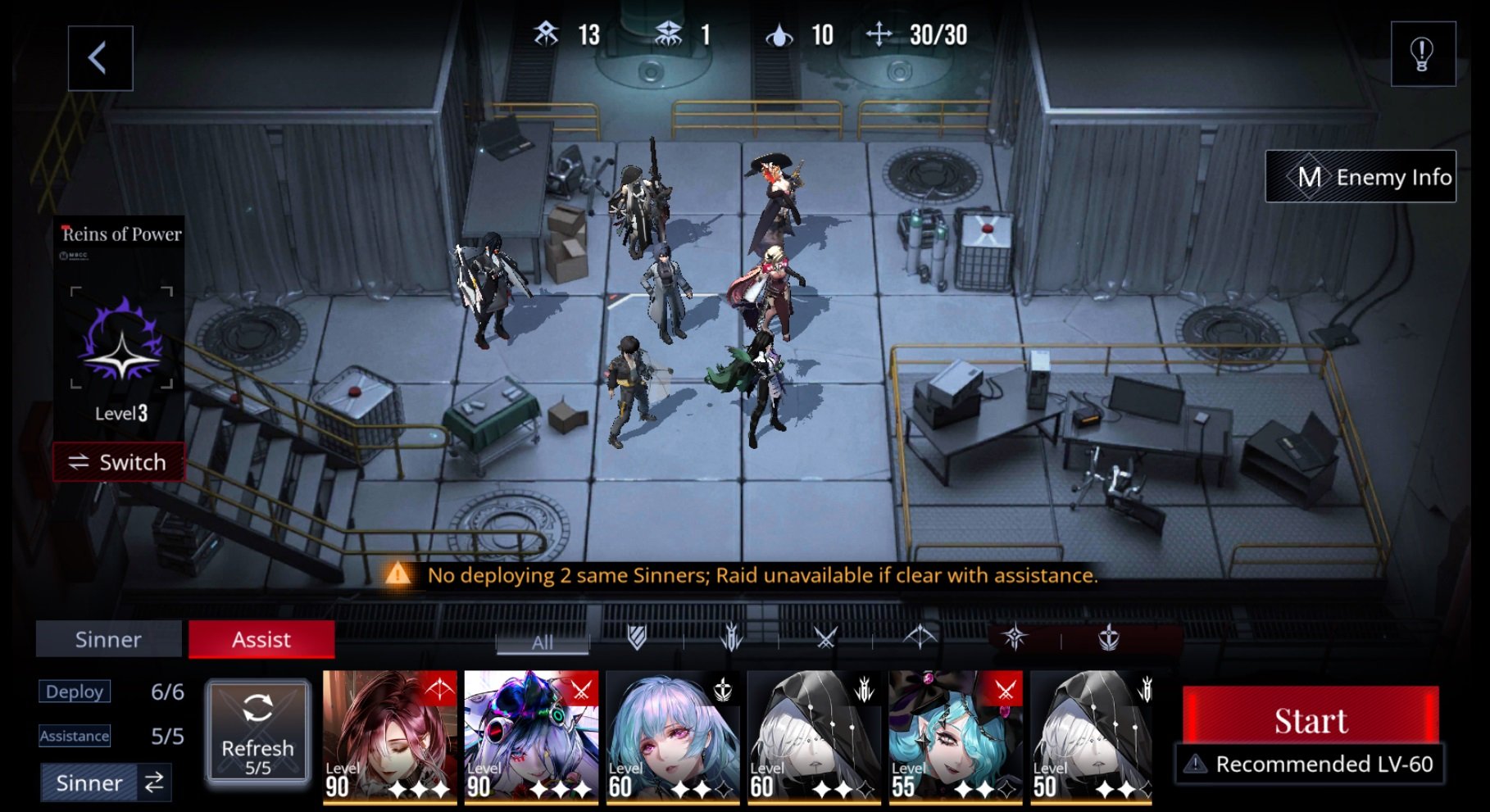
Path to Nowhere klade na mobilní procesory značné nároky na vykreslování. Úrovně vyžadují, aby herní engine nepřetržitě vykresloval formaci šesti Sinnerů na taktické mřížce spolu s pohybujícími se vlnami nepřátel, několika překrývajícími se ultimátními schopnostmi a hledáním tras v reálném čase (Průvodce BlueStacks). Pokud k zásekům dochází během offline nebo cvičných bitev ve chvíli, kdy se schopnosti spustí současně u všech šesti Sinnerů, vaše zařízení naráží na hardwarové vykreslovací nebo teplotní limity, nikoli na chybu síťového přenosu.

Chief Inauguration Special I
 Chief Inauguration Special IUSD 0.67Koupit nyní
Weekly Arrest Pack
Weekly Arrest PackUSD 0.66Koupit nyní60 Ultracubes
60 UltracubesUSD 0.66Koupit nyní330 Ultracubes
330 UltracubesUSD 3.32Koupit nyníBlack Key VIP (30 dní)
Black Key VIP (30 dní)USD 3.32Koupit nyníChief Inauguration Special II
Chief Inauguration Special IIUSD 3.34Koupit nyníChief Inauguration Special III
Chief Inauguration Special IIIUSD 6.68Koupit nyní980 Ultracubes
980 UltracubesUSD 9.97Koupit nyníMonthly Arrest Pack I
Monthly Arrest Pack IUSD 9.97Koupit nyníWeekly Training Pack II
Weekly Training Pack IIUSD 10.03Koupit nyníRookie Arrest Pack
Rookie Arrest PackUSD 12.63Koupit nyníMonthly Arrest Pack II
Monthly Arrest Pack IIUSD 16.64Koupit nyníChief Inauguration Special IV
Chief Inauguration Special IVUSD 19.40Koupit nyní3280 Ultracubes
3280 UltracubesUSD 31.82Koupit nyníChief Inauguration Special V
Chief Inauguration Special VUSD 31.99Koupit nyní6480 Ultracubes
6480 UltracubesUSD 59.76Koupit nyníChief Inauguration Special VI
Chief Inauguration Special VIUSD 60.08Koupit nyní
Nejlepší grafická nastavení Path to Nowhere pro kontrolu teploty
Propady snímků během početných nepřátelských vln narušují zadávání taktických příkazů mnohem více než nižší vizuální kvalita. Nekonzistentní běh na 90 FPS, který se v zátěži propadá na 30 FPS, vyvolává pocit sekání, zatímco uzamčených 60 FPS na střední detaily zajišťuje konzistentní frame pacing (Game Insider Pro).
Nakonfigurujte si vizuální možnosti ve hře podle níže uvedené tabulky, abyste dosáhli maximální stability snímkování a modely Sinnerů přitom zůstaly přehledné.
| Nastavení | Cílová hodnota | Dopad na výkon a důvod |
|---|---|---|
| Stíny | Nízké nebo Vypnuto | Nastavení s nejvyšší zátěží na výkon; snižte jej jako první pro zastavení propadů FPS (Game Insider Pro). |
| Vyhlazování hran (Anti-Aliasing) | Vypnuto | Vysoká zátěž pro GPU; vypnutí výrazně zlepšuje stabilitu snímků na mobilních zařízeních (Game Insider Pro). |
| Kvalita efektů | Nízká | Zmírňuje zahlcení při vykreslování částic během aktivace ultimátních schopností více Sinnerů současně (Game Insider Pro). |
| Dohlednost (Draw Distance) | Střední | Mírný dopad na výkon na taktických bojových mapách (Game Insider Pro). |
| Kvalita textur | Střední nebo Vysoká | Minimální dopad na vykreslování v poměru k vizuální čistotě na moderních mobilních GPU (Game Insider Pro). |
| Detaily postav | Střední | Zachovává věrnost modelů Sinnerů s minimálním dopadem na výkon procesoru (Game Insider Pro). |
Podrobný postup konfigurace nastavení
- Otevřete nabídku Nastavení (Settings) přímo z hlavní obrazovky Bureau.
- Přejděte na kartu Zobrazení / Grafika (Display / Graphics).
- Přepněte položku Stíny (Shadows) na „Nízké“ nebo „Vypnuto“. Dynamická projekce stínů pro 6 nasazených Sinnerů a husté hordy nepřátel spotřebovává nadměrné množství výkonu GPU.
- Přepněte Vyhlazování hran (Anti-Aliasing) na „Vypnuto“, čímž eliminujete renderovací průchody pro vyhlazování hran.
- Nastavte položku Kvalita efektů (Effects Quality) na „Nízká“. Tím zabráníte zásekům ve snímkování při prolomení obrany (skill break) a spouštění částicově náročných ultimátních schopností.
- Ponechte Kvalitu textur (Texture Quality) na „Střední“ nebo „Vysoká“, aby prvky rozhraní a portréty postav zůstaly ostré.
- Uzamkněte cílovou snímkovou frekvenci na 60 FPS namísto vyšších či neomezených režimů, abyste zabránili zbytečnému odběru energie.
Vypnutí spořiče baterie a aplikací na pozadí v Androidu
Funkce úspory baterie v operačním systému jsou navrženy tak, aby prodlužovaly výdrž baterie agresivním snižováním frekvence procesoru. Podle dokumentace sestavené Game Insider Pro systémový Spořič baterie škrtí výkon procesoru o 15 % až 30 %, což způsobuje závažné problémy se stabilitou snímkování v náročných 3D hrách. Režimy nízké spotřeby sice snižují odběr energie, ale dělají to přímo na úkor aktivního výpočetního výkonu.
Před spuštěním hry vypněte systémové nástroje pro úsporu baterie:
- Stáhněte lištu Rychlého nastavení systému Android a zkontrolujte, zda je standardní Spořič baterie vypnutý.
- Na zařízeních Samsung vypněte Úsporný režim.
- Na zařízeních Xiaomi deaktivujte Spořič baterie MIUI.
Úlohy na pozadí také generují pasivní teplo a spotřebovávají operační paměť. Omezení oprávnění pro využití baterie na pozadí zabrání neaktivním aplikacím v komunikaci se servery během hraní. Jak podrobně popisuje Proton, otevřete Nastavení zařízení, vyberte Aplikace, klepněte na postradatelnou aplikaci, zvolte Využití baterie aplikací a přepněte možnost Povolit využití na pozadí na vypnuto.
Udržení dostatečné systémové rezervy vyžaduje také kontrolu místního úložiště. Pokud je interní paměť téměř plná, Android nedokáže správně přidělovat struktury virtuální paměti ani dočasné soubory mezipaměti. Ponechte alespoň 20 % volného interního úložiště, abyste předešli omezením virtuální paměti na úrovni systému (Game Insider Pro).
Aktivace herních optimalizačních nástrojů pro Android
Herní panely a nástroje dodávané výrobci pomáhají stabilizovat taktování hardwaru tím, že upřednostňují aktivní procesy v popředí a tlumí služby na pozadí. Testování na zařízeních v roce 2026 ukázalo 25% snížení záseků obrazu při aktivaci nativních herních režimů ve spojení s 5GHz Wi-Fi během 30minutových herních relací (Game Insider Pro).
Aktivujte nástroj určený pro váš konkrétní ekosystém Androidu:
- Samsung: Otevřete Game Booster a zapněte Prioritní režim nebo Režim vysokého výkonu, abyste plánování GPU/CPU vyhradili výhradně pro Path to Nowhere.
- Xiaomi: Spusťte Game Turbo pro potlačení procesů na pozadí a uzamčení obnovovací frekvence displeje.
- OnePlus: Aktivujte Game Space a zapněte režim Fnatic Mode.
- ASUS ROG: Otevřete Armoury Crate pro uzamčení profilů taktů a konfiguraci vzorkovací frekvence dotyku.
Řešení thermal throttlingu a bezpečné chlazení
Když mobilní čipset dosáhne interních bezpečnostních teplotních limitů, firmware zařízení podtaktuje CPU a GPU, aby předešel trvalému poškození hardwaru. To způsobuje typický výkonnostní jev: Path to Nowhere běží prvních 15 až 20 minut plynule, ale po 15 až 30 minutách nepřetržitého boje s narůstající teplotou dochází k trvalým propadům snímkové frekvence (Game Insider Pro).
Chcete-li zabránit hromadění tepla, aniž byste telefon poškodili, vyzkoušejte tato pasivní chladicí opatření:
- Sundejte ochranné kryty: Tlustá gumová nebo plastová pouzdra fungují jako tepelné izolanty a zadržují teplo u zadního krytu zařízení.
- Nehrajte během nabíjení: Současné rychlé nabíjení a vysoká zátěž GPU při vykreslování generují kumulativní tepelné zatížení.
- Snižte jas displeje: Provoz displeje na maximální jas vytváří značné okolní teplo navíc k vnitřní zátěži procesoru.
- Používejte přídavné chladicí ventilátory: Aktivní polovodičové chladiče nebo ventilátory fyzicky odvádějí teplo ze šasi během delšího hraní.
Varování: Přehřátý telefon nikdy nedávejte do chladničky ani mrazáku.
Přestože jsou zařízení se systémem Android navržena pro provoz až do 32 stupňů Fahrenheita, vložení horkého telefonu do mrazáku způsobí drastické teplotní výkyvy a vytvoří vnitřní kondenzaci vlhkosti, která může zkratovat elektronické součástky (Podpora Xfinity Mobile). Nechte zařízení vychladnout při pokojové teplotě.
Vymazání poškozených souborů mezipaměti hry
Dočasné soubory mezipaměti se mohou po aktualizacích klienta poškodit, což způsobuje zadrhávání enginu při čtení místních dat. Vymazání této mezipaměti přinutí Android znovu sestavit dočasné runtime soubory, aniž by došlo k ohrožení vašeho hráčského profilu.
- Otevřete Nastavení systému Android.
- Klepněte na Aplikace (nebo Aplikace a oznámení) a najděte položku Path to Nowhere.
- Klepněte na Úložiště a mezipaměť.
- Vyberte možnost Vymazat mezipaměť.
Důležité: Klepněte pouze na „Vymazat mezipaměť“. Nevybírejte „Vymazat úložiště“ ani „Vymazat data“, protože tím by se smazaly vaše místní přihlašovací tokeny, aktualizační data a konfigurace.
Efektivní správa zdrojů vašeho Chiefa vám umožní soustředit se na postup úrovněmi. Pro hráče, kteří chtějí získat Hypercubes navíc na Arrest bannery nebo pořídit oděvy pro Sinnery, umožňuje prozkoumání možností na Path to Nowhere Dobití zajistit si prémiové Ultracubes přímo na váš účet.
Často kladené otázky
Proč se hra Path to Nowhere začne sekat až po 15 až 20 minutách hraní?
Tato prodleva značí thermal throttling. Jak se telefon zahřívá v důsledku nepřetržitého vykreslování v několika bojových vlnách, operační systém sníží frekvenci procesoru, aby ochránil hardware, což vede k náhlým propadům snímkové frekvence po 15 až 30 minutách (Game Insider Pro).
Smaže vymazání mezipaměti hry na Androidu data mého účtu Path to Nowhere nebo postup v příběhu?
Ne. Klepnutím na „Vymazat mezipaměť“ odstraníte pouze dočasné runtime soubory. Pouze klepnutí na „Vymazat data“ smaže vaše místní přihlašovací údaje a uložená nastavení (Game Insider Pro).
Je bezpečné zchladit přehřívající se telefon tím, že ho dám do chladničky nebo mrazáku?
Ne. Extrémní teplotní výkyvy a rychlé smršťování materiálu způsobují vnitřní kondenzaci vlhkosti, která může trvale poškodit citlivé obvody (Podpora Xfinity Mobile).






Comments