

Ovládněte nejlepší nastavení zvuku ve StarMakeru v roce 2026. Vylaďte si EQ, reverb a mikrofon pro zisk hodnocení SSS i výhry v PK bitvách.
Výhra v živé PK bitvě nebo zisk skóre SSS na StarMakeru jen málokdy závisí pouze na čistém pěveckém talentu. Aplikace prohání váš hlas automatickým enginem, který vyhodnocuje přísné digitální metriky. Vysoká latence, zahuhlané nižší středy nebo příliš dlouhý dozvuk vás budou stát cenné body ještě před koncem prvního refrénu.
Výchozí předvolby jako „KTV“ ničí čistotu vokálů. Dosažení vrcholu žebříčků vyžaduje manuální kalibraci hardwaru, cílené úpravy ekvalizéru (EQ) a přísnou kontrolu latence.
AI hodnotící engine pro rok 2026: Jak StarMaker hodnotí váš hlas
StarMaker vyhodnocuje nahrané stopy podle pěti metrik: přesnost tónu, rytmus, pěvecká technika, emoční výraz a výběr skladby. Na konci vystoupení aplikace vygeneruje celkové skóre spolu s pětibodovým radarovým grafem.
Tón a rytmus mají největší váhu. Odchylka od tempa o pouhých pár milisekund se v rytmické mřížce zaznamená jako zpožděný úder. Emoční výraz a technika mezitím sledují dynamický kontrast a čistotu přechodů. Pokud váš mikrofon ořezává zvuk nebo zkresluje, engine označí sílu hlasu za digitální šum.
Výběr písně určuje základní očekávání algoritmu. Katalog StarMakeru obsahuje přes 14 milionů doprovodných skladeb napříč žánry jako Pop, K-pop, R&B a regionální styly (starší odhady platformy uváděly zhruba jeden milion). Skladby s hustými notovými linkami vyžadují přesnou kontrolu tónu. Chcete-li odemknout plný přístup ke skladbám a účastnit se prémiových místností, můžete provést dobití mincí StarMaker pro VIP vylepšení a dárky.

60 mincí + 5 bonusových
 60 mincí + 5 bonusovýchUSD 0.63Koupit nyní
300 mincí + 25 bonusových
300 mincí + 25 bonusovýchUSD 3.15Koupit nyní1000 mincí + 110 bonusových
1000 mincí + 110 bonusovýchUSD 10.74Koupit nyní1200 mincí + 150 bonusových
1200 mincí + 150 bonusovýchUSD 13.06Koupit nyní1600 mincí + 200 bonusových
1600 mincí + 200 bonusovýchUSD 17.42Koupit nyní2100 mincí + 300 bonusových
2100 mincí + 300 bonusovýchUSD 23.23Koupit nyní2700 mincí + 400 bonusových
2700 mincí + 400 bonusovýchUSD 30.00Koupit nyní3000 mincí + 450 bonusových
3000 mincí + 450 bonusovýchUSD 33.39Koupit nyní3400 mincí + 550 bonusových
3400 mincí + 550 bonusovýchUSD 38.22Koupit nyní5000 mincí + 850 bonusových
5000 mincí + 850 bonusovýchUSD 56.61Koupit nyní6000 mincí + 1100 bonusových
6000 mincí + 1100 bonusovýchUSD 68.71Koupit nyní6500 mincí + 1200 bonusových
6500 mincí + 1200 bonusovýchUSD 74.51Koupit nyní7000 mincí + 1300 bonusových
7000 mincí + 1300 bonusovýchUSD 80.32Koupit nyní10000 mincí + 1900 bonusových
10000 mincí + 1900 bonusovýchUSD 115.16Koupit nyní14000 mincí + 2800 bonusových
14000 mincí + 2800 bonusovýchUSD 162.58Koupit nyní
Kalibrace latence a nastavení hardwaru pro nulové zpoždění
Zpoždění zvuku ničí skóre za rytmus rychleji než falešný zpěv. V mobilních karaoke aplikacích tvoří zpoždění zvuku a desynchronizace sluchátek 17 % všech negativních 1- až 3hvězdičkových recenzí. Když vstupní signál zaostává za doprovodným zvukem, hodnotící engine označí váš zpěv za opožděný – i když zpíváte dokonale v rytmu.
Cilte na celkovou latenci mikrofonu pod 50 ms. Vlajkové lodě s Androidem dosahují při optimálním zatížení 35–50 ms, telefony střední třídy se pohybují na 50–80 ms a levné čipsety často přesahují 80–100 ms. Bluetooth připojení přidává 100–200 ms bezdrátového zpoždění, takže bezdrátová sluchátka jsou pro soutěžní hraní nepoužitelná.
Zůstaňte u drátových špuntů (3,5mm jack nebo USB-C), abyste udrželi vstupní latenci pod 20 ms.
Před nahráváním vokálů přejděte na ME > Settings > Latency Adjust a spusťte vestavěný kalibrační nástroj. Při použití drátových sluchátek vypněte softwarové potlačení ozvěny. Protože in-ear sluchátka brání pronikání podkresu do mikrofonu, aktivní potlačení ozvěny pouze zbytečně vytěžuje procesor a přidává 15–25 ms latence.
Následující tabulka shrnuje latenci hardwaru u běžných mobilních sestav.
| Hardware / Typ připojení | Průměrná vstupní latence | Vhodnost pro skórování SSS / PK |
|---|---|---|
| Drátová in-ear sluchátka (3,5 mm / USB-C) | <20 ms | Optimální (nezbytné pro vysoké ranky) |
| Interní rozhraní vlajkových lodí Android | 35–50 ms | Vynikající (v toleranci AI) |
| Audio ovladač smartphonu střední třídy | 50–80 ms | Průměrné (vyžaduje ruční posun) |
| Levný mobilní hardware | 80–100 ms+ | Špatné (znatelné bodové srážky za rytmus) |
| Bluetooth sluchátka / Bezdrátové headsety | 100–200 ms | Nepoužitelné (způsobuje těžkou desynchronizaci) |
Drátový odposlech okamžitě eliminuje penalizace za latenci na vašem rytmickém radarovém skóre.
Umístění mikrofonu, vstupní hlasitost a kalibrace automatického odšumění
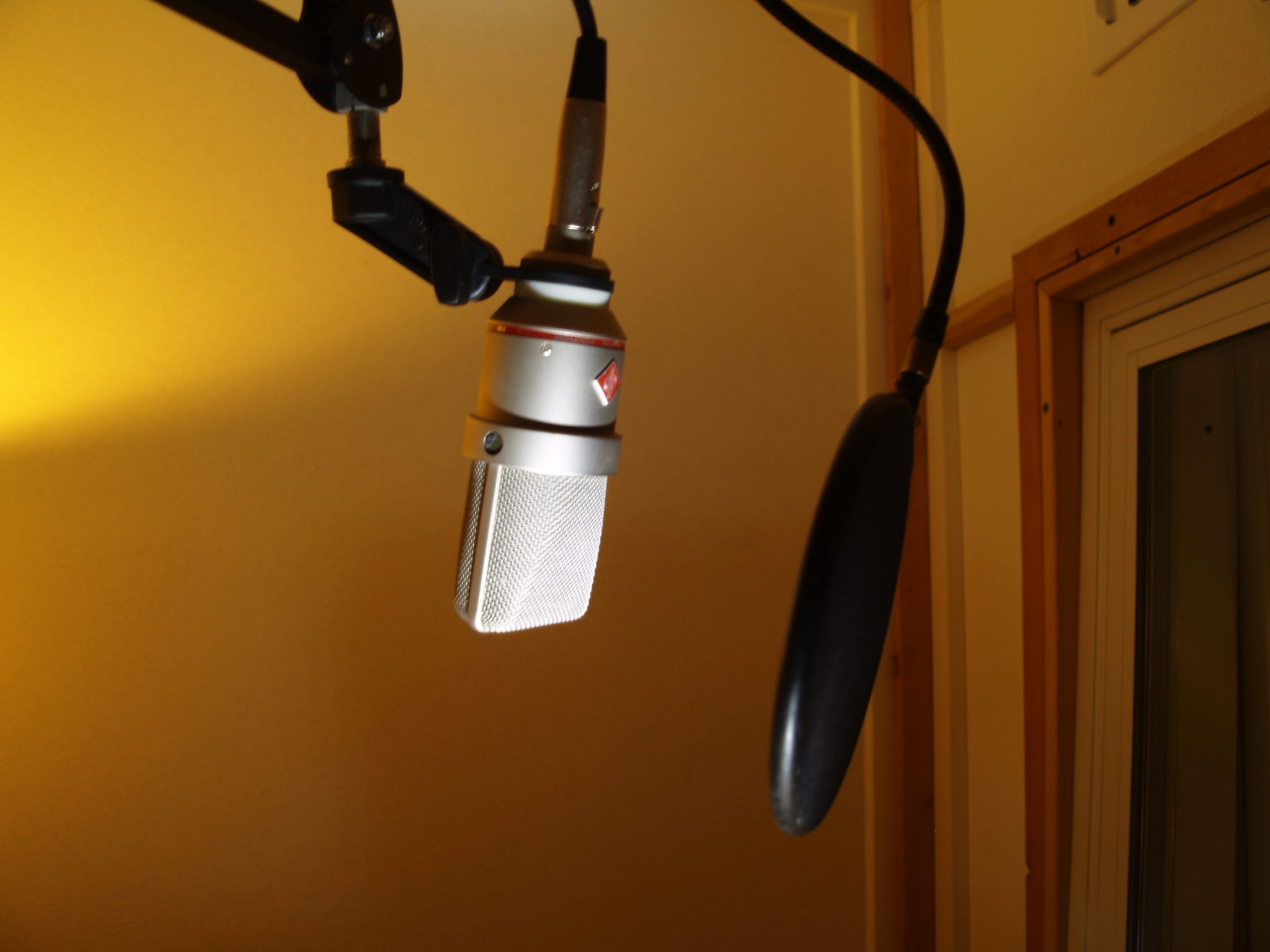
Umístění mikrofonu přímo ovlivňuje čistotu signálu. Přitlačení mikrofonu na sluchátkách nebo hrany telefonu k ústům vyvolává explozivní rázy u souhlásek „P“ a „B“ a přebuzuje vstupní vyrovnávací paměť.
Udržujte mikrofon ve vzdálenosti 15 až 20 cm od úst pod úhlem 45 stupňů. Tento úhel směřuje proud dechu mimo membránu, nikoli přímo do ní. Pro harmonie odstupte na cca 20 cm a pro doprovodné vokály na 25 cm, čímž vytvoříte přirozenou akustickou hloubku.
Kalibrujte funkci Auto-Denoise před spuštěním nahrávání:
- Otevřete nahrávací rozhraní nebo nastavení zvuku v záložce ME.
- Klepněte na kalibrační nástroj Auto-Denoise.
- Zůstaňte 2 až 3 sekundy potichu, zatímco StarMaker zaznamená úroveň okolního hluku v místnosti.
- Nastavte posuvník intenzity: Low (20–40 %) pro tiché ložnice; Medium (40–60 %) pro běžné obytné místnosti s mírným hlukem na pozadí; High (60–80 %) pouze v případě, že řešíte nevyhnutelné hučení klimatizace nebo provoz z ulice.
Udržujte odšumění pod 80 %. Agresivní potlačení ořezává harmonické tóny a ztenčuje barvu hlasu. Ve finálním mixu nastavte hlasitost vokálu na 50 %–70 % nad instrumentální stopu, aby hlavní zpěv vynikl, aniž by přehlušil podklad.
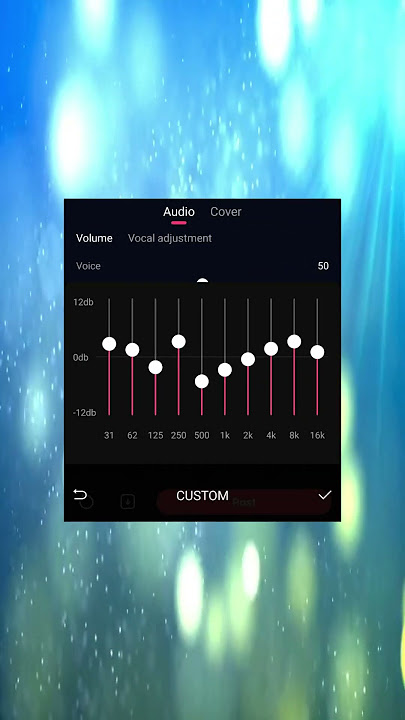
Vlastní nastavení ekvalizéru: Jak opravit zahuhlané vokály a ostré výšky
Výchozí křivky EQ používají ploché, univerzální profily, které neberou v potaz individuální pěvecké rozsahy. Mužské a ženské hlasy mají odlišné rezonanční špičky, což znamená, že odstranění zahuhlání a zvýraznění čistoty vyžaduje parametrické úpravy na míru.
Začněte s horní propustí (high-pass filtr). Ořežte frekvence mezi 80 Hz a 130 Hz u mužských hlasů a až do 150 Hz u ženských hlasů. Tím odstraníte dunění místnosti a hluk při manipulaci bez ztráty plnosti hlasu.
Zbavte se „krabicového“ zvuku stažením nižších středů o 2 až 4 dB. Mužské dunění se shlukuje mezi 200 Hz a 400 Hz. Zahlcení ženského vokálu leží výše, v rozmezí 300 Hz až 600 Hz (často s vrcholem kolem 500–600 Hz).
Pro jas a prezenci přidejte 2 až 3 dB v pásmu 3 kHz až 5 kHz (v rámci širšího pásma prezence 1,5 kHz–5 kHz). To zpřesní artikulaci souhlásek a pomůže umělé inteligenci rozpoznat slova textu. Na závěr přidejte 1 až 3 dB na vysokých frekvencích (high-shelf) mezi 10 kHz a 12 kHz pro dodání vzdušnosti a lesku.
| Frekvenční pásmo | Cílová úprava | Hlavní účel / Vliv na vokál |
|---|---|---|
| Horní propust na basech (80–150 Hz) | Ořez / Pokles (-6 dB nebo strmý pád) | Čistí ruchy mikrofonu a dunění sub-basů |
| Mužské nižší středy (200–400 Hz) | Útlum o 2 až 4 dB | Odstraňuje hrudní dunění a krabicovou rezonanci |
| Ženské nižší středy (300–600 Hz) | Útlum o 2 až 4 dB (se středem na 500 Hz) | Odstraňuje nosový nádech a duté tóny |
| Vokální prezence (3 kHz–5 kHz) | Zesílení o 2 až 3 dB | Zlepšuje srozumitelnost souhlásek a rozpoznávání textu |
| Vzdušnost a lesk (10 kHz–12 kHz) | High-Shelf zesílení o 1 až 3 dB | Dodává výškám jiskru a profesionální lesk |
Odstranění zahuhlaných nižších středů před zesílením výšek zabraňuje ostrým sykavkám, které by mohly aktivovat limiter aplikace.
Reverb a prostorové efekty: Předvolby, které nezkazí přesnost tónu
Reverb dodává prostoru hloubku, ale dlouhý dozvuk rozmazává přechody mezi tóny. Pokud dozvuk zasahuje do dalšího slova, pitch tracker StarMakeru nedokáže izolovat základní frekvenci, což srazí vaše bodové skóre.
Studio Reverb je nejspolehlivější předvolbou pro sběr bodů. Krátký dozvuk 0,3–0,6 sekundy přidává latenci pouze 8–12 ms a udržuje rychlé popové, hip-hopové a R&B linky dokonale čisté. Room Reverb nabízí vyvážený dozvuk 0,5–1,0 sekundy (latence 15–20 ms) vhodný pro indie a akustické skladby. Hall Reverb má dozvuk 2,0–4,0 sekundy s penalizací latence 25–35 ms; ten si nechte výhradně pro pomalé, minimalistické balady.
| Předvolba reverbu | Doba dozvuku a latence | Doporučený žánr a využití |
|---|---|---|
| Studio Reverb | Dozvuk 0,3–0,6 s (latence 8–12 ms) | Nejlepší pro rychlý Pop, Hip-Hop a hlavní vokály R&B (hloubka 35–45 %) |
| Room Reverb | Dozvuk 0,5–1,0 s (latence 15–20 ms) | Přirozená akustická přítomnost pro folk a indie skladby (hloubka 40–50 %) |
| Hall Reverb | Dozvuk 2,0–4,0 s (latence 25–35 ms) | Prostorná, dramatická atmosféra vhodná pro pomalé balady (hloubka 45–55 %) |
Nastavte celkovou hloubku reverbu mezi 35 % a 55 % v krocích po 5 %. Pro hlavní vokál udrží poměr 20 % wet / 80 % dry čisté přechody. Doprovodné harmonie mohou být mokřejší na 40 %–50 %, aby ustoupily za hlavní linku.
Dynamika, korekce tónu a optimální signálový řetězec
Kompresní poměr 3:1 zabraňuje ořezu při hlasitém zpěvu a zároveň vytahuje tišší pasáže do slyšitelného pásma. Nastavte attack mezi 20 ms a 30 ms (5–10 ms pro rychlý rytmický zpěv) a release na 100–200 ms. Tím zkrotíte dynamické špičky bez slyšitelného pumpování zvuku.
Nastavte korekci tónu podle stylu písně:
- Síla 40 % až 60 % (optimální): Opravuje drobné odchylky v tónu na hodnotícím radaru při zachování přirozeného vibrata a dynamického výrazu.
- Síla 70 % až 100 %: Přináší tvrdý efekt auto-tune. Skvělé pro hyper-pop a trap, ale snižuje body za výraz u balad a akustických skladeb.
Zpracování zvuku musí probíhat v čistém signálovém řetězci:
- Redukce šumu: Odfiltruje hluk místnosti ještě před zesílením.
- Ekvalizace (EQ): Ořízne dunění sub-basů a vyčistí krabicové nižší středy.
- Komprese: Vyhlazuje výkyvy hlasitosti a omezuje dynamické špičky.
- Korekce tónu: Usadí intonaci na čistém, zkomprimovaném signálu.
- Reverb / Prostorové efekty: Dodají zpracovanému vokálu prostorovou hloubku.
- Finální limiter: Udrží výstupní špičky mezi -6 dB a -3 dB, aby nedošlo k digitálnímu zkreslení.
Krok za krokem: Nastavení zvuku před vstupem do živých PK místností
Projděte si tento kontrolní seznam před nahráváním nebo vstupem do živé bitvy:
- Připojte drátový odposlech: Použijte 3,5mm nebo USB-C sluchátka do uší. Ujistěte se, že mikrofon na kabelu volně visí a netře se o oblečení.
- Zkalibrujte latenci zvuku: Otevřete nastavení, spusťte test latence a vypněte potlačení ozvěny.
- Nasamplujte akustiku místnosti: Spusťte Auto-Denoise ze své pěvecké pozice. Zůstaňte 2–3 sekundy potichu a nastavte intenzitu na 20 %–60 %.
- Nastavte filtry EQ: Aplikujte horní propust (80–130 Hz muži, 150 Hz ženy), stáhněte 2–4 dB na 300–500 Hz a přidejte 2–3 dB na 3–5 kHz.
- Aplikujte Studio Reverb: Nastavte dozvuk na 0,3–0,6 s s hloubkou 35 %–45 %.
- Nastavte Pitch Correction: Zvolte korekci mezi 40 % a 60 % pro přirozené navádění tónu.
- Zkontrolujte vstupní úroveň: Zazpívejte svůj nejhlasitější tón v náhledu. Ujistěte se, že hlasitost vokálu je na 50 %–70 % vůči instrumentálnímu podkladu se špičkami mezi -6 dB a -3 dB.
Pro soutěžní akce nebo moderování VIP místností můžete využít dobití mincí StarMaker, abyste měli připravené dárky na akční kola.
Taktika pro živé PK bitvy v Party Room: Jak ovládnout mikrofon
Živé PK bitvy vyžadují dvousložkovou strategii: uspokojit hodnotící algoritmus a zároveň zaujmout publikum. Algoritmus hodnotí přesnou intonaci a načasování, ale diváci hlasují a posílají dárky na základě údernosti hlasu a čistoty mixu. Dobře vyladěný profil EQ zní z reproduktorů telefonů mnohem lépe než výchozí předvolby.
Během kompetitivních PK bitev se vyhněte pomalým baladám, které vyžadují těžký Hall Reverb. Rychlejší popové a R&B skladby vám umožní použít Studio Reverb s nízkou latencí (zpoždění 8–12 ms), což udrží váš rytmus dokonale synchronizovaný se stopou.
Vybalancujte hlavní vokál na přibližně 65 % nad podkladem, aby text zůstal zřetelný i z reproduktorů telefonu. Pokud pořádáte tematické párty místnosti nebo soutěžíte v turnajích, můžete si koupit mince StarMaker pro aktivaci boostů místnosti, pořádání akcí a podporu týmových kolegů v napínavých kolech PK.
Často kladené otázky
Jaké je nejlepší nastavení zvuku pro skóre SSS na StarMakeru?
Použijte drátová sluchátka s Auto-Denoise nastaveným mezi 20 % a 60 %, zvolte Studio Reverb s hloubkou 35 % až 45 % a nastavte korekci tónu na 40 % až 60 %. Zkalibrujte latenci v nastavení v záložce ME a udržujte hlasitost vokálu na 50 % až 70 % vůči instrumentální stopě.
Proč je můj hlas při přehrávání zpožděný nebo posunutý mimo rytmus?
Zpoždění zvuku je téměř vždy způsobeno latencí Bluetooth (která přidává 100–200 ms zpoždění) nebo nezkalibrovanou zvukovou vyrovnávací pamětí. Okamžitě přejděte na drátová sluchátka s 3,5mm jackem nebo USB-C a spusťte automatickou kalibraci latence v nastavení účtu.
Mám při používání sluchátek zapínat potlačení ozvěny?
Vypněte potlačení ozvěny vždy, když zpíváte s drátovými in-ear sluchátky. Protože drátová sluchátka fyzicky izolují zvukový výstup od vstupu do mikrofonu, aktivní softwarové potlačení ozvěny pouze plýtvá systémovými prostředky a přidává 15–25 ms vstupního zpoždění.
Jak mám nastavit EQ, aby můj hlas nezněl zahuhlaně?
Použijte ořez basů pod 80–130 Hz, stáhněte 2 až 4 dB kolem 300–500 Hz pro odstranění krabicového zvuku nižších středů a přidejte 2 až 3 dB v pásmu 3 kHz až 5 kHz. Jemné navýšení o 1 až 3 dB na 10 kHz dodá vokálu extra lesk a čistotu.
Jaká je doporučená vzdálenost od mikrofonu při nahrávání na StarMakeru?
Udržujte vzdálenost 15 až 20 cm mezi ústy a mikrofonem v úhlu 45 stupňů. Tato poloha zabraňuje nárazům dechu a explozivním souhláskám zkreslovat signál a zároveň zachovává plnou hřejivost hlasu.
Jakou sílu korekce tónu mám použít pro PK bitvy?
Pro soutěžní zpěv udržujte korekci tónu na střední hodnotě 40 % až 60 %. Tato úroveň zpřesní sledování tónu na AI radarovém grafu a zároveň zachová přirozenou barvu hlasu a vibrato.
Závěrečné shrnutí nastavení
Výchozí předvolby jsou navrženy pro běžné použití, nikoli pro dosahování špičkového skóre. Získání známky SSS a výhra v živých PK zápasech vyžaduje plnou kontrolu nad signálovým řetězcem. Použijte drátový odposlech pro snížení latence pod 20 ms, vyčistěte zahuhlané nižší středy mezi 200 Hz a 500 Hz, zvyšte srozumitelnost souhlásek na 3–5 kHz a udržujte dozvuk reverbu krátký. Tyto úpravy poskytnou hodnotícímu algoritmu čistý a čitelný signál při každém průchodu.






Comments