


Chcete-li ve hře Where Winds Meet dosáhnout stabilních 60+ FPS a zároveň zachovat čistotu obrazu, nastavte Volumetric Clouds na Low nebo Off, snižte Vegetation Quality na Medium nebo Low pro okamžité zvýšení snímkové frekvence o 10 % až 15 %, snižte Reflection Quality pro vypnutí odrazů v prostoru obrazovky (screen space reflections) s nárůstem o 10 % až 12 % a přepněte Display Mode na Fullscreen. Zapnutí DLSS nebo FSR v režimu Quality přináší 15% až 20% nárůst, zatímco kompatibilní hardware může využít DLSS Frame Generation k překonání masivního procesorového bottlenecku kolem 100 FPS a posunout snímkovou frekvenci přes 144 FPS.
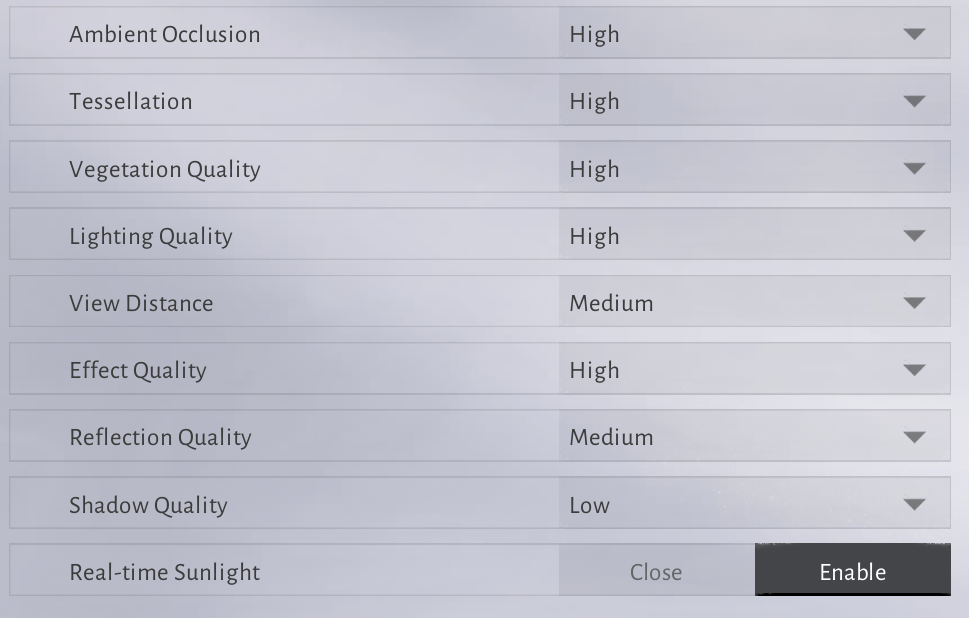
Optimální konfigurace grafických nastavení
Where Winds Meet kombinuje rychlý boj na bázi bojových umění wuxia s detailními scenériemi otevřeného světa. Jelikož defenzivní okna v soubojích vyžadují naprosto přesné načasování odražení úderu a úhybů, nestabilní frame pacing je smrtící. Níže uvedená tabulka uvádí doporučený základní profil pro maximalizaci odezvy a zamezení zbytečného plýtvání výkonem při renderování.
| Nastavení | Doporučená hodnota | Dopad na výkon a vizuální kompromis |
|---|---|---|
| Display Mode | Fullscreen | Obchází Desktop Window Manager, čímž eliminuje kolísání frame pacingu a snižuje vstupní zpoždění (Hone.gg). |
| Resolution & Upscaling | Nativní + DLSS / FSR Quality | Rekonstruuje vysoce detailní obraz a zároveň šetří 15 % až 20 % zátěže GPU (Overgear). |
| Volumetric Clouds | Low nebo Off | Největší samostatná úspora FPS v otevřeném světě; odstraňuje náročné výpočetní shadery ray-marchingu na GPU (Hone.gg). |
| Vegetation Quality | Medium nebo Low | Snižuje overdraw vegetace a zajišťuje 10% až 15% nárůst FPS při pohybu světem (PC Optimized Settings). |
| Reflection Quality | Low nebo Medium | Volba Low vypíná odrazy v prostoru obrazovky pro 10% až 12% nárůst; Medium snižuje rozlišení ray-marchingu (PC Optimized Settings). |
| Effect Quality | Low | Snižuje hustotu alfa částic během bitev s více nepřáteli a zabraňuje mikrozásekům v boji (Hone.gg). |
| Tessellation | Medium nebo Low | Omezuje výpočty geometrie posunutí terénu pro snadné 3% až 4% zvýšení výkonu (PC Optimized Settings). |
| FPS Limit | Zastropováno na obnovovací frekvenci monitoru | Zabraňuje tomu, aby neomezená snímková frekvence v menu vyhnala teploty GPU hotspotu přes 90°C (Hone.gg). |
| Motion Blur | Off | Odstraňuje rozmazání kamery a udržuje signalizaci útoků nepřátel i záblesky pro odražení ostré (Hone.gg). |

60 Echo Beads
 60 Echo BeadsUSD 0.96Koupit nyní
180 Echo Beads
180 Echo BeadsUSD 2.46Koupit nyníMěsíční karta (Monthly Pass)
Měsíční karta (Monthly Pass)USD 4.12Koupit nyní300 + 30 Echo Beads
300 + 30 Echo BeadsUSD 4.12Koupit nyní600 + 68 Echo Beads
600 + 68 Echo BeadsUSD 8.24Koupit nyníElite Battle Pass
Elite Battle PassUSD 8.24Koupit nyní900 + 115 Echo Beads
900 + 115 Echo BeadsUSD 12.43Koupit nyníPremium Battle Pass
Premium Battle PassUSD 16.49Koupit nyní1800 + 268 Echo Beads
1800 + 268 Echo BeadsUSD 24.87Koupit nyní3000 + 458 Echo Beads
3000 + 458 Echo BeadsUSD 41.21Koupit nyní6000 + 1200 Echo Beads
6000 + 1200 Echo BeadsUSD 83.14Koupit nyní12000 Echo Beads
12000 Echo BeadsUSD 166.13Koupit nyní
Nastavení s největším dopadem: Co omezit jako první
Tři vizuální parametry spotřebovávají většinu výkonu vaší GPU v zónách otevřeného světa. Úprava těchto tří položek jako prvních přináší okamžité zlepšení snímkové frekvence na základních i středně výkonných sestavách.
Volumetric Clouds
Vykreslování objemových mraků je podle testů výkonu od Hone.gg vůbec nejnáročnějším jednotlivým grafickým nastavením ve hře. Engine využívá výpočetní shadery s ray-marchingem, které silně zatěžují GPU, kdykoli je na dohled široký obzor nebo obloha. Snížení Volumetric Clouds na Low nebo jejich vypnutí na Off tyto komplexní výpočetní průchody zcela eliminuje. Obloha si stále zachová atmosférické barevné přechody, ale vaše snímková frekvence zůstane při průzkumu světa stabilní.
Vegetation Quality
Nastavení Vegetation Quality řídí hustotu trávy, komplexnost keřů a vykreslovací vzdálenost v celém herním světě. Průhledný overdraw z hustých shluků listoví nutí grafickou kartu opakovaně stínovat překrývající se vrstvy. Snížení této volby z High na Medium nebo Low zlepší průměrnou snímkovou frekvenci o 10 % až 15 % (PC Optimized Settings). Nastavení Medium zachovává bujný vzhled v blízkém okolí, zatímco výrazně omezuje zátěž při vykreslování vzdálenějších objektů.
Reflection Quality
Odrazy na vodní hladině spoléhají na SSR (screen space reflections). Nastavení Reflection Quality na Medium snižuje počet vzorků ray-marchingu na vodních plochách. Snížení na Low zcela vypne SSR. Deaktivace SSR přináší 10% až 12% nárůst snímkové frekvence, což představuje zásadní rezervu pro grafické karty střední třídy v blízkosti řek, jezer a v deštivém prostředí (PC Optimized Settings).
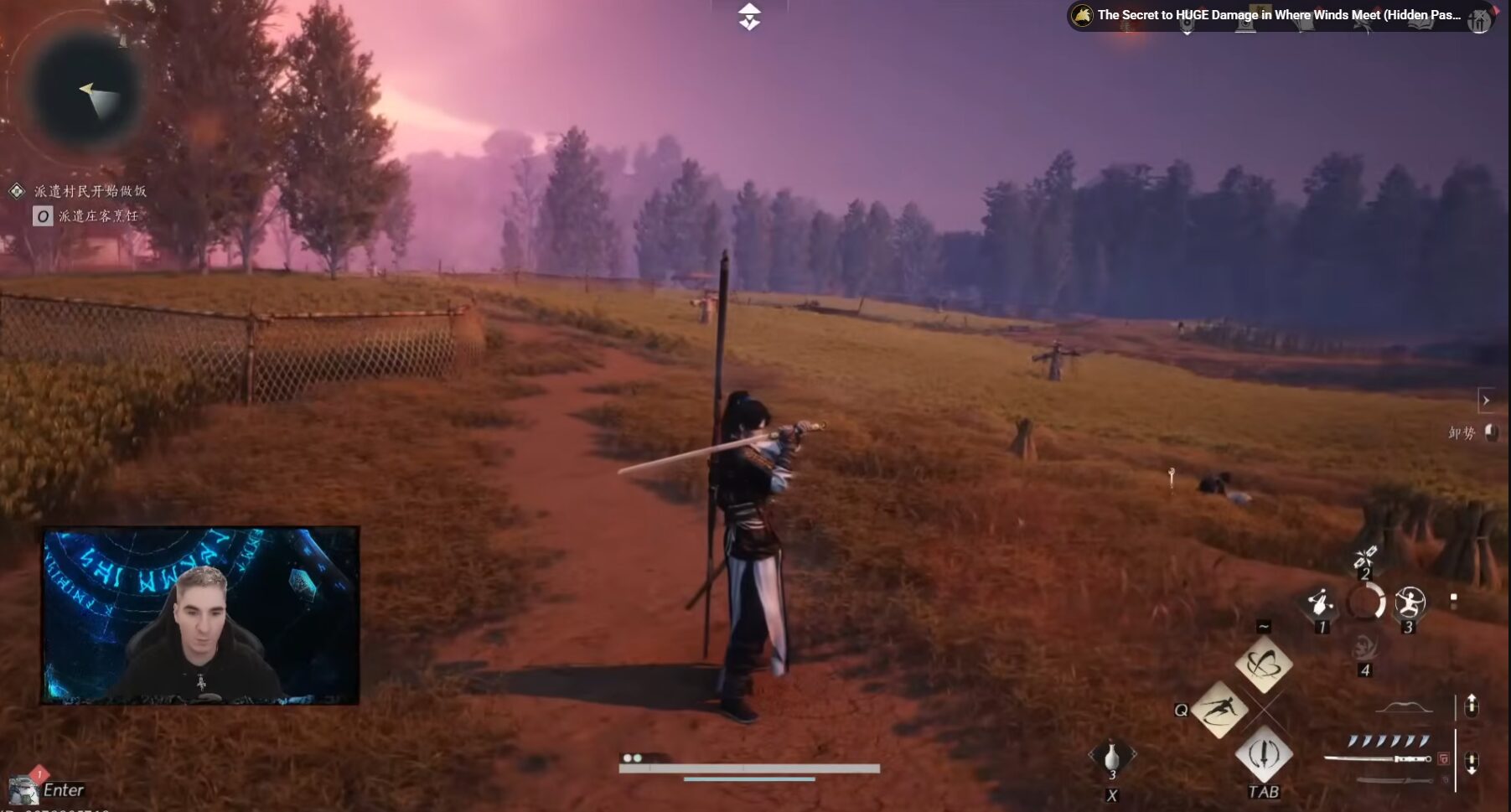
Jak zastavit zasekávání v boji a trhání při pohybu světem
I když průměrná snímková frekvence vypadá vysoko, náhlé propady FPS mohou narušit načasování soubojů. Tyto záseky obvykle pramení z architektury enginu a streamování assetů spíše než z čistého počtu vykreslovaných pixelů.
Kompilace shaderů v enginu Messiah
Společnost NetEase postavila Where Winds Meet na svém vlastním proprietárním Messiah Engine namísto standardních komerčních řešení jako Unreal Engine nebo Unity (Hone.gg). Klíčovou technickou vlastností Messiah Enginu je kompilace shaderů za běhu (runtime shader compilation). Místo kompilace všech shaderů během úvodní načítací obrazovky před spuštěním engine kompiluje shaderové rutiny za běhu, když objevujete nové zóny, spouštíte filmečky nebo aktivujete nové bojové schopnosti.
Tato architektura způsobuje znatelné trhání během prvních hodin v novém regionu. Záseky přirozeně ustoupí, jakmile se zaplní vaše lokální mezipaměť shaderů (shader cache). Chcete-li toto přerušování vykreslovací fronty během aktivního boje minimalizovat, nastavte Effect Quality na Low. Tím se drasticky omezí překrývající se alfa prolínané jiskry, stopy zbraní a částice kouzel (Hone.gg).
Instalace na SSD disk
Where Winds Meet vyžaduje 100GB úložného prostoru a musí být nainstalováno na SSD (Hone.gg). Messiah Engine na pozadí neustále streamuje části světa, textury ve vysokém rozlišení a geometrii. Tradiční mechanické pevné disky (HDD) postrádají rychlosti sekvenčního a náhodného čtení nezbytné pro tento datový tok, což vede k neustálým zásekům při pohybu a opožděnému dokreslování textur (pop-in).
Kapacita RAM a nastavení stránkovacího souboru
Hardwarová dokumentace pro Where Winds Meet uvádí protichůdné požadavky na operační paměť RAM. Některé portály předběžného stažení a diagnostické nástroje jako SystemRequirementsLab uvádějí minimum 8GB. Specifikace na platformě Steam a hloubkové technické recenze však stanovují minimum 16GB a doporučují 32GB pro plynulé streamování herních podkladů v otevřeném světě.
Běh hry s 16GB systémové paměti RAM vede k silné závislosti na stránkovacím souboru virtuální paměti Windows. Když systém Windows tento soubor během hraní dynamicky mění, dochází k závažným mikrozásekům. Pokud váš systém disponuje 16GB RAM, nakonfigurujte ručně statický stránkovací soubor, abyste předešli prodlevám při alokaci:
- Stiskněte
Windows Key + R, napištesysdm.cpla stiskněte Enter. - Otevřete záložku Upřesnit a pod položkou Výkon vyberte Nastavení.
- Přejděte na záložku Upřesnit a pod položkou Virtuální paměť klikněte na Změnit.
- Zrušte zaškrtnutí možnosti Automaticky spravovat velikost stránkovacího souboru pro všechny jednotky.
- Vyberte svůj nejrychlejší SSD disk, zvolte Vlastní velikost a nastavte hodnoty Počáteční velikost (MB) i Největší velikost (MB) na
30000MB (Hone.gg). - Klikněte na Nastavit, poté na OK a restartujte počítač.
Frame Generation, DLSS a optimalizace odezvy
Technologie upscalingu a snížení odezvy překlenují mezeru mezi vysokou vizuální věrností a bleskovou dobou odezvy nutnou pro odrážení útoků bojových umění.
DLSS a Frame Generation
Where Winds Meet naráží na tvrdý bottleneck procesoru kolem hranice 100 FPS u procesorů vyšší střední třídy. Běžné snižování grafických detailů přestává škálovat, jakmile procesor nedokáže odesílat příkazy k vykreslování (draw calls) rychleji. Technologie DLSS Frame Generation tuto procesorovou bariéru na kompatibilních grafických kartách obchází, přičemž přináší naměřený nárůst výkonu až o 90 % a posouvá výstup přes 144 FPS na monitorech s vysokou obnovovací frekvencí (PC Optimized Settings).
Konfigurace nízké latence v ovladačích
Vstupní zpoždění přímo poškozuje reakční dobu při obraně. Nastavení režimu Low Latency Mode v ovladači GPU na On (nebo zapnutí NVIDIA Reflex, pokud je dostupné) omezuje frontu předvykreslených snímků. Tím se snižuje celková systémová latence o 10 až 30 ms (Shutter Groove). Útoky a odražení se pak registrují podstatně blíže okamžiku skutečného stisku klávesy.
Omezení FPS v menu pro prevenci přehřívání GPU
Nevyřešeným problémem v enginu Messiah je vykreslování menu. Where Winds Meet vykresluje obrazovky výběru postav, inventář a načítací obrazovky bez interního omezovače snímkové frekvence (Hone.gg).
Moderní grafické karty generují v těchto nenáročných scénách stovky až tisíce snímků za sekundu. Tento neomezený výkon způsobuje prudké proudové špičky, vyhání teploty GPU hotspotu přes 90°C a občas vyvolává pád ovladače spojený s černou obrazovkou.
Uzamkněte maximální snímkovou frekvenci buď přímo ve hře, nebo prostřednictvím ovládacího panelu své GPU:
- Otevřete NVIDIA Control Panel nebo AMD Software: Adrenalin Edition.
- Přejděte do nastavení programů a vyberte Where Winds Meet (
wwm.exe). - Najděte položku Max Frame Rate (NVIDIA) nebo Radeon Chill / Max Target Framerate (AMD).
- Nastavte limit tak, aby odpovídal nativní obnovovací frekvenci vašeho monitoru (například 60, 120 nebo 144 FPS).
- Použijte změny.
Uvedení mýtů a technických rozporů na pravou míru
Ohledně optimalizace Where Winds Meet koluje po internetu několik přetrvávajících mýtů o konfiguraci.
- Úpravy pro Unreal Engine nefungují: Některé návody (například HyperPC) mylně uvádějí, že hra běží na Unreal Enginu. Hra ve skutečnosti běží na proprietárním Messiah Enginu od NetEase. Úprava souborů
Engine.ininebo používání běžných konzolových proměnných z Unreal Enginu nebude mít na tohoto klienta vůbec žádný vliv (Hone.gg). - Dostupnost ray tracingu: Herní weby přinášejí protichůdná tvrzení ohledně hardwarového ray tracingu. Zatímco web IXBT informoval o absenci ray tracingu, technické benchmarky od PC Optimized Settings prokázaly aktivní Ray Traced Shadows. Tyto stíny představují obrovskou zátěž pro GPU výměnou za zanedbatelný vizuální přínos při pohybu; stíny s ray tracingem ponechte vypnuté.
- Úprava postavy: Jakmile se výkon stabilizuje a snímková frekvence se uzamkne na cílové hodnotě vašeho displeje, můžete si naplno vychutnat detailní vizuální zpracování hry. Hráči, kteří chtějí prozkoumat kosmetické outfity, skiny na zbraně, doplňky pro jízdní zvířata, battle passy nebo vyvolávání, mohou získat Echo Beads prostřednictvím dobíjení Where Winds Meet.
Často kladené otázky
Proč se Where Winds Meet zasekává, i když je moje průměrná snímková frekvence vysoká?
Zasekávání pramení především z kompilace DirectX 12 shaderů za běhu a streamování assetů v enginu Messiah. Snížení Effect Quality na Low, nastavení Vegetation Quality na Low nebo Medium a instalace klienta na NVMe SSD disk minimalizuje tyto špičky v časech snímků, zatímco se vytváří vaše lokální mezipaměť shaderů (Hone.gg).
Proč je volba DLSS v grafické nabídce zašedlá nebo zcela chybí?
Funkce DLSS a XeSS vyžadují spuštění pod rozhraním DirectX 12. Pokud váš spouštěč spouští hru v režimu DirectX 11, vytvořte si zástupce na ploše odkazujícího na wwm.exe (který se nachází v Engine\Binaries\Win64r) a na konec pole Cíl přidejte -dx12 (Hone.gg).
Jak zabránit přehřívání GPU v herních nabídkách?
Vzhledem k tomu, že se obrazovky nabídek vykreslují bez omezení, grafické karty odebírají maximální příkon a mohou překročit teplotu 90°C. Nastavte strop snímkové frekvence na úrovni ovladače odpovídající obnovovací frekvenci monitoru v aplikaci NVIDIA Control Panel nebo AMD Adrenalin (Hone.gg).
Fungují pro Where Winds Meet úpravy konfigurace .ini z Unreal Enginu?
Ne. Hra běží na proprietárním Messiah Enginu od společnosti NetEase. Návody navrhující úpravy konfiguračních adresářů nebo příkazů pro Unreal Engine nelze použít (Hone.gg).






Comments