

Meistere die besten EVE Echoes Grafikeinstellungen 2026: Behebe Flottenschlachten-Lag, sichere 60 FPS auf dem Handy und stoppe Überhitzung beim Mining.
EVE Echoes beansprucht mobile Hardware wie kaum eine andere Sandbox. In einem Moment baust du noch entspannt Erze in einem Asteroidengürtel im High-Sec ab, im nächsten springst du in ein Null-Sec-System, in dem sich zweihundert Schlachtkreuzer auf einem Citadel-Grid bekämpfen. Dein Smartphone verwandelt sich in einen Taschenofen, die Framerate bricht in den einstelligen Bereich ein und dein Akku verliert in fünfzehn Minuten 10 % Ladung.
Standardmäßige Grafik-Presets zielen oft auf oberflächlichen Glanz ab – auf Kosten der thermischen Grenzen deines Geräts. Die manuelle Kontrolle über Rendering-Durchläufe, Interface-Klammern (Brackets) und Audio-Threads ermöglicht stabile Bildraten, ohne dein Smartphone in ein Bügeleisen zu verwandeln.
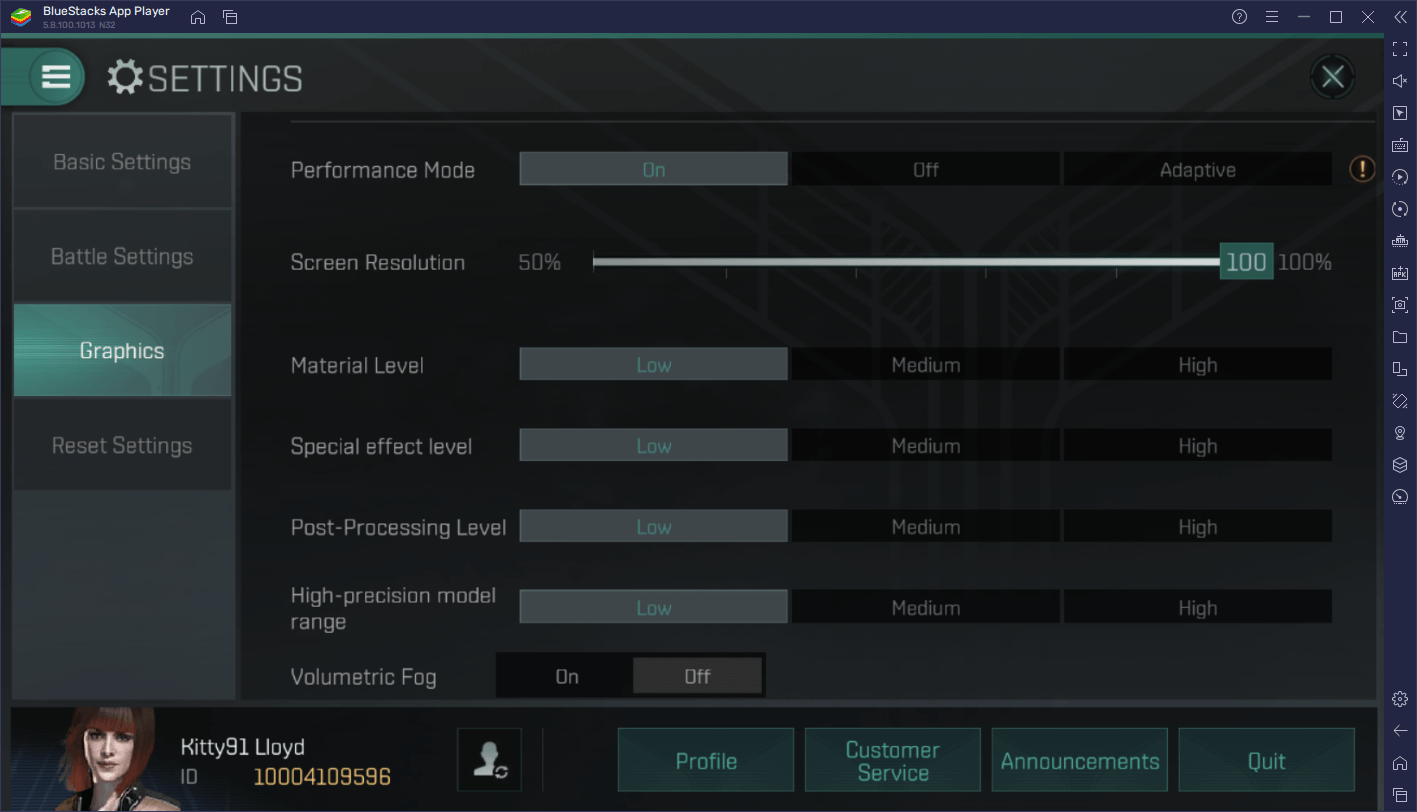
Grafikmenü im Spiel und zentrale Schieberegler
Um die Grafikeinstellungen aufzurufen, tippe oben rechts auf dein Piloten-Avatar und wähle Einstellungen > Grafik. Dieses Menü zeigt alle Parameter für Bildqualität und Framerate, die für die Hardware-Auslastung verantwortlich sind.
Jeder Schieberegler adressiert einen spezifischen Hardware-Flaschenhals:
- Framerate-Limit (30 FPS vs. 60 FPS): Dies ist der größte Einzelfaktor für den Stromverbrauch. Ein Limit von 30 FPS halbiert die Rendering-Last und reduziert die Hitzeentwicklung spürbar. Ein Ziel von 60 FPS sorgt für eine extrem direkte und flüssige manuelle Schiffssteuerung, verdoppelt jedoch die GPU-Auslastung.
- Schatten und Reflexionen: Dynamische Schatten auf Schiffshüllen und Reflexionen an Stationsstrukturen belasten die GPU-Füllrate enorm. Werden diese auf niedrig gestellt oder ganz deaktiviert, stabilisiert sich die Bildrate in vollen Szenen sofort, ohne die Schiffsmodelle zu verzerren.
- Texturqualität: Texturen beanspruchen vor allem die Speicherbandbreite und das VRAM anstelle reiner Rechenleistung. Wenn die Texturqualität den verfügbaren Speicher übersteigt, kommt es zu Mikrorucklern, sobald neue Schiffe auf dein Grid warpen. Niedrigere Texturen verhindern diese Ladeverzögerungen.
- Post-Processing und Ambient Occlusion: Diese Nachbearbeitungseffekte drücken unverhältnismäßig stark auf deine Mindest-Framerate (1% Lows). Wenn Laserfeuer, Raketenspuren und Explosionen den Bildschirm füllen, führt schweres Post-Processing zu plötzlichen Einbrüchen unter 20 FPS. Die Deaktivierung stabilisiert das Gameplay.
- Shader-Komplexität: Vorsicht bei Änderungen der Shader-Voreinstellungen. Das Wechseln von Presets kann ungewollt Hintergrundbeleuchtungs- und Schattendurchläufe aktivieren, wodurch eine Szene mit 200 FPS plötzlich auf 20 FPS einbricht. Überprüfe nach jeder Anpassung der Shader-Komplexität deine Schatteneinstellungen, um sicherzustellen, dass sie auf niedrig bleiben.
Bevor es in den umkämpften Null-Sec-Raum geht, finanziere dein nächstes Schiffs-Fitting über EVE Echoes AUR auf xptopup, um dir vor Flotteneinsätzen wichtige Hüllen und Module zu sichern.

25 AUR
 25 AURUSD 0.89Jetzt kaufen
125 AUR
125 AURUSD 4.24Jetzt kaufen265 AUR
265 AURUSD 8.49Jetzt kaufen525 AUR
525 AURUSD 16.96Jetzt kaufen1315 AUR
1315 AURUSD 42.39Jetzt kaufenTech Leap Programm
Tech Leap ProgrammUSD 65.28Jetzt kaufen2750 AUR
2750 AURUSD 84.78Jetzt kaufen
Voreingestellte Profile für Akku, Roaming und Flottenschlachten
Kein einzelnes Grafik-Preset passt zu jeder Aktivität in New Eden. Mit maximaler Grafikqualität dreißig Systeme im Autopiloten zu durchqueren, leert nur unnötig den Akku. Umgekehrt wirkt eine extrem niedrige Konfiguration bei schnellen Gefechten kleinerer Gruppen träge.
Die folgenden Profile zeigen Zielkonfigurationen für unterschiedliche Spielsituationen.
| Profilname | Ziel-FPS | Grafikregler | Audio- & UI-Konfiguration | Primärer Einsatzzweck |
|---|---|---|---|---|
| Akkusparer | 30 FPS | Niedrige Shader, Schatten aus, Niedrige Effekte | Sound stumm, Minimale Overviews | Langstreckentransporte, passives Mining und Markthandel |
| Ausgewogenes Roaming | 60 FPS | Mittlere Texturen, Niedrige Schatten, Basis-FX | Nur taktisches Audio, Standard-Brackets | Solo-Jagd, Low-Sec-PvE-Begegnungen und Small-Gang-Roams |
| Flottenschlacht (Kartoffel) | 30 FPS | Niedrigste Shader, Schatten aus, Keine Post-FX | Sound stumm, Gefilterte Brackets / Nur UI | Massive CTA-Schlachten, Stationsbelagerungen und schwere TiDi-Grids |
| PC-Emulator-Setup | 60 FPS | Hohe Texturen, Mittlere Schatten, Volle FX | Volles taktisches Audio, Standard-Overviews | Multi-Instanz-Industrie-Multiboxing und Flottenkommando am PC |
Diese Profile tauschen überflüssige optische Effekte gegen pure Bildraten-Stabilität und Akkuschonung ein – passend zur jeweiligen Belastung auf dem Grid.
Für den normalen Alltagseinsatz empfiehlt sich das Profil „Ausgewogenes Roaming“. Es behält saubere Schiffstexturen bei, damit du feindliche Schiffe optisch identifizieren kannst, entfernt jedoch dynamische Schatten, die bei Waffenaktivierungen Framedrops verursachen.
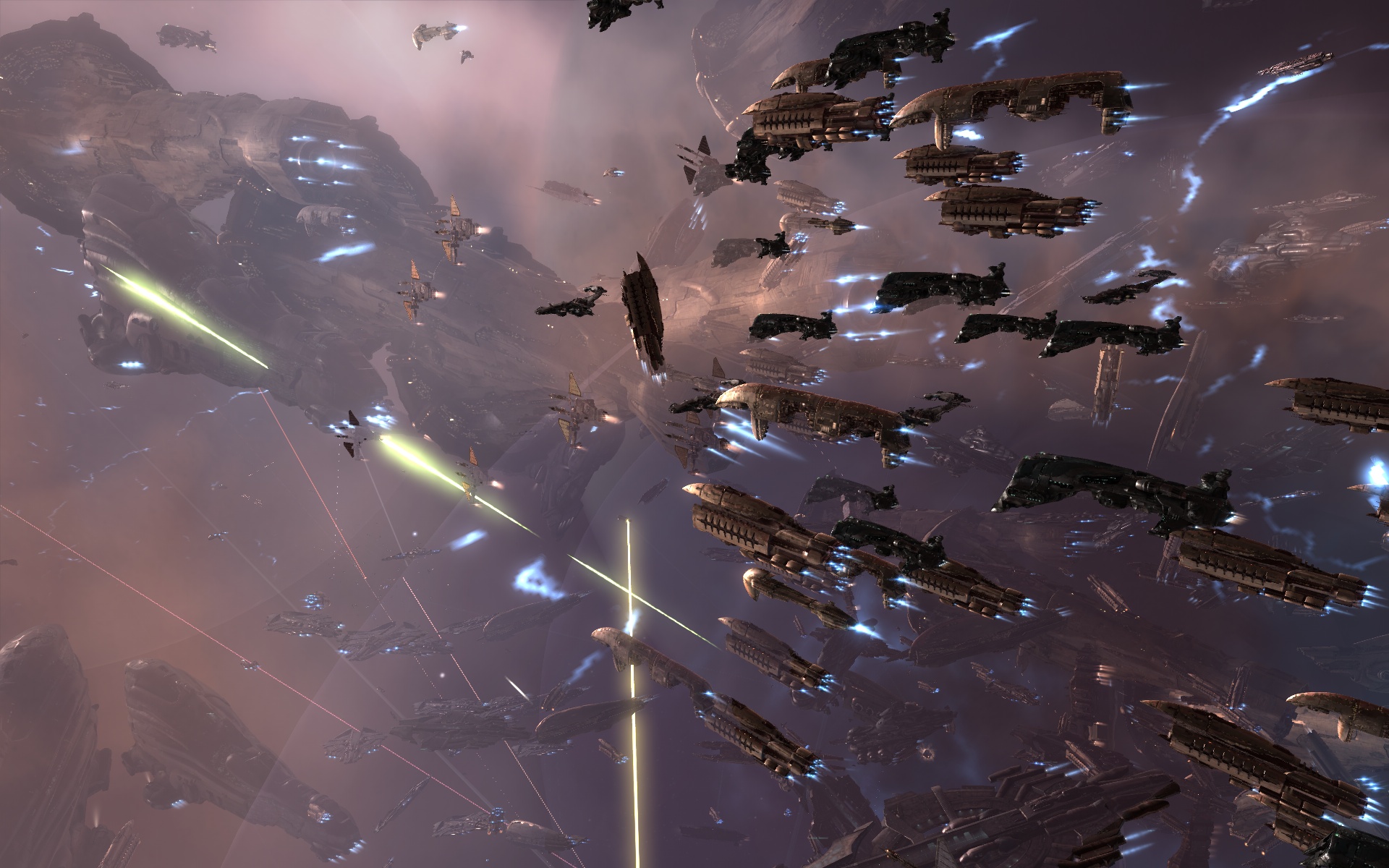
Ruckler in Flottenschlachten und O(N^2)-Grid-Lag beheben
Große Flottenkämpfe bringen Performance-Probleme mit sich, die selbst starke mobile Hardware überfordern. Kampfberechnungen skalieren mit einer Komplexität von O(N^2) relativ zur Anzahl aktiver Schiffe auf dem Grid. Jedes zusätzliche Schiff erhöht die Zahl der Waffenprüfungen, Drohnen-Zielerfassungen, Modulzyklen und Bracket-Positionen, die berechnet und gerendert werden müssen.
Wenn Hunderte Kapselpiloten um einen Außenposten kämpfen, gerät der mobile Client an zwei Engpässe: taktische Klammern (Brackets) und 3D-Geometrie-Rendering.
Filterung taktischer Klammern
Jedes Objekt im Raum – von Spielerschiffen und Sternenbasen bis hin zu Wracks, Drohnen und Frachtcontainern – erzeugt eine Interface-Klammer. In einem Gefecht mit 200 Piloten konkurrieren Tausende Brackets um Render-Aufrufe. Passe deine Overview-Filter an: Blende verbündete Flottenmitglieder, Drohnen und Wracks aus, sodass nur feindliche Ziele und primäre Ankerpunkte sichtbar bleiben. Das Ausblenden unwichtiger Klammern bringt sofort massive FPS-Gewinne.
Reiner UI-Modus und Ansicht ohne 3D
Wenn eine Flottenschlacht extrem groß wird, hilft am effektivsten das vollständige Deaktivieren des 3D-Weltraum-Renderings. Der Wechsel zu einer 2D-Benutzeroberfläche oder reinen UI-Ansicht umgeht die gesamte 3D-Polygon- und Shader-Pipeline. Selbst auf schwächeren Geräten kann das Abschalten der 3D-Szene die Bildrate auf über 100 FPS anheben. Du steuerst dein Schiff dann rein über Übersicht, Watchliste und taktische Anzeigen. Das sieht zwar schlicht aus, stellt aber sicher, dass Zielaufschaltungen, Warp-Befehle und Modulaktivierungen verzögerungsfrei ankommen.
Sternenkarten-Setup bei der Flottenerstellung
Strategische Flottenbewegungen basieren auf der kosmischen Sternenkarte, die Sprungsimulationen und Mitgliederpositionen in Echtzeit anzeigt. Die Freigabe des Flottenstandorts muss direkt bei der Flottenerstellung festgelegt werden. Kapselpiloten können die Option „Mitgliederstandorte teilen“ ausschließlich beim Erstellen einer Flotte aktivieren. Dies ermöglicht es dir, Positionen und Flugbahnen direkt auf der Karte zu verfolgen, wodurch verbale Warp-Koordinaten im Voice-Chat überflüssig werden.
Piloten, die sich im dauerhaften Null-Sec-Krieg ihren taktischen Vorteil sichern und ihren Klon-Status aktuell halten wollen, können ihr monatliches Omega-Abonnement sichern, indem sie EVE Echoes AUR kaufen – sicher und unkompliziert.
Maßnahmen gegen thermisches Drosseln und Akkuverschleiß
Framerate-Einbrüche in EVE Echoes liegen oft nicht an Softwarefehlern, sondern an Hitze. Läuft der Prozessor deines Smartphones dauerhaft auf Höchsttakt, steigt die Innentemperatur schnell an. Erreicht der Prozessor sein thermisches Limit, drosselt das Betriebssystem die Taktrate drastisch, um Schäden zu vermeiden – was zu plötzlichem Stottern führt.
Standard-Lithium-Ionen-Akkus behalten nach 500 vollen Ladezyklen in der Regel rund 80 % Kapazität. Dauerhafte Entladung bei hohen Temperaturen beschleunigt den Verschleiß jedoch massiv und kann die Akkugesundheit um fast 2 % pro Monat sinken lassen. Wer während des Spielens ein Schnellladegerät mit hoher Wattzahl nutzt, verstärkt dieses Problem durch extreme Temperaturspitzen, die sofortiges Thermal Throttling auslösen.
Die folgende Tabelle zeigt, wie sich verschiedene Einstellungen auf Stromverbrauch, Hitzeentwicklung und Client-Stabilität auswirken.
| Konfigurations-Setup | Hitzeentwicklung | Relativer Stromverbrauch | Auswirkung auf Akkugesundheit | Framerate-Stabilität |
|---|---|---|---|---|
| Offene 60 FPS + Max. Einstellungen | Extrem (Drosselt in ~15 Min.) | Hoch (~25–35 % pro Stunde) | Beschleunigt (~2 % Verlust/Monat) | Hohe Schwankungen; Einbrüche auf 15 FPS |
| Ausgewogene 60 FPS (Optimiert) | Moderat (Stabil im Freien) | Moderat (~18–22 % pro Stunde) | Standard-Basiswert | Konstante 60 FPS mit minimalen Dips |
| Gesperrte 30 FPS + Niedrige Shader | Minimal (Kühl anzufassen) | Niedrig (~10–14 % pro Stunde) | Minimaler Hitzeverbrauch | Felsenfeste 30 FPS in allen PvE-Inhalten |
| Reiner UI-Modus (Flottengefechte) | Sehr gering (Nur CPU-Last) | Sehr gering (~8–10 % pro Stunde) | Zu vernachlässigende Hitzebelastung | 60–100+ FPS Interface-Reaktionszeit |
Realistische Framerate- und Shader-Limits verhindern das Drosseln des Geräts und verlängern die Akkulaufzeit bei langen Sessions.
Um übermäßige Hitzeentwicklung zu vermeiden, beachte diese Systemtipps:
- Spiele anspruchsvolle Gefechte niemals am Schnellladegerät. Wenn du während des Spielens laden musst, nutze ein langsames 5W-Netzteil oder lade das Gerät vor dem Flottenabflug vollständig auf.
- Nimm dicke Schutzhüllen bei langen Gaming-Sessions ab, damit die Wärme über das Gehäuse entweichen kann.
- Deaktiviere Hintergrunddienste deines Betriebssystems wie Hintergrundaktualisierungen und Ortungsdienste auf iOS und Android.
- Begrenze deine Bildrate auf 30 FPS, solange du dich nicht aktiv im PvP-Kampf befindest.
Audio- und System-Cache-Optimierung für lange Roams
Nicht nur die Grafik belastet dein Smartphone. Auch die Audioverarbeitung verbraucht im Raumkampf erhebliche Prozessor-Ressourcen. Jeder Laserschuss, Schildtreffer, jede Explosion und jedes Triebwerksbrummen muss von der CPU abgemischt und ausgegeben werden.
Das Stummschalten von Umgebungs- und Hintergrundsounds bei aktivem Beibehalten taktischer Warnungen bringt sofortige FPS-Gewinne. In riesigen Flottenschlachten entlastet das komplette Stummschalten des Spielsounds die CPU, sodass mehr Leistung für Bracket-Updates und Netzwerkpakete bleibt.
Sternenkarte und Reise-Cache-Verwaltung
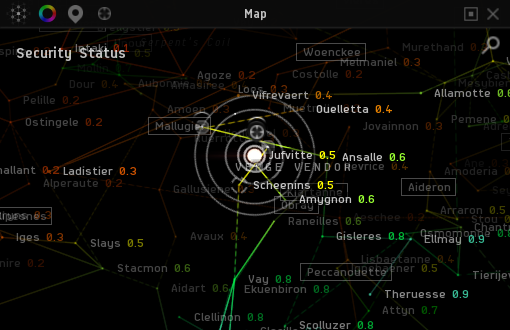
Weite Reisen durch New Eden stellen eine besondere Belastung dar. Die aktualisierte kosmische Sternenkarte bietet geostatistisches Rendering, schnellere Ladezeiten und intelligente Sprungsimulationen basierend auf Schiffskonfiguration und Treibstoff. Häufiges Warpen durch Dutzende Sternensysteme füllt jedoch den Daten-Cache.
Bei Reisen durch 100 Systeme sammelt der Client erheblichen Speicherüberhang an, wenn die Ereignisprotokollierung aktiv bleibt. System-Logs, lokale Chatverläufe und temporäre Texturen füllen mit der Zeit den Arbeitsspeicher deines Geräts, was zu schleichenden Performanceverlusten führt. Wenn du lange Transportrouten fliegst, leere deine Chatfenster und deaktiviere die Systemereignis-Protokollierung in den Einstellungen, um Speicherüberlastung zu vermeiden.
Schritt-für-Schritt-Fehlerbehebung bei Framedrops
Wenn dein EVE Echoes-Client ruckelt, Frames verliert oder einfriert, gehe diese Schritte nacheinander durch, um das Problem zu beheben.
- Framerate-Limit auf 30 FPS senken: Öffne über dein Pilotenprofil Einstellungen > Grafik. Schalte das Framerate-Limit sofort von 60 auf 30 FPS um. Das halbiert die GPU-Last sofort und stoppt aktives Thermal Throttling.
- Schattenqualität auf Aus/Niedrig stellen: Ziehe den Schieberegler für Schatten auf das Minimum. Wenn du kürzlich die Shader-Komplexität geändert hast, schalte die Schatten einmal hoch und wieder herunter, um sicherzustellen, dass keine aufwendigen Schattendurchläufe hängen bleiben.
- Taktische Übersicht filtern: Öffne deine Overview-Einstellungen und blende alle verbündeten Schiffe, Drohnenschwärme und Wracks aus. Reduziere die angezeigten Klammern strikt auf feindliche Ziele und Flotten-Ankerpunkte.
- Unwichtigen Sound stummschalten: Gehe zu Einstellungen > Audio und deaktiviere Umgebungssound, Triebwerksgeräusche und Musik. Behalte nur Interface-Töne und Schildwarnungen bei.
- Cache leeren und Hintergrund-Apps schließen: Beende EVE Echoes, schließe alle Hintergrund-Apps auf deinem Telefon (vor allem Social Media und Video-Streaming) und starte das Spiel neu, um den RAM zu leeren.
- UI-Modus aktivieren bei starker Zeitdilatation (TiDi): Wenn du in eine extreme Flottenschlacht mit starker Zeitdilatation und unspielbaren Rucklern gerätst, aktiviere den reinen UI-Modus (No-3D), um das 3D-Rendering vollständig zu umgehen.
Plattformvergleich: Android vs. iOS vs. PC-Emulator
Die Optimierung von EVE Echoes hängt stark von der genutzten Plattform ab. Während mobile Geräte mit thermischen Grenzen kämpfen, bieten PC-Emulatoren hohe Rechenleistung, bringen jedoch eigene Herausforderungen bei Multi-Instanzen und CPU-Kern-Zuweisung mit sich.
Das gleichzeitige Spielen mehrerer Accounts ermöglicht Multiboxing über verschiedene Starter-Fraktionen hinweg, doch jede aktive Instanz reserviert linear zusätzlichen Speicher und CPU-Ressourcen. Ohne korrekte Emulatoreinstellungen führen zwei bis drei offene Clients schnell zu starken Framedrops am Desktop.
| Einstellung / Parameter | Android Mobil | Apple iOS | PC-Emulator (z. B. BlueStacks) |
|---|---|---|---|
| Optimales FPS-Ziel | 30 FPS (Mining/PvE) / 60 FPS (PvP) | 30 FPS (Akku) / 60 FPS (Kampf) | 60 FPS Gesperrt |
| Empfohlene CPU-Zuweisung | Systemverwaltet (Dynamisch) | Systemverwaltet (Dynamisch) | 4 dedizierte CPU-Kerne pro Instanz |
| Empfohlene RAM-Zuweisung | Min. 4 GB Gerätespeicher | Min. 3 GB Gerätespeicher | 4 GB dedizierter RAM pro Instanz |
| Risiko für Thermal Throttling | Hoch bei dünnen Gehäusen | Hoch bei Metall-/Glasgehäusen | Keines (Aktive Desktop-Kühlung) |
| Multiboxing-Unterstützung | Begrenzt (Split-Screen-Apps) | Nativ nicht unterstützt | Vollständig (Instanz-Manager / Strg+Umschalt+8) |
| OS-Optimierungen | Hintergrund-Apps deaktivieren | Hintergrundaktualisierung deaktivieren | Modus auf „Höchstleistung“ setzen |
Desktop-Emulatoren ermöglichen maximale Grafikeinstellungen und Multi-Client-Setups, während mobile Plattformen striktes Temperaturmanagement erfordern.
Weise auf PC-Emulatoren jeder Client-Instanz mindestens 4 CPU-Kerne und 4 GB RAM zu. Setze das Leistungsprofil auf Höchstleistung und passe den internen FPS-Regler auf 60 an. Wenn du mehrere Accounts über Instanz-Tools verwaltest (wie Strg+Umschalt+8), stelle sicher, dass die insgesamt zugewiesenen Kerne und der Speicher die physischen Grenzen deines PCs nicht überschreiten.
Egal ob beim Verwalten mehrerer Accounts am PC oder beim Steuern eines einzelnen Kampfschiffs auf dem Handy: Piloten sichern sich über EVE Echoes AUR-Aufladungen stets den nötigen Nachschub für Klone und Hangars.
FAQ
Welche Grafikeinstellungen sparen in EVE Echoes am meisten Akku?
Begrenze deine Bildrate auf 30 FPS und stelle Schatten, Shader und Grafikeffekte auf die niedrigsten Werte. Das Deaktivieren von unwichtigem Sound und Systemdiensten wie der Hintergrundaktualisierung spart zusätzlich spürbar Akku.
Wie verhindere ich, dass mein Handy beim Spielen von EVE Echoes überhitzt?
Begrenze die Bildrate auf 30 FPS und lade dein Smartphone während des Spielens nicht mit Schnellladegeräten. Reduzierte Shader-Qualität, das Abnehmen dicker Hüllen und eine gut belüftete Umgebung verhindern starkes Thermal Throttling.
Warum laggt EVE Echoes in großen Flottenschlachten so stark?
Flottenschlachten skalieren die Rechenlast mit O(N^2) für jedes Schiff auf dem Grid, was Mobilprozessoren durch Klammer-Renderaufrufe und Kampfprüfungen überfordert. Das Umschalten auf minimale Details, das Filtern von Overview-Klammern oder das Deaktivieren des 3D-Renderings verbessert die Reaktionsfähigkeit deutlich.
Verbessert eine niedrigere Texturqualität die Bildrate in EVE Echoes?
Das Senken der Texturqualität entlastet primär das VRAM und die Speicherbandbreite statt der reinen GPU-Rechenleistung. Dies verhindert plötzliches Ruckeln und kurze Hänger beim Warpen in schiffsreiche Systeme oder belebte Handelszentren.
Sollte ich EVE Echoes mit 30 FPS oder 60 FPS spielen?
Nutze 60 FPS für aktive PvP-Kämpfe und manuelles Steuern, wo direkte Eingaben für schnelles Aufschalten und Ausrichten entscheidend sind. Wähle 30 FPS für Routine-Mining, langes Fliegen im Autopiloten und Handel, um Akku zu sparen und Hitze zu minimieren.
Wie optimiere ich die BlueStacks-Einstellungen für EVE Echoes?
Weise jeder aktiven Instanz in den Leistungseinstellungen mindestens 4 CPU-Kerne und 4 GB RAM zu. Wähle das Leistungsprofil „Höchstleistung“ und setze den internen FPS-Regler auf 60 für flüssiges Rendering.
Letzter Check vor dem Abflug
Maximale Grafikeinstellungen in EVE Echoes sind eine Falle. Der Weltraum ist zwar leer, aber Schiffsbegegnungen, Drohnenwolken und taktische Overlays treiben mobile Hardware schnell an ihre thermischen Grenzen. Für Mining, Transporte und Planetenmanagement solltest du dein Spiel auf 30 FPS mit deaktivierten Schatten festlegen. Hebe dir 60 FPS exklusiv für Small-Gang-Roams und manuelles PvP auf, wo jede Millisekunde Reaktionszeit zählt. Wenn dich Flottenalarme in 200-Mann-Schlachten rufen, filtere deine Brackets rigoros oder schalte in den reinen UI-Modus. Dein Smartphone bleibt kühl, dein Akku hält die gesamte Flotte durch und du verlierst nie wieder ein Schiff durch thermische Framedrops.






Comments