

Optimiere dein Smartphone mit den besten Hago-Einstellungen, um Touch-Lags bei Minispielen zu stoppen, Audio-Ruckler zu beenden und den Akku kühl zu halten.
Kaum eine mobile App beansprucht die Hardware so unberechenbar wie Hago. Obwohl es kein Grafikmonster mit offener Welt ist, bringt es Einsteiger- und Mittelklasse-Smartphones bei einfachen Matches regelmäßig zum Glühen und Ruckeln. Das Problem liegt in der Architektur: Hago führt Echtzeit-WebRTC-Audiostreams direkt neben eingebetteten HTML5- und proprietären Spielmodulen aus. Dein Handy jongliert mit Live-Voice-Feeds mehrerer Teilnehmer, während es in dreiminütigen Runden von Sheep Fight, Knife Hit oder Ghost Dorm schnelle Wischgesten verarbeitet.
Wenn ein Gerät die Audio-Pakete und Bildwiederholraten nicht ausbalancieren kann, kommt es zu ignorierten Eingaben, metallischem Roboter-Sound und rasantem Akkuverbrauch. Das Anpassen bestimmter Systemeinstellungen, das Reduzieren von Hintergrundspeicherfressern und das Zurückschrauben unnötiger 3D-Elemente stellen auf allen Kanälen eine stabile Bildrate wieder her.

Warum Hago Mikroruckler und Hitzeentwicklung verursacht
Hago bündelt über 100 Multiplayer-Minispiele mit Live-Voice-Chatrooms. Diese 3-Minuten-Reaktionsmatches wirken simpel, doch die Systemlast darunter teilt sich auf zwei anspruchsvolle Aufgaben auf.
Während du einen Gegner in Sheep Fight mit schnellen Klicks übertrumpfst, zeichnet Hagos Rendering-Thread Canvas-Updates, während das WebRTC-SDK eingehende und ausgehende Sprachpakete verarbeitet. Das Betreten von Hago 3D Space verstärkt diese Last noch. Statt statischer 2D-Flächen rendert die 3D-Space-Engine animierte Avatare, eigene Beleuchtungsmodelle und überlagerte Raum-Assets, was den System-on-a-Chip (SoC) direkt an seine Spitzenfrequenzen treibt.
Mobilprozessoren können Boost-Taktraten nicht endlos halten. Die meisten mobilen SoCs halten ihre Spitzenfrequenzen nur für 60 bis 90 Sekunden aufrecht, bevor thermische Schutzmechanismen eingreifen. Sobald der Chip interne Temperaturgrenzen erreicht, drosselt der Kernel die CPU- und GPU-Taktraten. Dieses plötzliche Heruntertakten erzeugt genau jene Mikroruckler, die du kurz vor einem verpassten Tippen siehst.
Der verfügbare Arbeitsspeicher bestimmt, wie gravierend diese Einbrüche ausfallen:
| Hardware-Komponente | Basis-Engpass | Auswirkung beim Spielen in Hago |
|---|---|---|
| RAM (2 GB bis 3 GB) | Betriebssystem gibt Hintergrundspeicher aggressiv frei | Ruckelnde Frames, Abbrüche bei Hintergrund-Voice, App-Neustarts |
| RAM (4 GB bis 8 GB) | Speicherdruck durch Messenger-Apps im Hintergrund | Gelegentliche Mikroruckler in aufwendigen 3D-Space-Räumen |
| Temperaturmanagement | Dauerhafter Boost-Takt fällt nach 60–90 Sekunden ab | Plötzliche Einbrüche der Bildrate in Runde 2 oder 3 von Minispielen |
| Interner Speicher | Schreibgeschwindigkeit sinkt bei über 80 % Belegung | Verzögertes Laden von Inhalten, zähe Menüführung |
| Audioverarbeitung | WebRTC-Paketanalyse zu Stoßzeiten in Lobbys | Knisternde Voice-Streams, verzögerte Soundeffekte |
Fazit: Systemdrosselung und wenig freier Arbeitsspeicher stören die WebRTC-Echtzeit-Audioverarbeitung, weshalb Temperaturkontrolle und Speichermanagement für eine stabile Performance unerlässlich sind.

Hago - Hago*30000
 Hago - Hago*30000USD 2.23Jetzt kaufen
Hago - Hago*50000
Hago - Hago*50000USD 3.72Jetzt kaufenHago - Hago*70000
Hago - Hago*70000USD 5.21Jetzt kaufenHago - Hago*100000
Hago - Hago*100000USD 7.45Jetzt kaufenHago - Hago*200000
Hago - Hago*200000USD 14.89Jetzt kaufenHago - Hago*500000
Hago - Hago*500000USD 37.23Jetzt kaufenHago - Hago*700000
Hago - Hago*700000USD 52.12Jetzt kaufenHago - Hago*1000000
Hago - Hago*1000000USD 74.46Jetzt kaufenHago - Hago*2000000
Hago - Hago*2000000USD 148.91Jetzt kaufenHago - Hago*5000000
Hago - Hago*5000000USD 372.29Jetzt kaufen
Das empfohlene Einstellungsprofil für Hago
Um 60 FPS mit moderatem Akkuverbrauch in Einklang zu bringen, sind Anpassungen in den Android-Entwickleroptionen und den Raumeinstellungen von Hago erforderlich.
Wende diese fünf Anpassungen an:
- 4x MSAA erzwingen in den Entwickleroptionen deaktivieren: Lass diese Einstellung auf Einsteiger- und Mittelklasse-Geräten ausgeschaltet. Multisample-Anti-Aliasing glättet zwar Polygonkanten in 3D-Ansichten, erhöht jedoch die GPU-Last bei günstigeren Chips massiv, was zu einem sofortigen Einbruch um 3 bis 4 FPS und zusätzlicher Hitze führt.
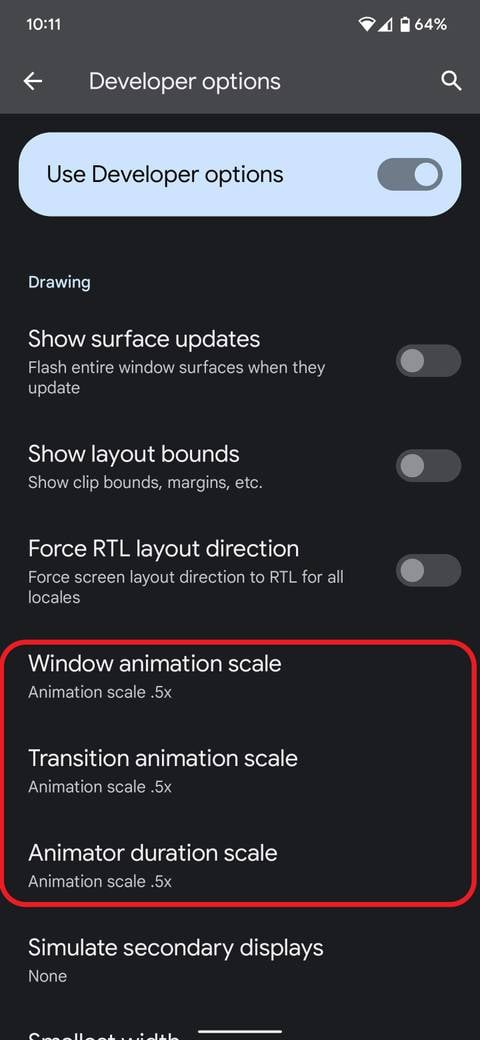
- System-Animationsmaßstäbe auf 0.5x setzen: Stelle Maßstab Fensteranimation, Maßstab Übergangsanimation und Animator-Dauerskala in den Entwickleroptionen auf 0.5x. Das halbiert die Übergangszeiten der Benutzeroberfläche, sodass Raumwechsel und Spielstarts sich extrem reaktionsschnell anfühlen.
- Hintergrundprozesslimit auf 2 setzen: Begrenze bei Smartphones mit 2 GB bis 4 GB RAM die zwischengespeicherten Hintergrundprozesse auf 2. Dadurch wird verhindert, dass inaktive Apps mit Hago um aktive Speicherseiten konkurrieren.
- Automatisches 3D-Space-Rendering in der App abschalten: Vermeide es, in dekorierten 3D-Räumen zu verweilen, wenn du nur chatten oder Minispiele spielen möchtest. Klassische 2D-Voice-Kanäle erfordern deutlich weniger Draw-Calls als avatarbasierte 3D-Räume.
- Hintergrunddatenaktualisierung für Apps einschränken: Deaktiviere in deinen Systemeinstellungen mobile Hintergrunddaten und die WLAN-Synchronisierung für unwichtige Apps. Dies verhindert, dass Hintergrund-Cloud-Synchronisierungen Funkbandbreite beanspruchen und mitten im Match CPU-Zyklen unterbrechen.
Empfohlener Konfigurationsablauf:
[Entwickleroptionen] -> 4x MSAA erzwingen: AUS
[Entwickleroptionen] -> Animationsmaßstäbe: 0.5x
[Entwickleroptionen] -> Hintergrundprozesslimit: Max. 2
[Hago-Oberfläche]    -> Bei klassischen Sprachkanälen für Minispiele bleiben
[Systemeinstellungen]-> Unwichtige Hintergrunddaten einschränken
Flaggschiff-Chips wie der Dimensity 8300 oder die Snapdragon 8-Serie mit 12 GB RAM können „4x MSAA erzwingen“ ohne Stabilitätseinbußen ausführen. Diese Chipsätze bieten genügend thermischen Spielraum, um 3D-Geometrien zu glätten, ohne Taktdrosselungen auszulösen.
Wenn du dich auf Live-Raumwettbewerbe oder saisonale Shop-Events vorbereitest, vermeidet das Aufladen deines Guthabens über Hago Diamanten aufladen Verzögerungen bei Transaktionen und bucht Raumbeträge direkt auf dein Profil.
Netzwerkoptimierung: Audioknistern und hohen Ping beheben
Minispiele wie Knife Hit oder Ludo benötigen nur sehr wenig reine Bandbreite. Sie übertragen winzige Byte-Arrays mit Koordinaten-Updates und Zugauslösern. Paketlatenz und Jitter machen ihnen jedoch sofort den Garaus.
Weichen die Paketlaufzeiten ab, klingt die Sprachausgabe blechern wie bei einem Roboter und deine Eingaben werden mit spürbarer Verzögerung registriert. Verzichte auf 2,4-GHz-WLAN. Wechsle mit deinem Gerät auf ein 5-GHz-WLAN-Band, wodurch Funküberlastungen durch Haushaltsgeräte und benachbarte Router vermieden werden.
Die standortbezogene Suche auf Systemebene ist eine weitere häufige Ursache für Ping-Spitzen unter Android. Standardmäßig sucht das Betriebssystem kontinuierlich nach WLAN-Netzen in der Nähe, um Standortdaten zu kalibrieren – selbst wenn du stabil mit einem Netzwerk verbunden bist. Jeder Suchlauf verursacht einen kurzen Netzwerkaussetzer.
So schaltest du es aus: - Öffne die Einstellungen. - Tippe auf Standort und öffne Standortdienste (oder WLAN- und Bluetooth-Suche). - Stelle WLAN-Suche auf Aus. - Stelle Bluetooth-Suche auf Aus.
Dies stoppt plötzliche Latenzspitzen, ohne die GPS-Ortung in Karten-Apps zu beeinträchtigen.
Gerätetemperaturen: 60 FPS über die 90-Sekunden-Marke hinaus halten
Wenn die Bildrate nach zehn Minuten in einem Party-Raum absackt, ist fast immer thermisches Throttling der Grund. Die passive Wärmeableitung bestimmt, wie lange dein SoC stabile Taktraten halten kann, bevor der Kernel eingreift.
Dicke Schutzhüllen stauen die Hitze an der Rückseite. Das Smartphone speichert diese Wärmeenergie, wodurch die Akku- und SoC-Temperaturen steigen, bis die Drosselung einsetzt. Wenn du die Hülle vor längeren Sessions abnimmst, kann das Gehäuse die Wärme an die Luft abgeben, wodurch stabile 60 FPS weit über das typische 90-Sekunden-Boost-Fenster hinaus gehalten werden.
| Maßnahme zum Temperaturmanagement | Mechanische Auswirkung | Praktischer Nutzen in Hago |
|---|---|---|
| Schutzhülle entfernen | Beseitigt den Hitzestau an der Gehäuserückseite | Verhindert Drosselung und hält 60 FPS über 30-minütige Sessions |
| Gleichzeitiges Laden vermeiden | Verhindert, dass sich die Ladehitze zur SoC-Last addiert | Stoppt sofortiges Heruntertakten innerhalb von 2 Minuten nach Spielstart |
| Akkubereich zwischen 20 % und 80 % nutzen | Vermeidet extreme Spannungsbelastung der Lithium-Zellen | Verringert Hitzeentwicklung und schont langfristig den Akku |
| Auf flachen, harten Oberflächen spielen | Maximiert die passive Luftzirkulation um das Gehäuse | Verringert Wärmestau im Vergleich zu weichen Unterlagen wie Betten |
Fazit: Passive Kühlmaßnahmen halten die Hardware unterhalb der Throttling-Schwellenwerte und sorgen für ein konsistentes Ansprechverhalten bei Berührungen sowie Akkustabilität.
Vermeide es, während des Schnellladens zu spielen. Die Hitze des eingehenden Ladestroms summiert sich direkt mit der thermischen Last von GPU und Audio-Decoder. Sofern dein Gerät nicht über eine Bypass-Ladefunktion verfügt, die das Mainboard direkt versorgt, führt das Zocken am Ladekabel innerhalb von Minuten zu thermischer Drosselung.
Halte den Akkuladestand zwischen 20 % und 80 %. Lithium-Zellen weisen einen höheren Innenwiderstand auf, wenn sie fast leer oder zu über 80 % geladen sind, was bei dauerhafter Hardwareauslastung unnötige Hitze erzeugt.
Speicherzustand und Cache-Verwaltung
Ein überfüllter Cache verschlechtert unbemerkt das Frame-Pacing. Hago speichert Avatare, Raumbanner, animierte Geschenke und Soundclips im Cache, während du durch Räume stöberst. Über Monate hinweg wächst dieser temporäre Ordner beträchtlich an.
Mobiler Flash-Speicher – insbesondere UFS-Speicher – wird bei Schreibvorgängen langsamer, sobald die Speicherbelegung 80 % übersteigt. Bei einem 128-GB-Smartphone zwingt ein Speicherverbrauch von über 100 GB den Controller dazu, fragmentierte Flash-Blöcke zuzuweisen, anstatt in fortlaufende Sektoren zu schreiben. Wenn Hago versucht, temporäre Spieldateien zu schreiben oder Spielmodule zu laden, führt die Latenz des Speichers zu Mikrorucklern.
Das Leeren des Cache beseitigt diesen Datenmüll, ohne Kontodaten anzutasten. Im Gegensatz zu „Daten löschen“ bleiben beim Leeren des Cache Logins, Chatverläufe und Freundeslisten auf den Hago-Servern unberührt.
Wartungsablauf:
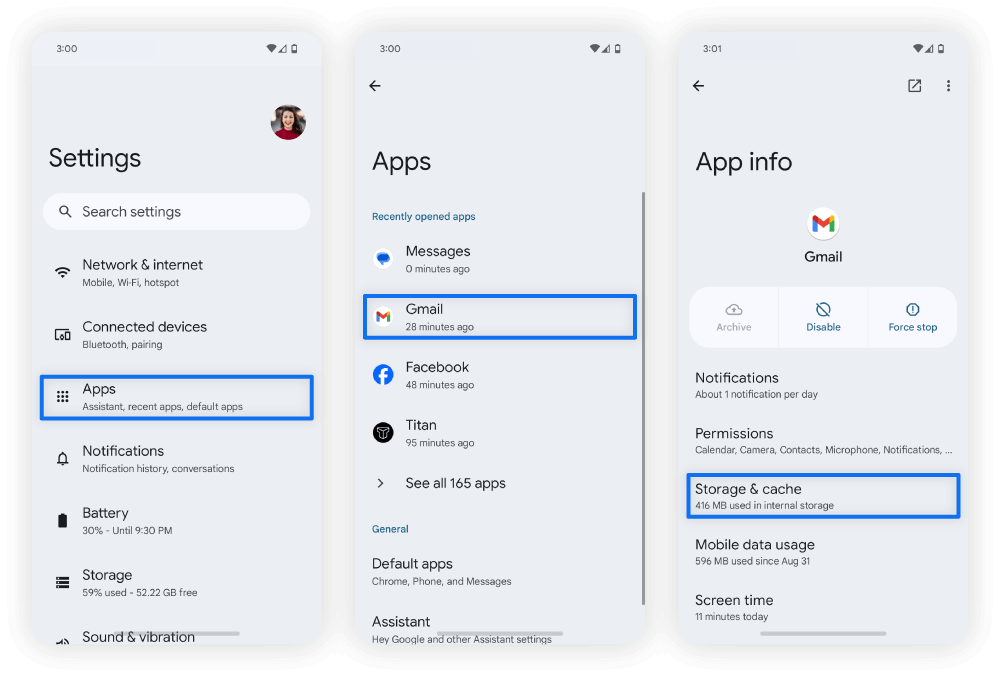
[Einstellungen] -> [Apps] -> [Hago] -> [Speicher] -> Auf „Cache leeren“ tippen
(Tippe NICHT auf „Daten löschen“, es sei denn, du möchtest deine Anmeldedaten erneut eingeben)
Leere den App-Cache von Hago alle zwei bis drei Wochen. Wenn dein interner Speicher zu mehr als 80 % voll ist, lösche gespeicherte Videos und ungenutzte Apps, um wieder genügend Speicherpuffer für einen optimalen Betrieb zu schaffen.
Plattform-Vergleich: Android-Optimierungen vs. iOS-Einschränkungen
Dein Optimierungsweg hängt von deinem Betriebssystem ab. Android gewährt umfassende Kontrolle über Hintergrundlimits, UI-Animationsskalierung und Grafikverhalten. iOS riegelt diese tiefgreifenden Einstellungen ab, sodass Speicherkapazität und Akkueinstellungen deine wichtigsten Stellschrauben bleiben.
| Optimierungsfaktor | Android-Umsetzung | iOS-Umsetzung |
|---|---|---|
| Hintergrundaufgaben | Feste Begrenzung auf 2 Hintergrundprozesse über Entwickleroptionen | Hintergrundaktualisierung in den Einstellungen pro App deaktivieren |
| Display-Rendering | „4x MSAA erzwingen“ manuell steuerbar | Dynamisch über Metal-API geregelt; kein manueller Schalter |
| Speichergrenzwert | Schreibleistung sinkt ab 80 % Speicherauslastung | Dynamisches Paging verursacht Ruckler bei unter 10 % bis 15 % freiem Speicher |
| Animationsgeschwindigkeit | Manuelle Skalierung auf bis zu 0.5x | Systemübergänge fest; reduzierbar über „Bewegung reduzieren“ |
| Netzwerk-Jitter-Fix | WLAN- und Bluetooth-Hintergrundsuche im System deaktivieren | Netzwerkeinstellungen zurücksetzen; lokalen Netzwerkzugriff pro App sperren |
| Umgang mit wenig RAM | Aggressives Paging auf Geräten mit 2 GB bis 3 GB RAM | Speicherauslagerung sichert Audio, beendet Hintergrundaufgaben |
Fazit: Android erfordert manuelle Anpassungen an Entwicklerlimits und Netzwerksuche, während die Stabilität unter iOS primär davon abhängt, mehr als 15 % freien Speicherplatz bereitzuhalten.
Apple-Geräte benötigen mindestens 10 % bis 15 % freien Speicher, um den Auslagerungsspeicher (Swap) zu verwalten. Sinkt iOS unter diesen Wert, verlangsamen sich das dynamische Asset-Streaming und das Auslagern in den virtuellen Speicher, was zu Frame-Einbrüchen während der Matches führt.
Wenn du Raumgeschenke oder Event-Items auf einem der beiden Betriebssysteme benötigst, umgeht Hago online aufladen über deinen Browser Bezahlfehler auf dem Smartphone und aktualisiert dein Guthaben sofort.
Die Debatte um den Stromsparmodus: Fakt vs. Mythos
Unter Smartphone-Nutzern hält sich hartnäckig die Annahme, dass der Energiesparmodus oder Stromsparmodus Gaming-Sessions verlängert, ohne die Leistung zu beeinträchtigen. In der Praxis passiert genau das Gegenteil.
Der Gedanke klingt plausibel: Stromverbrauch drosseln, das Gerät kühl halten und thermisches Throttling vermeiden. Energiesparprofile erreichen dies jedoch, indem sie die Taktraten der Hardware sofort deckeln. Sie reduzieren CPU-Frequenzen, drosseln die GPU-Leistung und zwingen die Bildwiederholfrequenz nach unten.
In klickintensiven Spielen wie Sheep Fight führt das zu sofortiger Touch-Verzögerung, ignorierten Eingaben und ruckelnden Animationen. Lass Energiesparmodi beim Spielen grundsätzlich deaktiviert.
Leistungsprofile nach Gerätekategorie:

[Einsteigerklasse: 2 GB–4 GB RAM / Helio G-Serie]
- 4x MSAA erzwingen: AUS
- Hintergrundlimit: 2 Prozesse
- Freier interner Speicher: > 30 %
- Stromsparmodus: AUS

[Mittelklasse: 6 GB–8 GB RAM / Snapdragon 7-Serie]
- 4x MSAA erzwingen: AUS
- Hintergrundlimit: Standard
- Freier interner Speicher: > 20 %
- Stromsparmodus: AUS

[Performance-Klasse: 12 GB+ RAM / Dimensity 8300+ oder Flaggschiff]
- 4x MSAA erzwingen: Optional / AN
- Hintergrundlimit: Standard
- Freier interner Speicher: > 15 %
- Stromsparmodus: AUS
Wenn dir mitten im Stream die Token für Interaktionen im Party-Raum ausgehen, liefert eine Kontoaufladung auf xptopup digitales Guthaben direkt auf deinen Account, sodass du ohne Verzögerung wieder mitmischen kannst.
Checkliste für empfohlene Einstellungen
Gehe vor längeren Spiele-Sessions oder dem Hosten von Voice-Räumen diese Wartungsroutine durch:
- Gerätetemperatur prüfen: Nimm dicke Schutzhüllen vor langen Gaming-Sessions ab.
- WLAN-Verbindung überprüfen: Wechsle auf ein 5-GHz-WLAN-Band und deaktiviere die WLAN-Hintergrundsuche in den Systemeinstellungen.
- Speicherreserve kontrollieren: Stelle sicher, dass mindestens 15 % bis 20 % des internen Speichers frei bleiben, um Einbrüche bei der Flash-Schreibgeschwindigkeit zu verhindern.
- App-Cache bereinigen: Leere die im Cache gespeicherten Daten von Hago alle zwei Wochen über die Systemeinstellungen.
- Energiesparmodi ausschalten: Vergewissere dich vor Spielbeginn, dass der Energiespar- bzw. Stromsparmodus deaktiviert ist.
Häufig gestellte Fragen (FAQ)
Wie stoppe ich Mikroruckler bei Hago-Minispielen wie Sheep Fight?
Leere den App-Cache von Hago in den Systemeinstellungen und begrenze die Hintergrundprozesse, um RAM freizugeben. Dadurch wird verhindert, dass das Betriebssystem Daten aggressiv auslagert, während gleichzeitig Spiellogik und Sprach-Chat ausgeführt werden.
Verbessert das Aktivieren von „4x MSAA erzwingen“ die Leistung in Hago?
Nein, das Deaktivieren von „4x MSAA erzwingen“ verbessert die Stabilität der Bildrate und die Akkulaufzeit auf Einsteiger- und Mittelklasse-Geräten. Es glättet zwar Polygonkanten, doch die zusätzliche GPU-Berechnung verursacht Framedrops und erzeugt Hitze.
Warum überhitzt mein Handy nach wenigen Minuten in Hago-Voice-Party-Räumen?
Die Überhitzung entsteht, weil kontinuierliches WebRTC-Sprach-Streaming und Echtzeit-Bildschirm-Rendering mobile SoCs innerhalb von 60 bis 90 Sekunden an ihre thermischen Grenzen bringen. Das Abnehmen der Handyhülle und der Verzicht auf gleichzeitiges Laden verhindern eine starke Drosselung.
Werden beim Leeren des Hago-App-Caches mein Konto oder mein Chatverlauf gelöscht?
Nein, beim Leeren des Caches werden nur temporär gespeicherte Daten wie heruntergeladene Bilder und Interface-Dateien entfernt. Deine Zugangsdaten, Freundeslisten und serverseitigen Daten bleiben vollständig erhalten.
Wie kann ich Audioknistern bei gut besuchten Hago-Party-Events verhindern?
Verbinde dich mit einem 5-GHz-WLAN-Band und schalte die WLAN-Hintergrundsuche in den Standorteinstellungen deines Geräts aus. Gruppen-Voice-Kanäle sind auf eine geringe Netzwerklatenz statt auf reine Bandbreite angewiesen, um Audio-Paketverluste zu vermeiden.
Sollte ich den Energiesparmodus oder Stromsparmodus beim Spielen von Hago aktiviert lassen?
Schalte den Energiesparmodus vor dem Starten von Minispielen aus, um ein Heruntertakten des Prozessors zu vermeiden. Stromsparmodi drosseln die CPU- und GPU-Taktraten, was direkt zu Eingabeverzögerungen und Bildrateneinbrüchen führt.
Wie viel freien Speicherplatz sollte ich auf meinem Smartphone für ein flüssiges Hago-Spielerlebnis freihalten?
Halte mindestens 15 % bis 20 % freie Speicherkapazität auf deinem internen Speicher frei. Die Schreibgeschwindigkeit von Flash-Speichern sinkt bei über 80 % Auslastung spürbar, was zu merklichen Rucklern im Spiel führt.
Fazit zum Hago-Performance-Tuning
Hagos Kombination aus Echtzeit-Sprachkanälen und interaktiven Minispielen stellt besondere Anforderungen an Mittelklasse-Hardware, doch Performance-Einbrüche lassen sich in den Griff bekommen. Das Deaktivieren von „4x MSAA erzwingen“, das Abnehmen isolierender Schutzhüllen und das Bereinigen des temporären Speichercaches sorgen für stabile 60 FPS. Halte die Speicherauslastung unter 80 %, schalte Energiesparer während Matches aus, und dein Gerät meistert Spiele und Party-Räume mit minimalem Lag.






Comments