

Sichere dir flüssige 60+ FPS in Tarisland-Raids mit diesen getesteten Grafikeinstellungen, Regler-Tipps und Performance-Tweaks für PC und Mobile.
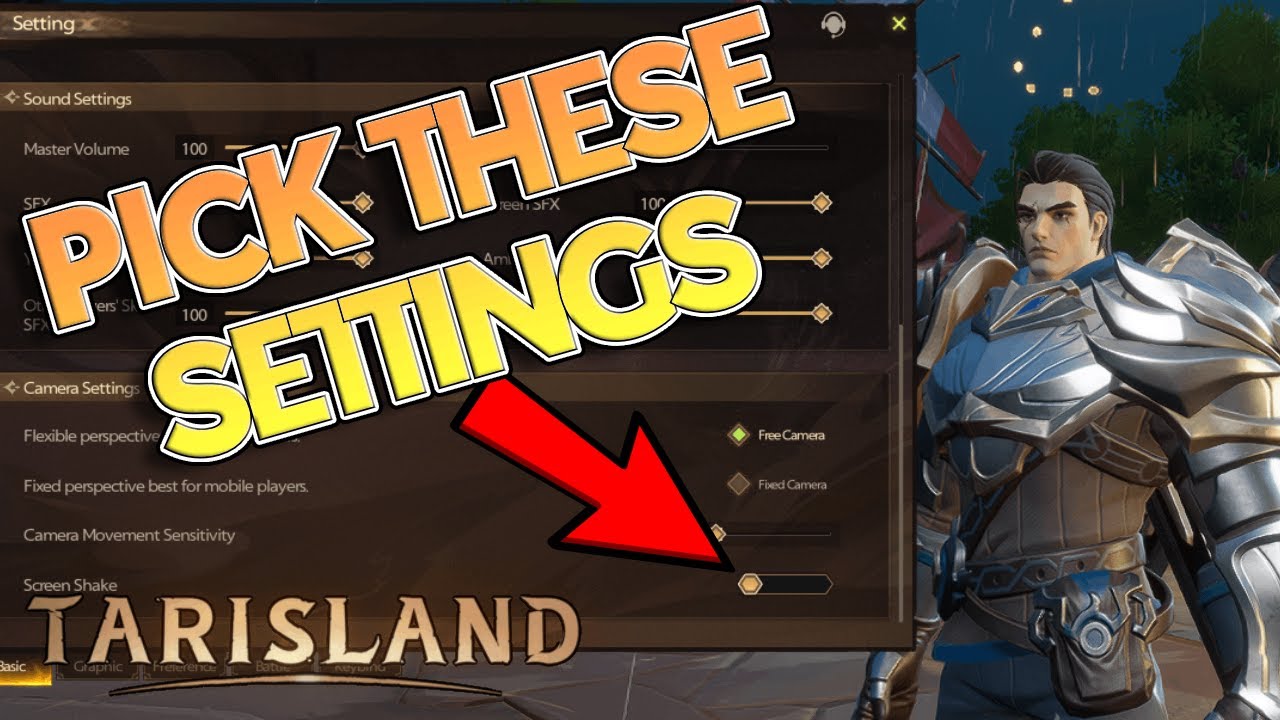
Raid-Flaschenhälse: CPU-Spitzen vs. GPU-Auslastung
Tarisland wirkt auf dem Papier wie ein leichtes, stilisiertes MMO. In der Praxis verwandeln 10-Spieler-Raids das Spiel jedoch in einen Hardware-Fresser. Du kannst mit 120 FPS durch die offene Welt reiten, nur um mitzuerleben, wie deine Bildrate auf 20 bis 40 FPS einbricht, sobald deine Raid-Gruppe einen Instanzboss pullt.
Schuld daran sind die massiven Kampfberechnungen. Wenn zehn Spieler gleichzeitig Rotationen, Procs und Doppel-Talent-Fähigkeiten zünden, muss die CPU dutzende Kampfeinheiten und Bodeneffekte simultan auf einem einzigen Haupt-Thread verarbeiten. Die GPU langweilt sich währenddessen und wartet auf Render-Befehle, was zu spürbaren Mikrorucklern führt.
Optimierung bedeutet hier nicht nur, hohe Durchschnittswerte zu erzielen – es geht vor allem darum, die 1%-Low-FPS zu stabilisieren und visuelles Chaos zu reduzieren. Wenn dynamische Schatten oder Zaubereffekte tödliche Boss-Telegraphs überdecken, retten dich auch hohe FPS nicht vor dem Wipe. Das Ziel ist es, überflüssigen Render-Ballast zu entfernen und wichtige Markierungen gestochen scharf zu halten.

60 Kristalle
 60 KristalleUSD 0.70Jetzt kaufen
Wöchentliches Ticket
Wöchentliches TicketUSD 0.86Jetzt kaufenMonatliches Ticket
Monatliches TicketUSD 2.54Jetzt kaufen330 Kristalle
330 KristalleUSD 3.40Jetzt kaufen700 Kristalle
700 KristalleUSD 6.93Jetzt kaufenHalbjahres-Ticket
Halbjahres-TicketUSD 14.30Jetzt kaufen1800 Kristalle
1800 KristalleUSD 16.34Jetzt kaufen3600 Kristalle
3600 KristalleUSD 32.73Jetzt kaufen7250 Kristalle
7250 KristalleUSD 69.59Jetzt kaufen
Die wichtigsten Regler: Getestete Grafikeinstellungen im Spiel
Jeder Grafikregler in Tarisland beansprucht die Performance unterschiedlich stark. Manche Optionen fressen 25 % bis 40 % der GPU-Leistung, ohne die Übersicht zu verbessern, während andere unverzichtbar sind, um Mechaniken rechtzeitig zu sehen.
Hier ist die empfohlene Konfiguration für alle wichtigen Grafikregler im Spiel bei intensiven Kämpfen:
| Grafikeinstellung | Empfohlener Wert | Performance-Einfluss & Grund |
|---|---|---|
| Schattenqualität | Niedrig / Mittel | Hohe GPU-Last. Reduziert komplexe Schattenkarten und stabilisiert Raid-FPS. |
| Spezialeffekte / Partikel | Niedrig / Mittel | Hohe CPU-/GPU-Last. Reduziert Zauberchaos, damit Bodenmarkierungen sichtbar bleiben. |
| Renderskalierung | 100% (Nativ) | Grundlegende Klarheit. Verhindert unscharfe UI und spart teures 4x-Supersampling. |
| Anti-Aliasing | Aus / Niedrig (2x) | Bis zu 41 % mehr FPS. Entfernt rechenintensive Kantenglättung auf schwächeren GPUs. |
| Screen Space Reflections (SSR) | Deaktiviert / Niedrig | Bis zu 25 % mehr FPS. Eliminiert aufwendige dynamische Oberflächenberechnungen. |
| Bewegungsunschärfe & Tiefenschärfe | Deaktiviert | Bessere Übersicht. Entfernt störendes Verwischen der Kamera und unscharfe Hintergründe. |
| Bildratenbegrenzung | Monitor-Bildwiederholrate (-3 FPS) | Verhindert Überhitzung und sorgt für saubere Bildausgabe innerhalb von VRR. |
Fazit: Das Reduzieren von Schatten, Partikeldichte und Kantenglättung bringt den größten FPS-Gewinn, während Kampfarenen übersichtlich bleiben.
Schatten und Beleuchtung
Schattenberechnungen belasten die GPU in Tarislands Engine am stärksten. Eine Schattenqualität auf Ultra erzwingt weiche Echtzeitschatten für jeden Spielercharakter, Begleiter und Diener in der Arena. Stelle diesen Wert auf Niedrig oder Mittel. So behältst du grundlegende Kontaktschatten unter den Füßen der Charaktere, verhinderst aber Render-Spitzen bei Gruppenbewegungen.
Partikeldichte und Zaubertransparenz
Wenn neun Klassen gleichzeitig Zauber wirken, wird der Bildschirm schnell von Partikeleffekten überflutet. Spezialeffekte auf Niedrig oder Mittel zu stellen, entfernt unnötige Leuchteffekte und Partikelexplosionen. Dadurch bleiben die roten und orangefarbenen Warnzonen des Bosses scharf, sodass du keine tödliche Bodenmechanik verpasst.
Wenn du Battle-Pässe farmen oder kosmetische Pfade freischalten möchtest, kannst du deine saisonalen Upgrades mit einem Tarisland Aufladen verwalten, um deine Belohnungen abzuholen, ohne dass übermäßige Partikeleffekte deine Bildrate ruinieren.
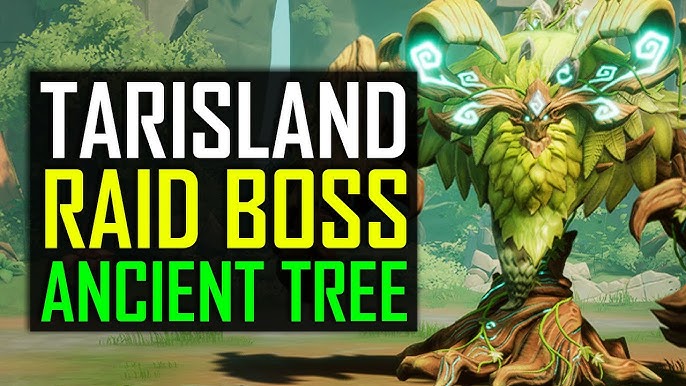
Visuelle Klarheit: Zauberchaos und Bildschirmwackeln verbannen
Post-Processing-Effekte sorgen bei Solo-Quests für kinoreife Optik, verdecken in anspruchsvollen Raids jedoch lebensgefährliche Bossmechaniken.
Bildschirmwackeln
Bildschirmwackeln wird bei schweren Treffern oder Ultimates ausgelöst. In einem 10-Spieler-Raid treffen Fähigkeiten im Sekundentakt ein, was zu ständigen Kamera-Erschütterungen führt, die dein Ausweichtiming stören. Schalte das Bildschirmwackeln komplett aus, um eine absolut ruhige Kamera in Burn-Phasen zu gewährleisten.
Bewegungsunschärfe, Tiefenschärfe und Bloom
Bewegungsunschärfe verwischt die Bildschirmränder bei schnellen Kameraschwenks beim Fokussieren von Adds. Tiefenschärfe lässt Objekte außerhalb deines Fadenkreuzes künstlich unscharf werden. Bloom führt dazu, dass helle Zauberblitze die gesamte Kampffläche überstrahlen.
Schalte alle drei Effekte aus: * Bewegungsunschärfe erzeugt Nachzieheffekte und visuelle Verzerrungen. * Tiefenschärfe verdeckt herannahende Mechaniken am Rand des Bossraums. * Bloom überstrahlt Bodenmarkierungen bei hellen Lichtverhältnissen.
Das Deaktivieren sorgt für ein klares Bild und entlastet die GPU von unnötigen Nachbearbeitungsschritten bei Kamerabewegungen.
Anzeige- und Auflösungsoptimierung für saubere Frame-Times
Die Anzeigeeinstellungen entscheiden direkt darüber, ob dein System ein flüssiges Gameplay oder störende Mikroruckler liefert.
Die Falle bei der Renderskalierung
Die Renderskalierung bestimmt die interne Auflösung, in der die Engine die 3D-Welt rendert, bevor sie auf deinem Monitor ausgegeben wird: * Skalierung unter 100 % (z. B. 70 %–85 %): Reduziert die Pixelanzahl für extrem schwache GPUs, macht aber Texte, UI-Elemente und Bodenmarkierungen völlig matschig. * 100 % Nativ: Der Standard-Referenzwert. Jeder Pixel wird 1:1 auf deinem Bildschirm dargestellt, was maximale visuelle Schärfe garantiert. * 200 % Skalierung: Wirkt wie brachiales Supersampling, vervierfacht die Gesamtzahl der Pixel (4-facher Anstieg) und zwingt fast jede GPU in die Knie.
Belasse die Renderskalierung bei 100 %. Wenn du mehr Leistung benötigst, reduziere Schatten und Reflexionen, anstatt die interne Auflösung zu verschlechtern.
Lösung für das fehlende V-Sync am PC
Der native PC-Client von Tarisland bietet ab Werk nur eingeschränkte Anzeigeoptionen und verfügt über keinen integrierten V-Sync-Schalter. Wenn deine Bildausgabe nicht mit der Bildwiederholrate deines Monitors übereinstimmt, kommt es zu horizontalem Tearing mitten auf dem Bildschirm.
Ignoriere zur Behebung die Anzeigeeinstellungen im Spiel und erzwinge die vertikale Synchronisation über deinen GPU-Treiber. Kombiniere dies mit einem Framerate-Cap, das 3 FPS unter der maximalen Bildwiederholrate deines Monitors liegt (141 FPS bei 144 Hz oder 57 FPS bei 60 Hz), um im Bereich der variablen Bildwiederholrate (VRR) zu bleiben.
Schritt-für-Schritt-Anleitung gegen Ruckler und Tearing in Tarisland
Wenn du im Kampf unter Rucklern oder Tearing leidest, wende diese Optimierungen der Reihe nach an:
- V-Sync im Treiber erzwingen: Öffne das Kontrollzentrum deiner GPU, wähle das 3D-Profil von Tarisland und setze V-Sync auf „Ein“ oder „Schnell“, um das fehlende In-Game-Setting auszugleichen.
- Framerate-Limit festlegen: Begrenze deine Bildrate passend zu deinem Monitor oder locke sie auf 60 FPS, um Frame-Time-Spitzen zu vermeiden.
- Windows-Spielmodus aktivieren: Öffne die Windows-Einstellungen und stelle sicher, dass der Spielmodus aktiv ist, damit Hintergrundprozesse keine CPU-Leistung abzweigen.
- Hardwarebeschleunigte GPU-Planung (HAGS) aktivieren: Aktiviere HAGS in den Windows-Grafikeinstellungen, um Eingabeverzögerungen und ungleichmäßige Frame-Times zu minimieren.
- Schatten und Reflexionen zuerst senken: Stelle Schattenqualität und SSR im Spiel auf Niedrig, um der GPU sofortigen Spielraum zu verschaffen.
- Post-Processing abschalten: Deaktiviere Bewegungsunschärfe, Bloom und Tiefenschärfe für maximale Übersicht in allen Raid-Begegnungen.
Plattformvergleich: Nativer PC, Emulatoren und Mobile
Die Hardware-Anforderungen unterscheiden sich stark, je nachdem, ob du den nativen Windows-Client, einen Emulator oder ein Mobilgerät nutzt.
| Plattform / Client | Mindestanforderungen | Empfohlene Hardware | Performance-Profil |
|---|---|---|---|
| Nativer PC-Client | Intel i7 9. Gen / Ryzen 3700, RTX 2060 / RX 5700 XT | Moderne Mehrkern-CPU, 16–32 GB DDR5 RAM, NVMe-SSD | Hohe Grafikqualität, anfällig für Single-Thread-CPU-Einbrüche im Raid. |
| PC-Mobile-Emulator | Intel/AMD CPU, 4 GB RAM, 5 GB Speicher | Quad-Core CPU, 8 GB RAM, dedizierte GPU | Geringere Grafikanforderungen, limitiert durch die Emulationsschicht. |
| Mobile (Android/iOS) | Mittelklasse-Octa-Core-SoC, 4 GB RAM | Flaggschiff-SoC mit dedizierter Vapor-Chamber-Kühlung | Hohe thermische Last, neigt zu Drosselung in 10-Spieler-Raids. |
Fazit: Der native PC-Client bietet die beste Steuerungspräzision, während Mobile- und Emulator-Builds ein striktes Temperatur- und Ressourcenmanagement erfordern.
Für Spieler, die zwischen Smartphone und Desktop wechseln, ermöglichen Tarisland Kristalle Aufladungen den plattformübergreifenden Kauf von Battle-Pass-Stufen und Cosmetics über einen einzigen Account.
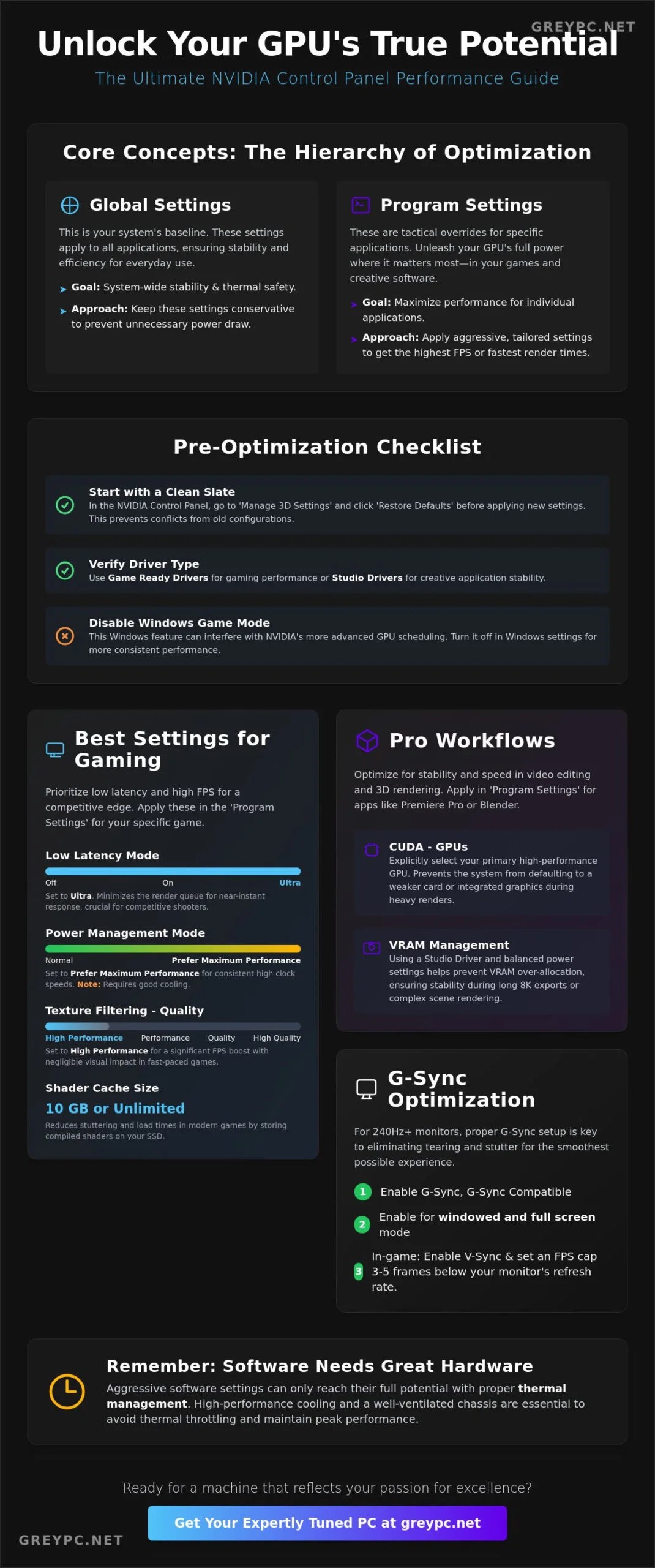
Treiber-Tweaks und Systemoptimierungen
Die Menüs im Spiel decken nur die halbe Miete ab. Treiberprofile und Betriebssystemeinstellungen stabilisieren deine 1%-Low-FPS, wenn der Bildschirm voller Zaubereffekte ist.
Wende diese externen Treiber- und OS-Einstellungen an, um eine stabile Bildausgabe im Kampf zu gewährleisten:
| Einstellungsort | Zielparameter | Empfohlener Wert | Auswirkung auf das Gameplay |
|---|---|---|---|
| GPU-Treiber | Energieverwaltungsmodus | Maximale Leistung bevorzugen | Verhindert das Heruntertakten der GPU bei Szenenwechseln. |
| GPU-Treiber | Modus für geringe Latenz | Ultra / Ein | Reduziert die Latenz der Bildwarteschlange bei hoher Skill-Nutzung. |
| GPU-Treiber | Texturfilterung – Qualität | Hohe Leistung / Leistung | Bringt leichte FPS-Schübe ohne sichtbaren Detailverlust bei stilisierten Texturen. |
| GPU-Treiber | Threaded-Optimierung | Ein | Erzwingt Multi-Threading für die Haupt-Render-Schleife von Tarisland. |
| Android-Entwickleroptionen | 4x MSAA erzwingen | Deaktiviert (Aus) | Verhindert starkes Throttling und hohen Akkuverbrauch in Raids. |
| Windows-Einstellungen | Hintergrund-Apps & Energiesparmodus | Aus / Höchstleistung | Garantiert maximale CPU-Taktraten während des Kampfes. |
Fazit: Treiberoptimierungen sorgen für stabile Taktraten und reduzieren den Input-Lag in intensiven Raid-Phasen.
Arbeitsspeicher und Speicherplatz
Schnelles Streaming von Spieldaten verhindert Ruckler beim Wechsel zwischen belebten Städten und Raid-Arenen. Während 16 GB RAM die Mindestbasis bilden, beseitigen 32 GB RAM in Kombination mit einer PCIe-NVMe-SSD jegliches Nachladeruckeln bei Charaktermodellen und Zauberanimationen.
Überhitzungsschutz auf Mobilgeräten
Thermisches Drosseln auf Smartphones senkt die Taktraten oft schon wenige Minuten nach dem Boss-Pull. Stelle sicher, dass Entwickleroptionen wie „4x MSAA erzwingen“ deaktiviert bleiben, da hardwareseitiges Anti-Aliasing mobile GPUs extrem aufheizt.
Schalte vor dem Raiden alle Energiesparmodi des Betriebssystems aus. Diese drosseln die CPU-Kerne aggressiv herunter, was zu massiven Hängern führt, sobald zehn Spieler gleichzeitig ihre Fähigkeiten zünden.
Widersprüche und typische Einstellungsfallen
Optimierungs-Guides enthalten oft widersprüchliche Ratschläge für Tarisland. So ordnest du die beiden häufigsten Diskussionen richtig ein:
Der Streit um die Renderskalierung: Auflösung vs. Lesbarkeit
Manche Guides empfehlen, die Renderskalierung unter 100 % zu senken, um auf schwächerer Hardware FPS zu gewinnen. Das entlastet zwar die GPU, erweist sich im Raid aber als fataler Nachteil, da Warnkreise und Schadenszahlen unleserlich werden.
Belasse die Skalierung bei nativen 100 %. Reduziere stattdessen Schatten, volumetrisches Licht und Kantenglättung, um GPU-Leistung freizugeben, ohne die Übersicht zu opfern.
Raid-Flaschenhals CPU vs. der Mythos von GPU-Boostern
Drittanbieter-Tools versprechen oft eine Verdopplung der Bildrate durch Eingriffe in Textur-Pipelines. In Tarisland resultieren schwere FPS-Einbrüche auf 20 bis 40 FPS jedoch aus Single-Thread-Limits der CPU und der Berechnung von Kampfeinheiten.
Keine GPU-Übertaktung hilft gegen ein CPU-Limit, wenn die Engine auf Kampfberechnungen wartet. Um die CPU-Leistung zu maximieren, schließe Hintergrundprogramme wie Browser, deaktiviere unnötige Overlays, aktiviere den Windows-Spielmodus und prüfe, ob die Threaded-Optimierung im GPU-Treiber aktiv ist.
FAQ
Was sind die besten Grafikeinstellungen für hohe FPS in Tarisland-Raids?
Stelle Schattenqualität, Spezialeffekte und Post-Processing auf Niedrig oder Mittel und belasse die Renderskalierung bei 100 %. Schalte Bewegungsunschärfe, Bloom und Tiefenschärfe aus, um Bossmechaniken klar zu erkennen und FPS-Einbrüche in 10-Spieler-Kämpfen zu vermeiden.
Warum kommt es in Tarisland am PC zu Screen Tearing?
Der native PC-Client besitzt keine In-Game-Option für V-Sync. Du kannst Tearing beheben, indem du V-Sync in der NVIDIA-Systemsteuerung oder AMD Radeon Software auf „Ein“ stellst und ein Framerate-Limit knapp unterhalb deiner Monitor-Bildwiederholrate einrichtest.
Was sind die offiziellen Mindestanforderungen für Tarisland am PC?
Level Infinite nennt einen Intel i7 9. Gen oder AMD Ryzen 3700, eine NVIDIA RTX 2060 oder AMD RX 5700 XT, 16 GB RAM sowie 30 GB freien Speicherplatz. Spieler mit schwächerer Hardware können die Mobile-Version über einen PC-Emulator spielen, der lediglich 4 GB RAM und 5 GB Speicher benötigt.
Wie können Mobile-Spieler Lags und Ruckler in Tarisland auf Android beheben?
Deaktiviere den Energiesparmodus, nutze den integrierten Gaming-Modus deines Geräts und stelle sicher, dass Entwickleroptionen wie 4x MSAA erzwingen ausgeschaltet sind. Das verhindert thermisches Throttling und das Heruntertakten der CPU bei langen Dungeons und Raids.
Verbessert das Senken der Renderskalierung unter 100 % die Performance in Raids?
Ein Absenken entlastet zwar die GPU, lässt aber lebenswichtige Bodenmarkierungen und UI-Elemente verschwimmen. Es ist deutlich effektiver, die Skalierung bei nativen 100 % zu belassen und stattdessen Schatten, Reflexionen und Anti-Aliasing zu reduzieren.
Warum ruckelt Tarisland trotz hoher durchschnittlicher FPS?
Mikroruckler entstehen im Kampf, wenn die 1%-Low-FPS bei plötzlichem Fähigkeiteneinsatz stark unter den Durchschnitt fallen. Ein externes Framerate-Limit, der Modus für geringe Latenz und der Windows-Spielmodus glätten die Frame-Times und beseitigen das Ruckeln.
Fazit zur Raid-Optimierung
Eine felsenfeste Raid-Performance in Tarisland erfordert eine kluge Ressourcenverteilung, statt einfach jeden Regler auf das Minimum zu stellen. Wer die visuelle Klarheit durch zu niedrige Auflösungsskalierung opfert, stirbt an übersehenen Bodenmechaniken. Gleichzeitig belasten Ultra-Schatten und übertriebener Bloom die Hardware unnötig.
Sperre die Renderskalierung auf 100 %, reduziere Schattenkomplexität sowie Partikeldichte und überlasse V-Sync sowie Latenzoptimierungen deinem GPU-Treiber. Mit diesem Setup sicherst du dir stabile 60+ FPS, schützt deine 1%-Lows und behältst die volle Kontrolle über jede Bossmechanik.
Wenn deine Performance perfekt eingestellt ist und du deinen Kleiderschrank erweitern möchtest, schau dir die Tarisland Pakete Aufladen an, um dir den Premium-Pass für $21.99 oder Reittiere für deine Lieblingsklasse zu sichern.






Comments