


Für stabile 60 FPS in den dynamischen Gefechten von Bleach: Soul Resonance empfiehlt es sich, Partikeleffekte auf die niedrigste Stufe zu stellen, Bewegungsunschärfe (Motion Blur) sowie Nachbearbeitungsfilter (Post-Processing) komplett zu deaktivieren und die Bildwiederholrate mit dem Bildschirm abzugleichen. Auf Mobilgeräten mit Android 13 oder neuer senkt eine Drosselung der System-Framerate die GPU-Leistungsaufnahme um bis zu 50 % und den Systemverbrauch um 20 % (Android Developers). Dadurch wird thermisches Throttling in längeren Hack-and-Slash-Phasen wirksam verhindert, ohne dass Charaktermodelle an Schärfe einbüßen.
Optimale Grafikeinstellungen für maximale Kampfübersicht
Das Kampfsystem von Bleach: Soul Resonance verlangt präzise Ausweichmanöver, Paraden und das rechtzeitige Erkennen gegnerischer Angriffstelegrafen. Sind rechenintensive Nachbearbeitungsfilter aktiviert, führen zeitgleiche Soul-Reaper-Fähigkeiten schnell zu Bildunruhe und ungleichmäßigem Frame Pacing.
Mit den folgenden Anpassungen stabilisieren Sie die Bildrate, ohne wichtige visuelle Warnungen zu übersehen:
- Bildrate (Target Frame Rate): Auf 60 FPS setzen (bzw. High-FPS-Modus aktivieren, falls Display und Hardware dies unterstützen).
- Partikeleffekte: Auf „Niedrig“ (Low) stellen, damit Skillspezialeffekte keine gegnerischen Angriffsindikatoren verdecken.
- Bewegungsunschärfe (Motion Blur): Vollständig ausschalten, um Verwaschungen bei schnellen Kameraschwenks zu eliminieren.
- Filmkorn und Post-Processing: Minimieren oder deaktivieren, um Render-Overhead und störende Bildartefakte abzustellen.
- Bildwiederholrate: Display und Renderziel aufeinander abstimmen, um Ruckler und Tearing zu vermeiden.
| Grafikeinstellung | Empfohlener Wert | Auswirkung auf Performance & Bild | Bildreferenz |
|---|---|---|---|
| Partikeleffekte | Niedrig (Low) | Verringert visuelle Überlagerungen bei Explosionssequenzen und verhindert Einbrüche der Framerate (Crate Entertainment Forums). | 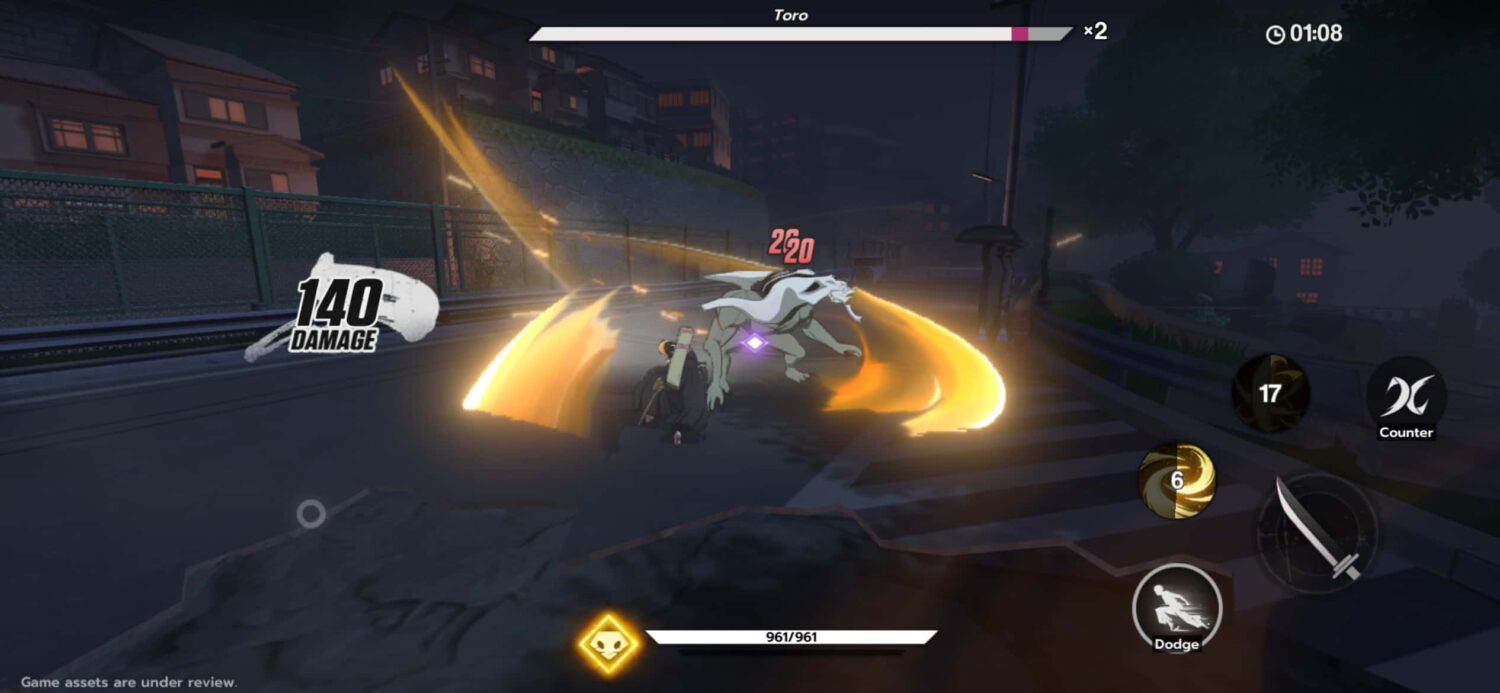 |
| Bewegungsunschärfe | Deaktiviert (Off) | Verhindert Rotationsunschärfe und macht gegnerische Angriffe während hektischer Kameraschwenks lesbar (KTC Play). | 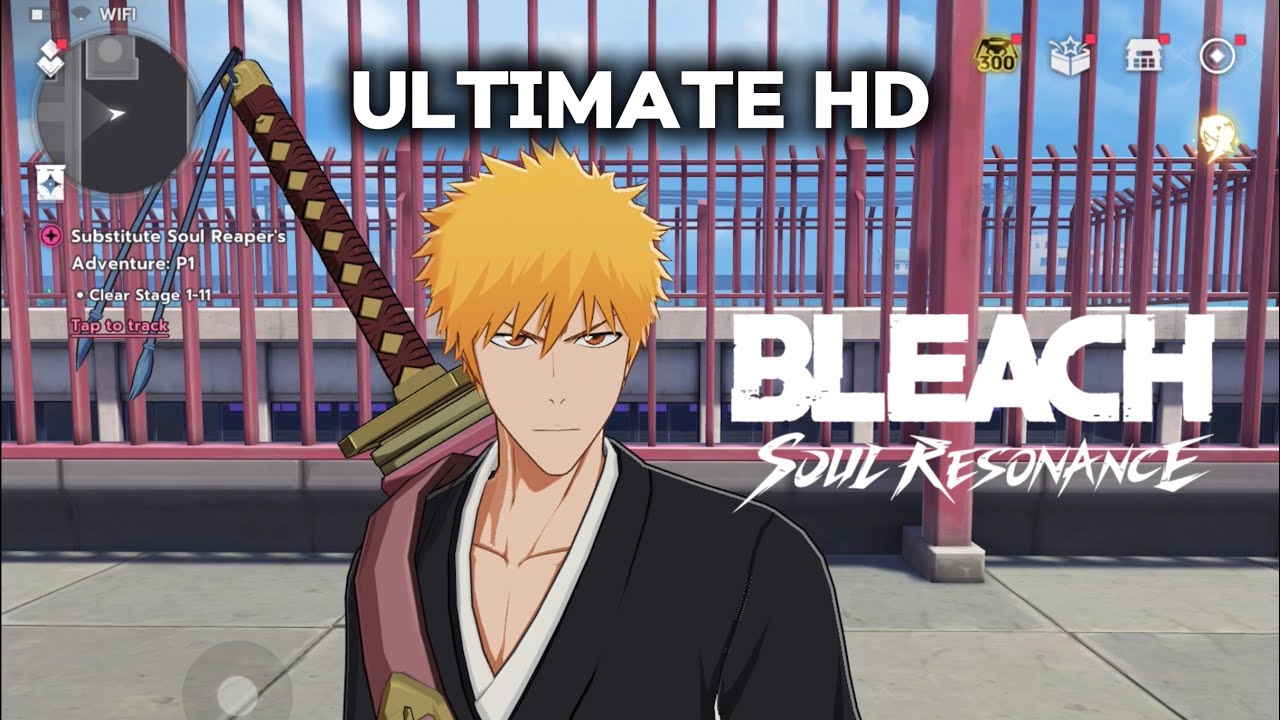 |
| Nachbearbeitung (Post-Processing) | Deaktiviert / Minimum | Entfernt überflüssige Filter und stabilisiert das Frame Pacing im Gefecht (KTC Play). |  |
| Ziel-Framerate | 60 FPS / High FPS | Begrenzt Leistungsspitzen, schützt vor Überhitzung und gewährleistet direkte Eingabereaktionen. | 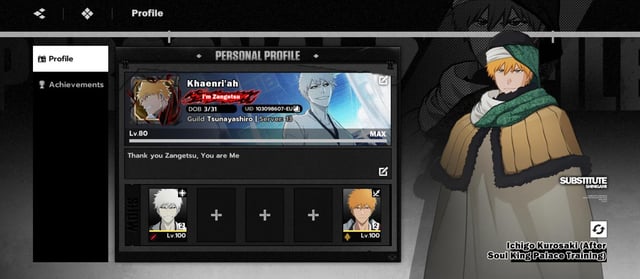 |
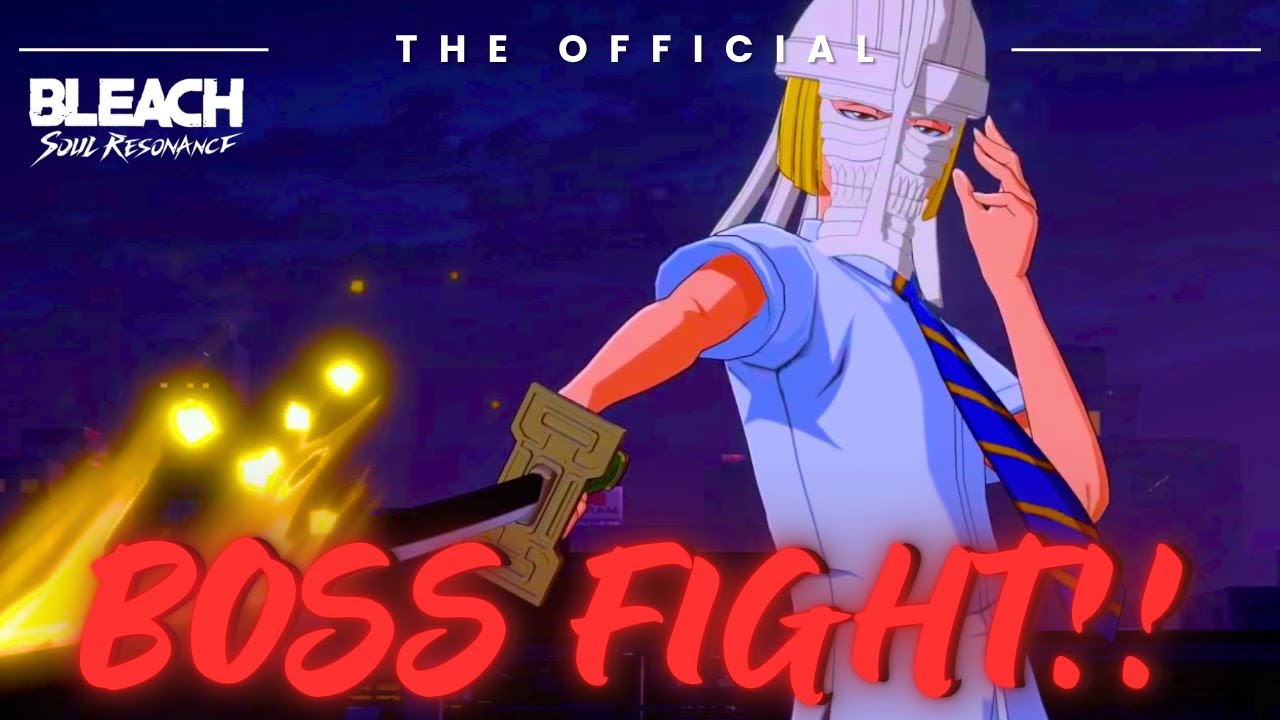
Das Reduzieren der Partikeldichte sichert die Übersicht. Wenn mächtige Bosse mehrstufige Flächenangriffe entfesseln, überlasten dichte Partikelwolken mobile Grafikeinheiten und verdecken die roten Bodenmarkierungen, denen rechtzeitig ausgewichen werden muss.
Überhitzung und Akkuverbrauch auf Mobilgeräten reduzieren
Bei 3D-Actionspielen geraten Smartphones und Tablets schnell an thermische Grenzen. Steigt die Chiptemperatur zu stark an, drosselt das Betriebssystem den Prozessor (Thermal Throttling), wodurch flüssige 60 FPS auf ruckelige Bildraten absacken.
Die Entwicklerdokumentation von Google zu Game-Mode-Interventionen ab Android 13 zeigt, dass eine Framerate-Deckelung auf Teiler der Bildschirmfrequenz die Frame-Time-Varianz stabilisiert. Diese FPS-Drosselung senkt die Leistungsaufnahme der GPU um bis zu 50 % und den gesamten Systemverbrauch um 20 % (Android Developers), was der Hitzeentwicklung während langer Spielsessions vorbeugt.
Wer auf Geräten mit Android 15 hingegen höhere Bildwiederholraten freischalten möchte, kann eine Entwickleroption nutzen: Auf Pixel-Geräten lässt sich unter System > Entwickleroptionen der Schalter Standard-Bildwiederholrate für Spiele deaktivieren aktivieren. Dies hebt die standardmäßige Begrenzung des Systems auf, sodass Titel mit der maximalen Bildwiederholrate des Bildschirms betrieben werden können (9to5Google).
Prüfen Sie vor dem Feintuning zudem die Systembasis:
- Betriebssystem-Voraussetzung: Bleach: Soul Resonance erfordert mindestens Android 8.0 (Uptodown). Auf älteren Android-Versionen startet der Spielclient nicht.
Bildschirmfrequenz und Bewegungsschärfe
In temporeichen Schwertkämpfen hängt die Bewegungsklarheit maßgeblich von der Bildhaltedauer (Sample-and-Hold-Persistenz) des Displays ab. Eine Monitoranalyse von KTC Play verdeutlicht, dass visuelle Unschärfe auf modernen Displays unmittelbar an die Bildanzeigezeit gekoppelt ist: Bei einer Bildausgabe von 16,7 ms verbleibt jedes Bild doppelt so lange auf dem Bildschirm wie bei einer Anzeigezeit von 8,3 ms (KTC Play).
| Bildschirm-Bildrate | Bildhaltedauer (Persistenz) | Wahrnehmbare Bewegungsschärfe | Primärer Nutzen im Kampf |
|---|---|---|---|
| Standardanzeige (60 Hz Basis) | ~16,7 ms | Standard-Schärfe; leichte Verwaschung bei abrupten Kameradrehungen | Geringerer Akkuverbrauch und stabile Temperaturkontrolle mobil (Android Developers) |
| Erhöhte Bildrate (120 Hz Basis) | ~8,3 ms | 50 % reduzierte Haltedauer; scharfe Konturen bei Bewegungen | Zuverlässiges Erfassen schneller Ausweichschritte und Telegraphen (KTC Play) |
Werden künstliche Bewegungsunschärfe und Post-Processing-Filter ausgeschaltet, bleiben Charakterkonturen und gegnerische Indikatoren auch bei schnellen Richtungswechseln klar erkennbar.
PC- und Emulator-Konfiguration für lagfreie Kämpfe
Bleach: Soul Resonance wird von Portalen wie Uptodown als reiner Mobile-Titel gelistet, weshalb die meisten PC-Spieler auf Android-Emulatoren zurückgreifen. Ein reibungsloser Ablauf erfordert hierbei Anpassungen sowohl am Host-PC als auch in den Renderschnittstellen des Emulators.
Grundvoraussetzung ist die Aktivierung der Virtualisierungstechnologie (VT) im BIOS bzw. UEFI des Computers. MuMuPlayer stuft VT als zwingend ein: Ist VT deaktiviert, kann der Emulator die Virtualisierungserweiterungen der CPU nicht nutzen, was zu extremen Rucklern, Eingabeverzögerungen und Freezes führt (MuMuPlayer).
Für den Betrieb über Emulatoren gelten folgende Richtwerte und Systemempfehlungen:
| Emulator- & Hardware-Komponente | Empfohlene Spezifikation | Dokumentierte Quelle |
|---|---|---|
| Grafik-Renderer | Vulkan-Modus | Von MuMuPlayer für maximale Performance empfohlen (MuMuPlayer) |
| Ressourcenzuweisung | Mindestens 2 CPU-Kerne, 2 GB RAM | Basis-Vorgabe von MuMuPlayer (MuMuPlayer) |
| Host-PC Arbeitsspeicher | GB oder mehr empfohlen (mindestens GB) | MuMuPlayer (MuMuPlayer); BlueStacks verlangt mindestens GB (BlueStacks) |
| Host-PC Grafikkarte | NVIDIA GeForce GTX 1650 SUPER 4G oder besser | Empfehlung von MuMuPlayer (MuMuPlayer) |
| High-FPS-Unterstützung | Bildausgabe bis zu 240 FPS möglich | Dokumentierte Emulator-Funktion (MuMuPlayer) |
| Plattform-Voraussetzungen BlueStacks | Windows 7 oder neuer / macOS 11 (Big Sur)+; mind. GB freier Festplattenspeicher | BlueStacks Mindestanforderungen (BlueStacks) |
Wer einen Monitor mit hoher Bildwiederholfrequenz am PC nutzt, sollte zudem die Windows-Anzeigeeinstellungen kontrollieren. Diskussionen in den Fatshark-Foren belegen, dass Spiele oder Emulatoren bei standardmäßig auf 60 Hz belassenen Windows-Anzeigeeinstellungen oft auf 60 FPS limitiert bleiben, selbst wenn das Panel mehr leisten könnte (Fatshark Forums). Richten Sie den Bildwiederholwert daher unter Windows in den erweiterten Bildschirmeinstellungen manuell ein.
Falls Sie das Smartphone-Bild per Screen-Mirroring auf den PC übertragen, verlangt OSLink für eine verzögerungsfreie Übertragung mindestens ein USB-3.0-Kabel.
Mit diesen Grafik- und Framerate-Anpassungen bleibt die Steuerung in jeder Bossbegegnung präzise. Wer neben der Performance auch seinen Account ausbauen und Beschwörungen vorbereiten möchte, findet weitere Optionen direkt bei Bleach: Soul Resonance.
Häufig gestellte Fragen (FAQ)
Wie lässt sich eine 60-FPS-Begrenzung unter Android aufheben?
Auf kompatiblen Geräten mit Android 15 (z. B. Google Pixel) lässt sich unter Einstellungen > System > Entwickleroptionen die Option Standard-Bildwiederholrate für Spiele deaktivieren einschalten. Dadurch wird das systemweite Limit umgangen und Apps können die maximale Bildwiederholrate des Displays abrufen (9to5Google).
Welcher Grafik-Renderer eignet sich am besten für PC-Emulatoren?
MuMuPlayer empfiehlt für Bleach: Soul Resonance den Vulkan-Modus. Dieser bietet gegenüber älteren Rendering-Schnittstellen eine verbesserte Stabilität und minimiert Frame-Drops im Kampf (MuMuPlayer).
Warum ruckelt das Spiel im Emulator trotz schneller PC-Hardware?
Wenn die Virtualisierungstechnologie (VT) im BIOS/UEFI des PCs nicht aktiv ist, kann der Emulator CPU-Ressourcen nicht direkt adressieren. Das Aktivieren von VT behebt tiefe Framerate-Einbrüche und spürbare Eingabelags (MuMuPlayer).






Comments