

Die Brawl Stars-Grafikeinstellungen gegen Android-Ruckler: FPS-Cap, Grafikstufe, Energiesparmodus und der 60-FPS-Schalter. Hier sind die besten Einstellungen.
Brawl Stars ist Supercells mobiler Brawler für Android und iOS – Brawler, Solo Showdown, 3v3-Matches, das gewohnte Chaos. Für 2026-Verhältnisse ist es kein anspruchsvolles Spiel, weshalb ständige Ruckler auf einem Mittelklasse-Smartphone umso frustrierender sind. Meist lässt sich das Problem jedoch beheben – und zwar selten an der Stelle, an der man es vermutet.
Aktualisiere das Spiel, bevor du eine einzige Einstellung anfasst
Fast jeder überspringt diesen Schritt, obwohl Supercell immer wieder zeigt, wie wichtig er ist. Das optionale Update vom 10. März 2026 behob gezielt Start-Freezes auf einigen schwächeren Android-Geräten. Die Wartung am 8. Juli 2026 beseitigte Abstürze in Nano-Modi, und ein kurz davor veröffentlichtes optionales Update behob Reconnect- und Teameinladungs-Bugs während des Matches. Supercell liefert das ganze Jahr über gerätespezifische Fixes über optionale Updates aus.
Kurz gesagt: Eine veraltete Version kann Ruckler und Hänger verursachen, die keine In-Game-Grafikeinstellung der Welt lösen kann. Öffne den Play Store, suche nach Updates und fange erst danach mit dem Feintuning an. Wenn du das Spiel ohnehin neu installierst, weil du auf einem neuen Smartphone von vorne beginnen willst, ist der Account-Teil unkompliziert – ein Aufladen von Brawl Stars Gems und dem Brawl Pass über xptopups Produktseite deckt den Wallet-Bedarf ab, und die folgenden Einstellungen kümmern sich um die Performance.

Starter Pack! Brawl like a pro!
 Starter Pack! Brawl like a pro!USD 2.41Jetzt kaufen
Ultimate Collector's Pack
Ultimate Collector's PackUSD 21.76Jetzt kaufenCollector's Pack
Collector's PackUSD 22.57Jetzt kaufenPro Pass Plus
Pro Pass PlusUSD 20.14Jetzt kaufen2000Gems
2000GemsUSD 80.63Jetzt kaufen950Gems
950GemsUSD 40.31Jetzt kaufen360Gems
360GemsUSD 16.12Jetzt kaufen170Gems
170GemsUSD 8.06Jetzt kaufen80Gems
80GemsUSD 4.02Jetzt kaufen30Gems
30GemsUSD 1.60Jetzt kaufenBrawl Pass Plus Upgrade
Brawl Pass Plus UpgradeUSD 4.02Jetzt kaufenBrawl Pass Plus
Brawl Pass PlusUSD 10.48Jetzt kaufenBrawl Pass
Brawl PassUSD 7.25Jetzt kaufen
Was dein Smartphone wirklich braucht, um Brawl Stars auszuführen
Die Mindestanforderungen sind niedrig: mindestens 2 GB RAM und Android 5.0 oder höher. Doch Mindestanforderung und flüssiger Spielspaß sind zwei verschiedene Dinge. Geräte mit 4 GB RAM oder mehr laufen in Teamkämpfen spürbar runder, wenn viele Spieler und etliche Effekte gleichzeitig auf dem Bildschirm zu sehen sind.
Zwei Wartungstipps, die banal klingen, aber wirklich helfen: Halte mindestens 1 GB Speicherplatz frei und schließe Hintergrund-Apps vor jedem Match. Das Leeren des App-Caches unter Einstellungen > Apps > Brawl Stars > Speicher ist ebenfalls völlig gefahrlos – dein Fortschritt ist mit deinem Login verknüpft, nicht mit dem lokalen Cache. Zudem starte ich mein Smartphone bei intensiven Spielphasen alle paar Tage neu. Das klingt unspektakulär, spiegelt sich aber sofort im Frame Pacing wider.
Die In-Game-Einstellungen, die etwas bringen (und die, die es nicht tun)
Mein ehrliches Ranking der In-Game-Optionen, basierend auf den Fakten und Erfahrungen auf schwächeren Geräten:
| Einstellung | Was sie wirklich bewirkt | Mein Urteil |
|---|---|---|
| Grafikqualität (Hoch → Mittel/Niedrig) | Beseitigt Ruckler oft komplett, größter Effekt auf schwächeren GPUs | Zuerst anpassen |
| Detaillierte Schatten | Reine GPU-Last, null Einfluss aufs Gameplay | Immer aus |
| Partikeleffekte | GPU-Last in Teamkämpfen, null Einfluss aufs Gameplay | Auf Mittelklassegeräten aus |
| Bildwiederholrate / FPS-Cap | Entscheidet über 60 FPS oder Einbruch auf 30 – siehe Teilerregel unten | Der wichtigste Regler |
| Energiesparmodus | Drosselt den Prozessor; verschlechtert Leistung absichtlich | Beim Spielen immer aus |
| Bildschirmwackeln | Regler für Komfort und Spielgefühl, nicht für Leistung | Geschmackssache, ändert nichts an den FPS |
Die Frage nach der Qualität kommt ständig auf: Verändert eine niedrigere Grafik das Spielgefühl? Nein. Der Wechsel von Hoch auf Mittel oder Niedrig sowie das Deaktivieren von detaillierten Schatten und Partikeleffekten verringert Ruckler, ohne das Gameplay zu beeinträchtigen. Der Unterschied ist auf Smartphones mit schwächerer GPU am größten.
Und falls du glaubst, dass eine Stufe unter dem Maximum die Grafik „ruiniert“: Tests beweisen das Gegenteil. Praxisnahe PC-Vergleiche haben gezeigt, dass Ultra gegenüber High in Bewegung kaum zu unterscheiden ist, die Leistung dabei aber massiv ansteigt. Hogwarts Legacy gewann durch Balanced Upscaling rund 15 % FPS hinzu, während Cyberpunk 2077 auf Maximaleinstellungen bei 20 FPS herumdümpelte und Alan Wake 2 bei 1–3 FPS einfror. Maximale Einstellungen sind pures Marketing. Auf Mittel entfalten Spiele ihre wahre Praxistauglichkeit.
Die FPS-Cap-Regel, die niemand erklärt: Teiler deiner Bildwiederholrate
Das Wichtigste zum Thema Frame Rates in Brawl Stars, das kaum ein Guide erwähnt: Ein Smartphone, das die Framerate drosselt, kann nur ganzzahlige Teiler der Display-Bildwiederholrate ansteuern.
| Display | Stabile FPS-Ziele | Der Haken |
|---|---|---|
| 60 Hz | 60 FPS, 30 FPS | Ein Handy, das keine 60 halten kann, fällt direkt auf 30 – dazwischen gibt es nichts |
| 90 Hz | 90 FPS, 45 FPS, 30 FPS | 45 FPS ist der stabile Zwischenschritt, den die meisten 60-Hz-Guides verschweigen |
| 120 Hz | 120 FPS, 60 FPS, 40 FPS, 30 FPS | 60 oder 40 FPS sind akkuschonende Obergrenzen mit sauberem Frame Pacing |
Warum erklärt das die gefürchtete 30-FPS-Grenze? Weil auf einem 60-Hz-Display nur 60 und 30 FPS stabile Ziele sind. Wenn dein Smartphone keine 60 FPS halten kann – oder der Energiesparmodus beziehungsweise Androids FPS-Drosselung eingreift –, landest du direkt bei 30. Es gibt keine 45, keine 50, keine Gnade.
Zwei weitere Fakten aus Googles offizieller Dokumentation: FPS-Drosselungen können die Framerate eines Spiels nur senken, niemals anheben. Wenn das Frame Pacing des Spiels und die Systemdrosselung gleichzeitig greifen, gewinnt immer der niedrigere Wert. Der FPS-Zähler im Game Dashboard deines Smartphones zeigt dir den echten Wert – vertraue ihm mehr als deinen Augen.
Der eine Schalter am Smartphone, der deine Bildwiederholrate erhöht
Viele Smartphones laufen standardmäßig nicht mit der maximalen Bildwiederholrate. Hersteller opfern Geschmeidigkeit heimlich zugunsten der Akkulaufzeit. Bevor du also Brawl Stars die Schuld gibst, prüfe, ob dein Display überhaupt auf Hochtouren läuft.
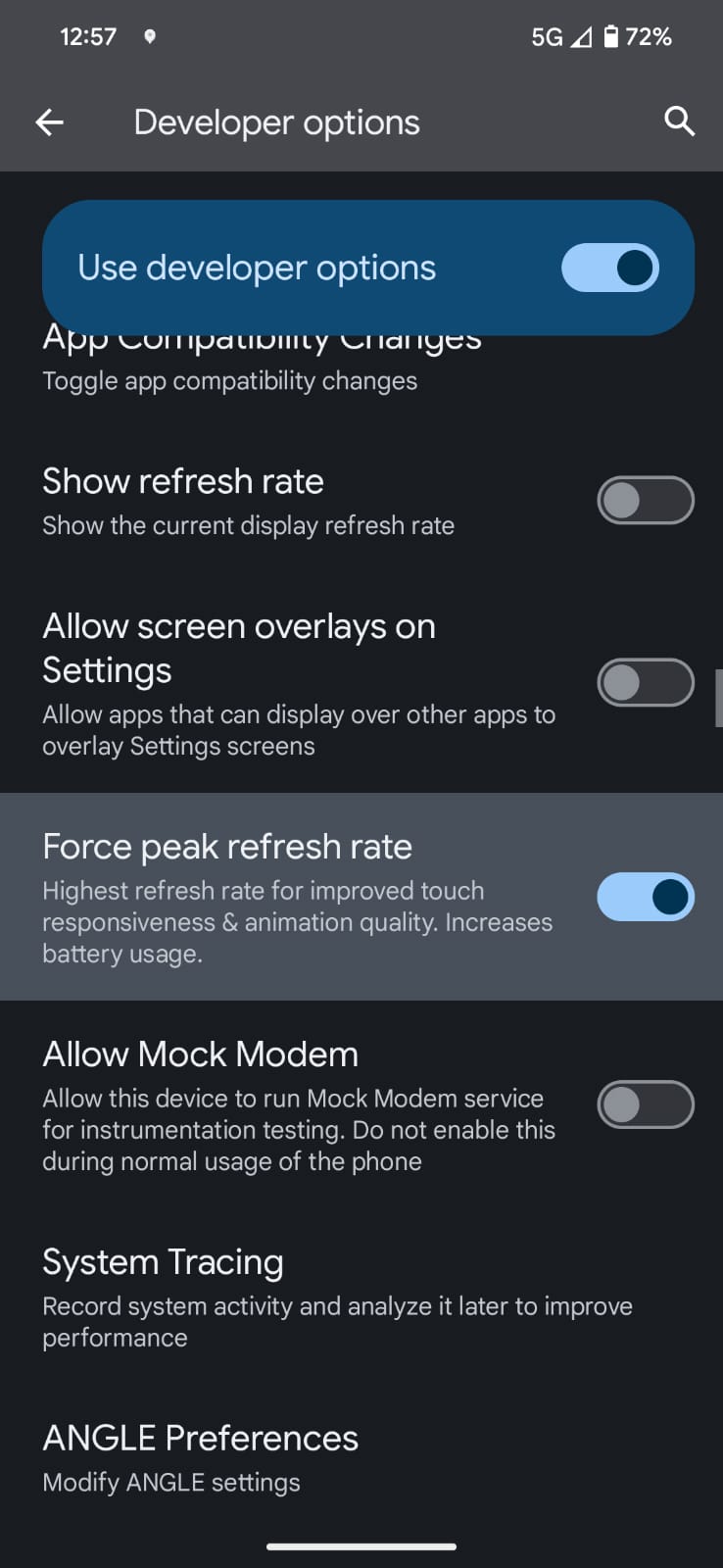
Beginne mit Einstellungen > Display > Reibungslose Anzeige – das ist der naheliegendste Schalter, der bei vielen Geräten ab Werk deaktiviert ist. Gehe dann noch einen Schritt weiter: Aktiviere die Entwickleroptionen, indem du in den Geräteinformationen mehrfach auf die Build-Nummer tippst, und aktiviere Maximale Bildwiederholrate erzwingen. Auf einem Pixel 8 hob dies eine Medien-App sofort von 60 Hz auf 120 Hz an; über den Schalter Bildwiederholfrequenz anzeigen kannst du den Live-Wert überprüfen.
Es gibt noch einen zweiten Weg, da verschiedene Android-Oberflächen diesen Schalter an unterschiedlichen Orten verstecken. Bei manchen Spielern blieb Brawl Stars bei 60 FPS hängen, weil die App nicht in der geräteeigenen Liste „Apps mit hoher Bildwiederholrate“ eingetragen war. Auf manchen Android-Skins entscheidet genau diese Liste, ob das Display hochtaktet. Prüfe am besten beides. Das Ausprobieren dauert zwei Minuten und einer der beiden Wege führt fast immer zum Ziel.
Es gibt jedoch feste Grenzen: Du kannst die maximale Frequenz deines Panels nicht überschreiten – ein 90-Hz-Smartphone erreicht niemals 120 Hz, kein Softwaretrick kann Hardware herbeizaubern. Zudem verbraucht das Display bei höheren Bildwiederholraten mehr Strom. Die flüssigere Optik und schnellere Reaktionszeit machen sich in rasanten Spielen wie diesem bezahlt, kosten aber Akkuleistung.
Energiesparmodus vs. Flüssigkeit: Triff deine Wahl
Niemand kann diesen Widerspruch für dich lösen, denn es ist ein direkter Kompromiss, bei dem du dich entscheiden musst.
Androids offizielle Richtlinien basieren auf Drosselung: Die Game-Mode-FPS-Drosselung (ab Android 13) kann den GPU-Verbrauch um bis zu 50 % und den gesamten Systemverbrauch um 20 % senken, während sie das Frame Pacing stabilisiert. Es ist das offizielle Werkzeug, wenn Akkulaufzeit wichtiger ist als maximale Bildrate. Gleichzeitig empfiehlt jeder Hz-Guide das Gegenteil: maximale Hz erzwingen und den höheren Akkuverbrauch in Kauf nehmen.
Meine Empfehlung: Der Energiesparmodus drosselt den Prozessor und schadet der Brawl Stars-Performance – schalte ihn während des Spielens immer aus. Die Runden sind kurz. Ich spiele lieber 25 Minuten lang mit sauberen 60 FPS als 45 Minuten lang eine Ruckelpartie. Wenn du unterwegs ohne Ladekabel bist, ist das Begrenzen der Framerate auf einen Teiler deiner Display-Frequenz – etwa 60 oder 40 FPS auf einem 120-Hz-Panel – die weitaus klügere Wahl, als das System willkürlich drosseln zu lassen.
Eine Falle: Das Spielen an einem billigen Ladegerät kann thermische Drosselung (Thermal Throttling) verursachen, die den Prozessor zusätzlich ausbremst. Ein dedizierter Spiel- oder Leistungsmodus priorisiert das Spiel, leert den Akku aber schneller. Es gibt keine Gratisleistung – entscheide einfach, welchen Preis du zahlen möchtest.
Wenn es gar nicht an deinen Einstellungen liegt
Die folgenden Hinweise ersparen dir stundenlanges, nutzloses Ausprobieren von Reglern. Manchmal liegt es schlicht am Spiel oder an den Servern.
Ein Beispiel: Ein Nutzer eines Galaxy A16 mit einer 100-Mbit/s-Glasfaserleitung erlebt nur in Brawl Stars ständige Freezes und das WLAN-Symbol, während alle anderen Spiele perfekten Ping liefern. Das liegt nicht an einer schlechten Verbindung – das ist ein Brawl Stars-spezifisches Problem auf einer Leitung, von der viele nur träumen können. Gib also nicht vorschnell deinem WLAN die Schuld, nur weil der Support-Leitfaden 5 GHz empfiehlt. Wenn jedes andere Spiel einwandfrei läuft, liegt es meist nicht an deinem Netzwerk.
Supercell selbst bestätigte in den Versionshinweisen vom Februar 2026 Leistungseinbußen in der MENA-Region aufgrund von Serverproblemen. Regionale Serverstörungen sind oft der wahre Grund für gefühlten Lag – und im Match sehen sie exakt wie ein Einstellungsproblem aus.
Auch andere Spielerberichte zeichnen dieses Bild: Abstürze bei 79 % des Ladebalkens trotz Neuinstallation, Showdown-Matches, in denen der Brawler durch Lag bereits besiegt ist, während die Sounds noch laufen, oder iPads, auf denen das Spiel gar nicht erst startet. Wenn deine Symptome dazu passen, helfen keine Einstellungen – hier musst du auf einen Patch warten oder den In-Game-Support kontaktieren.
Die Checkliste: Schritt für Schritt zur Lösung
Wenn das Spiel ruckelt, arbeite diese Liste der Reihe nach ab. Jeder Schritt schließt eine Fehlerquelle aus:
- Aktualisiere die App. Allein das optionale Update vom 10. März 2026 behob Start-Freezes auf schwächeren Android-Geräten. Hänger im Ladebildschirm sind oft ein Versionsproblem, kein Einstellungsproblem.
- Schalte den Energiesparmodus aus (und ziehe minderwertige Ladekabel ab). Ein gedrosselter Prozessor deckelt deine FPS, noch bevor das Spiel den ersten Frame rendert.
- Stelle die Framerate richtig ein. Prüfe die Bildwiederholrate deines Displays und wähle einen passenden Teiler – 60 FPS auf 60-Hz-Displays, 60 oder 40 auf 120-Hz-Panels. Kontrolliere den Wert mit dem FPS-Zähler im Game Dashboard deines Handys.
- Stelle die Grafikqualität auf Mittel, schalte Schatten und Partikel aus. Kein Gameplay-Nachteil, aber eine massive Entlastung für schwächere GPUs.
- Erzwinge die maximale Bildwiederholrate am Smartphone. Erst Reibungslose Anzeige aktivieren, dann in den Entwickleroptionen Maximale Bildwiederholrate erzwingen einschalten und prüfen, ob Brawl Stars in der App-Liste für hohe Bildwiederholraten steht.
- Führe eine kurze Wartung durch. Leere den Cache (dein Account ist sicher, da er online gespeichert ist), halte 1 GB Speicherplatz frei, schließe Hintergrund-Apps und starte das Smartphone alle paar Tage neu. Wenn es danach noch ruckelt, liegt es mit hoher Wahrscheinlichkeit an den Servern.
Android vs. iOS: Wo sich die Schalter befinden
Die Einstellungen im Spiel sind auf beiden Plattformen identisch, aber die Systemschalter unterscheiden sich grundlegend:
| Hebel | Android | iOS |
|---|---|---|
| In-Game-FPS-Cap, Qualität, Schatten | Identisches Einstellungsmenü | Identisches Einstellungsmenü |
| Energiesparmodus | System-Energiesparmodus drosselt den Prozessor – beim Spielen ausschalten | Stromsparmodus führt eine ähnliche Drosselung durch |
| Bildwiederholraten-Steuerung | Reibungslose Anzeige, Entwickleroptionen „Maximale Bildwiederholrate erzwingen“ und/oder App-spezifische Liste – Pfad variiert je nach Oberfläche | Kein Benutzerzugriff; das System regelt es automatisch |
| FPS-Überprüfung | FPS-Anzeige im Game Dashboard | Laut Recherche kein integriertes Pendant |
| Update-Fixes | Optionale Android-Updates wurden das ganze Jahr 2026 über veröffentlicht | Optionale iOS-Updates erschienen zeitgleich |
Das ehrliche Fazit: Android bietet mehr Kontrolle, birgt aber auch mehr Fehlerquellen. iOS bietet weniger Eingriffsmöglichkeiten, lässt aber auch weniger Raum für Fehlkonfigurationen. Wenn ein iPad das Spiel gar nicht öffnet – wie in diesem Jahr mehrfach berichtet –, gibt es schlicht keine Menüs zum Feintunen, was je nach Geduld Fluch oder Segen sein kann.
FAQ
Warum ist Brawl Stars auf meinem Smartphone auf 30 FPS begrenzt?
Auf einem 60-Hz-Display sind 60 und 30 FPS die einzigen stabilen Werte. Schafft das Handy keine 60 FPS, fällt es direkt auf 30 ab – und der Energiesparmodus oder Androids FPS-Drosselung erzwingen diesen Wert oft bewusst. Schalte den Energiesparmodus aus, erhöhe die In-Game-Framerate und stelle sicher, dass dein Display mit voller Frequenz läuft.
Wie erreiche ich mehr als 60 FPS in Brawl Stars auf Android?
Prüfe zuerst Reibungslose Anzeige unter Einstellungen > Display. Aktiviere danach die Entwickleroptionen (mehrfach auf die Build-Nummer in den Geräteinformationen tippen) und schalte Maximale Bildwiederholrate erzwingen ein. Stelle außerdem sicher, dass Brawl Stars in der Liste für Apps mit hoher Bildwiederholrate aktiviert ist.
Ändert das Senken der Grafikqualität das Spielgefühl in Brawl Stars?
Nein. Der Wechsel von Hoch auf Mittel oder Niedrig sowie das Deaktivieren von detaillierten Schatten und Partikeleffekten verringert Ruckler spürbar, ohne das Gameplay zu verändern. Der Vorteil ist auf schwächeren Geräten am deutlichsten.
Löscht das Leeren des Brawl Stars-Caches meinen Account?
Nein – dein Spielfortschritt ist an deine Login-Daten gebunden und nicht an den Cache. Das Leeren unter Einstellungen > Apps > Brawl Stars > Speicher ist absolut sicher. Achte dabei darauf, stets mindestens 1 GB Gerätespeicher freizuhalten.
Was sind die Mindestanforderungen für Brawl Stars auf Android?
Mindestens 2 GB RAM und Android 5.0 oder höher. Geräte ab 4 GB RAM laufen in Teamkämpfen jedoch deutlich flüssiger. Darunter kann es in intensiven Spielsituationen zu Framedrops kommen.
Warum leert Brawl Stars meinen Akku so schnell?
Hohe Bildwiederholraten und maximale FPS belasten die GPU stark. Aus diesem Grund kann Androids interne FPS-Drosselung den GPU-Verbrauch um bis zu 50 % und den Gesamtsystemverbrauch um 20 % senken. Wenn dir Akkulaufzeit wichtiger ist als maximale Bildrate, begrenze die FPS auf einen Teiler deines Displays – etwa 60 oder 40 FPS bei einem 120-Hz-Panel.
Mein Fazit nach einer Saison voller Showdown-Drops
Mein persönliches Setup, das ich jedem empfehle: Grafikqualität auf Mittel, Schatten aus, Partikel aus, Framerate auf einen festen Teiler der Panel-Frequenz gesetzt, Energiesparmodus aus, Reibungslose Anzeige und Maximale Bildwiederholrate erzwingen an – und das Spiel vor jeder Session auf dem neuesten Stand halten. Diese Kombination liefert stabile 60 FPS selbst auf Geräten, denen man das kaum zutrauen würde.
Die größte Falle ist der Versuch, auf Mittelklassegeräten krampfhaft 120 FPS erzwingen zu wollen. Die Last auf Display und GPU ist enorm, der Akku leidet massiv und der spielerische Vorteil in einem Top-Down-Brawler ist minimal. Die zweite Falle ist es, die Schuld beim WLAN zu suchen, wenn selbst Glasfaser-Nutzer auf Top-Hardware unter serverseitigen Freezes leiden.
Die richtigen Einstellungen kosten nichts. Gems und der Brawl Pass hingegen schon – und wer nach dem Performance-Tuning den Account aufrüsten möchte, findet mit das Aufladen von Brawl Stars Gems den direkten Weg: Die Produktseite zeigt alle Angebote und der Checkout übernimmt die länderspezifische Abwicklung. Optimiere jedoch zuerst deine Framerate – denn kein Skin sieht bei 30 FPS gut aus.






Comments