

Hängst du im Login-Bildschirm fest? Erfahre in diesem Guide, wie du den Fehlercode 10001 in Devil May Cry Peak of Combat auf Android und iOS schnell behebst.
Sofortige Lösung für den DMC Peak of Combat Fehlercode 10001
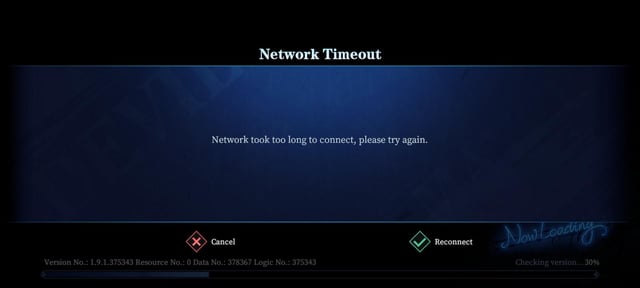
Der Fehlercode 10001 in Devil May Cry: Peak of Combat ist ein Authentifizierungs-Timeout. Der Spiel-Client versucht, einen sicheren Handshake mit den Login-Clustern von NebulaJoy aufzubauen, empfängt kein Bestätigungspaket und bricht den Anmeldevorgang ab. Wenn das passiert, bleibst du mit einer Fehlermeldung zur Verbindung im Startbildschirm hängen.
Hier ist die schnellste Vorgehensweise, um den Fehler zu beheben:
- Schließe das Spiel vollständig über die Übersicht der zuletzt geöffneten Apps.
- Trenne aktive VPNs oder Proxys, um zwischengeschaltete Routing-Hops zu entfernen.
- Wechsle das Netzwerk oder Frequenzband: Schalte das WLAN aus und wechsle zu mobilen Daten oder stelle in den Geräteeinstellungen eine instabile 5G-Verbindung auf 4G um.
- Starte das Spiel und tippe oben rechts auf Scannen und Reparieren, bevor du auf den Login-Button tippst.
- Überprüfe den Reiter Notice (Mitteilungen) auf dem Startbildschirm, um sicherzustellen, dass NebulaJoy keine unangekündigten Wartungsarbeiten durchführt.
Das Befolgen dieser Schritte behebt die meisten lokalen Verbindungsabbrüche. Wenn das Spiel danach immer noch hängt, liegt das Problem an einem beschädigten Netzwerk-Cache, fehlgeschlagener DNS-Auflösung oder Fehlkonfigurationen regionaler Server.


60 Devil Gems
 60 Devil GemsUSD 0.48Jetzt kaufen
Tägliches Gem-Sparpaket I
Tägliches Gem-Sparpaket IUSD 1.40Jetzt kaufenTägliches Mega-Gem-Paket II
Tägliches Mega-Gem-Paket IIUSD 2.11Jetzt kaufen300 Devil Gems
300 Devil GemsUSD 2.31Jetzt kaufenKarten-EXP-Paket
Karten-EXP-PaketUSD 3.52Jetzt kaufenTägliches Luxus-Gem-Paket III
Tägliches Luxus-Gem-Paket IIIUSD 3.52Jetzt kaufenEpische Waffen-Auswahl
Epische Waffen-AuswahlUSD 3.52Jetzt kaufenJäger-EXP-Paket
Jäger-EXP-PaketUSD 3.52Jetzt kaufenZufälliges Fragment-Paket
Zufälliges Fragment-PaketUSD 3.52Jetzt kaufenRed Orb Paket
Red Orb PaketUSD 3.52Jetzt kaufenWaffen-EXP-Paket
Waffen-EXP-PaketUSD 3.52Jetzt kaufen680 Devil Gems
680 Devil GemsUSD 4.84Jetzt kaufenCrimson Scale Paket
Crimson Scale PaketUSD 7.16Jetzt kaufenEpische Jäger-Auswahl
Epische Jäger-AuswahlUSD 7.16Jetzt kaufenAuge der Zerstörung Paket
Auge der Zerstörung PaketUSD 7.16Jetzt kaufenAuge des Abgrunds Paket
Auge des Abgrunds PaketUSD 7.16Jetzt kaufenSkill-Handbuch-Paket
Skill-Handbuch-PaketUSD 7.16Jetzt kaufenWöchentliches Luxus-Gem-Paket
Wöchentliches Luxus-Gem-PaketUSD 7.16Jetzt kaufenFortgeschrittene Runen-Auswahl
Fortgeschrittene Runen-AuswahlUSD 10.73Jetzt kaufen1280 Devil Gems
1280 Devil GemsUSD 9.53Jetzt kaufen3280 Devil Gems
3280 Devil GemsUSD 24.57Jetzt kaufenJäger-Premium-Paket
Jäger-Premium-PaketUSD 35.76Jetzt kaufenJäger-Supreme-Paket
Jäger-Supreme-PaketUSD 35.76Jetzt kaufenWaffen-Supreme-Paket
Waffen-Supreme-PaketUSD 35.76Jetzt kaufen6480 Devil Gems
6480 Devil GemsUSD 47.64Jetzt kaufen
Fehlercode 10001 und Verbindungs-Timeouts verstehen
Devil May Cry: Peak of Combat setzt auf eine dauerhafte Socket-Kommunikation mit niedriger Latenz. Das Spiel bietet anspruchsvolle Live-Multiplayer-Inhalte, darunter Echtzeit-Koop-Boss-Raids mit bis zu 99 Lebensleisten und kompetitive 1v1-PvP-Matches in der Sky Arena. Aufgrund dieser Anforderungen an niedrige Latenzzeiten erzwingt der Netcode strikte Kommunikationszeitfenster.
Wenn du das Spiel öffnest, fragt dein Client die Authentifizierungsserver von NebulaJoy ab, um Anmeldedaten, regionales Routing und die Client-Version zu überprüfen. Unter normalen Bedingungen ist dieser Austausch in wenigen hundert Millisekunden abgeschlossen. Verzögert ein Netzwerk-Engpass, eine Firewall-Regel oder ein Server-Lag-Spike die Antwort, läuft das Netzwerk-Timeout des Clients nach etwa 30 Sekunden ohne Serverantwort ab und bricht die Anfrage mit dem Fehlercode 10001 ab.
Dieser Fehler weist auf einen von zwei Engpässen hin:
- Fehler im lokalen Netzwerkpfad: Dein Router hat das Handshake-Paket verworfen, das DNS deines Mobilfunkanbieters konnte die Authentifizierungsdomäne nicht auflösen oder dein lokaler Spiel-Cache enthält ein beschädigtes Token.
- Serverseitige Ausfallzeiten: Die Authentifizierungsknoten von NebulaJoy sind stark ausgelastet, spielen Server-Hotfixes ein oder beschränken den Zugriff während geplanter Wartungsfenster.
Das Eingrenzen von lokalen Problemen gegenüber Serverproblemen erspart dir die Neuinstallation von etlichen Gigabyte an Spieldaten.
Integrierte Startbildschirm-Diagnose und Dateireparatur
Bevor du Router- oder Smartphone-Einstellungen anpasst, nutze die Wiederherstellungstools, die direkt in den Startbildschirm von Peak of Combat integriert sind. Der Titelbildschirm enthält oben rechts eine vollständige Wartungsleiste:
- Scannen und Reparieren: Überprüft dein lokales Asset-Manifest, verifiziert die Hash-Integrität in den Kerndatenarchiven und lädt beschädigte oder unvollständige Patch-Dateien erneut herunter, ohne dein Konto zu löschen.
- Select Server Region: Ermöglicht den Wechsel regionaler Cluster (wie Nordamerika, Europa oder Asien), falls deine Standardregion offline ist oder fehlerhaft geroutet wird.
- Notice: Zeigt Live-Ankündigungen, geplante Patch-Zeiten und Benachrichtigungen zu Notfallwartungen an, die direkt von den Entwicklern veröffentlicht werden.
- User Center: Öffnet Kontosicherheitseinstellungen, verknüpfte Drittanbieter-Anmeldedaten und direkte Kontaktkanäle zum Kundendienst.
- Switch Account: Ermöglicht das Abmelden aus einer asynchronen Authentifizierungssitzung und das erneute Eingeben deiner Zugangsdaten.
| Startbildschirm-Tool | Position | Primäre Diagnosefunktion | Wann verwenden |
|---|---|---|---|
| Scannen und Reparieren | UI oben rechts | Überprüft lokale Patch-Dateien und ersetzt beschädigte Assets | Spiel lädt nach einem Patch nicht oder hängt bei 10001 |
| Select Server Region | UI Mitte/Rechts | Wechselt den Verbindungsendpunkt zwischen regionalen Server-Hubs | Standardserver ist nicht erreichbar oder hat hohe Latenz |
| Notice | UI oben rechts | Zeigt Live-Patchnotizen der Entwickler und Wartungsmeldungen an | Prüfen, ob Fehler 10001 durch geplante Wartung entsteht |
| Switch Account | UI oben rechts | Löscht aktives Sitzungstoken für einen frischen Login-Handshake | Konto-Authentifizierung hängt in einer Login-Schleife fest |
| User Center | UI oben rechts | Telemetrie-Erfassung und direkte Einreichung von Support-Tickets | Dauerhafte Fehler, die Eingreifen des Supports erfordern |
Das Ausführen von Scannen und Reparieren ist einer vollständigen Neuinstallation des Spiels immer vorzuziehen, da intakte Basisdaten erhalten bleiben und nur beschädigte Dateien ersetzt werden.
Netzwerk-Fehlerbehebung: WLAN, mobile Daten und DNS-Änderungen
Wenn das Reparaturtool des Startbildschirms keine beschädigten Assets findet, liegt das Problem in der Routing-Ebene deines lokalen Netzwerks. Vorübergehende Routing-Blockaden treten häufig zwischen heimischen Internetanbietern und den Authentifizierungs-Clustern des Spiels auf.
1. Starte deine Netzwerkhardware neu
Router sammeln veraltete Netzwerktabellen, fehlerhafte DNS-Caches und fragmentierte Sitzungszustände an. Trenne Modem und Router vom Stromnetz, warte etwa 30 Sekunden, bis sich die Kondensatoren entladen haben, und schließe sie wieder an. Sobald die Verbindungsleuchten durchgehend leuchten, starte das Spiel neu. Dieser Neustart behebt unbemerkte Paketverluste.
2. Wechsle zwischen WLAN und Mobilfunknetzen
Trenne die WLAN-Verbindung und starte Peak of Combat über mobile Daten. Wenn sich das Spiel über Mobilfunk sofort verbindet, blockiert dein WLAN-Router oder Internetanbieter den Authentifizierungsport des Spiels oder verursacht ein Timeout.
Wenn der Fehler 10001 bei mobilen Daten auftritt, kann Paket-Jitter des Mobilfunkanbieters beim Wechsel zwischen Funkmasten zu Paketverlusten führen. Öffne die Netzwerkeinstellungen deines Geräts und stelle den bevorzugten Netzwerktyp vorübergehend von 5G auf 4G um, um einen stabileren Authentifizierungs-Handshake zu gewährleisten.
3. Ändere deine DNS-Konfiguration
Standard-DNS-Server von Internetanbietern leiden oft unter langsamen Abfragezeiten und gelegentlichen Routing-Ausfällen. Das Umstellen des DNS deines Geräts auf einen öffentlichen Resolver sorgt für zuverlässige Abfragen der NebulaJoy-Spieleserver:
- Google Public DNS: Primär
8.8.8.8, Sekundär8.8.4.4 - Cloudflare DNS: Primär
1.1.1.1, Sekundär1.0.0.1
Konfiguriere unter Android Privates DNS in den Netzwerkeinstellungen mit dns.google oder 1dot1dot1dot1.cloudflare-dns.com. Öffne unter iOS die WLAN-Einstellungen, tippe auf DNS konfigurieren, wähle Manuell und gib die Cloudflare- oder Google-Adressen ein.
4. Deaktiviere VPNs und Proxys
Aktive VPNs erzeugen Zwischenstationen (Hops), die die Latenz erhöhen und das geografische Routing verändern. Wenn ein VPN-Endpunkt überlastet ist, steigen die Antwortzeiten über das 30-Sekunden-Limit des Handshakes, was den Fehlercode 10001 auslöst. Schließe jede VPN-Software, bevor du das Spiel öffnest.
| Fehlerbehebungsschritt | Konfigurationsziel | Technischer Mechanismus | Erwartetes Ergebnis |
|---|---|---|---|
| Hardware-Neustart | Router / Modem | Leert fehlerhafte Routing-Tabellen und veralteten ARP-Cache | Beseitigt unbemerkte Paketverluste im Heim-WLAN |
| Netzwerkadapter-Wechsel | WLAN zu mobile Daten | Umgeht lokale Provider-Firewalls und strikte Router-NAT-Regeln | Erkennt, ob das Problem lokal oder serverseitig liegt |
| Mobilfunkband-Downgrade | 5G auf 4G | Reduziert Paket-Jitter und instabile Funkmastenwechsel | Stabilisiert Verbindungs-Handshakes beim Login |
| Öffentliches DNS einrichten | Cloudflare / Google DNS | Leitet Domain-Abfragen über extrem schnelle Resolver-Knoten | Verhindert Timeouts bei der Domainauflösung |
| VPN-Deaktivierung | Geräte-Netzwerkeinstellungen | Entfernt Proxy-Routing-Hops, die Latenzspitzen von >30 s verursachen | Stellt direkte Socket-Verbindung zu den Spieleservern wieder her |
Das Anwenden dieser Netzwerkanpassungen beseitigt externe Routing-Hürden, sodass du schnell wieder ins Geschehen einsteigen und dir deine Devil Gems über die Aufladung für Devil May Cry: Peak of Combat sichern kannst, ohne zeitlich begrenzte Banner-Rotationen zu verpassen.
Client-Cache leeren und Betriebssystemanforderungen
Probleme auf Systemebene deines Mobilgeräts können ebenfalls das Netzwerk des Spiels stören. Mit der Zeit erzeugt Devil May Cry: Peak of Combat temporäre Laufzeitdateien, zwischengespeicherte Login-Tokens und Stage-Manifeste. Tritt beim Schreiben dieser Dateien ein unerwarteter Verbindungsabbruch auf, wird der Cache beschädigt.
App-Cache auf Android und iOS leeren
Das Leeren des App-Caches löscht temporäre Sitzungsdateien, während dein Haupt-Asset-Download und deine Kontoverknüpfung intakt bleiben:
- Öffne die Einstellungen deines Geräts.
- Navigiere zu Apps oder Anwendungsmanager.
- Suche und wähle Devil May Cry: Peak of Combat aus.
- Tippe auf Speicher & Cache.
- Wähle Cache leeren (tippe nicht auf Speicherinhalt löschen / Daten löschen, es sei denn, du möchtest das gesamte Asset-Paket neu herunterladen).
Lagere die App auf iOS-Geräten über Einstellungen > Allgemein > iPhone-Speicher > DMC: POC > App auslagern aus und installiere sie anschließend neu, um System-Binärdateien zu aktualisieren, während Speicherstände erhalten bleiben.
Grundlegende Systemanforderungen überprüfen
Peak of Combat erfordert moderne Betriebssystemmodule, um seinen Netzwerksicherheits-Stack auszuführen. Die Mindestanforderung für Android-Geräte ist Android 6.0 oder höher. Das Ausführen veralteter Betriebssystem-Versionen oder nicht verifizierter Custom-ROMs kann den vom Login-Server geforderten kryptografischen Handshake unterbrechen, was sich als Verbindungs-Timeout äußert.
Halte dein Betriebssystem auf dem neuesten Stand, um Kompatibilitätsprobleme mit den Sicherheitsprotokollen des Spiels zu vermeiden.
Serverwartung vs. regionale Routing-Konflikte
Nicht alle Verbindungsfehler entstehen auf deinem Gerät. Wenn du dein Netzwerk überprüft und den Cache geleert hast, rührt der Fehlercode 10001 oft von Serverwartungen oder regionalen Zugriffsbeschränkungen her.
Ein verpasstes Login-Zeitfenster bei wichtigen Fortschrittsphasen oder kompetitiven Raid-Zyklen wirft deinen Account zurück. Bevor du Stunden mit der Fehlersuche auf deinem Smartphone verbringst, prüfe die offiziellen Kanäle auf Ausfallmeldungen:
- Offizielles Twitter/X: Sieh auf
@dmc_pocnach Echtzeit-Ankündigungen zu Notfallwartungen, Servermigrationen und Patch-Deployments. - Offizielle Facebook-Seite: NebulaJoy veröffentlicht hier geplante Wartungszeiten und Entschädigungen.
- Offizielle Discord-Community: Die Kanäle für Community-Ankündigungen und Serverstatus bieten direktes Feedback von anderen Spielern, die dieselben 10001-Fehler haben.
Überprüfe auch deine regionale Serverauswahl auf dem Titelbildschirm. Der Versuch, mit einem regional gesperrten Client eine Verbindung zu einem inkompatiblen regionalen Server zu erzwingen, führt zu einem sofortigen Handshake-Timeout. Stelle sicher, dass dein In-Game-Server mit deiner Kontoregion übereinstimmt.
Sobald bestätigt ist, dass die Server online sind, kannst du dich direkt wieder in Bosskämpfe stürzen oder die Aufladeoptionen für Devil May Cry: Peak of Combat entdecken, um die Kampfkraft deines Teams zu stärken.
Ungelöste Verbindungsfehler an den NebulaJoy-Support eskalieren
Wenn du alle Netzwerk-Resets durchgeführt hast, die Server nachweislich online sind und du immer noch permanente 10001-Fehler hast, hängt deine Kontoroute möglicherweise in einer serverseitigen Authentifizierungssperre fest. Reiche ein Kundendienst-Ticket mit präzisen Geräte-Telemetriedaten ein.
So erstellst du ein Ticket über den Startbildschirm: 1. Tippe oben rechts auf die Schaltfläche User Center. 2. Wähle Help and Support (Hilfe und Support). 3. Navigiere zu Questions and Comments (Fragen und Kommentare), um das Ticket-Fenster zu öffnen.
Die Support-Mitarbeiter von NebulaJoy benötigen bestimmte Datenpunkte, um Routing-Fehler anhand von Firewall-Logs nachzuverfolgen. Ein unvollständiges Ticket verzögert die Lösung.
Halte vor dem Absenden deiner Meldung folgende Informationen bereit:
| Erforderlicher Ticket-Parameter | Telemetrie-Zweck | Wo zu finden |
|---|---|---|
| Spieler-ID (UID) | Identifiziert deinen eindeutigen Kontodatensatz in der Datenbank | User Center-Overlay oder Kontoprofil |
| Charaktername | Bestätigt die Kontoidentität über Server-Shards hinweg | In-Game-Profil oder anfängliche Charaktererstellung |
| Serverregion | Leitet dein Ticket an den richtigen regionalen Server-Cluster weiter | Serverauswahlmenü im Startbildschirm |
| Gerätemodell | Identifiziert hardwarespezifische Netzwerktreiber-Konflikte | Telefoneinstellungen > Über das Telefon |
| Betriebssystemversion | Überprüft die Einhaltung von Android 6.0+ oder iOS-Standards | Telefoneinstellungen > Softwareinformationen |
| Kontaktdaten | Ermöglicht Status-Updates zum Ticket und Lösungsbenachrichtigungen | Aktive E-Mail-Adresse und Telefonnummer |
| Fehler-Screenshot | Erfasst die genaue Fehlermeldung und den Zeitstempel | Screenshot der Fehlermeldung zu Fehlercode 10001 |
Das Bereitstellen exakter technischer Angaben hilft dem Support-Team, deine Verbindungsroute ohne langes Hin und Her freizugeben. So kannst du wieder Ziehungen für Charakter-Banner ansparen – wie das Erreichen der Pity-Grenze von 90 Beschwörungen für Vergil – und deine Währung über die Aufladung für Devil May Cry: Peak of Combat verwalten, ganz ohne technische Unterbrechungen.
Häufig gestellte Fragen
Was bedeutet der Fehlercode 10001 in Devil May Cry: Peak of Combat?
Fehlercode 10001 weist auf ein Verbindungs-Timeout oder einen fehlgeschlagenen Handshake zwischen deinem Spiel-Client und den Login-Servern von NebulaJoy hin. Er tritt auf, wenn Netzwerkanfragen aufgrund lokaler Verbindungsabbrüche, DNS-Routing-Fehlern oder laufender Serverwartungen keine rechtzeitige Antwort erhalten.
Wie behebe ich den Verbindungs-Timeout-Fehler im WLAN?
Starte deinen WLAN-Router neu, indem du ihn für 30 Sekunden vom Stromnetz trennst, um fehlerhafte Routing-Tabellen zu leeren. Bleibt das Timeout bestehen, ändere das DNS deines Geräts auf Cloudflare (1.1.1.1) oder Google (8.8.8.8), oder wechsle vorübergehend zu mobilen Daten.
Löscht der Button Scannen und Reparieren meinen Spielfortschritt?
Nein, das Tool Scannen und Reparieren überprüft lediglich lokale Spieldateien und ersetzt fehlende oder beschädigte Asset-Pakete. Dein Spielfortschritt, Charakterdaten und verknüpfte Zugangsdaten bleiben sicher auf den Spieleservern gespeichert.
Warum löst mein VPN den Fehlercode 10001 in Peak of Combat aus?
VPNs leiten deinen Datenverkehr über Zwischenserver um, was die Latenz erhöht und dazu führen kann, dass Authentifizierungspakete verloren gehen. Überschreitet die Antwortzeit das strikte 30-Sekunden-Timeout-Limit des Spiels, bricht der Client den Login automatisch ab und zeigt Fehler 10001 an.
Wie kann ich eine Fehlermeldung einreichen, wenn ich mich nicht ins Spiel einloggen kann?
Du musst nicht eingeloggt sein, um den Support zu kontaktieren. Öffne den Startbildschirm des Spiels, tippe oben rechts auf den Button User Center, wähle Help and Support und reiche dein Ticket unter Questions and Comments mit deiner Spieler-ID und Gerätedaten ein.
Können Serverwartungen das Auftreten des Fehlercodes 10001 verursachen?
Ja, wenn NebulaJoy die Authentifizierungsserver für geplante Wartungsarbeiten oder Hotfixes offline nimmt, kann der Client den Handshake nicht abschließen. Prüfe den Reiter Notice auf dem Startbildschirm oder den offiziellen Twitter-Account @dmc_poc, um zu sehen, ob die Server offline sind.
Was sind die Mindestsystemanforderungen für Peak of Combat auf Android?
Devil May Cry: Peak of Combat erfordert Android 6.0 oder höher. Das Ausführen des Spiels auf älteren Betriebssystemversionen kann verhindern, dass sichere Netzwerk-Handshakes abgeschlossen werden, was zu dauerhaften Login-Timeout-Fehlern führt.
Fazit zur Fehlerbehebung und nächste Schritte
Der Fehlercode 10001 ist ein Kommunikationsfehler und keine dauerhafte Kontosperre. Die meisten Verbindungs-Timeouts lassen sich auf eine instabile WLAN-Routing-Tabelle, ein im Hintergrund aktives VPN oder eine kleine Beschädigung nach einem Patch zurückführen, die das integrierte Tool Scannen und Reparieren in unter zwei Minuten behebt.
Bevor du das komplette Spiel deinstallierst, gehe die Schritte systematisch durch: Wechsle zu mobilen Daten (schalte auf 4G um, falls 5G schwankt), leere deinen App-Cache und prüfe @dmc_poc, um den aktuellen Serverstatus zu checken. Sobald dein Client einen sauberen Handshake aufgebaut hat, bleibt deine Verbindung auch bei Raids und Arenakämpfen stabil.






Comments