

Erfahre, wie du Controller-Tasten in Zenless Zone Zero anpasst, Limits umgehst und das beste Gamepad-Layout für flüssige Kämpfe auf PC und Smartphone einrichtest.
Zenless Zone Zero verlangt schnelle Reaktionszeiten. Das Ausweichen vor einem Elite-Ethereal, das Einwechseln eines Support-Agenten und das Auslösen eines Kettenangriffs geschehen in Sekundenbruchteilen. Wenn dein Layout deinen rechten Daumen im falschen Moment vom Kamera-Stick zwingt, verlierst du die visuelle Übersicht und verpasst Kombo-Chancen.
Ein frühzeitig optimiertes Tastenlayout verhindert Probleme mit dem Muskelgedächtnis auf dem PC. Obwohl der PC-Client moderne Gamepads nativ unterstützt, erfordern das In-Game-Menü und gewisse Einschränkungen bei der Tastenbelegung einige gezielte Kniffe.
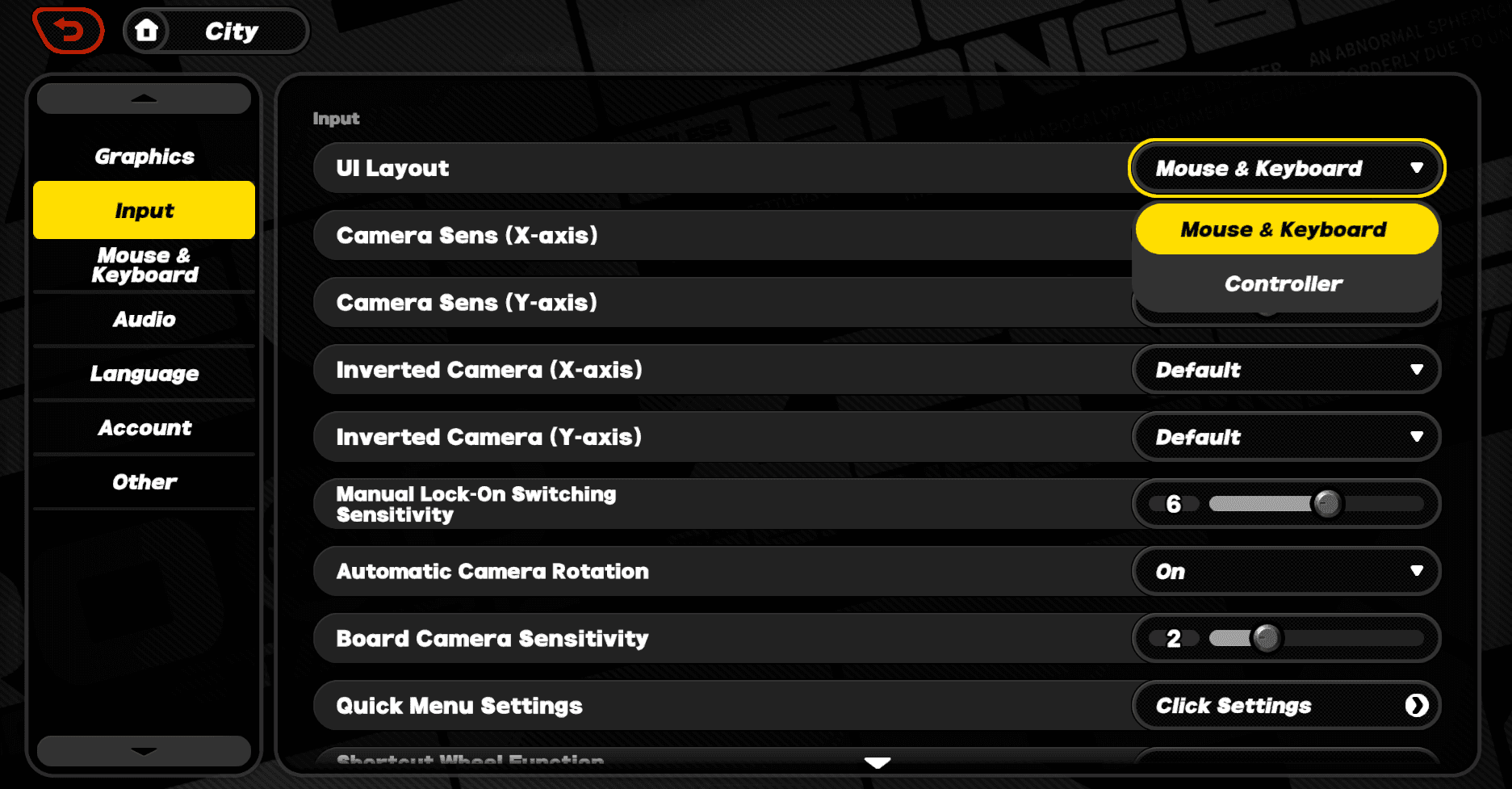
Zugriff auf das In-Game-Eingabe- und Controller-Menü
Öffne das Pause-Menü, indem du ESC auf der Tastatur, die Menü-Taste auf einem Xbox-Controller oder die Options-Taste auf einem DualSense-Pad drückst.
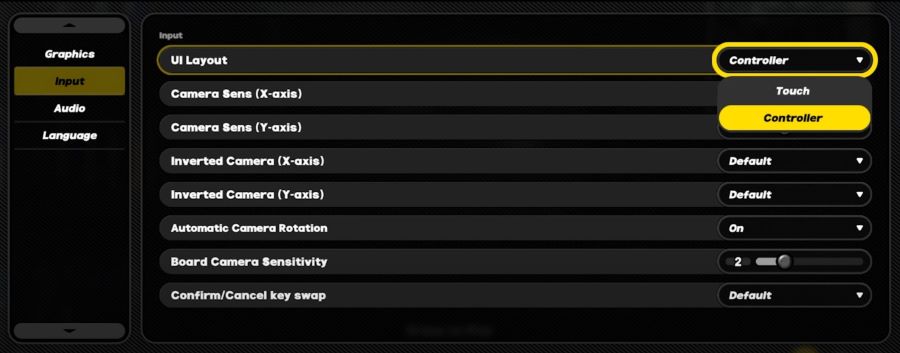
Klicke in der linken Navigationsleiste auf das Zahnrad-Symbol für Optionen und wähle dann den Tab Eingabe. Dieses Menü zeigt deine angeschlossene Hardware, aktive Steuerungsprofile und Schieberegler für die Kameraempfindlichkeit an.
Der PC-Client erkennt Xbox-, DualShock 4- und DualSense-Controller über USB oder Bluetooth ohne Treiber von Drittanbietern. Bei Verbindung passt die Benutzeroberfläche die Tastensymbole automatisch an Xbox- oder PlayStation-Layouts an.

300 + 30 Monochromes
 300 + 30 MonochromesUSD 3.99Jetzt kaufen
1980 + 260 Monochrome
1980 + 260 MonochromeUSD 24.73Jetzt kaufen980 + 110 Monochrome
980 + 110 MonochromeUSD 12.47Jetzt kaufen3280 + 600 Monochrome
3280 + 600 MonochromeUSD 40.11Jetzt kaufen60 Monochrome
60 MonochromeUSD 0.80Jetzt kaufenInter-Knot Membership
 Inter-Knot MembershipUSD 3.99Jetzt kaufen
8080 Monochrome * 2
 8080 Monochrome * 2USD 150.66Jetzt kaufen
8080 Monochrome * 4
8080 Monochrome * 4USD 301.32Jetzt kaufen8080 Monochrome * 8
8080 Monochrome * 8USD 602.64Jetzt kaufen6480 + 1600 Monochrome
6480 + 1600 MonochromeUSD 75.33Jetzt kaufen
Standard-Gamepad-Layout und primäre Kampfbelegungen
Standardmäßig liegen Basisangriffe auf den Aktionstasten, während schwere Fähigkeiten auf den Triggern liegen. Für frühe Story-Missionen reicht das völlig aus, zwingt deinen rechten Daumen jedoch ständig dazu, zwischen Angriffen und Kameraausrichtung hin und her zu springen.
Die standardmäßigen Kampfbelegungen umfassen:
| Kampfaktion | Xbox-Controller-Belegung | PlayStation-Controller-Belegung | Standardfunktion und strategischer Hinweis |
|---|---|---|---|
| Standardangriff | X-Taste | Quadrat-Taste | Standard-Kombo-Reihe; Daumen muss den rechten Stick verlassen. |
| Spezialangriff (EX) | Y-Taste | Dreieck-Taste | Aktiviert Standard-Spezialangriff oder energieverbrauchenden EX-Spezialangriff. |
| Ausweichen / Sprinten | A-Taste | Kreuz-Taste | Primärer Ausweichschritt; tippen zum Ausweichen, halten zum Sprinten. |
| Ultimative Fähigkeit | RT (Rechter Trigger) | R2 (Rechte Taste) | Entfesselt dezibelgeladenen Burst-Angriff bei voller Leiste. |
| Charakterwechsel (Weiter) | RB (Rechte Schultertaste) | R1 (Rechte Schultertaste) | Wechselt aktiven Agenten vorwärts durch das dreiköpfige Team. |
| Charakterwechsel (Zurück) | LB (Linke Schultertaste) | L1 (Linke Schultertaste) | Wechselt aktiven Agenten rückwärts zum vorherigen Slot. |
| Kettenangriff (Links/Rechts) | LB / RB | L1 / R1 | Wählt Teammitglieder während ausgelöster Betäubungs-QTE-Fenster. |
Standardbelegungen priorisieren Charakterwechsel über Schultertasten und bündeln Hauptangriffe auf den Fronttasten.
Das Aufteilen von Angriffen und Ausweichmanövern auf die Aktionstasten sorgt bei schnellen Gefechten für spürbare Verzögerungen durch Daumenbewegungen.
Individuelle Kampflayouts für Vier-Finger- und Sechs-Finger-Griffe
Deine Handhaltung am Controller bestimmt, welches Layout Eingabeverzögerungen am besten minimiert. Beim standardmäßigen Vier-Finger-Griff liegen die Zeigefinger auf Triggern und Schultertasten. Beim Sechs-Finger-Griff liegen die Zeigefinger auf den Schultertasten und die Mittelfinger gleichzeitig auf den Triggern.
Das Vier-Finger-Griff-Layout
Beim Vier-Finger-Griff solltest du häufig genutzte Kampfbefehle nah beieinander halten. Lege Ausweichen auf A (Xbox) oder Kreuz (PlayStation), Standardangriff auf X / Quadrat und den EX-Spezialangriff auf Y / Dreieck. Dein rechter Daumen steuert die Basisangriffe, während deine Zeigefinger Teamwechsel und Ultimates über die Schultertasten ausführen.
Das Sechs-Finger-Trigger-Angriff-Layout
Sechs-Finger-Spieler profitieren davon, Angriffe auf die oberen Schultertasten und Trigger zu verlagern. Belege den Standardangriff mit RB / R1 und den EX-Spezialangriff mit RT / R2.
Dadurch bleibt dein rechter Daumen dauerhaft auf dem rechten Stick, um die Kamera auch während Angriffen präzise nachzujustieren. Lege Ausweichen in dieser Konfiguration auf B / Kreis oder LB / L1, um sofort defensiv reagieren zu können.
Konfigurationen mit Steuerkreuz-Wechsel
Das Verlegen des Charakterwechsels auf das Steuerkreuz (D-Pad) ist eine weitere effektive Option. Die Belegung von Charakterwechsel Vorwärts auf D-Pad Oben und Charakterwechsel Zurück auf D-Pad Unten hält beide Schultertasten für Angriffe oder Kettenangriffe frei (belegt auf D-Pad Links und D-Pad Rechts).
Präzise Eingaben retten Runs im Endgame. Wenn du dich für anspruchsvollere Shiyu-Verteidigung-Ebenen rüstest, liefert eine Zenless Zone Zero Aufladung die nötigen Ressourcen, um deine Agentenlevel parallel zu deinen spielerischen Fähigkeiten auszubauen.
Kameraempfindlichkeit und automatische Zielverfolgung
Die Mobilität im Kampf übersteigt schnell die Standard-Kamerageschwindigkeit. Wenn deine Kamera bei schnellen Ausweichmanövern hinterherhinkt, passe die Empfindlichkeit sofort an.
Unter Optionen > Eingabe lassen sich die Schieberegler für horizontale (X-Achse) und vertikale (Y-Achse) Empfindlichkeit unabhängig voneinander anpassen. Eine höhere horizontale als vertikale Empfindlichkeit ermöglicht schnelle 180-Grad-Drehungen ohne unruhige vertikale Verrutscher.
- Horizontale Kameraempfindlichkeit: Stelle einen Wert zwischen 6 und 8 für schnelles Tracking ein.
- Vertikale Kameraempfindlichkeit: Halte den Wert zwischen 4 und 5 für vertikale Stabilität.
- Kameraachse invertieren: Unabhängige Umschalter für X- und Y-Achse.
- Automatische Kampfkamera-Rotation: Richtet die Kamera bei Treffern automatisch auf aktive Ziele aus. Deaktiviere dies für vollständige manuelle Kontrolle oder aktiviere es, falls dir Gegner außerhalb des Sichtfelds Probleme bereiten.
Falls dein Controller softwareseitige Reaktionskurven unterstützt, wähle Aggressiv oder Linear, um anfängliche Deadzones zu eliminieren.
Plattformunterschiede bei der Eingabe: PC, Android und iOS
Cross-Play und geteilter Spielfortschritt sind plattformübergreifend Standard, das Verhalten von Controllern unterscheidet sich jedoch je nach Betriebssystem.
| Plattform | Erkennungsmethode | UI-Layout-Umschaltung | Controller-Eingabeaufforderungen / Symbole | Kompatible Hardware-Unterstützung |
|---|---|---|---|---|
| PC | Automatisch bei Verbindung | Dynamischer Wechsel bei Eingabeerkennung | Native Xbox- & PlayStation-Symbole | Xbox, DualSense, DualShock 4, direkt über USB/Bluetooth |
| Android | Manuell in Einstellungen | Optionen > Eingabe > Zu Controller wechseln | Passt sich an verbundenes Gamepad an | Native Gamepads, Backbone One, Razer Kishi |
| iOS | Manuell in Einstellungen | Optionen > Eingabe > Zu Controller wechseln | Fällt eventuell auf Xbox-Symbole zurück | MFi-Controller, DualSense, Xbox Wireless |
Der PC passt UI-Elemente automatisch an Eingabetypen an, während mobile Plattformen eine manuelle Menü-Umschaltung erfordern.
Mobile Builds wechseln nicht automatisch in den Controller-Modus, wenn ein Bluetooth-Gamepad verbunden wird. Du musst Optionen > Eingabe öffnen und das UI-Layout manuell von Touch auf Controller umstellen. Android bindet mobile Controller wie das Backbone One und Razer Kishi vollständig und nativ ein.
Unter iOS kann das Anschließen eines DualSense-Controllers auf dem Bildschirm dennoch Xbox-ABXY-Tasten anzeigen. PC-Versionen weisen diesen Fehler nicht auf und stellen PlayStation-Symbole korrekt dar.
So umgehst du Einschränkungen bei der Controller-Tastenbelegung auf dem PC
Wenn das In-Game-Einstellungsmenü eine bestimmte Neubelegung blockiert oder zusätzliche Paddle-Tasten nicht erkennt, helfen Remapping-Tools auf Windows-Ebene weiter.
Nutzung der Xbox-Zubehör-App
Für offizielle Xbox- und Elite-Controller:
- Öffne die Xbox-Zubehör-App in Windows.
- Wähle deinen Controller aus und klicke auf Konfigurieren.
- Erstelle ein Profil für Zenless Zone Zero.
- Belege Tasten neu, invertiere Stick-Achsen oder verringere Trigger-Deadzones für schnellere Auslösungen.
- Wende das Profil an und verknüpfe es.
Benutzerdefinierte Profile über Remapping-Software von Drittanbietern
Software von Drittanbietern wie reWASD (v5.4+) leitet physische Controller-Signale an benutzerdefinierte Tastatur-Makros oder modifizierte Gamepad-Ausgaben weiter. Dies ermöglicht Paddle-Belegungen, angepasste Stick-Kurven und individuelle Vibrationsintensitätsprofile.
Hinweis zu visuellen Tastenanzeigen: Ein systemweites Remapping verändert die Eingangssignale, bevor sie das Spiel erreichen, modifiziert jedoch nicht die In-Game-Symbole. Wenn du X extern auf RB umbelegst, zeigt der Bildschirm für Standardangriffe weiterhin 'X' an.
Präzises Tasten-Timing verhindert abgebrochene Kombos in hochstufigen Hollows. Um neben deinem Setup auch neue Teammitglieder zu ziehen und auszubauen, kannst du Zenless Zone Zero Monochrom aufladen und sofortigen Zugriff auf Polychrom erhalten.
Fehlerbehebung bei Verbindungsabbrüchen und Vibrationsproblemen
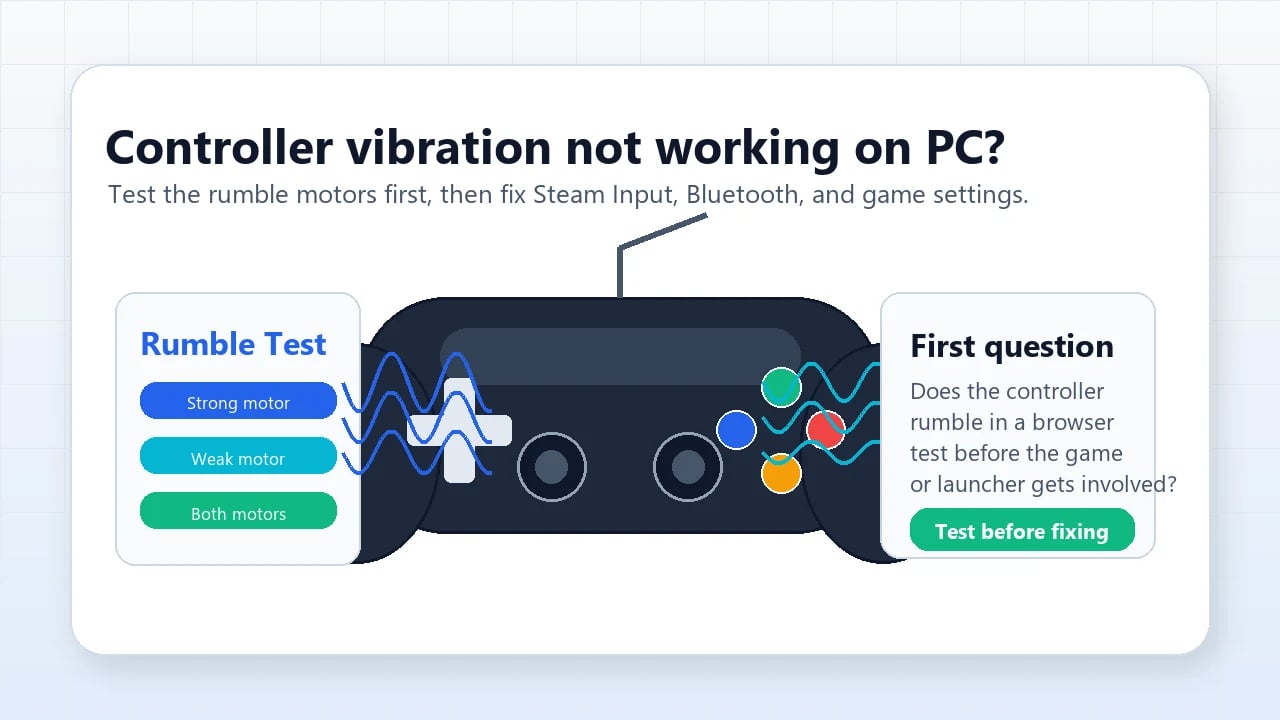
Wenn dein Controller mitten im Kampf die Verbindung verliert oder das haptische Feedback ausfällt, gehe folgende Schritte der Reihe nach durch:
- Vor dem Spielstart verbinden: Schließe den Controller per USB an oder koppele Bluetooth, bevor du den Spiel-Client startest. Ein Verbinden während der Sitzung verhindert oft, dass die Eingabe-Engine das Gerät erfasst.
- Konfliktbehaftete Overlays schließen: Deaktiviere Hintergrundprogramme von Drittanbietern mit Gamepad-Zugriff (wie Aufnahme-Overlays oder virtuelle Controller-Treiber) und starte das Spiel neu.
- Haptik-Audiokanäle in Windows zurücksetzen: DualSense-Controller leiten haptisches Feedback über Windows-Audio weiter. Öffne die Windows-Sound-Systemsteuerung, klicke mit der rechten Maustaste auf dein Controller-Audiogerät, öffne Eigenschaften > Erweitert und führe einen Abtastratentest aus, um die Vibrationsmotoren zurückzusetzen.
- Zu Exklusivem Vollbild wechseln: Im rahmenlosen Fenstermodus kann der Controller-Fokus durch Hintergrundbenachrichtigungen verloren gehen. Wechsle in den Grafikeinstellungen zu Exklusives Vollbild, um den Fokus stabil zu halten.
- Den In-Game-Vibrationsregler neu einstellen: Stelle unter Optionen > Eingabe sicher, dass Controller-Vibration auf EIN steht. Reagiert die Vibration nicht, ziehe die Intensität auf Null und wieder hoch, um eine Profilaktualisierung zu erzwingen.
Vergleich gängiger Gamepad-Konfigurationen
Dein ideales Layout hängt davon ab, ob du klassische Action-RPG-Steuerungen, Souls-ähnliche Angriffe auf Schultertasten oder schnelle Teamwechsel bevorzugst.
Die folgende Tabelle bewertet drei beliebte Controller-Konfigurationen für PC-Spieler:
| Konfigurationstyp | Primäre Angriffsbelegungen | Ausweichen & Wechseln | Empfohlene Haltung | Taktischer Vorteil |
|---|---|---|---|---|
| Standard-Aktion | Fronttasten (X & Y / Quadrat & Dreieck) | Ausweichen auf A / Kreuz; Wechsel auf Schultertasten | 4-Finger-Standard | Vertrautes Spielgefühl; ideal für Spieler, die auf automatisches Anvisieren setzen. |
| Souls-Like-Trigger | Trigger/Schultertasten (RB & RT / R1 & R2) | Ausweichen auf B / Kreis; Wechsel auf Steuerkreuz | 6-Finger-Griff | Volle, kontinuierliche Kamerakontrolle über den rechten Stick während Angriffen. |
| Steuerkreuz-Taktik | Fronttasten (X & Y / Quadrat & Dreieck) | Wechsel auf Steuerkreuz Oben/Unten; Ausweichen auf Trigger | 4-Finger-Hybrid | Verhindert versehentliche Charakterwechsel bei schnellen Kombos. |
Das Souls-Like-Trigger-Layout bietet überlegene Kamerafreiheit, während Standard-Aktion für Einsteiger am einfachsten bleibt.
Das Souls-Like-Trigger-Layout liefert im Endgame von Hollow Zero den deutlichsten Vorteil. Den Daumen während Angriffsketten auf dem rechten Analogstick zu halten, verhindert Überraschungstreffer von außerhalb des Sichtfelds und erleichtert die Zielerfassung enorm.
Präzise Mechanik lässt Endgame-Kämpfe spürbar runder ablaufen. Wenn du Meistersignale oder Materialien für kommende Banner benötigst, helfen ZZZ-Aufladeoptionen, dein Team stets auf Top-Niveau zu halten.
FAQ
Wie greife ich in Zenless Zone Zero auf dem PC auf die Controller-Einstellungen zu?
Drücke die ESC-Taste auf deiner Tastatur oder die Menü-Taste auf deinem Controller, um das Haupt-Pausemenü zu öffnen. Klicke dort auf das Optionen-Zahnradsymbol und wähle den Eingabe-Tab, um dein aktives Controller-Layout einzusehen und Empfindlichkeitseinstellungen anzupassen.
Unterstützt Zenless Zone Zero PlayStation-Controller auf dem PC nativ?
Ja, Zenless Zone Zero unterstützt DualShock 4- und DualSense-Controller nativ über USB oder Bluetooth. Das Spiel erkennt die Hardware automatisch und zeigt die nativen PlayStation-Tastensymbole auf dem Bildschirm an.
Kann ich Controller-Tasten auf dem PC mit externer Software neu belegen?
Ja, du kannst Tools auf Systemebene wie die Xbox-Zubehör-App oder reWASD nutzen, um physische Eingaben neu zuzuordnen. Externe Programme ändern jedoch nicht die vom Spiel-Client angezeigten visuellen Tastenaufforderungen auf dem Bildschirm.
Warum wird mein Controller beim Start von Zenless Zone Zero nicht erkannt?
Stelle sicher, dass dein Controller verbunden und eingeschaltet ist, bevor du die ausführbare Spieldatei startest. Hintergrund-Overlays oder konkurrierende virtuelle Controller-Treiber können Gerätezugriffe blockieren und verhindern, dass der Client dein Gamepad erkennt.
Was ist das beste Controller-Layout für intensive Kämpfe in ZZZ?
Viele erfahrene Spieler empfehlen, Standardangriff und Spezialangriff auf die rechte Schultertaste und den rechten Trigger (RB/RT bzw. R1/R2) zu legen. Dadurch bleibt dein rechter Daumen frei, um den Kamera-Stick beim Ausweichen und Angreifen durchgehend zu bedienen.
Wie behebe ich Probleme mit nicht funktionierender Controller-Vibration in Zenless Zone Zero?
Stelle sicher, dass Controller-Vibration unter Optionen > Eingabe in den Spieleinstellungen auf EIN geschaltet ist. Öffne unter Windows die Sound-Systemsteuerung, wähle die Lautsprechereigenschaften deines Controllers und führe einen Audioformat-Test durch, um die Vibrationsmotoren neu zu initialisieren.
Warum zeigt mein Mobilgerät Xbox-Tasten an, wenn ich einen PlayStation-Controller verwende?
Unter iOS greift die Spiel-Engine gelegentlich unabhängig vom verbundenen Gamepad-Hersteller auf standardmäßige visuelle Xbox-ABXY-Aufforderungen zurück. Dies ist eine bekannte Einschränkung der mobilen Benutzeroberfläche, die physischen Tasteneingaben werden jedoch weiterhin korrekt registriert.
Fazit zum optimalen Setup
Das Standard-Layout eignet sich für lockere Story-Missionen, schränkt die Kamerasteuerung in hektischen Kämpfen jedoch spürbar ein. Das Verlagern von Standard- und Spezialangriffen auf Schultertasten und Trigger sorgt für dauerhafte Kamerakontrolle und präziseres Timing beim Ausweichen. Nimm dir fünf Minuten im Eingabe-Menü Zeit, um die Kameraempfindlichkeit abzustimmen und deine Tastenprioritäten neu auszurichten, damit keine wertvollen Daumenbewegungen verloren gehen.






Comments