

Genug von lautlosen Flanks? Erfahre, wie du Schritte in Arena Breakout mit gezielten EQ-Profilen, Regler-Tuning und Hardware-Fixes glasklar hörst.
Von einem stillen Buschcamper oder einem Operator erledigt zu werden, der im Gang hinter dir sprintet, ist extrem frustrierend. Die meisten Spieler glauben fälschlicherweise, sie müssten einfach die Gesamtlautstärke aufdrehen, bis ihnen die Ohren klingeln. Das ist ein fataler Fehler. Eine unkalibrierte Lautstärke verstärkt lediglich ohrenbetäubendes Waffenfeuer und Granatendetonationen – und betäubt dich genau in dem Moment, in dem es auf subtile akustische Ortung ankommt.
Taktisches Audio erfordert ein sauberes Signal-Routing, strategische Frequenzisolierung und disziplinierte In-Game-Regler-Limits. Egal, ob du Raids auf dem Smartphone spielst oder Arena Breakout Infinite auf dem PC zockst: Eine ordentlich eingestellte Audiokette sichert dir das Überleben, wenn der Sichtkontakt abreißt.
Auditive Maskierung und taktische Akustik-Mechaniken
Auditive Maskierung tritt auf, wenn ein lautes Geräusch einen leiseren Ton überdeckt, der im selben oder in einem benachbarten Frequenzbereich liegt. In Arena Breakout ist die Klangkulisse bewusst gnadenlos gestaltet. Geschossknall, pfeifender Wind, Gewitter auf Valley und zersplitterndes Glas übertönen feine Bewegungshinweise, wenn du den Dynamikbereich nicht gezielt kontrollierst.
In der Hierarchie der Tontechnik liegen die wichtigsten Soundeffekte zwischen -20 dB und -10 dB. Hintergrundmusik und Umgebungstexturen gehören dagegen auf -20 dB oder noch tiefer, um den Headroom nicht zu verstopfen. Wenn eine unkomprimierte Granate explodiert, kann ihr langes Nachklingen schleichende Schritte für mehrere Sekunden verdecken. Ist der Ausklang (Decay-Tail) eines Audio-Cues zu lang, ertränkt der Hall das charakteristische Scharren von Kampfstiefeln auf Holz, Beton oder Schotter.
Um Schritte deutlich zu hören, musst du irrelevante Frequenzbänder dämpfen, die eine auditive Maskierung auslösen, und gleichzeitig die spezifischen Klangsignaturen schlurfender Stiefel, raschelnder Ausrüstung und knarrender Dielen gezielt anheben.

60 + 6 Bonds
 60 + 6 BondsUSD 0.70Jetzt kaufen
Monatlicher Advanced Battle Pass
Monatlicher Advanced Battle PassUSD 0.83Jetzt kaufenAnfänger-Paket (Beginner Select)
Anfänger-Paket (Beginner Select)USD 0.64Jetzt kaufenBulletproof Case Privileg
Bulletproof Case PrivilegUSD 1.92Jetzt kaufenMonatlicher Premium Battle Pass
Monatlicher Premium Battle PassUSD 3.33Jetzt kaufen310 + 25 Bonds
310 + 25 BondsUSD 3.54Jetzt kaufenComposite Case Privileg
Composite Case PrivilegUSD 5.79Jetzt kaufen630 + 45 Bonds
630 + 45 BondsUSD 7.08Jetzt kaufenVierteljährlicher Premium Battle Pass
Vierteljährlicher Premium Battle PassUSD 10.01Jetzt kaufen1580 + 110 Bonds
1580 + 110 BondsUSD 17.70Jetzt kaufen3200 + 200 Bonds
3200 + 200 BondsUSD 35.45Jetzt kaufen6500 + 320 Bonds
6500 + 320 BondsUSD 70.80Jetzt kaufen
Kompetitives Equalizer-Profil für kristallklare Schritte
Ein Equalizer ist dein wirkungsvollstes Werkzeug, um dir einen akustischen Vorteil zu verschaffen. Schritte in taktischen Shootern bestehen nicht aus schwerem Bass; sie spielen sich fast ausschließlich in den Mitten und oberen Mitten ab. Sub-Bass von schweren Maschinen oder grollenden Mörsereinschlägen bringt dir taktisch absolut gar nichts – er ermüdet lediglich dein Gehör.
Senke die unteren Bassbereiche drastisch ab und baue stattdessen eine gezielte Anhebung um den Bereich von 2 kHz auf. Unterhalb von 125 Hz solltest du den Sound stark dämpfen, um akustischen Headroom freizuschaufeln. Hebe danach die Frequenzen zwischen 1 kHz und 4 kHz an, um Aufprallgeräusche der Sohlen und das Rascheln bei Körperdrehungen direkt in den Vordergrund zu holen.
Die folgenden Equalizer-Zielwerte zeigen dir exakt, wo du dumpfe Frequenzen dämpfen und wo du Bewegungsgeräusche verstärken musst.
| Frequenzband | Anpassung | Taktische akustische Rolle |
|---|---|---|
| 31 Hz | -6 dB | Sub-Bass-Dämpfung zur Beseitigung von schwerem mechanischem und tiefem Grollen |
| 62 Hz | -4 dB | Tiefbass-Reduzierung gegen den dumpfen Nachhall entfernter Explosionen |
| 125 Hz | -2 dB | Kappen der oberen Bässe zur Klärung des unteren Dynamikbereichs |
| 250 Hz | 0 dB | Neutrale Mid-Bass-Basislinie für standardmäßige Umgebungstiefe |
| 500 Hz | +2 dB | Anhebung der unteren Mitten zur Hervorhebung von Körperbewegungs- und Kleidungsmustern |
| 1 kHz | +4 dB | Mitten-Boost für Aufprallgeräusche von Schuhen auf harten Oberflächen |
| 2 kHz | +6 dB | Peak-Präsenz-Frequenz für feine Schrittdetails auf Schotter und Sand |
| 4 kHz | +4 dB | Anhebung der oberen Mitten für raschelnde Vegetation und klappernde Ausrüstung |
Fazit: Das Herausschneiden des Sub-Basses bei gleichzeitiger Anhebung des Bereichs von 1 kHz bis 4 kHz isoliert die Reibungstransienten vom Waffenfeuer.
Die Anwendung dieser EQ-Kurve verändert den Soundmix sofort spürbar. Sich anschleichende Gegner auf Beton erzeugen ein knackiges Klicken, während schwere Sprintschritte auf Holzböden den Raumhall sauber durchdringen. Um zu verhindern, dass plötzliche Gewehrsalven in den Ohren schmerzen, kombinierst du dieses Frequenzprofil am besten mit dynamischer Bereichskompression oder Lautstärkeausgleich auf Systemebene. Eine Dynamikkompression hebt leise Schritte näher an die Spitzenpegel heran und fängt gleichzeitig die lautesten Transienten ab – so schonst du deine Ohren, ohne auf wichtige Audio-Informationen zu verzichten.
In-Game-Audioregler: Schritt-für-Schritt-Konfiguration
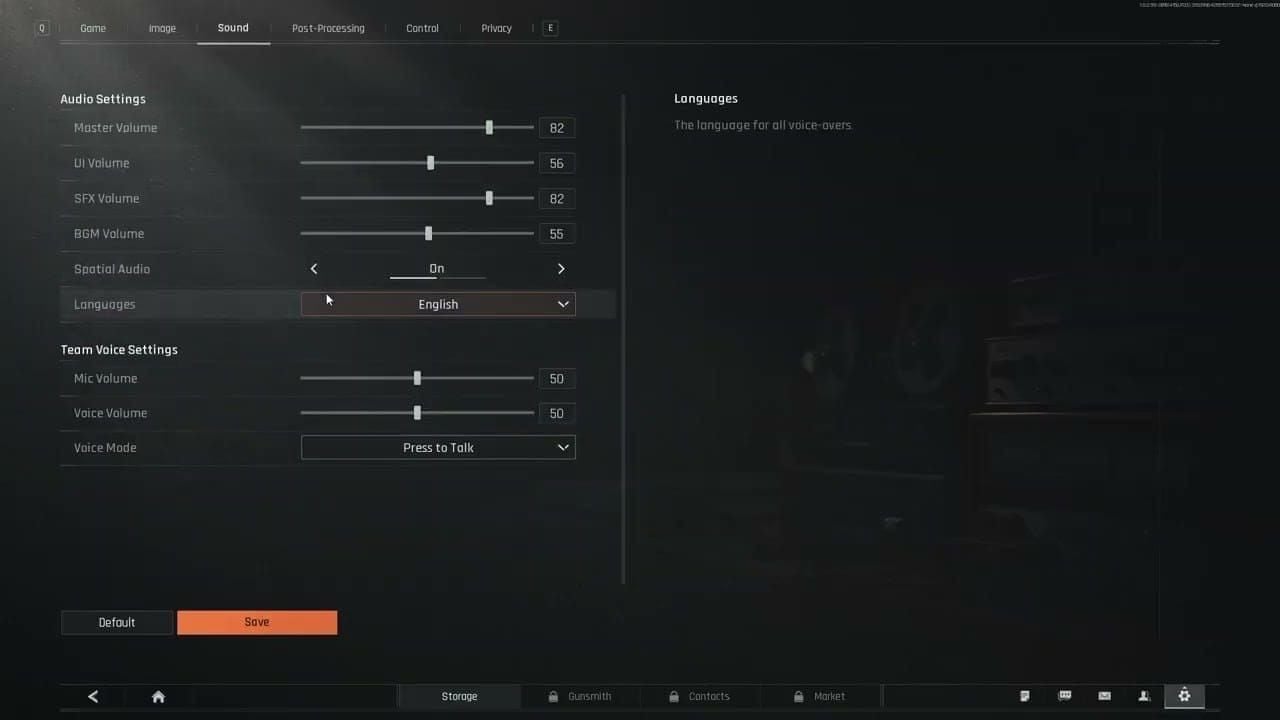
Ein Equalizer kann einen unausgewogenen internen Spiel-Mixer nicht reparieren. Arena Breakout leitet den Sound über verschiedene Kanäle weiter; falsche Reglerwerte ruinieren dein Audio also schon, bevor es überhaupt Windows oder deinen mobilen DAC erreicht.
Befolge diese Schritte in den Spieleinstellungen, um eine saubere akustische Hierarchie aufzubauen:
- Setze die Gesamtlautstärke auf 100 %. Bleibt der primäre Engine-Ausgang auf Maximum, bleibt der komplette Dynamikbereich vor der digitalen Skalierung erhalten.
- Stelle die Soundeffekt-Lautstärke (SFX) auf 100 %. Alle Bewegungs-, Nachlade- und Oberflächengeräusche laufen über diesen Kanal. Drossle ihn niemals.
- Drehe die Musiklautstärke auf 0 %. Musik im Raid hat keinerlei kompetitiven Nutzen. Sie erzeugt nur akustischen Müll, der bei stressigen Extraktionen wichtige Umgebungsgeräusche überdeckt.
- Senke die UI-Sound-Lautstärke auf 30 % oder weniger. Loot-Sounds, Inventarklicks und Pop-up-Benachrichtigungen übertönen heranstürmende Gegner, während du Kisten durchsuchst.
- Kalibriere die Sprach-Chat-Lautstärke auf 60 %. Team-Kommunikation ist wichtig, aber laut ins Mikrofon schreiende Squad-Mitglieder überdecken leise Schritte. Die Stimmen müssen leiser sein als die eigentlichen Soundeffekte.
- Lasse Optionen zur Umgebungsgeräuschreduzierung aktiv, falls dein Geräteprofil dies unterstützt, um störendes Hintergrundrauschen zu minimieren.
In High-Tier-Zonen ohne passende Ausrüstung zu raiden, führt schnell zum Totalverlust deines Gears. Wenn du dir Safes, taktische Schlüssel oder Waffenkammer-Reserven sichern willst, kannst du Arena Breakout Bonds aufladen, um dein Loadout vor dem Einsatz perfekt abzustimmen.
Weiche von diesen Standardwerten nur ab, wenn dein Squad primär externe Voice-Apps wie Discord nutzt. Schalte in diesem Fall den In-Game-Voice-Regler komplett stumm, um Audio-Verarbeitungsaufwand zu sparen und störenden Doppelsound zu vermeiden.

Audioqualität Hoch vs. Niedrig: Presets und Engine-Kompromisse
Auf den ersten Blick wirkt die Wahl von „Hoch“ oder „Ultra“ bei der Audioqualität wie die logische Entscheidung für Gamer. In Arena Breakout ist es jedoch oft ein spürbarer Nachteil.
Der Kompromiss zwischen hoher und niedriger Audioqualität stellt atmosphärische Immersion gegen reine räumliche Präzision. Presets mit hoher Audioqualität bringen volleren Hall, längere Ausklingphasen und komplexe akustische Reflexionen mit sich. Das sorgt zwar für Atmosphäre, aber die langen Hallfahnen lassen Schüsse und Explosionen in Betonräumen hin und her springen, was leise Schritte in benachbarten Fluren komplett überdeckt.
Niedrigere Audioqualität-Presets verkürzen diese Ausklingphasen deutlich. Das Abschneiden überlappender Hallfahnen verhindert, dass Feindbewegungen maskiert werden. Schritte wirken dadurch trocken und isoliert statt verhallt. Wenn du Probleme hast festzustellen, ob ein Gegner im selben Gebäude oder auf der anderen Straßenseite ist, entferne überflüssige Umgebungsreflexionen, indem du dein Audioprofil auf Niedrig oder Mittel stellst. Übrig bleiben trockene, exzellent ortbare Schritte.
Stelle deine Wiedergabekette auf 24-Bit, 48.000 Hz (48 kHz) ein. Die Abtastrate von 48 kHz bildet Frequenzen bis zur Nyquist-Grenze von 24 kHz sauber ab und deckt das menschliche Gehör voll ab, ohne digitales Aliasing zu erzeugen. 96 kHz oder 192 kHz belasten die CPU nur unnötig mit Resampling und bieten in taktischen Situationen keinerlei spürbaren Vorteil.
Stereo-Panning versus Raumklang: Der Positionsstreit
Hersteller von Gaming-Headsets preisen virtuellen 7.1-Surround-Sound gerne als unfairen taktischen Vorteil an. In kompetitiven Shootern ist das meistens eine Falle.
Plattform-APIs wie der in Android 13 (API-Level 33) eingeführte native Spatializer unterstützen zwar mehrkanalige Raumklang-Pipelines. Richtig konfiguriert leitet eine Audio-Engine Quad- oder 5.1-Kanäle in 16-Bit-PCM weiter, um dreidimensionale Akustik zu simulieren. Schaltest du jedoch virtuelle 7.1-Software von Drittanbietern oder Peripherie-Treibern über die native Stereo-Engine des Spiels, führt das zu Phasenauslöschungen. Die Ortung von Schritten wird matschig, hohl und diffus. Es wird fast unmöglich einzuschätzen, ob ein Ziel zehn oder dreißig Meter entfernt ist.
[Game-Audio-Engine]
        │ (Stereo-Panning / Quad 16-Bit-PCM)
        ▼
[Betriebssystem-Audiostack]
        │ (Raumklangeffekte: AUS / Passthrough)
        ▼
[DAC / Headset-Treiber]
        │ (Saubere Stereotrennung)
        ▼
[Präzises Richtungssignal]
Solange eine Audio-Engine kein natives, objektbasiertes binaurales Klangfeld rendert, ist ein sauberes Stereosignal mit physischer Treiber-Trennung haushoch überlegen. Reines Stereo-Panning bietet messerscharfe Links-Rechts-Übergänge. Drehst du dein Fadenkreuz leicht nach links oder rechts, kannst du über die Lautstärkedifferenz zwischen beiden Ohren den genauen Korridorwinkel eines herannahenden Feindes lokalisieren.
Mobile-Optimierung: Soundkonfigurationen für Android und iOS
Mobile Betriebssysteme priorisieren Telefonate und Akkusparmodi gegenüber taktischer Audiopräzision und beschneiden den Dynamikbereich oft unbemerkt im Hintergrund.
Unter Android ist die Lautstärke für Medien von den Benachrichtigungskanälen getrennt. Wenn dein Medienregler heruntergedreht ist und du dies über die Hauptlautstärke des Geräts ausgleichst, wird der Dynamikbereich komprimiert. Maximiere die Medienlautstärke in den Android-Systemeinstellungen immer direkt vor dem Start des Spiels. Prüfe ab Android 13 in den Soundsystemeinstellungen, ob Raumklang-Features das Spiel nicht doppelt verarbeiten. Lässt dein Gerät Anpassungen der Audio-Engine zu, stelle sicher, dass die Kanalmasken eine 16-Bit-PCM-Wiedergabe unterstützen.
Auf iOS-Geräten kannst du leise Umgebungsgeräusche über die Bedienungshilfen massiv hervorheben. Gehe zu Einstellungen > Bedienungshilfen > Audio/Visuell > Kopfhörer-Anpassungen (verfügbar ab iOS 14). Aktiviere die Kopfhörer-Anpassungen, stelle das Abstimmungsprofil auf „Stimmumfang“ oder „Ausgewogener Ton“ und schiebe den Regler für leise Töne auf „Mittel“ oder „Stark“. Dadurch werden leise Schritte auf unterstützten Kopfhörern wie AirPods und Beats verstärkt, ohne die Gesamtlautstärke des Geräts hochzuschrauben.
Wenn du AirPods Pro oder Max nutzt, überprüfe deine Transparenzeinstellungen. Aktive Features wie „Konversationsverstärkung“ oder ein benutzerdefinierter Transparenzmodus leiten reale Raumgeräusche direkt in deine Ohren. Schalte deine Hardware auf vollständige aktive Geräuschunterdrückung (ANC), damit ausschließlich das reine Spiel-Audio deine Ohren erreicht.
Damit deine Raids auf dem Smartphone immer mit Top-Equipment und Schlüsseln ausgestattet sind, lohnt sich ein Arena Breakout Battle Pass kaufen, um dir zwischen den Einsätzen einen stetigen Nachschub an taktischen Vorräten zu sichern.
Arena Breakout verfügt im HUD über visuelle Soundindikatoren, die bei Bewegungen in der Nähe kleine Schallwellen einblenden. Diese Anzeigen sind zwar nützlich, leiden aber unter Reichweitenbeschränkungen und spürbarer Verzögerung. Verlässt du dich nur auf die visuellen Soundringe, bist du wehrlos gegen Feinde, die langsam schleichen und knapp unter dem Bewegungsschwellenwert des Indikators bleiben. Deine Ohren nehmen das leise Scharren der Stiefel immer mehrere Meter früher wahr, bevor der HUD-Ring anschlägt.
PC- und Peripherie-Optimierung für Arena Breakout Infinite
Auf dem PC synchronisieren sich Audio-Rendering-Threads direkt mit dem Frame-Timing und den Abfrageraten der Peripheriegeräte. Mit Hotfix 2 wurde die Standard-Bildwiederholrate für Neuinstallationen auf 144 FPS festgelegt. Gleichzeitig änderten sich die Levelanforderungen spürbar: Das Freischalt-Level für die Lockdown-Zone und Forbidden Zone auf Farm und Valley sank von Level 14 auf Level 8, während wöchentliche Missionen nun bereits ab Level 8 statt Level 18 verfügbar sind. Hohe, stabile Frameraten garantieren, dass Audio-Events exakt synchron mit Hitboxen und Bewegungsanimationen ablaufen.
Es ist entscheidend, Audio-Störungen auf Windows-Ebene zu beseitigen. Windows-Audioverbesserungen und Berechtigungen für den exklusiven Modus führen in hitzigen Gefechten gerne zu Mikrorucklern und Soundaussetzern. Fordert ein Hintergrundprozess exklusive Hardwarerechte an, kann der Spielsound für Sekunden komplett verschwinden.
Peripherie-Suiten wie Razer Synapse, Logitech G Hub oder SteelSeries GG verursachen durch aggressive Raumklang-Emulationen im Hintergrund häufig Sound-Knistern und Hänger. Schließe unnötige Peripherie-Programme und optimiere deine USB-Bus-Auslastung, um Latenzen so gering wie möglich zu halten.
Die richtigen Einstellungen im Betriebssystem verhindern plötzliche Pufferprobleme mitten im Feuergefecht.
| Einstellung / Komponente | Empfohlener Status | Technische Begründung |
|---|---|---|
| Windows-Audioverbesserungen | Deaktiviert | Verhindert DSP-Verzerrungen auf Treiberebene und Latenzspitzen |
| Exklusiver Modus (Berechtigungen) | Deaktiviert | Verhindert, dass Hintergrund-Apps Audio-Endpunkte kapern |
| USB-Root-Hub-Energiesparen | Deaktiviert | Verhindert, dass Windows USB-DACs in den Ruhezustand versetzt |
| Windows Audio-Endpunkterstellung | Wird ausgeführt (Neustarten bei Fehlern) | Stellt verlorene Endpunkte ohne kompletten Systemneustart wieder her |
| Peripherie-Suiten (z. B. Synapse) | Geschlossen / Passthrough | Beseitigt virtuelle Pufferkonflikte und Knistern |
| Audioformat | 24-Bit, 48000 Hz | Vereinheitlicht die Wiedergabe, um Echtzeit-Resampling zu verhindern |
Fazit: Das Beenden überflüssiger Hintergrundsoftware und das Deaktivieren von Energiesparmodi garantiert einen stabilen 48-kHz-Stream auf deinem Headset.
Sollte dein Headset während eines intensiven Raids plötzlich die Verbindung verlieren: Öffne den Geräte-Manager, klappe USB-Controller auf, klicke mit der rechten Maustaste auf deine USB-Root-Hubs, wähle Eigenschaften und deaktiviere unter Energieverwaltung die Option „Computer kann das Gerät ausschalten, um Energie zu sparen“. Bricht die Audiowiedergabe mitten im Match ab, drücke Win + R, tippe services.msc ein, suche „Windows Audio“ sowie „Windows Audio-Endpunkterstellung“ und starte beide Dienste neu, um den Ton wiederherzustellen, ohne das Spiel beenden zu müssen.
Plattform-Audio-Umsetzung: PC vs. Android vs. iOS
PC-Systeme bieten präzise parametrische EQ-Anpassungen, bergen aber das Risiko von Treiberkonflikten. Mobile Plattformen hingegen schränken Anpassungen durch Akkusparmaßnahmen und restriktive OS-Bedienungshilfen ein.
| Funktion / Metrik | Arena Breakout Infinite (PC) | Arena Breakout (Android) | Arena Breakout (iOS / iPadOS) |
|---|---|---|---|
| Primäre EQ-Methode | Parametrischer EQ auf Systemebene (Equalizer APO) | OEM-System-EQ (Dolby/SoundAlive) | Kopfhörer-Anpassungen (iOS 14+) |
| Native Abtastrate | 24-Bit, 48 kHz Standard | 16-Bit, 48 kHz Stream | Dynamisches 16-Bit / 24-Bit AAC/PCM |
| Räumliche Verarbeitung | Reines Stereo über physische Treiber | Android 13 API 33 Spatializer-Checks | CoreAudio-Raumklang-Rendering (AirPods) |
| Häufige Audio-Falle | Peripherie-Hintergrund-Suiten (Knistern) | Getrennte Lautstärkeregler für Medien/Benachrichtigungen | Umgebungsgeräusche durch Transparenzmodus |
| Ansatz zur Schritt-Isolierung | -6 dB Bass-Cut / +6 dB 2-kHz-Boost | Medienlautstärke max. / Virtuellen Raumklang deaktivieren | Stimmumfang-Tuning / Leise Töne verstärken |
Fazit: Der PC erlaubt chirurgisch genaue Frequenzanpassungen, während mobile Plattformen gezielte Einstellungen im System erfordern, um Lautstärkeabsenkungen durch Benachrichtigungen und erzwungenen Raumklang abzustellen.
Am PC hast du freie Hand, gezielte EQ-Schnitte vorzunehmen und schlanke virtuelle Kompressoren einzusetzen. Auf dem Smartphone bist du an die Profile des Betriebssystems oder die Audio-Presets der Hersteller gebunden. Setzt du diese Optimierungen jedoch konsequent um, verschwindet auf jedem System der dumpfe Soundbrei, der Gelegenheitsspielern regelmäßig das virtuelle Leben kostet.
Bevor du mit deinem Squad in riskante Lockdown-Zonen ziehst oder Forbidden-Raids wagst, überprüfe deine Ausrüstung. Im Arena Breakout Top-Up-Store kannst du dich mit Schlüsseln, Schutzwesten und Waffen eindecken, um an den Extraktionspunkten die Oberhand zu behalten.
FAQ
Welche Equalizer-Frequenzen sollte ich anheben, um Schritte in Arena Breakout besser zu hören?
Konzentriere dich auf die Mitten und oberen Mitten zwischen 1 kHz und 4 kHz und setze den höchsten Boost von +6 dB bei 2 kHz an. Senke gleichzeitig die tiefen Frequenzen unter 125 Hz ab, damit wuchtige Explosionen und dumpfes Grollen keine Bewegungsgeräusche übertönen.
Sollte ich virtuellen Surround-Sound aktivieren oder bei Stereo bleiben?
Bleibe bei sauberem, unkomprimiertem Stereo. Virtueller Raumklang erzeugt Phasenverzerrungen und verwischt die scharfe Richtungstrennung, die du brauchst, um Gegner hinter Wänden exakt zu lokalisieren.
Warum setzt der Ton meines Headsets in intensiven Feuergefechten aus oder stottert?
Das liegt meistens am selektiven Windows-Energiesparmodus für USB-Anschlüsse oder an Software-Suiten wie Razer Synapse, deren Puffer überlastet werden. Schalte das USB-Energiesparen im Geräte-Manager aus und beende unnötige Steuerungs-Apps im Hintergrund.
Wie kann ich Schritte lauter machen, ohne dass mir bei Schüssen die Ohren wegfliegen?
Aktiviere eine Dynamikkompression oder den Lautstärkeausgleich auf Systemebene. Dadurch werden leise Schritte angehoben, während extrem laute Schussgeräusche auf einem angenehmen Lautstärkepegel gedeckelt werden.
Welche Abtastrate sollte ich in Windows für Arena Breakout einstellen?
Stelle dein Wiedergabegerät in den Windows-Soundeinstellungen auf 24-Bit, 48.000 Hz (48 kHz). Das entspricht dem Produktionsstandard taktischer Shooter-Assets und verhindert Latenzen durch digitales Resampling.
Können Mobile-Spieler die EQ-Einstellungen auf iOS oder Android anpassen?
Ja. iOS-Nutzer können unter Bedienungshilfen die Kopfhörer-Anpassungen nutzen, um leise Töne hervorzuheben. Auf Android lassen sich die integrierten Equalizer-Profile der Hersteller nutzen. Wichtig: Halte den Medienregler immer unabhängig von den Benachrichtigungen auf Anschlag.
Letzter Aufruf: Vor dem Einsatz kalibrieren
Präzise Audio-Ortung entsteht durch disziplinierte Kalibrierung, nicht durch ohrenbetäubende Maximallautstärke. Wenn du die Gesamtlautstärke ohne Frequenzfilter voll aufdrehst, wird der erste Nahkampf-Feuerstoß garantiert jeden Flankenangriff übertönen.
Dämpfe den dumpfen Sub-Bass unter 125 Hz. Hebe 2 kHz an, um die Reibung der Schuhsohlen auf dem Boden hervorzuheben. Schalte virtuellen Raumklang ab, beende störende Zusatzsoftware und fixiere dein Audioformat auf 48 kHz. Wenn die störenden Frequenzen beseitigt sind, schneiden gegnerische Schritte glasklar durch jedes Waffenfeuer.






Comments