

Erfahre, wie du FC Mobile auf iOS mit deiner Apple-ID verknüpfst, dein Gast-Team dauerhaft sicherst, Datenverlust vermeidest und Belohnungen abholst.
Schritt für Schritt: So verknüpfst du FC Mobile auf dem iPhone mit deiner Apple-ID
Die Verknüpfung deines FC Mobile-Profils mit einem Apple-Account (ehemals Apple-ID) schützt dein Team, dein Münzguthaben und deinen Division Rivals-Rang auf iOS. Nicht verknüpfte Gastkonten verbleiben ausschließlich im lokalen Sandbox-Speicher deines iPhones: Das Löschen des iOS-Cache, ein fehlerhaftes Spiel-Update oder ein verlorenes Smartphone löschen deinen Verein dauerhaft.
Befolge diese Schritte im Spiel, um die Verknüpfung abzuschließen:
- Starte EA Sports FC Mobile auf deinem iPhone und warte, bis das Hauptmenü geladen ist.
- Tippe auf das Zahnrad-Symbol für die Einstellungen oben rechts auf dem Bildschirm.
- Scrolle nach unten zu Kontoverwaltung und tippe auf Konten verknüpfen.
- Suche die Option Apple-Account in der Plattformliste und tippe auf Verknüpfen.
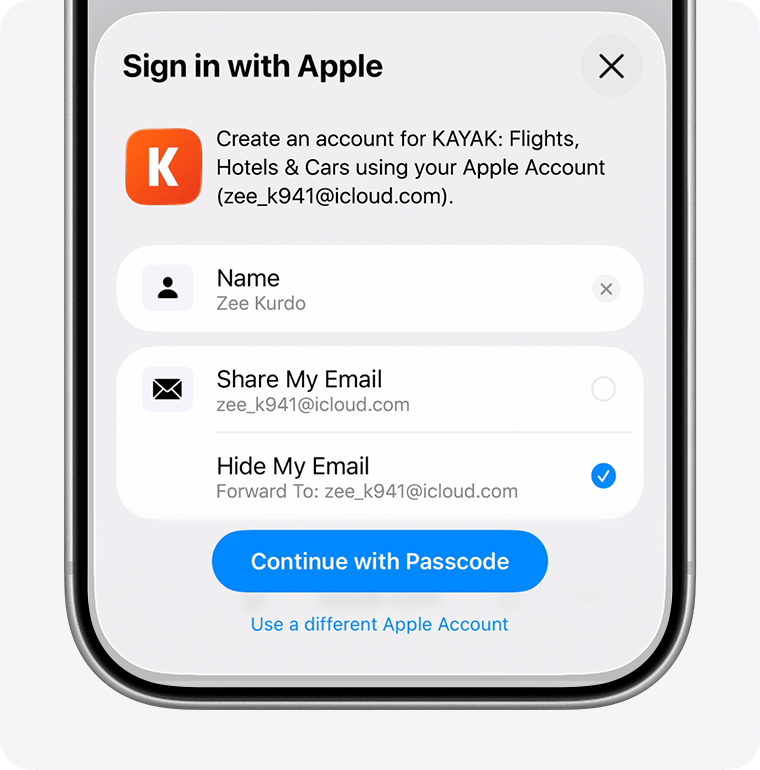
- Wenn die native iOS-Aufforderung „Mit Apple anmelden“ am unteren Bildschirmrand erscheint, bestätige deine Identität über Face ID, Touch ID oder deinen Geräte-Code.
- Warte auf das Bestätigungsbanner. Sobald der Client mit den Authentifizierungsservern von Apple synchronisiert ist, wird der Status neben Apple-Account als „Verknüpft“ angezeigt.
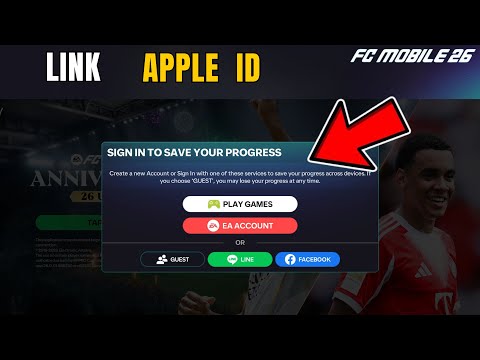
Der Abschluss der Verknüpfung schaltet eine Belohnung in deinem In-Game-Postfach frei. EA vergibt ein Item-Pack für das Verknüpfen eines Drittanbieter-Logins wie dem Apple-Account sowie eine separate Belohnung, wenn du ein EA-Konto verbindest. Beides abzuholen dauert weniger als zwei Minuten.

39 Silver
 39 SilverUSD 0.29Jetzt kaufen
40 FC POINTS
40 FC POINTSUSD 0.29Jetzt kaufen100 FC POINTS
100 FC POINTSUSD 0.69Jetzt kaufen99 Silver
99 SilverUSD 1.03Jetzt kaufen499 Silver
499 SilverUSD 4.82Jetzt kaufen520 FC POINTS
520 FC POINTSUSD 4.82Jetzt kaufen1070 FC POINTS
1070 FC POINTSUSD 10.35Jetzt kaufen999 Silver
999 SilverUSD 10.35Jetzt kaufen1999 Silver
1999 SilverUSD 20.02Jetzt kaufen2200 FC POINTS
2200 FC POINTSUSD 20.02Jetzt kaufen4999 Silver
4999 SilverUSD 47.63Jetzt kaufen5750 FC POINTS
5750 FC POINTSUSD 47.63Jetzt kaufen12000 FC POINTS
12000 FC POINTSUSD 102.88Jetzt kaufen9999 Silver
9999 SilverUSD 102.88Jetzt kaufen1070 FC POINTS
1070 FC POINTSUSD 9.16Jetzt kaufen40 FC POINTS
40 FC POINTSUSD 0.41Jetzt kaufen100 FC POINTS
100 FC POINTSUSD 0.93Jetzt kaufen520 FC POINTS
520 FC POINTSUSD 4.71Jetzt kaufen2200 FC POINTS
2200 FC POINTSUSD 19.14Jetzt kaufen5750 FC POINTS
5750 FC POINTSUSD 47.26Jetzt kaufen12000 FC POINTS
12000 FC POINTSUSD 97.96Jetzt kaufen39 Silver
39 SilverUSD 0.41Jetzt kaufen99 Silver
99 SilverUSD 0.93Jetzt kaufen499 Silver
499 SilverUSD 4.71Jetzt kaufen999 Silver
999 SilverUSD 9.24Jetzt kaufen1999 Silver
1999 SilverUSD 19.14Jetzt kaufen4999 Silver
4999 SilverUSD 47.26Jetzt kaufen9999 Silver
9999 SilverUSD 97.15Jetzt kaufen40 FC POINTS
40 FC POINTSUSD 0.44Jetzt kaufen100 FC POINTS
100 FC POINTSUSD 1.07Jetzt kaufen520 FC POINTS
520 FC POINTSUSD 5.21Jetzt kaufen1070 FC POINTS
1070 FC POINTSUSD 9.79Jetzt kaufen2200 FC POINTS
2200 FC POINTSUSD 20.70Jetzt kaufen5750 FC POINTS
5750 FC POINTSUSD 52.31Jetzt kaufen12000 FC POINTS
12000 FC POINTSUSD 104.63Jetzt kaufen39 Silver
39 SilverUSD 0.44Jetzt kaufen99 Silver
99 SilverUSD 1.07Jetzt kaufen499 Silver
499 SilverUSD 5.16Jetzt kaufen999 Silver
999 SilverUSD 9.79Jetzt kaufen1999 Silver
1999 SilverUSD 20.70Jetzt kaufen4999 Silver
4999 SilverUSD 52.31Jetzt kaufen9999 Silver
9999 SilverUSD 104.63Jetzt kaufen520 FC POINTS
520 FC POINTSUSD 3.50Jetzt kaufen1070 FC POINTS
1070 FC POINTSUSD 7.01Jetzt kaufen2200 FC POINTS
2200 FC POINTSUSD 14.04Jetzt kaufen5750 FC POINTS
5750 FC POINTSUSD 34.99Jetzt kaufen12000 FC POINTS
12000 FC POINTSUSD 70.11Jetzt kaufen99 Silver
99 SilverUSD 0.69Jetzt kaufen499 Silver
499 SilverUSD 3.50Jetzt kaufen999 Silver
999 SilverUSD 7.01Jetzt kaufen1999 Silver
1999 SilverUSD 14.04Jetzt kaufen4999 Silver
4999 SilverUSD 34.99Jetzt kaufen9999 Silver
9999 SilverUSD 70.11Jetzt kaufen40 FC POINTS
40 FC POINTSUSD 0.41Jetzt kaufen39 Silver
39 SilverUSD 0.41Jetzt kaufen
Ein Gastkonto mit der Apple-ID verknüpfen, ohne dein Team zu überschreiben
Gastprofile existieren ausschließlich im temporären lokalen Speicher. Die Umwandlung dieser lokalen Daten in einen Cloud-Spielstand erfordert Vorsicht, da eine falsche Anmelde-Reihenfolge wochenlangen Grind überschreiben kann.
Melde dich niemals von der Gastsitzung ab, bevor du die Verknüpfung startest. Installiere das Spiel nicht neu, um Speicherplatz freizugeben, und tippe auf dem Startbildschirm niemals direkt auf „Mit Apple anmelden“. Dadurch wird ein völlig neues Level-1-Konto auf deiner Apple-ID erstellt, was zu einem Profilkonflikt führt, der die Synchronisierung deines bestehenden Teams blockiert.
So verknüpfst du dein aktives Gast-Team sicher:
- Lass das Spiel auf deinem Gastkonto geöffnet.
- Tippe oben rechts auf das Zahnrad, um deine Profileinstellungen aufzurufen.
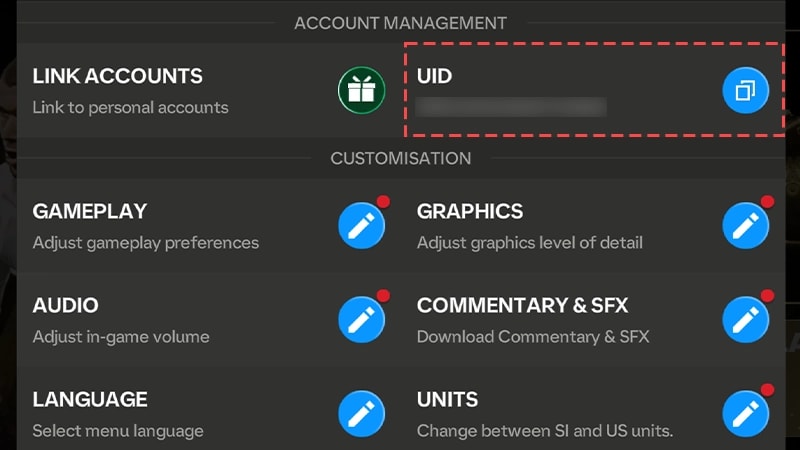
- Notiere deine eindeutige Benutzer-ID (UID), die unten auf dem Bildschirm angezeigt wird, bevor du etwas anderes antippst.
- Tippe auf Konten verknüpfen und wähle Apple-Account.
- Wenn iOS dich fragt, ob du deine E-Mail teilen oder verbergen möchtest, wähle eine beliebige Option. „E-Mail-Adresse teilen“ erleichtert die spätere Überprüfung bei EA Hilfe-Tickets erheblich.
- Bestätige die Face ID- oder Code-Aufforderung.
Erkennt das Spiel ein altes Team aus einer früheren Saison, das mit deinem Apple-Account verknüpft ist, wird eine Überschreiben-Warnung angezeigt. Halte sofort inne. Bestätige diese Aufforderung niemals, es sei denn, du möchtest das aktuell auf deinem Gerät aktive Team wirklich verwerfen.
So überträgst du FC Mobile mit deinem Apple-Account auf ein neues iPhone
Die Übertragung deines Teams auf ein neues iPhone dauert im Jahr 2026 weniger als zwei Minuten, wenn du dein Profil zuvor auf dem alten Gerät verknüpft hast.
Folge dieser Reihenfolge auf dem neuen Smartphone:
- Melde dich auf dem neuen iPhone mit demselben Apple-Account an, der auf deinem ursprünglichen Gerät registriert ist.
- Lade EA Sports FC Mobile aus dem App Store herunter.
- Öffne das Spiel. Tippe auf dem Anmeldebildschirm auf Mit Apple anmelden (wähle nicht „Gast“).
- Bestätige den iOS-Authentifizierungsdialog per Face ID oder Geräte-Code.
- Gib deinen Zwei-Faktor-Authentifizierungscode ein, falls Apple nach einem sekundären vertrauenswürdigen Gerät fragt.
- Warte, bis der Client deinen Cloud-Spielstand lädt. Überprüfe deinen In-Game-Namen (IGN), dein Level und deine Startelf, bevor du spielst.
Bevor du auf deinem neuen Gerät EA Sports FC Mobile FC Points- & Silber-Packs kaufst, spiele ein einfaches Gelegenheitsspiel oder hole dir ein kostenloses Store-Pack ab. So stellst du sicher, dass die lokale Installation vollständig mit der Serverdatenbank synchronisiert ist und Währungskäufe beim richtigen Verein landen.
Apple-ID in FC Mobile trennen und wechseln: Die harte Realität
Plattformverknüpfungen im Spiel sind in FC Mobile endgültige Entscheidungen. EA bietet im iOS-Client keine Schaltfläche zum „Trennen“, sobald ein Apple-Account verknüpft ist.
Es gibt einen klaren Widerspruch zwischen EAs mobilen Regeln und der Webportal-Architektur. Über einen Browser auf der Kontoverwaltungs-Website von EA können Standard-Plattformverbindungen bis zu dreimal pro 12-Monats-Zeitraum getrennt und gewechselt werden. In der FC Mobile-App sperrt das mobile Entwicklerteam Verknüpfungen jedoch dauerhaft, um den Schwarzmarkthandel mit Teams und den unerlaubten Weiterverkauf von Profilen zu unterbinden.
Wenn du dein Team mit einer geteilten Familien-ID oder einer sekundären Apple-ID verknüpfst, bleiben dir nur sehr wenige Optionen. Du musst ein Ticket bei EA Hilfe einreichen und eine manuelle Trennung beantragen, was eine UID-Verifizierung und Transaktionsbelege erfordert. Ein Erfolg ist dabei nie garantiert. Verknüpfe dein Profil daher vom ersten Tag an mit deiner primären, persönlichen Apple-ID.
Auch Altersbeschränkungen blockieren Verknüpfungen. Apple-Familienfreigabekonten, die für Minderjährige registriert sind, können keine Verbindung zu externen EA-Diensten herstellen. Wenn ein Apple-Account unter der iOS-Familienfreigabe den Kinderstatus hat, sperrt das Spiel Verknüpfungsoptionen zu Drittanbietern vollständig.
Konto-Optionen im Vergleich: Apple-Account vs. andere Verknüpfungsmethoden
FC Mobile auf iOS unterstützt neben Apple verschiedene Identitätsanbieter: Game Center, EA-Konto, Facebook und LINE. Jeder erfüllt eine bestimmte Synchronisationsfunktion, je nachdem, ob du bei iOS bleibst oder später vielleicht zu Android wechselst.
| Verknüpfungsplattform | Ökosystem-Bindung | Erhaltene Belohnung | Plattformübergreifende Kompatibilität |
|---|---|---|---|
| Apple-Account | Exklusiv für iOS | 1 Drittanbieter-Belohnung | Nein (kann Fortschritt auf Android-Geräten nicht wiederherstellen) |
| EA-Konto | Universell | 1 Spezifische EA-Belohnung | Ja (vollständige Synchronisierung zwischen iOS und Android) |
| Game Center | Nur Apple-Geräte | 1 Drittanbieter-Belohnung | Nein (strikt auf Apple-Hardware beschränkt) |
| Facebook / LINE | Soziale Plattform | 1 Drittanbieter-Belohnung | Ja (ermöglicht Team-Transfer zu Android über Social-Login) |
Die obigen Angaben spiegeln die offiziellen Plattformoptionen wider, die im Einstellungsmenü der FC Mobile-Kontoverwaltung verfügbar sind.
Eine Apple-Account-Verknüpfung gewährleistet eine sofortige Wiederherstellung auf iPhones und iPads, kann Daten jedoch nicht auf Android übertragen. Wenn du dir nächste Saison ein Android-Smartphone kaufst, bleibt dein Team bei einer ausschließlichen Apple-Verknüpfung auf Apple-Hardware festgelegt.
Die sicherste Methode ist eine duale Verknüpfung. Verbinde zuerst deinen Apple-Account, um deinen iOS-Cloud-Spielstand abzusichern und die erste Belohnung einzustreichen. Verbinde anschließend direkt darunter ein Standard-EA-Konto. Dieses Setup beschert dir zwei Verknüpfungsbelohnungen und erhält gleichzeitig den vollen plattformübergreifenden Zugriff, falls du jemals das Betriebssystem wechselst.
Fehlerbehebung: FC Mobile Apple-ID-Verknüpfungsfehler beheben
Ein allgemeiner Hinweis „Verknüpfung fehlgeschlagen“ deutet auf ein abgelaufenes kryptografisches Token, Serverausfälle bei Apple oder einen Hänger im lokalen Netzwerk-Socket hin.
Vier gezielte Prüfungen lösen das Problem:
1. Desynchronisation von Uhrzeit und Datum auf dem Gerät beheben
Die Authentifizierungsserver von EA erfordern exakte kryptografische Handshakes. Weicht die Uhr deines iPhones auch nur um wenige Sekunden von der weltweiten Netzwerkzeit ab, läuft das Sicherheitstoken ab, bevor die Validierung abgeschlossen ist. Gehe zu iPhone-Einstellungen > Allgemein > Datum & Uhrzeit, schalte Automatisch einstellen aus, warte fünf Sekunden und schalte es wieder ein, um einen sauberen Zeitabgleich zu erzwingen.
2. Status der Apple-Server prüfen
Friert das Spiel bei der Einleitung von „Mit Apple anmelden“ an einem leeren weißen Fenster ein, liegt der Engpass meist bei Apples Infrastruktur. Öffne Safari und überprüfe Apples Systemstatus-Übersicht. Achte auf Ausfälle bei „Apple-Account“, „iCloud-Account & Anmeldung“ oder „Game Center“. Zeigen diese gelbe oder rote Symbole, helfen Neustarts des Spiels nicht weiter; du musst warten, bis Apple die Dienstunterbrechung behoben hat.
3. Netzwerklatenz durch Router-Neustart beheben
Lokale Router halten häufig veraltete DNS-Caches oder überlastete Sockets vor, die zu Timeouts bei den Authentifizierungs-Handshakes führen. Schlägt die Verknüpfung im WLAN wiederholt fehl, trenne Router und Modem für volle 60 Sekunden vom Strom. Diese Ruhepause leert den flüchtigen Speicher vollständig. Sobald die Verbindung wieder online ist, verbinde dein iPhone erneut und starte die Verknüpfung noch einmal.
4. Kontobeschränkungen für Minderjährige umgehen
Ist die Schaltfläche Konten verknüpfen ausgegraut oder fehlt komplett im Menü, wird das Profil durch eine Altersbeschränkung blockiert. Konten, die mit einem Geburtsdatum unterhalb des digitalen Mündigkeitsalters deiner Region registriert wurden, sind dauerhaft auf den Gastmodus festgelegt. Du kannst dein Geburtsdatum in den Spieleinstellungen nicht bearbeiten. Der einzige Lösungsweg besteht darin, Einstellungen > Kundendienst zu öffnen und ein Support-Ticket bei EA Hilfe einzureichen, um eine Altersanpassung zu beantragen.
| Fehlersymptom | Hauptursache | Korrekturmaßnahme |
|---|---|---|
| Endlose Ladeanimation | Apple-Authentifizierungstoken-Fehlabgleich | FC Mobile beenden erzwingen, iPhone Datum & Uhrzeit auf „Automatisch“ stellen und neu starten |
| Hinweis „Authentifizierungsfehler“ | Externe Dienstunterbrechung | Apple-Systemstatus auf Ausfälle bei Apple-Account oder Game Center prüfen |
| Fehlende Schaltfläche „Konten verknüpfen“ | Profil als minderjährig registriert | EA-Kundendienst über In-Game-Support kontaktieren, um eine Altersanpassung anzufordern |
| Verbindungs-Timeout im WLAN | Gateway-Socket-Überlastung | Netzwerkrouter für volle 60 Sekunden vom Strom trennen und neu starten |
Die Überprüfung dieser vier Kontrollpunkte behebt die überwiegende Mehrheit der Fehler bei der Kontoverknüpfung auf iOS-Geräten.
Bevor du sichere FC Points- und Silber-Pakete kaufst, vergewissere dich, dass deine Apple-Verknüpfung im Einstellungsmenü als aktiv angezeigt wird. Käufe auf einem nicht verknüpften Profil bergen das Risiko eines unwiederbringlichen Datenverlusts.
Kontosicherheit: UID-Sicherung, IGN-Sperre und Grafik-Voreinstellungen
Ein umfassender Kontoschutz erfordert mehr als nur eine aktive Cloud-Verknüpfung. Das Einstellungsmenü im Spiel enthält drei entscheidende Betriebsparameter, die du beachten solltest:
Notiere dir erstens deine Benutzer-ID (UID). Öffne das Einstellungsmenü über das Zahnrad oben rechts und schaue auf die Zeichenfolge ganz unten im Fenster. Diese alphanumerische Kennung ist die dauerhafte Adresse deines Kontos in der EA-Datenbank. Geht dein Smartphone kaputt oder schlägt die Apple-Authentifizierung fehl, kann der EA-Support dein Team nicht allein anhand deines öffentlichen Namens finden. Mache einen Screenshot dieses Bildschirms und sichere ihn an einem sicheren Ort.
Wähle zweitens deinen In-Game-Namen (IGN) mit Bedacht. FC Mobile verkauft keine Namensänderungs-Tokens, und der bei der Vereinsgründung gewählte Name kann später weder in den Einstellungen noch über den Kundendienst geändert werden.
Kalibriere drittens deine Grafikvoreinstellung, um absturzbedingte Datenfehler zu vermeiden. Das Spiel bietet vier Stufen: Energiesparen, Mittel, Hoch und Ultra. Das Ausführen auf „Ultra“ führt auf älteren iPhones bei großen Kader-Synchronisierungen oder Pack-Openings zu thermischer Drosselung und Speicherabstürzen. Die Einstellung auf „Mittel“ oder „Hoch“ sorgt für stabile Bildraten, ohne dass das Spiel abstürzt.
| Parameter | In den Einstellungen änderbar? | Auswirkung auf die Profilverwaltung |
|---|---|---|
| Benutzer-ID (UID) | Nein (systemseitig zugewiesen) | Zwingend erforderliche Kennung für EA Hilfe bei allen Team-Wiederherstellungen |
| In-Game-Name (IGN) | Nein (dauerhafte Erstellung) | Öffentlicher Name; kann nach der Registrierung nicht bearbeitet oder zurückgesetzt werden |
| Grafikeinstellung | Ja (4 diskrete Voreinstellungen) | Balanciert Grafikqualität und Hitzeentwicklung (Energiesparen, Mittel, Hoch, Ultra) |
| Verknüpfungsbelohnungen | Einmalig pro Kontotyp | Gewährt 1 Drittanbieter-Belohnung (Apple) und 1 separate EA-Konto-Belohnung |
Das Notieren deiner UID stellt sicher, dass du unabhängig von Spiel-Updates einen dauerhaften Besitznachweis hast.
FAQ
Wie verknüpfe ich FC Mobile mit meiner Apple-ID oder meinem Apple-Account?
Tippe auf das Zahnrad für die Einstellungen oben rechts auf dem Startbildschirm, wähle Konten verknüpfen unter der Überschrift Kontoverwaltung und tippe auf Apple-Account. Bestätige den Systemdialog per Face ID, Touch ID oder Geräte-Code, um dein Profil zu verknüpfen.
Kann ich meine Apple-ID später wieder von FC Mobile trennen?
Nein, Verknüpfungen in FC Mobile sind im Spielclient endgültig, sobald sie abgeschlossen wurden. Während allgemeine EA-Kontoeinstellungen bis zu 3 Plattformwechsel pro rollierendem Jahr über einen Webbrowser erlauben, bietet das Handyspiel keine Option zum Trennen in der App.
Erhalte ich In-Game-Belohnungen für das Verknüpfen von FC Mobile mit meinem Apple-Account?
Ja, das Verknüpfen deines Vereins mit einem Apple-Account gewährt eine Kontoverknüpfungs-Belohnung, die an dein In-Game-Postfach gesendet wird. Du kannst dir eine zweite, separate Belohnung sichern, indem du zusätzlich ein reguläres EA-Konto verknüpfst.
Kann ich mein FC Mobile-Team auf Android übertragen, wenn es mit der Apple-ID verknüpft ist?
Nein, eine Verknüpfung mit dem Apple-Account stellt deinen Spielfortschritt nur auf iOS-Geräten wie iPhones und iPads wieder her. Wenn du planst, auf ein Android-Gerät zu wechseln, musst du dein Team zusätzlich mit einem EA-Konto oder Facebook verknüpfen, um deine Daten betriebssystemübergreifend zu übertragen.
Warum fehlt die Schaltfläche „Konten verknüpfen“ auf meinem iPhone?
Dein Profil wurde wahrscheinlich mit einem Geburtsdatum erstellt, das unter dem gesetzlichen Mindestalter für digitale Einwilligung in deiner Region liegt. Konten von Minderjährigen sind auf den Gastmodus beschränkt und können nicht mit Drittanbieter-Plattformen verknüpft werden, es sei denn, du kontaktierst den EA-Kundendienst im Spiel, um dein Alter anzupassen.
Wo finde ich meine FC Mobile-UID, wenn der Login fehlschlägt?
Deine UID wird ganz unten im Einstellungsmenü im Spiel angezeigt, das du über das Zahnrad oben rechts erreichst. Wenn du dich nicht einloggen kannst, überprüfe Screenshots von deinem vorherigen Gerät, da der EA-Kundendienst genau diese Zeichenfolge benötigt, um verlorene Profile zu finden und wiederherzustellen.
Was soll ich tun, wenn die Verknüpfung mit dem Apple-Account im Ladebildschirm hängen bleibt?
Stelle sicher, dass Datum & Uhrzeit auf deinem iPhone auf automatisch eingestellt sind, prüfe Apples Systemstatus-Seite auf aktive Dienstausfälle und trenne deinen WLAN-Router für 60 Sekunden vom Stromnetz. Diese Schritte beheben Fehler mit Authentifizierungs-Tokens und abgelaufene Verbindungsanfragen.
Fazit zur Sicherung deines FC Mobile iOS-Profils
Dein Ultimate Team auf einem Gastkonto zu belassen, ist ein unnötiges Risiko. Ein einziges iOS-Update oder ein beschädigter Cache können monatelangen Kaderaufbau und Transfermarkt-Handel zunichtemachen. Die Verknüpfung mit deinem Apple-Account dauert sechzig Sekunden und sichert dein Team dauerhaft im Cloud-Speicher.
Belasse es nicht nur bei Apple. Füge eine EA-Konto-Verknüpfung hinzu, um deinen Fortschritt sowohl auf iOS als auch auf Android abzusichern und dir gleichzeitig eine zweite Verknüpfungsbelohnung in deinem Postfach abzuholen.
Sobald deine UID notiert ist und dein Apple-Account als „Verknüpft“ angezeigt wird, ist dein Verein sicher. Mit abgesichertem Team kannst du ganz beruhigt FC Points auf xptopup aufladen, um deinen Kader weiter auszubauen, ohne deinen Spielfortschritt zu riskieren.






Comments