

Erfahre, wie du dein Sky-Konto sicher mit der Nintendo Switch verknüpfst. Vermeide Moth-Sperren, synchronisiere Kosmetika und sichere deinen Fortschritt.
Der entscheidende erste Schritt: Erst auf dem Smartphone verknüpfen, bevor du die Konsole anrührst
Wenn du dir aus diesem Guide nur eine einzige Regel merkst, dann diese: Starte das Spiel niemals zuerst auf der Konsole.
Startest du die Konsolenversion, bevor dein mobiles Profil verknüpft ist, stehst du sofort vor einem riesigen Problem. In dem Moment, in dem das Spiel auf deiner Konsole startet, verknüpft das System dein aktives Benutzerprofil mit einem brandneuen Spielstand – und du sitzt auf einem leeren Account fest, den die Community als „Moth-Account“ bezeichnet.
Sobald dieser neue Spielstand an dein Konsolenprofil gebunden ist, lässt dich die Konsole diesen nicht mehr mit deinem bestehenden mobilen Charakter überschreiben. Du kannst zwei Profile nicht zusammenführen. Es gibt im Spielmenü der Konsole keine Option, zu einem bestehenden Profil zu wechseln, sobald auf diesem Benutzerprofil ein neues existiert.
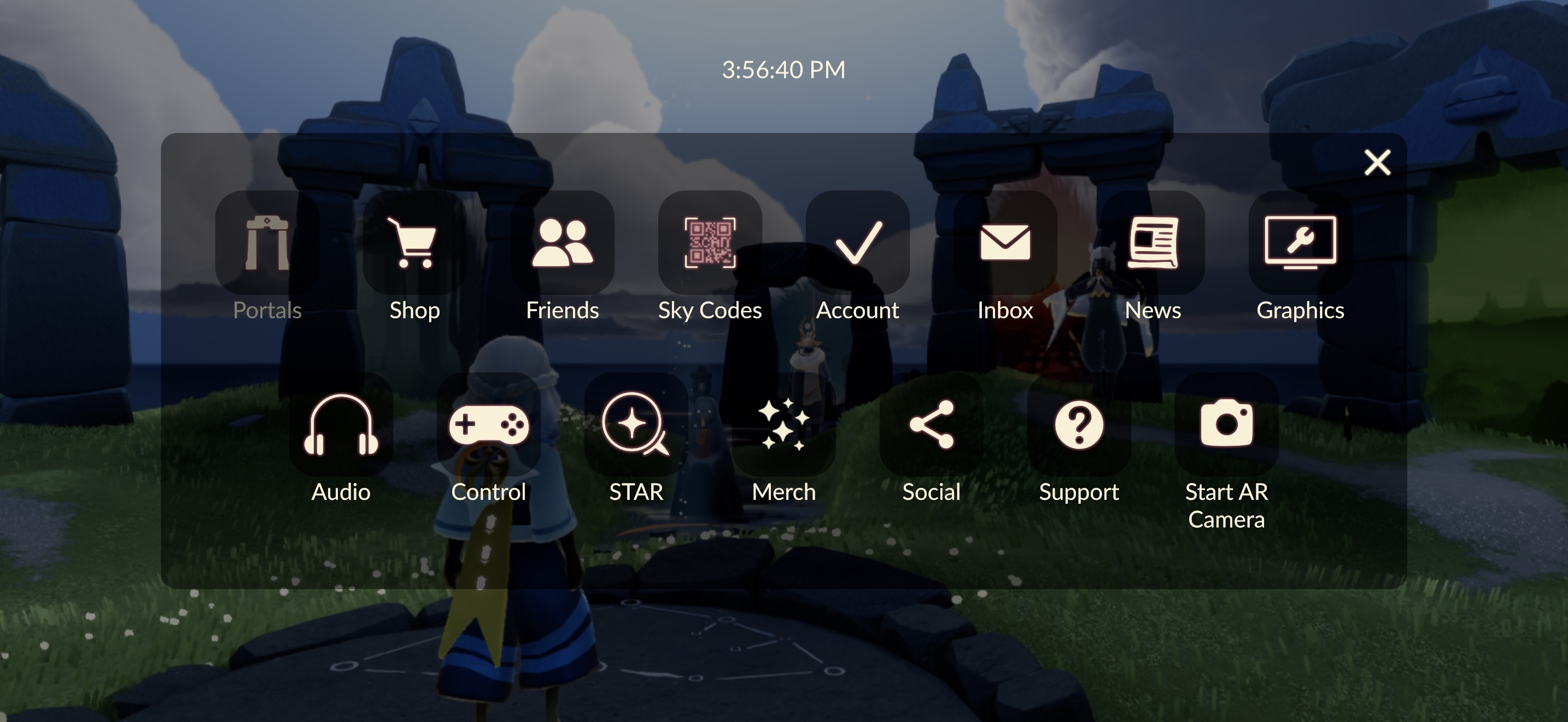
Um es richtig zu machen, musst du die Verknüpfung auf deinem Smartphone oder Tablet durchführen, während deine Konsole ausgeschaltet bleibt. Öffne dein bestehendes Spiel auf deinem Mobilgerät. Tippe oben rechts auf das Zahnrad für die Einstellungen, wähle Konto und tippe auf die Konsolenoption, um dein Konsolenkonto zu autorisieren. Sobald du die Web-Authentifizierung abgeschlossen hast und das grüne Häkchen siehst, ist dein ursprünglicher Spielstand sicher mit deinem Konsolenprofil verknüpft. Erst dann solltest du das Spiel auf deine Handheld-Konsole herunterladen und starten.

15 Saisonkerzen
 15 SaisonkerzenUSD 4.51Jetzt kaufen
15 Kerzen
15 KerzenUSD 4.51Jetzt kaufen30 + 5 Saisonkerzen
30 + 5 SaisonkerzenUSD 8.57Jetzt kaufen60 + 12 Saisonkerzen
60 + 12 SaisonkerzenUSD 17.69Jetzt kaufen150 + 40 Saisonkerzen
150 + 40 SaisonkerzenUSD 40.51Jetzt kaufen
Schritt-für-Schritt-Anleitung: Mobilen Fortschritt an die Konsole binden
Die Verknüpfung erfordert die strikte Einhaltung einer genauen Reihenfolge. Überspringst du Schritte, handelst du dir technische Probleme ein, die nur über Dummy-Profile mühsam gelöst werden können.
1. Bereite deine mobile App vor
Starte das Spiel auf iOS oder Android. Laufe etwa fünf Sekunden in deinem Heimatbereich herum, um sicherzugehen, dass deine Flügel, Geister, Kosmetika und Währungen vollständig geladen sind. Versuche keine Kontoverknüpfung bei instabilen Serververbindungen oder während ein In-Game-Patch heruntergeladen wird.
2. Öffne das Menü für die Kontoeinstellungen
Tippe auf den Bildschirm, um das HUD einzublenden, tippe oben rechts auf das Zahnradsymbol und wähle Konto. Du siehst nun eine Liste von Drittanbieter-Login-Diensten.
3. Wähle die Konsolenverknüpfung
Tippe auf die Konsolenoption. Die App öffnet deinen Standard-Webbrowser und leitet dich zum offiziellen Anmeldebildschirm weiter. Melde dich mit genau den Konsolen-Zugangsdaten an, die mit dem Konsolen-Benutzerprofil verknüpft sind, das du nutzen möchtest.
Wenn du eine Anmeldemethode über ein Mobilgerät direkt im Konsolen-Browser nutzt, wird dir ein fünfstelliger Bestätigungscode angezeigt. Gib diesen temporären 5-stelligen Code zügig ein, bevor der Sitzungs-Timer abläuft, um den Browser-Handshake zu bestätigen.
4. Bestätige die Verknüpfung auf dem Smartphone
Kehre zur mobilen App zurück. Der Konsoleneintrag in deinem Kontomenü sollte jetzt als verknüpft angezeigt werden. Sobald dies der Fall ist, wird dein mobiler Spielfortschritt dauerhaft gespiegelt.
5. Starte die Konsolenversion
Nimm deine Konsole zur Hand, wähle genau das lokale Benutzerprofil aus, das mit diesen Zugangsdaten verknüpft ist, und starte das Spiel. Anstatt als standardmäßiger Neuling in der Startwüste zu spawnen, erscheinst du sofort in deinem aktuellen Heimatbereich – samt all deiner saisonalen Gegenstände, Flügel-Buffs und intakten Freundschaftsbäume.
Wenn du deinen Charakter mit eventexklusiven Umhängen ausstatten möchtest, ohne dich durch Konsolenmenüs zu quälen, kannst du dir Gegenstände direkt über Sky: Children of the Light Aufladeoptionen holen, um dich vor dem Eintreffen reisender Geister einzudecken.
| Migrationspfad | Zwingend erforderliche Startaktion | Ergebnis |
|---|---|---|
| Smartphone zu Konsole | Zugangsdaten in den mobilen Kontoeinstellungen verknüpfen | Vollständiger Fortschritt sicher gespiegelt |
| Konsole zu Smartphone | Mobil starten, auf Abbrechen tippen, Konsolen-Login wählen | Konsolen-Spielstand auf Smartphone geladen |
| Konsolenstart ohne Verknüpfung | Konsolenspiel ohne vorherige mobile Bindung starten | Leerer Moth-Spielstand dauerhaft zugewiesen |
Die Reihenfolge der Migration entscheidet darüber, ob dein Spielstand intakt bleibt oder durch ein ungewolltes leeres Charakterprofil blockiert wird.
Die umgekehrte Migration: Konsolenfortschritt auf das Smartphone übertragen
Wenn du das Spiel zuerst auf deiner Handheld-Konsole entdeckt hast und deinen Charakter unterwegs mitnehmen möchtest, musst du den Vorgang einfach umkehren.
Wenn du das Spiel zum ersten Mal auf deinem Mobilgerät installierst, versucht das Spiel, dich direkt ins Tutorial zu leiten. Es fragt automatisch, ob du ein neues Profil erstellen möchtest. Hier musst du unbedingt auf Abbrechen tippen.
Bestätigst du die Eingabeaufforderung, erstellt die mobile App ein neues lokales Profil auf deinem Telefon. Wenn du jedoch beim Startbildschirm auf Abbrechen tippst, leitet dich der Client zu einer Auswahl der Authentifizierungsdienste weiter. Wähle das Konsolensymbol aus der Liste, melde dich mit deinen aktiven Zugangsdaten an, und dein Konsolenfortschritt erscheint auf deinem Display.
| Richtung | Authentifizierungsweg | Risikostufe |
|---|---|---|
| Smartphone zu Konsole | Mobiles Kontomenü -> Konsole binden | Hoch, falls Konsole zuerst gestartet wurde |
| Konsole zu Smartphone | Frische Mobil-Installation -> Tutorial abbrechen -> Konsolen-Login wählen | Gering, sofern Abbrechen gewählt wird |
| Transfer zwischen Konsolen | Mobile Brücke -> Zweite Konsolen-Netzwerk-ID binden | Moderat (erfordert Smartphone als Vermittler) |
Überprüfe deine Login-Daten stets in einem separaten Webbrowser, bevor du Konsolenverknüpfungen bestätigst, damit dein Spiel nicht an ein ungenutztes Profil gebunden wird.
Fehlerbehebung: „Konto bereits verknüpft“ (Account Already Linked)
Hast du die Warnungen ignoriert und das Konsolenspiel zuerst gestartet, tritt beim Versuch der Verknüpfung auf dem Smartphone der gefürchtete Fehler auf: Das Spiel teilt dir mit, dass das Konsolenprofil bereits mit einem anderen Konto verknüpft ist.
Das liegt daran, dass die Konsole ein nagelneues Moth-Profil erstellt und diesem sofort deine Konsolen-Zugangsdaten zugewiesen hat. Du kannst auf der Konsole nicht einfach auf „Trennen“ klicken; die Systemrichtlinien binden das ausgewählte Konsolenkonto beim ersten Start fest an dieses Profil. Ein Aufheben der Verknüpfung ist über die Konsolenoberfläche überhaupt nicht möglich.
Um dein mobiles Konto zu retten, musst du die Verknüpfung über einen temporären Dummy-Login aufheben. Befolge dazu diese Schritte:
- Nimm ein Mobilgerät zur Hand, auf dem dein Hauptprofil nicht aktiv ist.
- Installiere das Spiel und starte es.
- Tippe im Startbildschirm auf Abbrechen und melde dich mit den Konsolen-Zugangsdaten an, auf denen der ungewollte Moth-Account liegt.
- Sobald du auf dem Mobilgerät in diesem ungewollten Moth-Account eingeloggt bist, öffne die Einstellungen und gehe auf Konto.
- Verknüpfe dieses ungewollte Moth-Konto mit einer zweiten, ungenutzten Drittanbieter-Anmeldemethode (z. B. einem separaten Social-Media- oder E-Mail-Login).
- Sobald der Zweit-Login aktiv ist, lässt sich die Verknüpfung mit deinen Konsolen-Zugangsdaten aufheben.
- Trenne dein Konsolenkonto vom Moth-Profil.
- Lösche die App-Daten auf diesem Zweitgerät, um die Sitzung zu bereinigen.
- Öffne dein primäres Mobilgerät mit deinem eigentlichen Hauptprofil.
- Gehe in die Kontoeinstellungen, wähle die nun freigegebene Konsolenoption und verknüpfe sie umgehend.
Wende dich nicht an den Kundensupport in der Hoffnung, dass dort einfach ein Schalter umgelegt wird. Der Support kann dir beim manuellen Trennen eines Kontos von einem Konsolenprofil nicht helfen. Dessen interne Tools sind eingeschränkt, da Kontoverknüpfungen dauerhaft angelegt sind. Du musst diesen Umweg über das Dummy-Profil selbst durchführen.
Getrennte Währungen: Die Falle bei gekauften Kerzen
Einer der verwirrendsten Aspekte beim Spielen auf Handheld-Konsole und Mobilgeräten ist der Währungszähler. Du loggst dich auf dem Smartphone ein, siehst einen riesigen Kerzenberg, setzt dich an die Konsole, und plötzlich sinkt dein Kontostand. Keine Panik – dir wurde nichts gestohlen.
Das Spiel teilt Währungen in zwei Kategorien ein: erspielte Währung und gekaufte Währung.
Erspielte Kerzen – also jene, die du durch das Erkunden der 7 Gebiete, das Sammeln von Licht an dunklen Pflanzen und das Erledigen täglicher Quests schmiedest – synchronisieren sich überall. Schmiedest du 15 Kerzen auf dem Smartphone, sind alle 15 auch auf deiner Konsole verfügbar.
Gekaufte Kerzen werden nicht zwischen Konsole und mobilen Plattformen übertragen. Kerzen, die über konsolenspezifische Zahlungssysteme erworben wurden, sind strikt an die Konsolenversion gebunden. Umgekehrt erscheinen auf Mobilgeräten gekaufte Kerzen auch nur auf Mobilgeräten.
Kosmetika sind jedoch universell. Wenn du deine an die Konsole gebundenen Kerzen für einen Event-Umhang oder im saisonalen Belohnungsbaum ausgibst, bleibt dieser Umhang ausgerüstet, sobald du aufs Smartphone wechselst. Musst du deine Reserven für einen überraschend eintreffenden reisenden Geist aufstocken, schnapp dir ein Sky: Children of the Light Kerzenpaket, um dir deine Kosmetika ohne Sorgen um Währungsdifferenzen zu sichern.
| Währungstyp | Im Spiel erspielt | Auf Konsole gekauft | Auf Smartphone gekauft |
|---|---|---|---|
| Auf Smartphone sichtbar | Ja | Nein | Ja |
| Auf Konsole sichtbar | Ja | Ja | Nein |
| Freigeschaltete Kosmetika | Überall verfügbar | Überall verfügbar | Überall verfügbar |
Erspielter Spielfortschritt überträgt sich reibungslos über alle Plattformen hinweg, gekaufte Guthaben bleiben jedoch an ihre jeweilige Zahlungsumgebung gebunden.
Plattform-Authentifizierungsmethoden im Vergleich
Bei der Einrichtung deines plattformübergreifenden Fortschritts bestimmt dein mobiles Betriebssystem, wie viele Drittanbieter-Anmeldemethoden du mit deinem Profil verknüpfen kannst. Ein Backup schützt dich vor künftigen Account-Sperren.
Unter iOS unterstützt das Spiel 9 verschiedene Anbieter zur Konto-Authentifizierung: - Game Center - Apple-ID - Google - Huawei-ID - Facebook - Konsolenkonto - Zweite Konsolen-ID - Twitch - Weitere verknüpfte Plattformen
Unter Android unterstützt der Client nativ 6 Drittanbieter-Anmeldemethoden: - Google - Huawei-ID - Facebook - Konsolenkonto - Zweite Konsolen-ID - Twitch
Die Verfügbarkeit kann zwischen Plattform-Updates variieren, und manche FAQs mobiler Betriebssysteme lassen einzelne Authentifizierungsdienste aus. Um Login-Problemen vorzubeugen, verknüpfe neben deinen Konsolendaten mindestens einen universellen Anbieter – etwa ein Google-Konto.
Mindestens zwei aktive Anmeldemethoden an dein Hauptprofil gebunden zu haben, schützt deinen Account. Sollte dein Konsolenkonto einmal gesperrt werden oder ein Passwort-Reset nötig sein, hast du weiterhin Zugriff über dein Smartphone, um tägliches Licht zu sammeln und deine Saison-Serie aufrechtzuerhalten.
Freunde über Handheld und Smartphone verwalten
Sobald Cross-Progression aktiv ist, bringt das plattformübergreifende Zusammenspielen mit Freunden ein paar Unterschiede bei der Benutzeroberfläche mit sich.
Du benötigst kein kostenpflichtiges Konsolen-Abonnement. Sky bleibt auch auf Konsolen Free-to-Play, und plattformübergreifendes Matchmaking ist standardmäßig aktiviert.
Das Hinzufügen bestehender Freunde auf Konsolen funktioniert über die Freundesliste des Systems. Seid ihr im Konsolen-Dashboard befreundet, erscheinen sie automatisch in deiner Sternenkonstellation im Spiel.
Um jedoch Smartphone-Spieler von deiner Konsole aus hinzuzufügen, musst du einen In-Game-QR-Code generieren. Gehe zur Freundeskonstellation, wähle die Einladungsoption, und die Konsole blendet einen Einladungs-QR-Code auf dem Bildschirm ein. Mache ein deutliches Foto oder einen Screenshot dieses QR-Codes und schicke ihn an deine Freunde. Sobald sie das Bild mit der In-Game-Kamerafunktion ihrer mobilen App scannen, wird euer Freundschaftsbaum sofort verknüpft.
Wenn du schnell erweiterte Freundschaftsgesten und High-Fives freischalten willst, kannst du dir mit einem Paket aus einer In-Game-Kerzenaufladung höhere Stufen im Freundschaftsbaum sichern, ohne wochenlang Kerzenwachs farmen zu müssen.
Spielstände zwischen mehreren Konsolenplattformen verbinden
Gibt es in deinem Haushalt mehrere verschiedene Konsolensysteme, ist eine direkte Verknüpfung untereinander unmöglich. Du kannst nicht ein Konsolen-Ökosystem direkt innerhalb einer Konsolenoberfläche mit einem anderen verbinden.
Stattdessen fungiert deine mobile App als universelle Brücke. Hast du dein Abenteuer auf einer Handheld-Konsole begonnen und möchtest deinen Fortschritt später auf eine andere Heimkonsole mitnehmen, folge diesem Weg:
- Vergewissere dich, dass dein ursprüngliches Konsolenkonto einwandfrei funktioniert.
- Öffne deine mobile App und logge dich mit den Zugangsdaten deiner primären Konsole ein.
- Gehe im eingeloggten Zustand auf dem Smartphone ins Menü Konto.
- Tippe auf den zweiten Konsolendienst, den du hinzufügen möchtest, und melde dich mit den entsprechenden Daten an.
- Bestätige, dass beide Konsolennetzwerke im mobilen Kontomenü als aktiv und verknüpft angezeigt werden.
- Schalte deine zweite Heimkonsole ein, starte das Spiel, und dein Profil wird automatisch geladen.
Indem du die mobile App als deine zentrale Schaltzentrale nutzt, schließt du das Risiko aus, Profile auf verschiedenen Geräten versehentlich zu überschreiben.
Regeln zum Aufheben von Verknüpfungen und Einschränkungen bei Käufen
Kann man eine Verknüpfung überhaupt wieder rückgängig machen? Ja, allerdings mit einer entscheidenden Einschränkung: der Transaktionshistorie.
Du kannst ein Konto über die mobilen App-Einstellungen trennen, falls du versehentlich das falsche Profil verknüpft hast – vorausgesetzt, über diese speziellen Konsolen-Zugangsdaten wurden keinerlei Echtgeldkäufe getätigt. Hast du auf der Konsole auch nur eine Kleinigkeit gekauft – sei es ein einfaches Kosmetikpaket oder ein einzelner Saisonpass –, bindet das Spiel dieses Konsolenprofil dauerhaft an dein Sky-Konto.
Diese Sicherheitsregel verhindert betrügerische Guthabentransfers und Rückbuchungsmanipulationen. Sobald echtes Geld geflossen ist, wird die Verbindung unumkehrbar. Selbst das Support-Team von Thatgamecompany kann diesen Status nicht manuell aufheben. Prüfe deine Kontonamen daher ganz genau, bevor du Geld ausgibst.
FAQ
Was passiert, wenn ich Sky auf der Nintendo Switch starte, bevor ich mein Smartphone-Konto verknüpfe?
Ein neuer, leerer Moth-Account wird automatisch an dein Konsolenprofil gebunden. Du kannst dieses leere Profil nicht mit deinem bestehenden mobilen Spielstand zusammenführen und musst einen Umweg über einen Dummy-Account nehmen, um die Bindung wieder aufzuheben.
Werden meine gekauften Kerzen zwischen Smartphone und Nintendo Switch übertragen?
Nein, gekaufte Kerzen bleiben auf die Plattform beschränkt, auf der sie erworben wurden. Alle erspielten Kerzen und freigeschalteten Kosmetika synchronisieren sich jedoch problemlos zwischen allen Geräten.
Brauche ich eine Mitgliedschaft für Nintendo Switch Online, um Sky mit Freunden zu spielen?
Nein, das Spiel ist auf der Konsole Free-to-Play und erfordert keine kostenpflichtige Online-Mitgliedschaft. Plattformübergreifendes Matchmaking funktioniert ganz automatisch.
Kann der Kundensupport mein Nintendo-Konto manuell von Sky trennen?
Nein, der Support von Thatgamecompany kann beim Entkoppeln von Konten nicht manuell eingreifen. Dieser Vorgang muss von Spielern selbst über einen mobilen Client durchgeführt werden, und zwar bevor Echtgeldkäufe getätigt wurden.
Wie füge ich Smartphone-Freunde hinzu, während ich auf der Nintendo Switch spiele?
Erstelle im Spiel auf deiner Konsole einen Einladungs-QR-Code und sende ein Bild davon an deine Freunde. Sobald sie den Code über ihre mobile App scannen, verbindet sich euer Freundschaftsbaum.
Kann ich mein Sky-Konto direkt auf der Nintendo Switch trennen?
Nein, die Verknüpfung kann weder über das Konsolen-Dashboard noch über die Menüs der Konsole aufgehoben werden. Du musst verknüpfte Zugangsdaten über das Kontomenü auf einem Mobilgerät verwalten.
Fazit & Empfehlung
Die Kontoverwaltung in Sky: Children of the Light funktioniert absolut sicher, solange du die richtige Reihenfolge einhältst. Starte das Spiel niemals auf der Konsole, bevor deine mobile App eine bestätigte Verknüpfung in den Kontoeinstellungen anzeigt. Binde als Sicherheitsnetz einen zweiten Login-Anbieter wie Google an dein Profil, behalte deine plattformexklusiven Währungen im Blick und gleite nahtlos vom mobilen Flugmodus zum Konsolenspiel am Fernseher über – ohne auch nur einen einzigen Flügel-Buff zu verlieren.






Comments