

Erfahre, wie du die Tastenbelegung in Jujutsu Kaisen Phantom Parade am PC einrichtest. Nutze Tastatur-Shortcuts und Gamepad-Profile für flüssige Runden.
Ständiges Klicken mit der Maus im Emulatorfenster nervt schnell. In Jujutsu Kaisen: Phantom Parade stellst du Magier-Trupps zusammen, wirkst verfluchte Techniken und gibst Würfel für Banner aus, um Flüche zu bannen. Da Runden erst starten, wenn alle Befehle eingeloggt sind, bremst das Ziehen des Mauszeigers zwischen vier Charakterleisten und Zielen dein Farming spürbar aus.
Tastenbelegungen schaffen hier Abhilfe. Sobald du Klickpunkte im Android-Emulator konfigurierst oder ein Controller-Profil über dein Fenster legst, dauern komplette Züge nur noch Sekunden. So richtest du deine PC-Steuerung ein.
Warum Mausklicks in schweren Kämpfen versagen
Kampfgeschwindigkeit hängt von der Ausführungsreihenfolge ab. In diesem Kampfsystem bestimmt die gesamte Kampfkraft (CP) deines Trupps die Zugreihenfolge, noch bevor Befehle ausgeführt werden. Übertrifft deine CP die gegnerische Welle, agiert dein Team zuerst. Weil du vor Rundenbeginn alle aktiven Fähigkeiten von vier Magiern einreihen musst, zwingt dich die Maussteuerung zu ständigem Hin- und Herfahren über den Bildschirm.
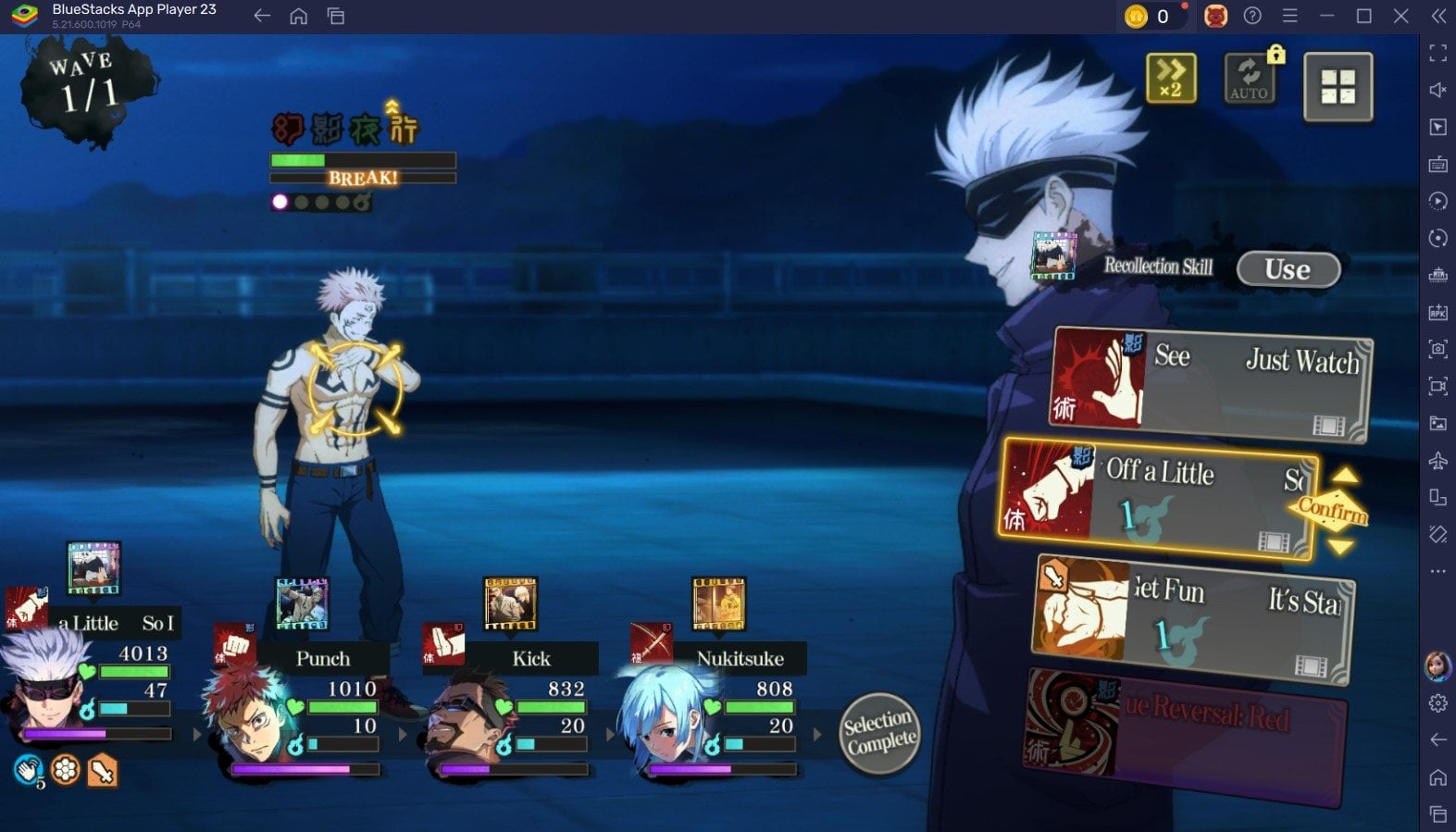
Passive Fähigkeiten lösen automatisch aus, doch aktive Skills verlangen in jeder Runde Eingaben. Das Jonglieren von sechs Rollen – Angreifer, Verteidiger (Tanks), Verstärker, Debuffer, Störer und Heiler – bedeutet ständiges Wechseln zwischen Einzelziel-Buffs, Barrieren und Flächenangriffen. Ein Fehlklick im Bosskampf kann einen Schild kosten und deinen Run beenden. Feste Tasten sorgen für ein Muskelgedächtnis, das Mausbewegungen einfach nicht bieten können.

140 Paid Cubes A
 140 Paid Cubes AUSD 1.05Jetzt kaufen
Starter-Vorteilspaket
Starter-VorteilspaketUSD 1.05Jetzt kaufenWochen-Pass
Wochen-PassUSD 1.05Jetzt kaufenSatoru Gojo Celebration-Paket A
Satoru Gojo Celebration-Paket AUSD 0.83Jetzt kaufen430 Paid Cubes B
430 Paid Cubes BUSD 3.18Jetzt kaufenMonats-Pass
Monats-PassUSD 3.18Jetzt kaufenStarter-Cube-Paket A
Starter-Cube-Paket AUSD 3.18Jetzt kaufenSatoru Gojo Celebration-Paket B
Satoru Gojo Celebration-Paket BUSD 2.49Jetzt kaufen930 Paid Cubes C
930 Paid Cubes CUSD 8.57Jetzt kaufenCubes & Premium-Pass Paket
Cubes & Premium-Pass PaketUSD 6.86Jetzt kaufenSatoru Gojo Celebration-Paket C
Satoru Gojo Celebration-Paket CUSD 6.73Jetzt kaufen1430 Paid Cubes D
1430 Paid Cubes DUSD 12.37Jetzt kaufenStarter-Gacha-Paket
Starter-Gacha-PaketUSD 12.37Jetzt kaufen3000 Paid Cubes E
3000 Paid Cubes EUSD 26.31Jetzt kaufen5000 Paid Cubes F
5000 Paid Cubes FUSD 44.06Jetzt kaufenSSR-Kristall-Paket
SSR-Kristall-PaketUSD 44.06Jetzt kaufenCubes & Chaotic Crystal Paket
Cubes & Chaotic Crystal PaketUSD 44.06Jetzt kaufenMonatliches Cube-Vorteilspaket
Monatliches Cube-VorteilspaketUSD 44.06Jetzt kaufenSSR-Seelensplitter-Paket
SSR-Seelensplitter-PaketUSD 44.06Jetzt kaufenStarter-Cube-Paket B
Starter-Cube-Paket BUSD 44.06Jetzt kaufen10.000 Jujutsu-G
10.000 Jujutsu-GUSD 85.25Jetzt kaufenStarter-Cube-Paket C
Starter-Cube-Paket CUSD 85.25Jetzt kaufen
Kampf-Archetypen und Elementar-Ziele
Jede Tastenbelegung muss genau das auslösen, was an der jeweiligen Bildschirmposition liegt. Der Truppaufbau folgt dem Schere-Stein-Papier-Prinzip: Blau schlägt Rot, Rot schlägt Grün, Grün schlägt Blau und Gelb fungiert als neutrales Element.
Magier füllen sechs Kampfrollen aus, die bestimmen, wie oft du deren Fähigkeiten aktiv nutzen musst:
| Taktischer Archetyp | Primäre Kampffunktion | Häufigkeit manueller Skills |
|---|---|---|
| Angreifer | Hoher direkter Fluchschaden | Hoch (Jede Runde) |
| Verteidiger (Tank) | Spott und Schadensreduktion fürs Team | Hoch (Buffs aufrechterhalten) |
| Verstärker | Buffs für Angriff und Krit-Rate | Mittel (Zu Beginn der Welle) |
| Debuffer | Reduzierung von gegnerischer Abwehr und Tempo | Hoch (Bei Bosskämpfen) |
| Störer | Zugverzögerung und Crowd Control | Situationsabhängig |
| Heiler | LP-Wiederherstellung und Reinigungseffekte | Reaktiv |
Die obige Tabelle zeigt die sechs Charakter-Archetypen in Jujutsu Kaisen: Phantom Parade und wie oft ihre aktiven Skills manuelle Eingaben erfordern.
Richte dein Tastenlayout nach diesen Rollen aus. Platziere deine Hauptangreifer auf den Plätzen eins und zwei und deine Puffer sowie Heiler auf den Plätzen drei und vier. So folgt deine anfängliche Buff-Rotation immer exakt derselben Fingerabfolge.
Schritt-für-Schritt-Anleitung: Tastenbelegung im Emulator
Um Shortcuts in BlueStacks oder LDPlayer zu erstellen, platzierst du Klickpunkte direkt auf den Buttons im Spiel. Vergewissere dich, dass deine 64-Bit-Emulator-Instanz mindestens unter Android 8.0 läuft – das setzt das Spiel zum Starten voraus.
So richtest du die Steuerung Schritt für Schritt ein:
- Spielbildschirm öffnen: Starte deinen Emulator, wirf das Spiel an und lade eine beliebige Story-Phase oder Ressourcen-Quest, um das Kampf-HUD aufzurufen.
- Tastenbelegungs-Overlay aktivieren: Drücke den Hotkey für den Editor deines Emulators (Strg + Umschalt + A in BlueStacks oder das Tastatur-Symbol in der LDPlayer-Symbolleiste).
- Skill-Slots belegen: Wähle das Tool für Klickpunkte („Tap Spot“). Klicke unten auf dem Bildschirm auf jedes aktive Skill-Icon. Weise den Skills der aktiven Einheit von links nach rechts
1,2,3und4zu. - Charakterauswahl zuweisen: Falls deine Oberfläche Porträtreiter zum manuellen Wechseln der Einheiten anzeigt, setze Klickpunkte auf jedes Porträt und weise
Z,X,CundVzu. - Zielauswahl belegen: Platziere Klickpunkte über den Zielfeldern der Gegner im oberen mittleren Bereich. Weise ihnen von links nach rechts
Q,W,EundRzu. - Kampftempo und Auto-Kampf belegen: Platziere einen Klickpunkt auf dem 2x-Geschwindigkeits-Button und binde ihn an die
Leertaste. Lege den Auto-Kampf-Schalter aufTab. - Profil speichern und testen: Speichere das Layout, schalte den Auto-Kampf aus und spiele eine Runde komplett manuell nur über die Tastatur.
+-------------------------------------------------------------------------+
| [Esc] Pause           [Q] Ziel 1     [W] Ziel 2     [E] Ziel 3          |
|                                                                         |
|                   << GEGNERWELLE / AKTIVER KAMPF >>                     |
|                                                                         |
| [Tab] Auto    [Leertaste] 2x Tempo                                      |
|-------------------------------------------------------------------------|
| [Z] Einheit 1     [X] Einheit 2         [C] Einheit 3     [V] Einheit 4 |
| [1][2][3][4]      [1][2][3][4]          [1][2][3][4]      [1][2][3][4]  |
+-------------------------------------------------------------------------+
Dieses Layout hält deine Hand zentriert: Die linken Finger wählen Ziele (Q-E) und Einheiten (Z-V), während Zeige- und Mittelfinger die Fähigkeiten auslösen (1-4).
Die besten Tastenprofile für BlueStacks und LDPlayer
Jeder Emulator verarbeitet Eingaben anders. Die Multi-Instanz-Synchronisation von LDPlayer spiegelt Mausaktionen sauber über mehrere Spielfenster hinweg, verliert jedoch den Tastaturfokus, wenn eine Instanz asynchron wird. BlueStacks verarbeitet Tastaturprofile für einzelne Fenster mit geringerer Eingabeverzögerung.
Nutze dieses Standard-Tastenschema für wiederholbares manuelles Farming:
| Spielfunktion | Bildschirmposition | Empfohlene Belegung | Zweck im Spiel |
|---|---|---|---|
| Skill-Slot 1 | Skill-Leiste unten links | 1 | Standardangriff / kostengünstiger Schlag |
| Skill-Slot 2 | Skill-Leiste Mitte links | 2 | Zweiter Utility-Skill / Abwehr |
| Skill-Slot 3 | Skill-Leiste Mitte rechts | 3 | Charakteristische verfluchte Technik |
| Ultimate / Domäne | Leuchtendes Icon ganz rechts | 4 | Schadensstarker Ultimate-Einsatz |
| Gegnerziel links | Erste Position | Q | Fokus auf Hauptboss |
| Gegnerziel Mitte | Zweite Position | W | Fokus auf gefährliche Minions |
| Gegnerziel rechts | Dritte Position | E | Ausweichziel |
| Kampfbeschleunigung | HUD oben rechts | Leertaste | Wechselt zwischen 1x und 2x Tempo |
| Auto-Kampf | HUD oben rechts | Tab | Übergibt Kontrolle an die KI |
| Menü-Bestätigung | Eingabeaufforderung unten rechts | Enter | Bestätigt die Aktionsphase der Runde |
Nutze genau diese Koordinaten und Tasten, um deine Handbewegungen während des Kampfes auf ein Minimum zu reduzieren.
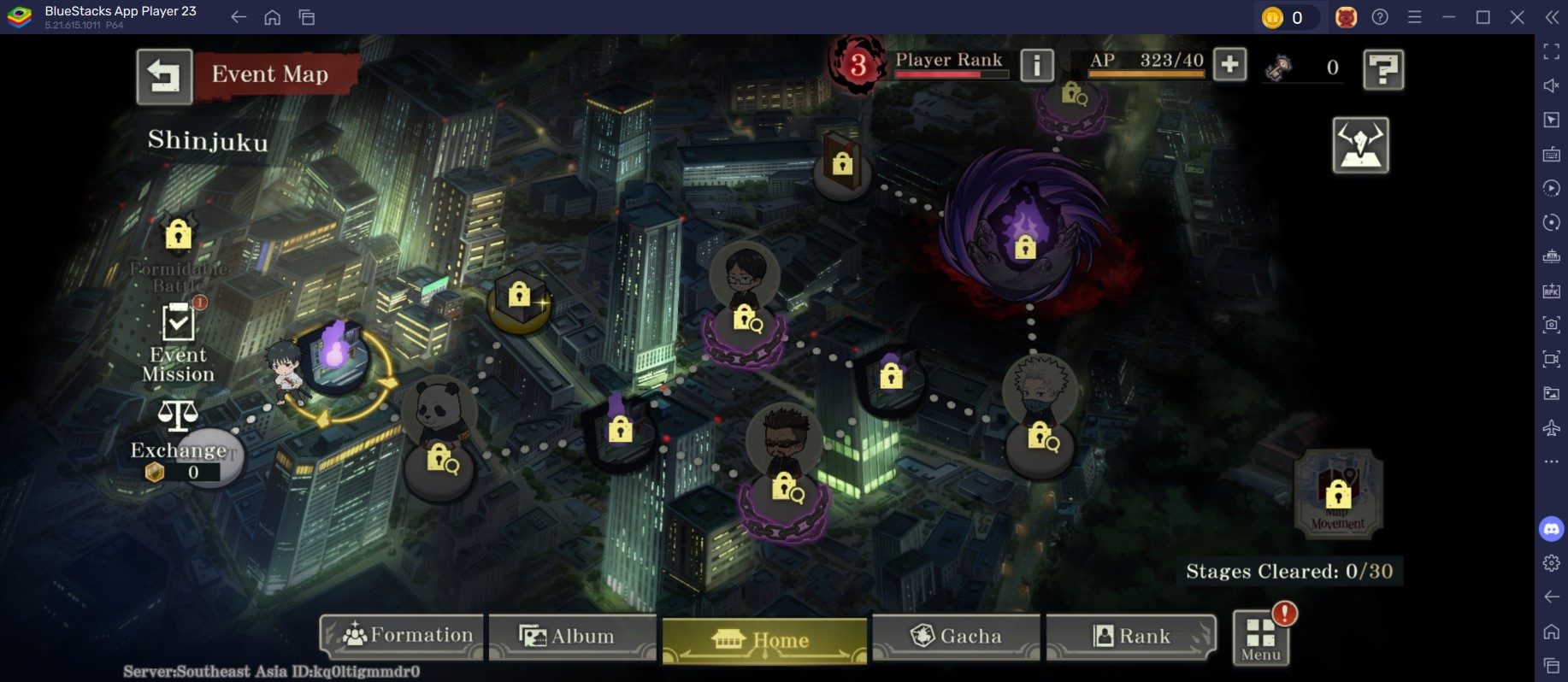
Wenn dir beim Aufbau deines Trupps Ausdauer und Beschwörungen ausgehen, kannst du dein Guthaben direkt aufstocken. Ein Jujutsu Kaisen: Phantom Parade Top-up liefert dir die nötigen Würfel, um Rate-Up-Magier zu ziehen, ohne deinen Farming-Rhythmus zu unterbrechen.
Gamepad- und Controller-Unterstützung einrichten
Klassische Controller eignen sich hervorragend für rundenbasierte Kämpfe, sobald du die Analogsticks auf Mauszeiger-Emulation legst. Mobile Versionen bieten keine native Controller-Unterstützung, doch dank Emulator-Overlays kannst du Kämpfe bequem über Handheld-PCs oder Konsolen-Pads steuern.
Konfiguriere deine Controller-Belegung wie folgt:
- Zeigerbewegung: Lege den rechten Analogstick auf die virtuelle Mausbewegung. Stelle die Empfindlichkeit hoch genug ein, um ruckelfrei über eine 1080p-Auflösung zu steuern.
- Auswahlklicks: Belege den linken Mausklick mit der rechten Schultertaste (
RB). Das entspricht der typischen Trigger-Bestätigung. - Abbrechen / Zurück: Lege den rechten Mausklick auf den rechten Trigger (
RT), um Auswahlen aufzuheben oder Untermenüs zu schließen. - Rücktasten: Wenn dein Pad über zusätzliche Paddles (
M1/M2) verfügt, belege sie mit der Umschaltung des Kampftempos. - Aktionstasten: Belege
A,B,XundYdirekt mit den Skill-Slots 1 bis 4. - Steuerkreuz: Nutze die Richtungstasten, um zwischen den gegnerischen Zielfeldern zu wechseln.
Spiele zuerst eine leichte Phase, um sicherzustellen, dass die Empfindlichkeit deines rechten Sticks die Zielfelder nicht verfehlt.
Nativer PC-Client vs. Android-Emulator-Performance
Unter Spielern wird oft diskutiert, ob Emulatoren angesichts der offiziellen PC-Version überhaupt noch nötig sind. BILIBILI HK LIMITED hat am 29. August einen offiziellen PC-Client mit Cross-Progression-Unterstützung veröffentlicht. Die Release-Angaben unterscheiden sich je nach regionalem Storefront:
Einige Einträge führen den ursprünglichen Mobile-Release am 7. November 2024 auf, gefolgt vom PC-Launch am 29. August. Japanische Storefront-Einträge verzeichnen einen Start am 7. Dezember 2024, der ein VPN erfordert. Der PC-Client von BILIBILI HK LIMITED funktioniert hingegen weltweit.
| Feature-Parameter | Nativer PC-Client | Android-Emulator (LDPlayer / BlueStacks) | Mobile-Client (iOS / Android) |
|---|---|---|---|
| Offizieller Entwickler | BILIBILI HK LIMITED | Drittanbieter-VM mit Android-Build | Sumzap / BILIBILI HK LIMITED |
| Mindest-Betriebssystem | Windows 10 / 11 (64-Bit) | Instanzprofil ab Android 8.0 | iOS 12.0+ / Android 8.0+ |
| Basis-Downloadgröße | Standard-Desktop-Installation | Variabler VM-Speicherbedarf | ~407.6 MB Basis-Client (iOS) |
| Tastenbelegungsmethode | Integrierte Launcher-Oberfläche / externe Mapper | Natives Emulator-Overlay-Tool | Nur Touchscreen |
| Kaufanreize | 5 % Bonus auf bezahlte Würfel bei PC-Paketen | Standardpreise regionaler Stores | Basispreise im Store |
| Multi-Instanz-Sync | Nativ nicht unterstützt | Voll unterstützt fürs Rerollen | Nicht unterstützt |
Der Vergleich der Plattformmerkmale hilft dir bei der Entscheidung zwischen nativer Desktop-Performance und flexibler Emulator-Anpassung.
Emulatoren bleiben unverzichtbar, wenn du mithilfe von Multi-Instanz-Synchronisation Rerolls durchführen willst. Für maximale Performance und einen zusätzlichen Bonus von 5 % auf bezahlte Würfel bei ausgewählten Käufen ist der native PC-Build die bessere Wahl.
Launch-Belohnungen, Gratis-Ziehungen und aktive Codes
Eine optimierte Steuerung zahlt sich besonders aus, wenn du ein starkes Roster befehligst. Neue Accounts erhalten direkt nach dem Tutorial ein garantiertes SSR-Auswahlticket. Einheiten wie Satoru Gojo bieten erstklassigen Frontline-Schaden sowie temporäre Schadensimmunität.

Im Veröffentlichungszeitraum der Desktop-Version gab es in der ersten Woche 10 kostenlose Gacha-Ziehungen für das limitierte Banner The Inside of Limitless Satoru Gojo. Wenn du das Pity-System schneller erreichen möchtest, liefert dir ein Kauf von Phantom Parade Würfeln sofort zusätzliche Ziehungen.
Schließe das Einführungstutorial ab, um das Menü freizuschalten, und löse diese aktiven Codes für Währung und Upgrade-Materialien ein:
| Aktionscode | Belohnung im Spiel | Praktischer Nutzen |
|---|---|---|
| CullingGame | 1.000 Würfel | Ziehungen für Rate-Up-Charakterbanner |
| JJKS3 | 50 Unreine Jujutsu-Kristalle | Material für Charakter-Stufenaufstiege |
| JJKPP20260520 | 300 Würfel | Nachschub an Gacha-Währung |
| JJKshimetsu | 1 Chaotischer Jujutsu-Kristall | Seltene Zutat für Limit-Breaks |
Diese aktiven Einlösecodes liefern sofortige Währung und Upgrade-Items, sobald der Prolog abgeschlossen ist.
Hole dir deine Belohnungen nach der Eingabe aus der Geschenkbox im Spiel ab. Investiere deine Jujutsu-Kristalle direkt in deine Angreifer, um die CP deines Trupps zu steigern und dir den ersten Zug zu sichern.
Fehlerbehebung bei Tastenbelegungs- und Performance-Problemen
Falls Eingaben nicht registriert werden oder Animationen bei Domänenentfaltungen ruckeln, helfen dir diese Lösungsansätze:
- Auflösung fixieren gegen Skalierungsfehler: Der Wechsel vom Fenstermodus zum Vollbild kann dazu führen, dass Klickpunkte verrutschen. Stelle deinen Emulator in den Systemeinstellungen fest auf 1920x1080 ein und belege die Tasten ausschließlich in diesem Seitenverhältnis.
- 64-Bit-Instanz mit Android 8.0+ prüfen: Auf älteren Versionen stürzt das Spiel ab oder lässt sich nicht installieren. Läuft deine Instanz auf einem Android-7-Kernel, exportiere deine Daten, erstelle eine 64-Bit-Instanz mit Android 9 oder 11 und installiere das Spiel neu.
- Kollidierende Overlays deaktivieren: Hotkeys von Discord, GeForce Experience oder Aufnahmeprogrammen können die Zifferntasten
1bis4abfangen. Deaktiviere störende Shortcuts oder belege sie um. - Koordinaten nach Updates neu ausrichten: Nach Patches können sich UI-Buttons um wenige Pixel verschieben. Aktiviert Taste
3plötzlich Skill2, lösche den Klickpunkt und platziere ihn neu über dem aktuellen Icon. - Mehr Systemressourcen zuweisen: Partikelintensive Fluchtechniken führen bei Standardeinstellungen zu Framerate-Einbrüchen. Weise dem Emulator mindestens 4 CPU-Kerne und 4096 MB RAM zu, um Eingabeverzögerungen bei 2x Tempo zu verhindern.
Wenn anspruchsvolle Charakter-Ascensions deine Vorräte erschöpfen, hält ein Jujutsu Kaisen: Phantom Parade Aufladen deinen Spielfortschritt auf Kurs.
Häufig gestellte Fragen (FAQ)
Kann man in Jujutsu Kaisen Phantom Parade am PC Tasten für Skills belegen?
Ja, du kannst mithilfe der Tastenbelegungs-Tools in Android-Emulatoren wie LDPlayer oder BlueStacks eigene Keybinds einrichten. Platziere einfach Klickpunkte direkt über den vier Skill-Positionen der Charaktere und weise ihnen die Zifferntasten 1 bis 4 zu.
Welches Layout eignet sich am besten für die rundenbasierten Kämpfe?
Weise die einzelnen Skill-Slots den Tasten 1, 2, 3 und 4 zu und lege die Zielauswahl auf Q, W, E und R. Wenn du nützliche Funktionen wie 2x Tempo auf die Leertaste und den Auto-Kampf auf Tab legst, hast du die volle Kontrolle, ohne die Hand anheben zu müssen.
Kann ich Jujutsu Kaisen Phantom Parade mit einem Gamepad oder Controller spielen?
Ja, du kannst Controller-Tasten über das integrierte Gamepad-Profil deines Emulators oder externe Desktop-Tools belegen. Lege den rechten Analogstick auf die Mausbewegung, setze die rechte Schultertaste (RB) auf Linksklick und belege die Aktionstasten mit deinen wichtigsten Fluchtechniken.
Gibt es einen offiziellen nativen PC-Client für Jujutsu Kaisen Phantom Parade?
Ja, BILIBILI HK LIMITED hat einen offiziellen PC-Client veröffentlicht, der volles Cross-Progression zwischen Mobilgeräten und PC unterstützt. Die PC-Version bietet verbesserte Performance und vergab im ursprünglichen Release-Zeitraum zusätzliche Beschwörungstickets.
Wie löst man aktive Geschenkcodes am PC ein?
Schließe das obligatorische Tutorial im Prolog ab, um das Hauptmenü freizuschalten. Navigiere zum Menü-Bildschirm, wähle den Reiter für die Code-Einlösung, gib deinen Code ein und hole dir deine Würfel aus dem Postfach im Spiel ab.
Welche Systemversion benötigt ein Emulator, um das Spiel auszuführen?
Deine Emulator-Instanz muss in einer 64-Bit-Umgebung unter Android 8.0 oder höher laufen. Ältere Betriebssystemprofile führen bei der Installation zu Spielabstürzen oder Launcher-Inkompatibilitäten.
Fazit zur PC-Steuerung
Die Tastatursteuerung schlägt Mausklicks in jedem Kampfszenario um Längen. Die Belegung von Skills auf 1-4 und Zielen auf Q-E verkürzt die Ausführung deiner Züge auf wenige Sekunden und verhindert fatale Fehlklicks in harten Bosskämpfen. Controller eignen sich gut für entspanntes Grinding, aber ein präzises Tastaturlayout ist unschlagbar, um den Endgame-Content zu meistern.






Comments