


Um in 8 Ball Pool Chat-Spam zu stoppen, schalten Sie vorgefertigte Gegner-Phrasen direkt am Tisch stumm und deaktivieren Sie auf iOS und Android die App- sowie System-Banner. Das Stummschalten im Spiel unterbricht die Ablenkung, weil Gegner nicht erkennen, ob ihre Sprüche bei Ihnen ankommen; die Betriebssystemeinstellungen verhindern, dass Drop-down-Hinweise während zeitkritischer Stöße die Zielhilfe verschieben.
Warum Gegner den Chat bombardieren
Gegner setzen vorgefertigte Phrasen oft genau dann ein, wenn Sie zielen, um Konzentration und Stoßlinie zu stören. Im Miniclip-Community-Forum beschreiben Spieler bewusstes „Chat-Bombing“: wiederholte Zeilen wie „In your face!“ oder „You Sure Are Lucky!“ nach Fehlstößen oder Zufallstreffern.
Die wirksamste Gegenmaßnahme ist Stille. Wenn Sie den Gegner in 8 Ball Pool stummschalten, verschwinden Spott und Emojis sofort von Ihrem Bildschirm. Das Spiel teilt der Gegenseite nicht mit, dass sie stummgeschaltet wurde. Dadurch verbrauchen Gegner eigene Zugzeit für Phrasen, die Sie gar nicht sehen.
| Störungsebene | Unterbrechung | Einstellung | Bild | Quelle |
|---|---|---|---|---|
| Tisch im Spiel | Vorgefertigte Phrasen und Spott | Chat am Tisch stummschalten | 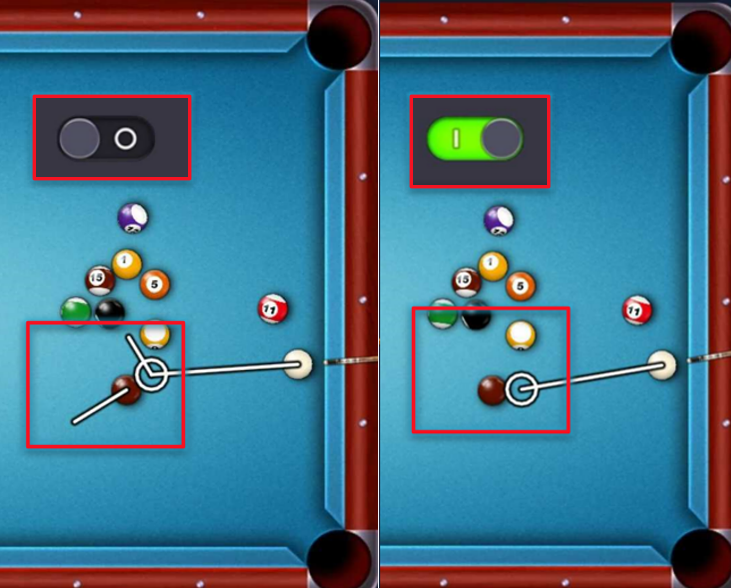 | Miniclip-Forum |
| App-Benachrichtigungen | Challenges und Marketing-Pushes im Hintergrund | System-Mitteilungen der App aus | 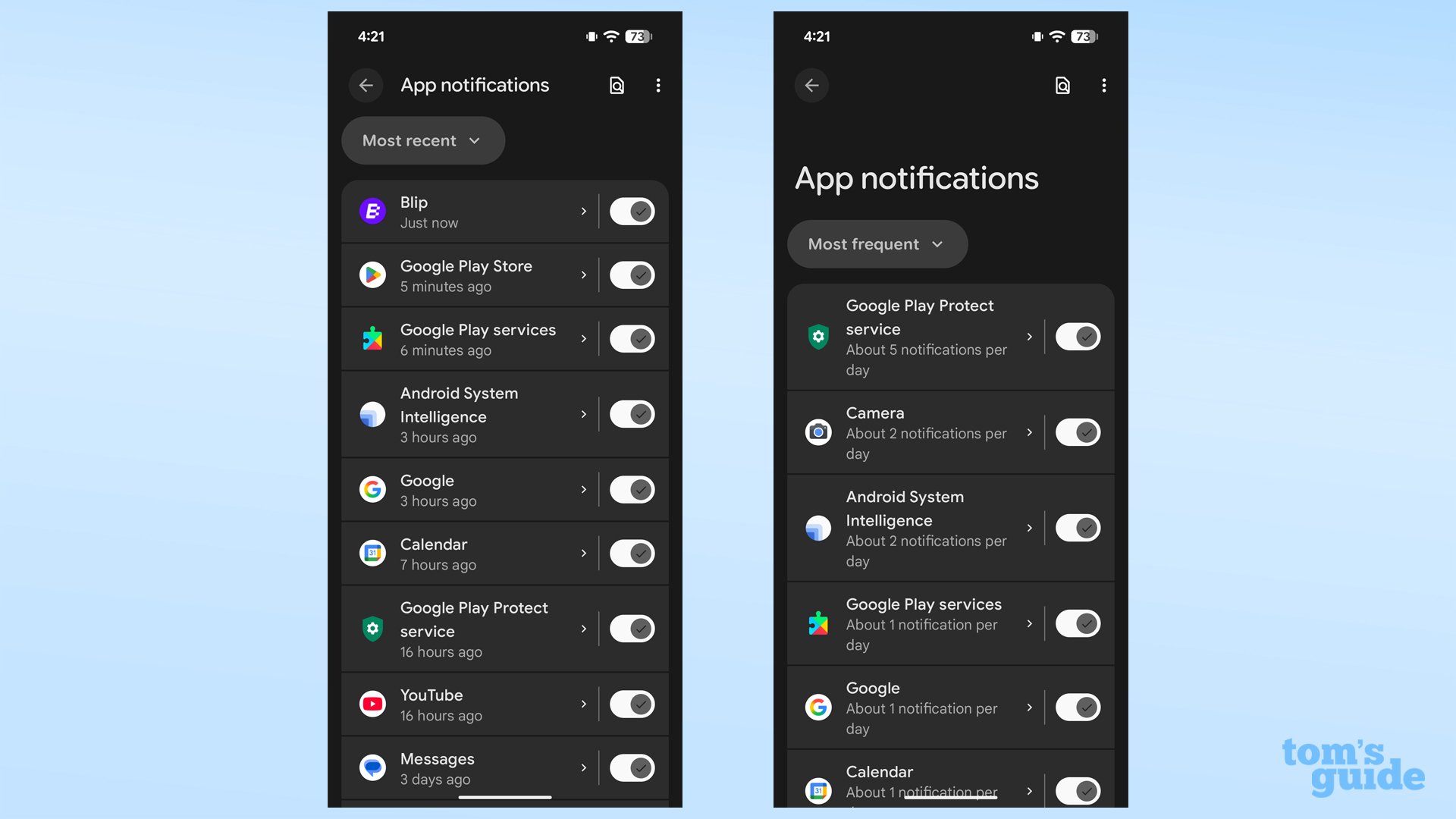 | NakedPact-Leitfaden |
| System-Banner | Anrufe und Einblendungen über dem Spielfeld | Fokus bzw. Nicht stören aktivieren | 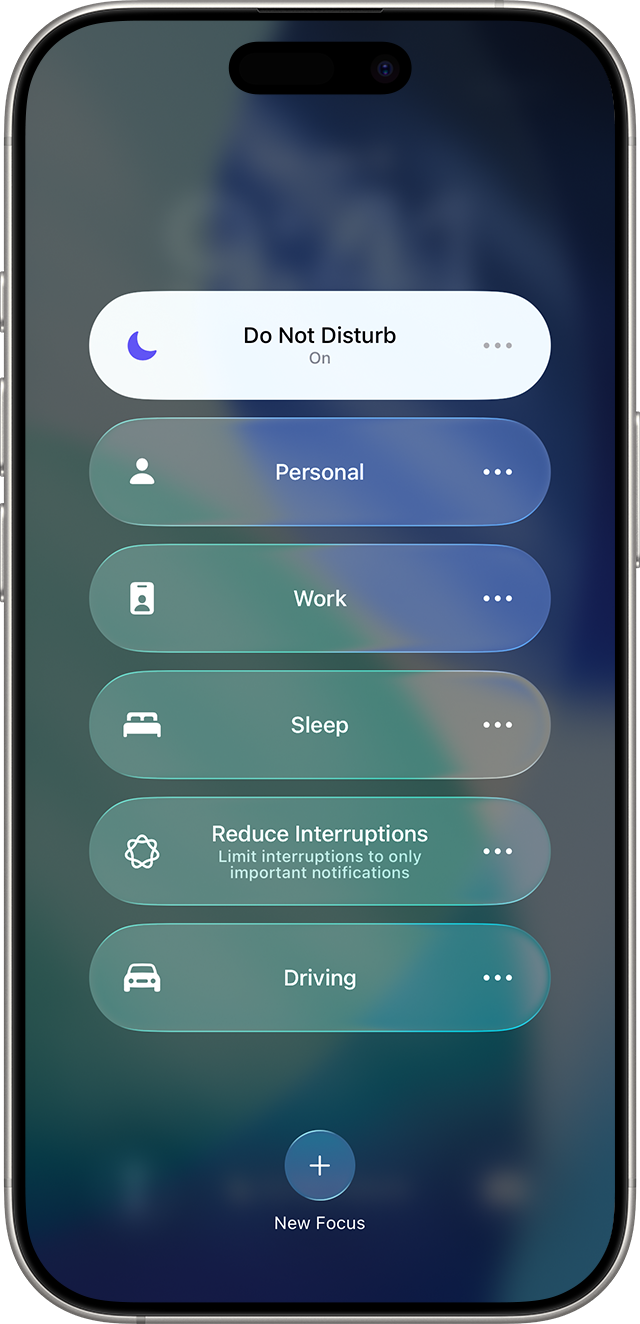 | Apple Support |

Golden Spin
 Golden SpinUSD 0.68Jetzt kaufen
5 Rubbellose
5 RubbelloseUSD 1.02Jetzt kaufen20 Cash
20 CashUSD 1.35Jetzt kaufen20.000 Coins
20.000 CoinsUSD 1.35Jetzt kaufen3 Golden Shots
3 Golden ShotsUSD 1.35Jetzt kaufen15 Rubbellose
15 RubbelloseUSD 3.28Jetzt kaufenPool Coda Bundle
Pool Coda BundleUSD 3.27Jetzt kaufen50 Cash
50 CashUSD 3.37Jetzt kaufen52.000 Coins
52.000 CoinsUSD 3.37Jetzt kaufen110 Cash
110 CashUSD 6.78Jetzt kaufen112.000 Coins
112.000 CoinsUSD 6.78Jetzt kaufen250 Cash
250 CashUSD 13.56Jetzt kaufen256.000 Coins
256.000 CoinsUSD 13.56Jetzt kaufen
Chat am Tisch stummschalten
Den Chat können Sie in der laufenden Partie oder dauerhaft in den Client-Einstellungen abschalten.
- Starten Sie eine Partie an einem beliebigen Tisch.
- Tippen Sie auf die Sprechblase oder das Profilsymbol des Gegners.
- Wählen Sie die Stumm-Option, damit vorgefertigte Phrasen und Emojis in dieser Session ausgeblendet bleiben.
- Für dauerhaftes Stummschalten öffnen Sie auf dem Startbildschirm das Zahnrad und schalten die Chat-Optionen aus.
Ohne Chat bleibt die Aufmerksamkeit auf Bahn und Effet. An höherklassigen Tischen in 8 Ball Pool von Miniclip liegen die Einsatz-Coins oft hoch; ein verfehlter Stoß durch ein Text-Popup kann Millionen Coins kosten. Wer Bestände schont oder 8 Ball Pool Cash und Coins nachkauft, sollte laut der offiziellen 8-Ball-Pool-Hilfe nur den Web Shop oder den unterstützten Drittanbieter Codashop nutzen: Unautorisierte Shops gefährden Zahlung, personenbezogene Daten und das Konto.
8 Ball Pool Benachrichtigungen ausschalten
Außerhalb der Partie sendet 8 Ball Pool Push-Hinweise, die Sie zurück an den Tisch holen sollen. Laut NakedPact-Analyse wiederholt die App Meldungen wie „Pending challenge!“ und „Your opponent is waiting!“. Diese Alerts lassen sich vollständig über die Systemsteuerung abschalten. Android-Hersteller ordnen die Untermenüs je nach Version unterschiedlich.
| Betriebssystem | Pfad | Aktion | Ergebnis |
|---|---|---|---|
| Apple iOS | Einstellungen > Mitteilungen > 8 Ball Pool | Allow Notifications aus | Keine Challenge-Alerts und Badges im Hintergrund (NakedPact) |
| Android (Standard) | Einstellungen > Mitteilungen > App-Benachrichtigungen > 8 Ball Pool | Benachrichtigungsschalter aus | Alle Spiel-Kanäle stumm (Google Support) |
| Android (OEM / älter) | Einstellungen > Apps & Benachrichtigungen > 8 Ball Pool > Mitteilungen | Mitteilungen aus | Hintergrund-Alerts auch auf älteren Builds aus (NakedPact) |
So spielen Sie nur dann, wenn Sie selbst den Tisch öffnen.
Banner während der Partie blockieren
Eine eingehende Nachricht oder ein Kalenderhinweis am oberen Rand kann die Stoßlinie verschieben und zum Foul führen. Systemfunktionen halten andere Apps während des Zielens draußen.
iOS: Fokus „Nicht stören“
Laut Apple Support ist Nicht stören ein Fokus in iOS 15, iPadOS 15 und späteren Versionen. Eingeschaltet dämpft er Anrufe, Alerts und Banner; ein kleines Statussymbol zeigt, dass Eingänge stumm sind.
- Öffnen Sie vor einer teuren Partie das Kontrollzentrum.
- Tippen Sie auf Fokus und wählen Sie Nicht stören.
- Stoßen Sie, ohne dass ein Banner die Zielkugel überdeckt.
Android: Priorität und Einblendungen
Laut Google-Android-Dokumentation erreichen Sie unter Einstellungen > Mitteilungen > App-Benachrichtigungen das Verhalten einzelner Apps. Statt das ganze Gerät stummzuschalten, können Sie „Pop on screen“ für geschwätzige Messenger abschalten. Nachrichten kommen weiter an, liegen aber nicht über dem Zielbalken von 8 Ball Pool.
Töne und Vibration deaktivieren
Maximale Konzentration braucht neben dem Chat auch passende Audio- und Vibrationswerte.
- Tippen Sie auf dem Startbildschirm unten links auf das Zahnrad.
- Suchen Sie die Regler Sound FX und Music.
- Setzen Sie Sound FX auf niedrig oder aus, wenn Ballgeräusche stören.
- Schieben Sie Music ganz aus, damit sich Loops nicht wiederholen.
- Beim Schalter Vibration: an lassen, wenn Sie den Timer haptisch spüren wollen; aus, wenn die Zielhand ruhig bleiben soll.
| Profil | Chat | Sound FX und Music | Vibration | Einsatz |
|---|---|---|---|---|
| Turnier-Fokus | Aus / stumm | Sound FX aus / Music aus | Aus | Teure Tische, bei denen Fehlklicks viele Coins kosten (NakedPact) |
| Standard-Partie | Gegner stumm | Sound FX an / Music aus | An (Timer) | Alltagsrunden mit Ball-Feedback (Miniclip-Forum) |
| Locker mit Bekannten | An | Sound FX an / Music an | An | Private Low-Stakes-Tische |
Weichen Sie vom Turnier-Fokus nur ab, wenn Tischgespräch und Sound zur Partie gehören und nicht stören.






Comments