


Wenn Jawaker auf Android direkt beim Start abstürzt oder bei einem schwarzen Bildschirm einfriert, liegt das Problem meist an beschädigten zwischengespeicherten Daten (Cache), einer veralteten Komponente von Android System WebView oder an der Akku-Optimierung des Systems, die den Spielprozess vorzeitig beendet. Um den Absturz zu beheben, solltest du prüfen, ob dein Gerät mindestens Android 6.0 verwendet, einen Geräteneustart durchführen, den App-Cache leeren und wichtige Web-Runtimes aktualisieren, bevor du eine vollständige Neuinstallation versuchst.
1. Android-Systemanforderungen überprüfen
Bevor du nach Softwarekonflikten suchst, stelle sicher, dass dein Gerät die Mindestanforderungen an das Betriebssystem erfüllt. Jawaker erfordert mindestens Android 6.0 laut den Android-Spezifikationen für Jawaker auf Uptodown.
Geräte mit älteren Versionen als Android 6.0 verfügen nicht über die kompatiblen Systembibliotheken, die für neuere Spielversionen benötigt werden. Der Versuch, die App auf nicht unterstützten Betriebssystemen auszuführen, führt zu sofortigen Abstürzen beim Start, schwarzen Bildschirmen oder einem abrupten Schließen zurück zum Startbildschirm.


4.250 Tokens
 4.250 TokensUSD 0.81Jetzt kaufen
32.500 Tokens
32.500 TokensUSD 4.03Jetzt kaufen70.000 Tokens
70.000 TokensUSD 8.06Jetzt kaufen150.000 Tokens
150.000 TokensUSD 15.41Jetzt kaufen230.000 Tokens
230.000 TokensUSD 23.63Jetzt kaufen400.000 Tokens
400.000 TokensUSD 40.72Jetzt kaufen525.000 Tokens
525.000 TokensUSD 53.05Jetzt kaufen805.000 Tokens
805.000 TokensUSD 81.44Jetzt kaufen
2. Gerät vollständig neu starten
Ein typischer Softwarefehler bei der Speicherzuweisung im Hintergrund kann dazu führen, dass die App keinen Zugriff auf erforderliche Laufzeitressourcen erhält. Ein Neustart des Smartphones leert den flüchtigen Arbeitsspeicher und behebt Systemhänger.
Laut den Anleitungen zur Fehlerbehebung von Asurion können Standardgeräte durch Gedrückthalten der Ein-/Aus-Taste für etwa 30 Sekunden neu gestartet werden, bis das Gerät rebootet. Wenn du ein Samsung-Gerät nutzt, halte gleichzeitig die Ein-/Aus-Taste und die Leiser-Taste für einige Sekunden gedrückt, bis der Bildschirm aufleuchtet.
Sobald das Betriebssystem den Neustart abgeschlossen hat, starte Jawaker erneut, bevor du andere Apps im Hintergrund öffnest.
3. Stoppen erzwingen und App-Cache leeren
Beschädigte temporäre Dateien, wie etwa zwischengespeicherte Webansichten, Werbebanner oder Vorschaubilder, können beim Start einen Absturz erzwingen. Android trennt temporäre Cache-Dateien von dauerhaften Benutzerdaten.
So leerst du temporäre Dateien, ohne deinen Account zu beeinträchtigen:
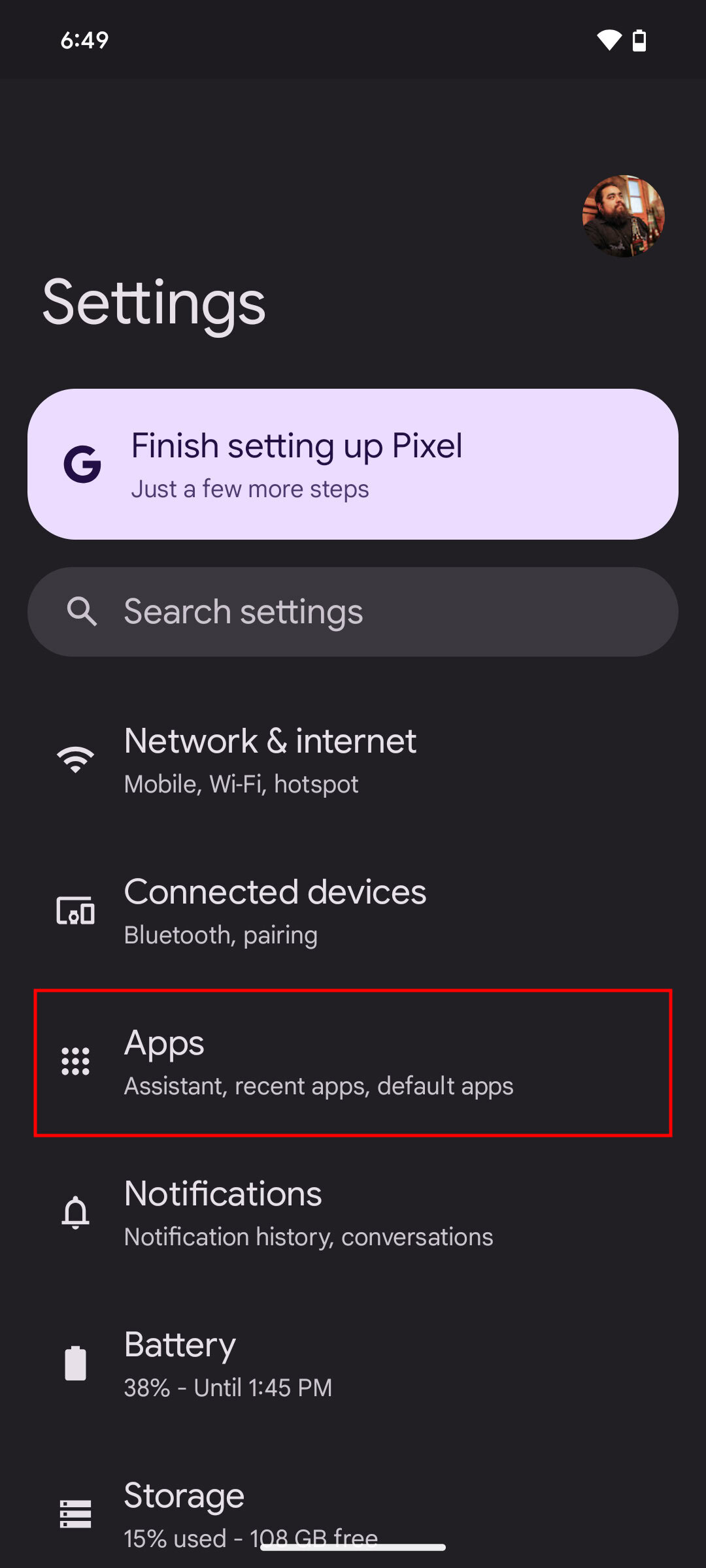
- Öffne das Menü Einstellungen deines Smartphones.
- Tippe auf Apps (oder Apps & Benachrichtigungen).
- Suche und wähle Jawaker in der Anwendungsliste aus.
- Tippe auf Stoppen erzwingen, um eingefrorene Hintergrundprozesse zu beenden.
- Tippe auf Speicher (oder Speicher und Cache).
- Tippe auf Cache leeren.
Das Leeren des Cache entfernt gespeicherte Bildvorschauen und temporäre Dateien. Deine Anmeldedaten, Token-Guthaben oder Einstellungen werden dabei nicht gelöscht.
| Aktion | Betroffene gespeicherte Dateien | Auswirkungen auf Account & Fortschritt |
|---|---|---|
| Cache leeren | Entfernt temporäre Dateien wie Miniaturansichten und Vorschauen | Reversibel und sicher; lässt Login-Sitzungen und Jawaker-Tokens laut Cleanor unberührt |
| Daten löschen / Speicherinhalt löschen | Löscht alle lokalen App-Daten einschließlich Logins, Einstellungen, Entwürfe und Downloads | Setzt die App in den Installationszustand zurück; nicht verknüpfte Gast-Accounts verlieren ihren Fortschritt laut Cleanor |
Wenn du Daten löschen oder Speicherinhalt löschen wählst, wird die App in den ursprünglichen Zustand zurückversetzt. Falls du mit einem Gastkonto spielst, das nicht mit einem externen Login verknüpft ist, kann der lokale Fortschritt dauerhaft verloren gehen.
4. Android System WebView und Google Chrome aktualisieren
Jawaker nutzt System-Webkomponenten für Authentifizierungsabfragen, Ankündigungen und In-Game-Weboberflächen. Wenn die Web-Engine des Systems Fehler aufweist, stürzen Apps, die darauf angewiesen sind, unmittelbar beim Start ab.
Wie vom Microsoft-Support dokumentiert, gehen Absturzschleifen beim Start vieler Android-Apps häufig auf veraltete oder fehlerhafte Versionen von Android System WebView zurück. Eine Aktualisierung von sowohl WebView als auch Google Chrome behebt diesen Konflikt:
- Öffne den Google Play Store.
- Suche nach Android System WebView.
- Wenn eine Schaltfläche zum Aktualisieren erscheint, tippe darauf.
- Suche nach Google Chrome.
- Tippe auf Aktualisieren, falls ein neueres Update verfügbar ist.
- Starte dein Gerät neu, nachdem beide Aktualisierungen abgeschlossen sind.
Werden beide Pakete aktuell gehalten, verhindert dies Rendering-Abstürze beim anfänglichen Verbindungsaufbau.
5. Aggressive Akku-Optimierung deaktivieren
Herstellerspezifische Energiemanager können den Startvorgang eines Spiels fälschlicherweise als übermäßigen Akkuverbrauch im Hintergrund einstufen und den Prozess beenden, noch bevor der Titelbildschirm gerendert wird.
Anleitungen des Honor-Supports beschreiben, wie du Apps von der automatischen Beendigung ausnehmen kannst:
- Öffne die Geräte-Einstellungen.
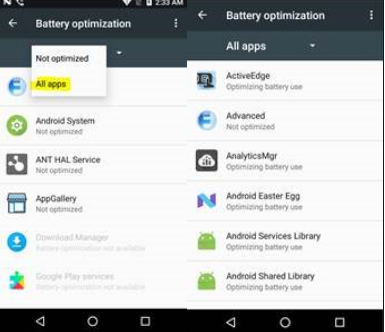
- Suche nach Akku-Optimierung und öffne den Menüpunkt.
- Tippe auf den Dropdown-Filter und wähle Alle Apps.
- Scrolle zu Jawaker.
- Wähle Nicht zulassen (oder setze die Hintergrundaktivität auf Uneingeschränkt bzw. deaktiviere die automatische Startverwaltung).
Dies verhindert, dass das Betriebssystem Jawaker bei kurzzeitigen Speicherlastspitzen beim Startvorgang beendet.
6. Über den Google Play Store neu installieren
Wenn das Leeren des Cache und die Aktualisierung der Systemkomponenten die Startabstürze nicht beheben, sind möglicherweise wichtige Installationspakete oder Spieldateien beschädigt.
Befolge die von Asurion beschriebene Vorgehensweise für eine saubere Neuinstallation:
- Öffne die Google Play Store-App.
- Tippe oben rechts auf dein Profilsymbol.
- Tippe auf Apps und Gerät verwalten und wähle dann den Tab Verwalten.
- Tippe in der Liste auf Jawaker.
- Tippe auf Deinstallieren.
- Suche nach der Deinstallation im Play Store nach Jawaker und installiere die App neu.
Eine vollständige Neuinstallation lädt frische Anwendungspakete herunter und ersetzt beschädigte lokale Dateien.
Häufig gestellte Fragen
Werde ich durch das Leeren des Jawaker-App-Cache abgemeldet oder verliere ich meinen Fortschritt?
Nein. Das Leeren des App-Cache entfernt lediglich temporäre Betriebsdateien wie Vorschaubilder und zwischengespeicherte Grafiken. Deine Anmeldedaten, Turnierplatzierungen und Währungsguthaben bleiben erhalten, wie im Android-Speicherleitfaden von Cleanor detailliert beschrieben.
Was passiert, wenn ich bei Jawaker auf „Daten löschen“ oder „Speicherinhalt löschen“ tippe?
Die Auswahl von „Daten löschen“ setzt das Spiel in seinen ursprünglichen Zustand nach der Installation zurück. Gespeicherte Einstellungen, Präferenzen und Anmelde-Tokens werden gelöscht. Wenn dein Konto mit einer E-Mail-Adresse oder einem Social-Media-Login verknüpft ist, kannst du dich wieder anmelden, ohne Kontodaten zu verlieren. Spieler, die ein nicht verknüpftes Gastkonto nutzen, riskieren den dauerhaften Verlust ihres ungesicherten lokalen Fortschritts.
Warum verursacht Android System WebView bei Apps Abstürze beim Start?
Android System WebView stellt die integrierte Browser-Engine bereit, die von mobilen Apps verwendet wird, um Webinhalte, Zahlungsschnittstellen und Infotafeln anzuzeigen. Wenn ein installiertes WebView-Update Softwarefehler oder Dateibeschädigungen enthält, stürzt jede App, die versucht, diese Webkomponente zu initialisieren, sofort ab, wie der Microsoft-Support und die technische Analyse von Embrace erklären.





Comments