


Wenn Jujutsu Kaisen: Phantom Parade unter Android beim Start abstürzt oder bei einem schwarzen Bildschirm einfriert, liegt das Problem meist an einer Abschaltung wegen unzureichendem RAM-Arbeitsspeicher (Out-of-Memory), einer veralteten Android System WebView-Komponente oder an knappem internen Speicherplatz. Der Spiel-Client benötigt 15 GB bis 20 GB freien internen Speicherplatz, um heruntergeladene Daten zu dekomprimieren und temporären Laufzeit-Cache zu schreiben; wird eine Speicherauslastung von 99 % erreicht, bricht Android den Startvorgang sofort ab. Du kannst diese Startfehler beheben, indem du wichtige System-Rendering-Tools aktualisierst, beschädigten Authentifizierungs-Cache leerst und leistungsmindernde Energiesparmodi deaktivierst.
Schnelle Diagnose-Checkliste
Bevor du tiefere Systemeinstellungen änderst oder eine Neuinstallation in Erwägung ziehst, solltest du diese Wartungs-Checkliste durchgehen. Anspruchsvolle mobile RPGs sind stark auf Hintergrunddienste des Betriebssystems angewiesen, um Startankündigungen darzustellen und die Benutzeridentität zu überprüfen.
| Maßnahme | Empfohlene Häufigkeit | Auswirkung auf das System |
|---|---|---|
| Cache leeren | Wöchentlich oder nach Patches | Löscht beschädigte temporäre Spieldaten, die zu Abstürzen führen (Apkiraa) |
| Energiesparmodus deaktivieren | Vor jeder Gaming-Session | Schaltet die volle CPU- und GPU-Leistung frei, um Drosselungsabschaltungen beim Start zu verhindern (Apkiraa) |
| Internen Speicher freihalten | 15 GB bis 20 GB freier Speicherplatz | Bietet dem Betriebssystem Puffer für die Daten-Dekompression und das Erstellen temporärer Caches (Apkiraa) |
Mehrere Online-Anleitungen empfehlen, Desktop-GPU-Einstellungen anzupassen, PCIe-Kabel auszutauschen oder die Bildwiederholrate des Monitors zu ändern. Ignoriere diese Schritte komplett; sie gelten ausschließlich für PC-Emulator-Umgebungen und beheben keine Startprobleme auf dem nativen Android-Betriebssystem.

140 Paid Cubes A
 140 Paid Cubes AUSD 1.05Jetzt kaufen
Starter-Vorteilspaket
Starter-VorteilspaketUSD 1.05Jetzt kaufenWochen-Pass
Wochen-PassUSD 1.05Jetzt kaufenSatoru Gojo Celebration-Paket A
Satoru Gojo Celebration-Paket AUSD 0.83Jetzt kaufen430 Paid Cubes B
430 Paid Cubes BUSD 3.18Jetzt kaufenMonats-Pass
Monats-PassUSD 3.18Jetzt kaufenStarter-Cube-Paket A
Starter-Cube-Paket AUSD 3.18Jetzt kaufenSatoru Gojo Celebration-Paket B
Satoru Gojo Celebration-Paket BUSD 2.50Jetzt kaufen930 Paid Cubes C
930 Paid Cubes CUSD 8.57Jetzt kaufenCubes & Premium-Pass Paket
Cubes & Premium-Pass PaketUSD 6.86Jetzt kaufenSatoru Gojo Celebration-Paket C
Satoru Gojo Celebration-Paket CUSD 6.75Jetzt kaufen1430 Paid Cubes D
1430 Paid Cubes DUSD 12.37Jetzt kaufenStarter-Gacha-Paket
Starter-Gacha-PaketUSD 12.37Jetzt kaufen3000 Paid Cubes E
3000 Paid Cubes EUSD 26.32Jetzt kaufen5000 Paid Cubes F
5000 Paid Cubes FUSD 44.06Jetzt kaufenSSR-Kristall-Paket
SSR-Kristall-PaketUSD 44.06Jetzt kaufenCubes & Chaotic Crystal Paket
Cubes & Chaotic Crystal PaketUSD 44.06Jetzt kaufenMonatliches Cube-Vorteilspaket
Monatliches Cube-VorteilspaketUSD 44.06Jetzt kaufenSSR-Seelensplitter-Paket
SSR-Seelensplitter-PaketUSD 44.06Jetzt kaufenStarter-Cube-Paket B
Starter-Cube-Paket BUSD 44.06Jetzt kaufen10.000 Jujutsu-G
10.000 Jujutsu-GUSD 85.26Jetzt kaufenStarter-Cube-Paket C
Starter-Cube-Paket CUSD 85.26Jetzt kaufen
Schritt 1: Android System WebView aktualisieren
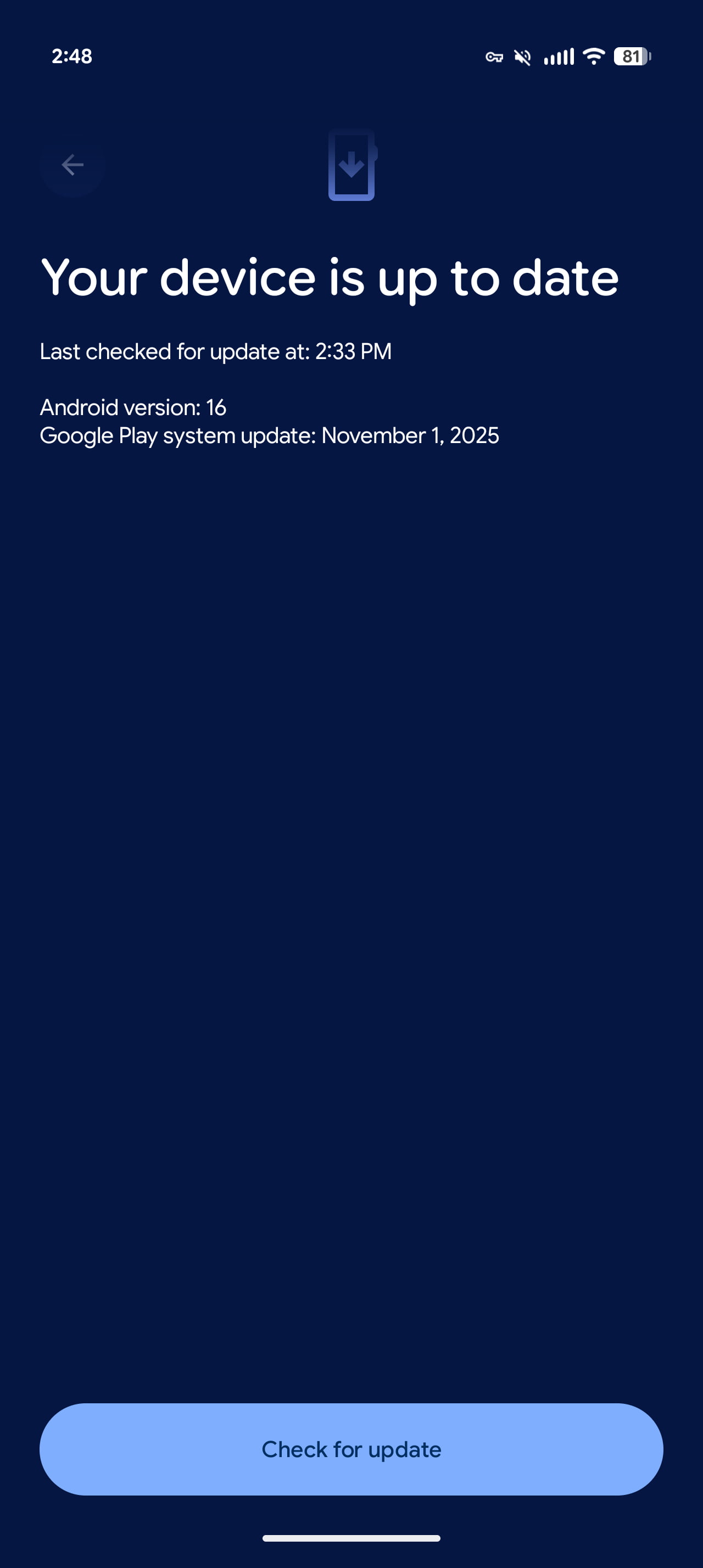
Wenn Jujutsu Kaisen: Phantom Parade beim Start mit einem schwarzen Bildschirm öffnet oder einfriert, bevor die Entwicklerlogos verschwinden, ist höchstwahrscheinlich der Dienst Android System WebView der Verursacher. Mobile Titel verlassen sich auf WebView, um webbasierte Elemente in der Engine darzustellen – darunter anfängliche Nutzungsbedingungen-Popups, Login-Dialoge und Banner-Neuigkeiten.
Wenn WebView fehlt oder beschädigt ist, tritt beim Spiel-Client während der Asset-Initialisierung ein schwerwiegender Fehler auf und das Spiel schließt sich zurück zum Startbildschirm.
- Öffne den Google Play Store auf deinem Android-Gerät.
- Tippe oben rechts auf dein Profilsymbol und wähle Apps und Gerät verwalten.
- Suche in der Liste Updates verfügbar nach Android System WebView.
- Tippe auf Aktualisieren und warte, bis die Installation abgeschlossen ist.
- Starte dein Mobilgerät neu, bevor du versuchst, das Spiel erneut zu starten.
Schritt 2: 15 bis 20 GB internen Speicherplatz freigeben
Spielinstallationen benötigen vorübergehend zusätzlichen Spielraum, der über die reine Download-Größe im App Store hinausgeht. Wenn ein großer Patch erscheint oder der Client zum ersten Mal startet, muss Android komprimierte Datenarchive im lokalen Speicher entpacken.
Erreicht dein interner Speicher eine Auslastung von 99 %, blockiert das Betriebssystem die Zuweisung temporärer Cache-Dateien (Apkiraa). Der Client kann seine Startkonfiguration nicht schreiben und stürzt sofort ab.
- Überprüfe den Speicher deines Smartphones unter Einstellungen > Speicher.
- Lösche ungenutzte Apps, heruntergeladene Mediendateien oder doppelte Bildschirmaufnahmen, bis du mindestens 15 GB bis 20 GB freien Speicherplatz hast.
- Verlasse dich bei diesem Puffer nicht auf externe SD-Karten, da Android temporäre Anwendungsdateien auf dem internen Speicher verwaltet.
Schritt 3: Cache für Google Play-Dienste und Google Play Spiele leeren
Beschädigte Authentifizierungs-Token im Google-Ökosystem deines Geräts können das Spiel zum Absturz bringen, noch bevor der Startbildschirm überhaupt gerendert wird. Jujutsu Kaisen: Phantom Parade überprüft beim initialen Handshake die Google Play-Dienste, um deine Kontoidentität zu bestätigen. Wenn zwischengespeicherte Anmeldedaten asynchron werden, hängt sich das Verifizierungsskript auf und beendet die Anwendung.
Du kannst diesen beschädigten Handshake-Cache löschen, ohne deine eigentlichen Kontodaten anzutasten oder Spielfortschritt zu verlieren (Google Support):
- Öffne die Android-Einstellungen und tippe auf Apps (oder Apps & Benachrichtigungen).
- Wähle Alle Apps anzeigen und scrolle nach unten zu Google Play-Dienste.
- Tippe auf Speicher und Cache und anschließend auf Cache leeren.
- Gehe zurück zur App-Liste, wähle Google Play Spiele und tippe auf Cache leeren.
- Wähle im selben Menü Jujutsu Kaisen: Phantom Parade aus und tippe auf Cache leeren (tippe nicht auf „Speicherinhalt löschen“ oder „Daten löschen“, es sei denn, dein Konto ist sicher verknüpft).
Schritt 4: RAM-Überlastung stoppen und Energiesparmodus deaktivieren
Android verfügt über einen internen Out-of-Memory-Sicherheitsmechanismus (OOM). Beim Starten ressourcenintensiver mobiler Spiele fordert der Client einen erheblichen Teil des flüchtigen Speichers (RAM) an. Wenn Hintergrundanwendungen, Browser-Tabs und Messenger-Plattformen den verfügbaren RAM bereits belegen, beendet das Betriebssystem den neu gestarteten Prozess, um ein vollständiges Einfrieren deines Geräts zu verhindern (Apkiraa).
Auch ein aktiver Energiesparmodus drosselt die Hardware-Leistung, indem er CPU- und GPU-Taktraten senkt und Hintergrunddaten einschränkt. Startsequenzen verursachen plötzliche Hardware-Spitzen, da die Engine anspruchsvolle Grafiktexturen und Skripte lädt. Wenn ein gedrosselter Prozessor diese Last nicht bewältigen kann, beendet Android die App umgehend.
- Hintergrund-Apps schließen: Wische vom unteren Bildschirmrand nach oben, um den App-Wechsler zu öffnen, und tippe auf Alle schließen, um System-RAM freizugeben.
- Energiesparmodus deaktivieren: Wische die Benachrichtigungsleiste nach unten und schalte den Energiesparmodus aus.
- Game-Booster nutzen: Wenn der Hersteller deines Geräts ein integriertes Tool zur Spieloptimierung anbietet (wie Samsung Game Booster oder Xiaomi Game Turbo), aktiviere vor dem Start des Spiels den Leistungsmodus.
Schritt 5: Den Support über den Titelbildschirm kontaktieren
Wenn der Client lange genug geöffnet bleibt, um das Eröffnungsgrafikbild anzuzeigen, aber jedes Mal abstürzt, wenn du versuchst, in die Lobby zu gelangen, nutze das Support-Portal auf dem Titelbildschirm. Dadurch kannst du den Absturz direkt an die Entwickler melden, ohne Zugriff auf das Haupt-Einstellungsmenü zu benötigen.

- Starte das Spiel und warte, bis das Eröffnungs-Titelbanner erscheint.
- Tippe auf das Kontakt-/Support-Symbol in der oberen rechten Ecke des Bildschirms.
- Wähle Game Login oder Game-Related aus den Anfragekategorien (GamingonPhone).
- Reiche deine Anfrage zusammen mit deinem Gerätemodell, der Android-Betriebssystemversion und einer Beschreibung des Einfrierens beim Start ein.
- Das Customer-Center-Team antwortet in der Regel innerhalb von 48 Stunden per E-Mail.
In Jujutsu Kaisen: Phantom Parade dienen Paid Cubes als Hauptwährung für garantierte SSR-Beschwörungen, exklusive Banner, AP-Ausdauer-Auffüllungen und zeitlich begrenzte Pakete. Spieler, die sich Premium-Beschwörungen sichern möchten, können ihre Ressourcen verwalten oder über verifizierte digitale Shops Pakete zum Aufladen von Jujutsu Kaisen: Phantom Parade erwerben.






Comments