

Behebe Abstürze von Mobile Legends im Ladebildschirm auf Android mit dieser Checkliste. Cache leeren, Netzwerk prüfen und deinen Rang retten.
Auf ein eingefrorenes Helden-Artwork zu starren, während deine Teammates deine fehlende Lane anpingen, ist extrem frustrierend. Der Audio-Sound beim Match-Start bricht ab, die Prozentanzeige bleibt bei 0 % oder 99 % hängen und dein Smartphone wirft dich direkt auf den Startbildschirm zurück. Manchmal bleibt das Display komplett schwarz. Ein andermal dreht sich eine Ladeanimation in Dauerschleife, bis dich der Server wegen Inaktivität trennt.
Ladefehler treten in zwei bestimmten Phasen auf: beim ersten Starten der App und im Ladebildschirm nach dem Matchmaking. Die Ursachen reichen von veralteten temporären Cache-Dateien über fehlerhafte Login-Tokens von Drittanbietern bis hin zu regionalen Routing-Problemen.
Dieser Guide führt dich schrittweise durch die exakte Diagnosereihenfolge, um MLBB-Abstürze auf Android zu beheben – ohne dass du dein Profil löschen oder deinen Heldenfortschritt verlieren musst.
Ursachenforschung: Warum Mobile Legends auf Android einfriert
Mobile Legends: Bang Bang erfordert kontinuierliches Asset-Streaming bei gleichzeitigem, ununterbrochenem Netzwerkaustausch. Jede Unterbrechung bei der lokalen Speicherzuweisung oder Datenübertragung beendet die Sitzung sofort.
Ein Absturz direkt beim Start deutet auf einen ungültigen Systemzustand oder einen Versionskonflikt hin. Wenn das Spiel auf einen neuen Build aktualisiert wird – wie beispielsweise den Original Server Patch 2.1.95, der am 4. August 2026 veröffentlicht wurde –, baut die App lokale Asset-Indizes neu auf. Behält dein Android-System zwischengespeicherte Speicherzeiger aus einem älteren Build bei, schlägt der Verbindungsaufbau beim Start fehl.
Abstürze beim Laden des Matches passieren direkt nach der Heldenauswahl. Die Game-Engine lädt plötzlich hochauflösende Texturen, Skins und Map-Assets in den aktiven Arbeitsspeicher, während zehn Spieler über regionale Server synchronisiert werden. Fällt der verfügbare Gerätespeicher unter den Sicherheits-Schwellenwert oder geht während dieser Lastphase ein Datenpaket verloren, schließt Android die App zwangsweise, um Speicherfehler im Betriebssystem zu verhindern.

42 Diamonds
 42 DiamondsUSD 0.67Jetzt kaufen
70 Diamonds
70 DiamondsUSD 1.11Jetzt kaufenWeekly DiamondPass (Event Topup+100)
Weekly DiamondPass (Event Topup+100)USD 1.91Jetzt kaufen284 Diamonds
284 DiamondsUSD 4.47Jetzt kaufen569 Diamonds
569 DiamondsUSD 8.92Jetzt kaufen716 Diamonds
716 DiamondsUSD 11.18Jetzt kaufen1446 Diamonds
1446 DiamondsUSD 22.31Jetzt kaufen1730 Diamonds
1730 DiamondsUSD 26.78Jetzt kaufen2976 Diamonds
2976 DiamondsUSD 44.62Jetzt kaufen4422Diamonds
4422DiamondsUSD 67.04Jetzt kaufen6668 Diamonds
6668 DiamondsUSD 100.66Jetzt kaufen7502 Diamonds
7502 DiamondsUSD 111.63Jetzt kaufen86 Diamonds
86 Diamonds USD 0.98Jetzt kaufenWeekly Diamond Pass (Brazil)
Weekly Diamond Pass (Brazil)USD 1.26Jetzt kaufenFirst Top Up 150+150 Diamonds
First Top Up 150+150 Diamonds USD 1.89Jetzt kaufen172 Diamonds
172 DiamondsUSD 1.96Jetzt kaufenWeekly Diamond Pass 2x
Weekly Diamond Pass 2xUSD 2.51Jetzt kaufenFirst Top Up 250+250 Diamonds
First Top Up 250+250 DiamondsUSD 3.10Jetzt kaufen257 Diamonds
257 Diamonds USD 2.93Jetzt kaufenWeekly Diamond Pass 3x
Weekly Diamond Pass 3xUSD 3.77Jetzt kaufen344 Diamonds
344 DiamondsUSD 3.92Jetzt kaufen429 Diamonds
429 DiamondsUSD 4.89Jetzt kaufenWeekly Diamond Pass 4x
Weekly Diamond Pass 4xUSD 5.02Jetzt kaufen516 Diamonds
516 DiamondsUSD 5.87Jetzt kaufenFirst Top Up 500+500 Diamonds
First Top Up 500+500 DiamondsUSD 6.35Jetzt kaufen600 Diamonds
600 Diamonds USD 6.85Jetzt kaufen706 Diamonds
706 DiamondsUSD 7.84Jetzt kaufen792 Diamonds
792 Diamonds USD 8.81Jetzt kaufen878 Diamonds
878 Diamonds USD 9.79Jetzt kaufen963 Diamonds
963 Diamonds USD 10.76Jetzt kaufen1050 Diamonds
1050 DiamondsUSD 11.75Jetzt kaufen1135 Diamonds
1135 DiamondsUSD 12.72Jetzt kaufen1220 Diamonds
1220 Diamonds USD 13.55Jetzt kaufen1346 Diamonds
1346 Diamonds USD 14.68Jetzt kaufen1412 Diamonds
1412 DiamondsUSD 15.66Jetzt kaufen1669 Diamonds
1669 Diamonds USD 18.59Jetzt kaufen1.825 Diamonds
1.825 Diamonds USD 19.58Jetzt kaufen1.926 Diamonds
1.926 DiamondsUSD 21.52Jetzt kaufen2014 Diamonds
2014 Diamonds USD 22.51Jetzt kaufen2195 Diamonds
2195 Diamonds USD 23.50Jetzt kaufen2901 Diamonds
2901 DiamondsUSD 31.32Jetzt kaufen3.688 Diamonds
3.688 DiamondsUSD 39.15Jetzt kaufen5.532 Diamonds
5.532 DiamondsUSD 58.73Jetzt kaufen9.288 Diamonds
9.288 DiamondsUSD 97.88Jetzt kaufenGlobal-86 Diamonds (78 + 8 Bonus)
Global-86 Diamonds (78 + 8 Bonus)USD 1.08Jetzt kaufenGlobal-70 Diamonds ( 64 + 6 Bonus )
Global-70 Diamonds ( 64 + 6 Bonus )USD 1.05Jetzt kaufenGlobal-Weekly Pass
Global-Weekly Pass USD 1.34Jetzt kaufenGlobal-112 Diamonds ( 102 + 10 Bonus )
Global-112 Diamonds ( 102 + 10 Bonus )USD 1.84Jetzt kaufenGlobal-150+150 Diamonds
Global-150+150 DiamondsUSD 2.04Jetzt kaufenGlobal-140 Diamonds
Global-140 DiamondsUSD 2.16Jetzt kaufenGlobal-172 Diamonds (156 + 16 Bonus)
Global-172 Diamonds (156 + 16 Bonus)USD 2.13Jetzt kaufenGlobal-Weekly Pass x2
Global-Weekly Pass x2USD 2.69Jetzt kaufenGlobal-223 Diamonds ( 203 + 20 Bonus )
Global-223 Diamonds ( 203 + 20 Bonus )USD 3.67Jetzt kaufenGlobal-257 Diamonds (234 + 23 Bonus)
Global-257 Diamonds (234 + 23 Bonus)USD 3.11Jetzt kaufenGlobal-250+250 Diamonds
Global-250+250 DiamondsUSD 3.29Jetzt kaufenGlobal-Monthly Epic Bundle (Available Once a Month)
Global-Monthly Epic Bundle (Available Once a Month)USD 3.44Jetzt kaufenGlobal-Weekly Pass x3
Global-Weekly Pass x3USD 4.03Jetzt kaufenGlobal-284 Diamonds
Global-284 DiamondsUSD 4.17Jetzt kaufenGlobal-336 Diamonds ( 303 + 33 Bonus )
Global-336 Diamonds ( 303 + 33 Bonus )USD 5.51Jetzt kaufenGlobal-344 Diamonds (312 + 32 Bonus)
Global-344 Diamonds (312 + 32 Bonus)USD 4.27Jetzt kaufenGlobal-355 Diamonds
Global-355 DiamondsUSD 5.23Jetzt kaufenGlobal-429 Diamonds ( 390 + 40 Bonus )
Global-429 Diamonds ( 390 + 40 Bonus )USD 5.35Jetzt kaufenGlobal-Weekly Pass x4
Global-Weekly Pass x4USD 5.37Jetzt kaufenGlobal-514 Diamonds(468 + 46 Bonus)
Global-514 Diamonds(468 + 46 Bonus)USD 6.21Jetzt kaufenGlobal-Weekly Pass x5
Global-Weekly Pass x5USD 6.71Jetzt kaufenGlobal-500+500 Diamonds
Global-500+500 DiamondsUSD 6.74Jetzt kaufenGlobal-570 Diamonds ( 504 + 66 Bonus )
Global-570 Diamonds ( 504 + 66 Bonus )USD 7.88Jetzt kaufenGlobal-Twilight Pass
Global-Twilight PassUSD 7.05Jetzt kaufenGlobal-Weekly Pass x6
Global-Weekly Pass x6USD 8.06Jetzt kaufenGlobal-706 Diamonds (625 + 81 Bonus)
Global-706 Diamonds (625 + 81 Bonus)USD 8.40Jetzt kaufenGlobal-716 Diamonds
Global-716 Diamonds USD 10.32Jetzt kaufenGlobal-963 Diamonds(859 + 104 Bonus)
Global-963 Diamonds(859 + 104 Bonus)USD 11.50Jetzt kaufenGlobal-1050 Diamonds(937 + 113 Bonus)
Global-1050 Diamonds(937 + 113 Bonus)USD 12.66Jetzt kaufenGlobal-1084 Diamonds
Global-1084 DiamondsUSD 15.29Jetzt kaufenGlobal-1446 Diamonds ( 1296 + 150 Bonus )
Global-1446 Diamonds ( 1296 + 150 Bonus )USD 17.71Jetzt kaufenGlobal-1770 Diamonds (1589 + 181 Bonus)
Global-1770 Diamonds (1589 + 181 Bonus)USD 21.90Jetzt kaufenGlobal-2195 Diamonds (1860 + 335 Bonus)
Global-2195 Diamonds (1860 + 335 Bonus)USD 25.43Jetzt kaufenGlobal-2398 Diamonds ( 2015 + 383 Bonus )
Global-2398 Diamonds ( 2015 + 383 Bonus )USD 36.49Jetzt kaufenGlobal-2539 Diamonds(2172 + 367 Bonus)
Global-2539 Diamonds(2172 + 367 Bonus)USD 29.69Jetzt kaufenGlobal-2901 Diamonds(2485 + 416 Bonus)
Global-2901 Diamonds(2485 + 416 Bonus)USD 33.82Jetzt kaufenGlobal-2976 Diamonds (2655 + 321 Bonus)
Global-2976 Diamonds (2655 + 321 Bonus)USD 35.67Jetzt kaufenGlobal-3688 Diamonds (3099 + 589 Bonus)
Global-3688 Diamonds (3099 + 589 Bonus)USD 42.42Jetzt kaufenGlobal-4165 Diamonds(3527 + 635 Bonus)
Global-4165 Diamonds(3527 + 635 Bonus)USD 48.63Jetzt kaufenGlobal-4394 Diamonds(3724 + 670 Bonus)
Global-4394 Diamonds(3724 + 670 Bonus)USD 50.81Jetzt kaufenGlobal-5532 Diamonds (4649 + 883 Bonus)
Global-5532 Diamonds (4649 + 883 Bonus)USD 64.05Jetzt kaufenGlobal-6046 Diamonds(5117 + 929 Bonus)
Global-6046 Diamonds(5117 + 929 Bonus)USD 70.26Jetzt kaufenGlobal-6238 Diamonds(5274 + 964 Bonus)
Global-6238 Diamonds(5274 + 964 Bonus)USD 72.45Jetzt kaufenGlobal-7182 Diamonds(6132 + 1050 Bonus)
Global-7182 Diamonds(6132 + 1050 Bonus)USD 84.01Jetzt kaufenGlobal-7502 Diamonds (6429 + 1073 Bonus)
Global-7502 Diamonds (6429 + 1073 Bonus)USD 87.82Jetzt kaufenGlobal-7727 Diamonds(6509 + 1218 Bonus)
Global-7727 Diamonds(6509 + 1218 Bonus)USD 89.48Jetzt kaufenGlobal-9288 Diamonds (7740 + 1548 Bonus)
Global-9288 Diamonds (7740 + 1548 Bonus)USD 106.38Jetzt kaufenGlobal-12189 Diamonds(10225 + 1964 Bonus)
Global-12189 Diamonds(10225 + 1964 Bonus)USD 140.20Jetzt kaufenGlobal-12976 Diamonds(10839 + 2137 Bonus)
Global-12976 Diamonds(10839 + 2137 Bonus)USD 148.80Jetzt kaufenGlobal-14820 Diamonds(12389 + 2431 Bonus)
Global-14820 Diamonds(12389 + 2431 Bonus)USD 170.43Jetzt kaufenGlobal-18576 Diamonds(15483 + 3096 Bonus)
Global-18576 Diamonds(15483 + 3096 Bonus)USD 212.76Jetzt kaufen71 Diamonds (64 + 7 Bonus)
71 Diamonds (64 + 7 Bonus)USD 1.07Jetzt kaufen74 Diamonds (67 + 7 Bonus)
74 Diamonds (67 + 7 Bonus)USD 1.21Jetzt kaufen85 Diamonds (77 + 8 Bonus)
85 Diamonds (77 + 8 Bonus)USD 1.27Jetzt kaufenWeekly Diamond Pass
Weekly Diamond PassUSD 1.55Jetzt kaufen110 Diamonds (100 + 10 Bonus)
110 Diamonds (100 + 10 Bonus)USD 1.49Jetzt kaufen113 Diamonds (102 + 11 Bonus)
113 Diamonds (102 + 11 Bonus)USD 1.71Jetzt kaufen132 Diamonds (120 + 12 Bonus)
132 Diamonds (120 + 12 Bonus)USD 2.01Jetzt kaufen144 Diamonds (130 + 14 Bonus)
144 Diamonds (130 + 14 Bonus)USD 2.14Jetzt kaufen148 Diamonds (134 + 14 Bonus)
148 Diamonds (134 + 14 Bonus)USD 2.25Jetzt kaufen170 Diamonds (154 + 16 Bonus)
170 Diamonds (154 + 16 Bonus)USD 2.54Jetzt kaufen300 Diamonds (150 + 150 Bonus) Frist Topup
300 Diamonds (150 + 150 Bonus) Frist TopupUSD 2.47Jetzt kaufenWeekly Diamond Pass 2x
Weekly Diamond Pass 2xUSD 3.08Jetzt kaufen2x Weekly Diamond Pass
2x Weekly Diamond PassUSD 3.08Jetzt kaufen229 Diamonds (207 + 22 Bonus)
229 Diamonds (207 + 22 Bonus)USD 3.41Jetzt kaufen240 Diamonds (217 + 23 Bonus)
240 Diamonds (217 + 23 Bonus)USD 3.58Jetzt kaufen255 Diamonds (231 + 24 Bonus)
255 Diamonds (231 + 24 Bonus)USD 3.81Jetzt kaufen277 Diamonds (250 + 27 Bonus)
277 Diamonds (250 + 27 Bonus)USD 4.19Jetzt kaufen284 Diamonds (254 + 30 Bonus)
284 Diamonds (254 + 30 Bonus)USD 4.25Jetzt kaufenMonthly Elite Bundle
Monthly Elite BundleUSD 4.11Jetzt kaufen296 Diamonds (256 + 40 Bonus)
296 Diamonds (256 + 40 Bonus)USD 4.40Jetzt kaufen500 Diamonds (250 + 250 Bonus) First Topup
500 Diamonds (250 + 250 Bonus) First TopupUSD 4.10Jetzt kaufen301 Diamonds
301 DiamondsUSD 4.48Jetzt kaufenWeekly Diamond Pass 3x
Weekly Diamond Pass 3xUSD 4.63Jetzt kaufen3x Weekly Diamond Pass
3x Weekly Diamond PassUSD 4.63Jetzt kaufen340 Diamonds (308 + 32 Bonus)
340 Diamonds (308 + 32 Bonus)USD 5.08Jetzt kaufen370 Diamonds (333 + 37 Bonus)
370 Diamonds (333 + 37 Bonus)USD 5.64Jetzt kaufen408 Diamonds (367 + 41 Bonus)
408 Diamonds (367 + 41 Bonus)USD 6.06Jetzt kaufen436 Diamonds (392 + 44 Bonus)
436 Diamonds (392 + 44 Bonus)USD 6.50Jetzt kaufen4x Weekly Diamond Pass
4x Weekly Diamond PassUSD 6.16Jetzt kaufen466 Diamonds (410 + 56 Bonus)
466 Diamonds (410 + 56 Bonus)USD 6.94Jetzt kaufen493 Diamonds (444 + 49 Bonus)
493 Diamonds (444 + 49 Bonus)USD 7.32Jetzt kaufen510 Diamonds (462 + 48 Bonus)
510 Diamonds (462 + 48 Bonus)USD 7.61Jetzt kaufen536 Diamonds (473 + 63 Bonus)
536 Diamonds (473 + 63 Bonus)USD 7.98Jetzt kaufen5x Weekly Diamond Pass
5x Weekly Diamond PassUSD 7.70Jetzt kaufen568 Diamonds (503 + 65 Bonus)
568 Diamonds (503 + 65 Bonus)USD 8.30Jetzt kaufenTwilight Pass
Twilight PassUSD 7.52Jetzt kaufen1000 Diamonds (500 + 500 Bonus) Frist Topup
1000 Diamonds (500 + 500 Bonus) Frist TopupUSD 8.24Jetzt kaufen648 Diamonds (584 + 64 Bonus)
648 Diamonds (584 + 64 Bonus)USD 9.63Jetzt kaufen704 Diamonds (623 + 81 Bonus)
704 Diamonds (623 + 81 Bonus)USD 10.45Jetzt kaufen720 Diamonds (651 + 69 Bonus)
720 Diamonds (651 + 69 Bonus)USD 10.74Jetzt kaufen789 Diamonds (700 + 89 Bonus)
789 Diamonds (700 + 89 Bonus)USD 11.72Jetzt kaufen816 Diamonds (734 + 82 Bonus)
816 Diamonds (734 + 82 Bonus)USD 12.11Jetzt kaufen875 Diamonds (774 + 101 Bonus)
875 Diamonds (774 + 101 Bonus)USD 12.72Jetzt kaufen903 Diamonds (799 + 104 Bonus)
903 Diamonds (799 + 104 Bonus)USD 13.16Jetzt kaufen934 Diamonds (827 + 107 Bonus)
934 Diamonds (827 + 107 Bonus)USD 13.59Jetzt kaufen960 Diamonds (851 + 109 Bonus)
960 Diamonds (851 + 109 Bonus)USD 13.99Jetzt kaufen1000 Diamonds (879 + 121 Bonus)
1000 Diamonds (879 + 121 Bonus)USD 14.86Jetzt kaufen1045 Diamonds (928 + 117 Bonus)
1045 Diamonds (928 + 117 Bonus)USD 15.26Jetzt kaufen1115 Diamonds (991 + 124 Bonus)
1115 Diamonds (991 + 124 Bonus)USD 16.30Jetzt kaufen1136 Diamonds (1006 + 130 Bonus)
1136 Diamonds (1006 + 130 Bonus)USD 16.60Jetzt kaufen1171 Diamonds (1030 + 141 Bonus)
1171 Diamonds (1030 + 141 Bonus)USD 17.12Jetzt kaufen1283 Diamonds (1141 + 142 Bonus)
1283 Diamonds (1141 + 142 Bonus)USD 18.77Jetzt kaufen1368 Diamonds (1218 + 150 Bonus)
1368 Diamonds (1218 + 150 Bonus)USD 20.03Jetzt kaufen1453 Diamonds (1295 + 158 Bonus)
1453 Diamonds (1295 + 158 Bonus)USD 21.30Jetzt kaufen1523 Diamonds (1358 + 165 Bonus)
1523 Diamonds (1358 + 165 Bonus) USD 22.35Jetzt kaufen1691 Diamonds (1508 + 183 Bonus)
1691 Diamonds (1508 + 183 Bonus) USD 24.83Jetzt kaufen1704 Diamonds (1509 + 195 Bonus)
1704 Diamonds (1509 + 195 Bonus)USD 24.89Jetzt kaufen1750 Diamonds (1548 + 202 Bonus)
1750 Diamonds (1548 + 202 Bonus)USD 25.43Jetzt kaufen1835 Diamonds (1625 + 210 Bonus)
1835 Diamonds (1625 + 210 Bonus)USD 26.70Jetzt kaufen2010 Diamonds (1708 + 302 Bonus)
2010 Diamonds (1708 + 302 Bonus)USD 27.65Jetzt kaufen2625 Diamonds (2322 + 303 Bonus)
2625 Diamonds (2322 + 303 Bonus)USD 32.18Jetzt kaufen4020 Diamonds (3416 + 604 Bonus)
4020 Diamonds (3416 + 604 Bonus)USD 55.29Jetzt kaufen4830 Diamonds (4003 + 827 Bonus)
4830 Diamonds (4003 + 827 Bonus)USD 66.35Jetzt kaufen6030 Diamonds (5124 + 906 Bonus)
6030 Diamonds (5124 + 906 Bonus)USD 82.93Jetzt kaufen8040 Diamonds (6832 + 1208 Bonus)
8040 Diamonds (6832 + 1208 Bonus)USD 110.57Jetzt kaufen9660 Diamonds (8006 + 1654 Bonus)
9660 Diamonds (8006 + 1654 Bonus)USD 132.69Jetzt kaufen14490 Diamonds (12009 + 2481 Bonus)
14490 Diamonds (12009 + 2481 Bonus)USD 199.03Jetzt kaufen20100 Diamond
20100 DiamondUSD 243.46Jetzt kaufen20130 Diamond
20130 DiamondUSD 244.51Jetzt kaufen21330 Diamond
21330 DiamondUSD 257.64Jetzt kaufen27864 Diamond
27864 DiamondUSD 338.34Jetzt kaufen30990 Diamonds
30990 DiamondsUSD 365.87Jetzt kaufen50 + 50 First Purchase Bonus
50 + 50 First Purchase BonusUSD 0.83Jetzt kaufen70 Diamonds
70 DiamondsUSD 1.07Jetzt kaufen112 Diamond ( 102 + 10 Bonus )
112 Diamond ( 102 + 10 Bonus )USD 1.61Jetzt kaufenWeekly Diamond Pass
Weekly Diamond PassUSD 1.69Jetzt kaufen140 Diamonds
140 Diamonds USD 2.14Jetzt kaufen168 Diamonds
168 DiamondsUSD 2.55Jetzt kaufen150 + 150 First Purchase Bonus
150 + 150 First Purchase BonusUSD 2.44Jetzt kaufenWeekly Diamond Pass x2
Weekly Diamond Pass x2USD 3.39Jetzt kaufenMonthly Epic Bundle
Monthly Epic BundleUSD 4.05Jetzt kaufen250 + 250 First Purchase Bonus
250 + 250 First Purchase BonusUSD 4.05Jetzt kaufen284 Diamonds
284 DiamondsUSD 4.17Jetzt kaufenMalaysia-278 Diamonds ( 254 + 26 Bonus )
Malaysia-278 Diamonds ( 254 + 26 Bonus )USD 3.95Jetzt kaufen355 Diamonds
355 DiamondsUSD 5.23Jetzt kaufenWeekly Diamond Pass x3
Weekly Diamond Pass x3USD 5.08Jetzt kaufen429 Diamonds
429 DiamondsUSD 6.30Jetzt kaufenWeekly Diamond Pass x4
Weekly Diamond Pass x4USD 6.78Jetzt kaufen569 Diamonds
569 DiamondsUSD 7.95Jetzt kaufen500 + 500 First Purchase Bonus
500 + 500 First Purchase BonusUSD 8.23Jetzt kaufen571 Diamonds ( 521 + 53 Bonus )
571 Diamonds ( 521 + 53 Bonus )USD 7.88Jetzt kaufenWeekly Diamond Pass x5
Weekly Diamond Pass x5USD 8.44Jetzt kaufenTwilight Pass
Twilight PassUSD 9.43Jetzt kaufen716 Diamonds
716 DiamondsUSD 10.32Jetzt kaufen1192 Diamonds
1192 Diamonds USD 15.79Jetzt kaufen1048 Diamonds (940 + 108 Bonus)
1048 Diamonds (940 + 108 Bonus)USD 16.20Jetzt kaufen1085 Diamonds
1085 DiamondsUSD 15.59Jetzt kaufen1136 Diamonds (1016 + 120 Bonus)
1136 Diamonds (1016 + 120 Bonus)USD 17.05Jetzt kaufen1220 Diamonds (1092 + 128 Bonus)
1220 Diamonds (1092 + 128 Bonus)USD 18.33Jetzt kaufen1358 Diamonds (1221 + 137 Bonus)
1358 Diamonds (1221 + 137 Bonus)USD 20.44Jetzt kaufen1412 Diamonds (1270 + 142 Bonus)
1412 Diamonds (1270 + 142 Bonus)USD 21.29Jetzt kaufen1446 Diamonds
1446 DiamondsUSD 19.40Jetzt kaufen1506 Diamonds (1348 + 158 Bonus)
1506 Diamonds (1348 + 158 Bonus)USD 22.59Jetzt kaufen1788 Diamonds
1788 Diamonds USD 23.74Jetzt kaufen1584 Diamonds (1409 + 175 Bonus)
1584 Diamonds (1409 + 175 Bonus)USD 23.66Jetzt kaufen1669 Diamonds (1493 + 176 Bonus)
1669 Diamonds (1493 + 176 Bonus)USD 24.93Jetzt kaufen1704 Diamonds (1522 + 182 Bonus)
1704 Diamonds (1522 + 182 Bonus)USD 25.58Jetzt kaufen1730 Diamonds
1730 DiamondsUSD 24.13Jetzt kaufen1841 Diamonds (1649 + 192 Bonus)
1841 Diamonds (1649 + 192 Bonus)USD 27.68Jetzt kaufen1875 Diamonds (1635 + 240 Bonus)
1875 Diamonds (1635 + 240 Bonus)USD 28.69Jetzt kaufen1926 Diamonds (1720 + 206 Bonus)
1926 Diamonds (1720 + 206 Bonus)USD 28.77Jetzt kaufen2010 Diamonds (1760 + 250 Bonus)
2010 Diamonds (1760 + 250 Bonus)USD 29.76Jetzt kaufen2380 Diamonds (2089 + 291 Bonus)
2380 Diamonds (2089 + 291 Bonus)USD 35.32Jetzt kaufen3005 Diamonds
3005 DiamondsUSD 39.46Jetzt kaufen2976 Diamonds
2976 Diamonds USD 40.55Jetzt kaufen3606 Diamonds
3606 Diamonds USD 47.36Jetzt kaufen3692 Diamonds ( 3134 + 558 Bonus )
3692 Diamonds ( 3134 + 558 Bonus )USD 53.29Jetzt kaufen4810 Diamonds
4810 Diamonds USD 63.14Jetzt kaufen4422 Diamonds ( 3753 + 669 Bonus )
4422 Diamonds ( 3753 + 669 Bonus )USD 63.87Jetzt kaufen4416 Diamonds ( 3781 + 635 Bonus )
4416 Diamonds ( 3781 + 635 Bonus )USD 64.16Jetzt kaufen4851 Diamonds ( 4136 + 715 Bonus )
4851 Diamonds ( 4136 + 715 Bonus )USD 70.27Jetzt kaufen5952 Diamonds ( 5002 + 950 Bonus )
5952 Diamonds ( 5002 + 950 Bonus )USD 80.68Jetzt kaufen6012 Diamonds ( 5066 + 956 Bonus )
6012 Diamonds ( 5066 + 956 Bonus )USD 78.91Jetzt kaufen6668 Diamonds (5635 + 1033 Bonus)
6668 Diamonds (5635 + 1033 Bonus)USD 95.90Jetzt kaufen7502 Diamonds
7502 DiamondsUSD 100.24Jetzt kaufenWeekly Diamond Pass
Weekly Diamond PassUSD 1.55Jetzt kaufen112 Diamonds ( 102 + 10 Bonus )
112 Diamonds ( 102 + 10 Bonus )USD 1.53Jetzt kaufen168 Diamonds ( 153 + 15 Bonus )
168 Diamonds ( 153 + 15 Bonus )USD 2.29Jetzt kaufen150 + 150 Bonus
150 + 150 BonusUSD 2.26Jetzt kaufenWeekly Diamond Pass x2
Weekly Diamond Pass x2USD 3.04Jetzt kaufen223 Diamonds ( 203 + 20 Bonus )
223 Diamonds ( 203 + 20 Bonus )USD 3.08Jetzt kaufenMonthly Elite Bundle
Monthly Elite BundleUSD 3.74Jetzt kaufen279 Diamonds ( 254 + 25 Bonus )
279 Diamonds ( 254 + 25 Bonus )USD 3.90Jetzt kaufen250 + 250 Bonus
250 + 250 BonusUSD 3.77Jetzt kaufen301 Diamonds ( 274 + 27 Bonus )
301 Diamonds ( 274 + 27 Bonus )USD 4.20Jetzt kaufenWeekly Diamond Pass x3
Weekly Diamond Pass x3USD 4.56Jetzt kaufen336 Diamonds ( 303 + 33 Bonus )
336 Diamonds ( 303 + 33 Bonus )USD 4.46Jetzt kaufenWeekly Diamond Pass x4
Weekly Diamond Pass x4USD 6.08Jetzt kaufenWeekly Diamond Pass x5
Weekly Diamond Pass x5USD 7.60Jetzt kaufen570 Diamonds ( 504 + 66 Bonus )
570 Diamonds ( 504 + 66 Bonus )USD 7.43Jetzt kaufenTwilight Pass
Twilight Pass USD 7.52Jetzt kaufen500 + 500 Bonus
500 + 500 BonusUSD 7.61Jetzt kaufen626 Diamonds ( 555 + 71 Bonus )
626 Diamonds ( 555 + 71 Bonus )USD 8.32Jetzt kaufen669 Diamonds ( 609 + 60 Bonus )
669 Diamonds ( 609 + 60 Bonus )USD 9.05Jetzt kaufen682 Diamonds ( 606 + 76 Bonus )
682 Diamonds ( 606 + 76 Bonus )USD 9.05Jetzt kaufen738 Diamonds ( 657 + 81 Bonus )
738 Diamonds ( 657 + 81 Bonus )USD 9.83Jetzt kaufen849 Diamonds ( 758 + 91 Bonus )
849 Diamonds ( 758 + 91 Bonus )USD 11.33Jetzt kaufen906 Diamonds ( 807 + 99 Bonus )
906 Diamonds ( 807 + 99 Bonus )USD 12.08Jetzt kaufen1018 Diamonds ( 909 + 109 Bonus )
1018 Diamonds ( 909 + 109 Bonus )USD 13.58Jetzt kaufen1163 Diamonds ( 1007 + 156 Bonus )
1163 Diamonds ( 1007 + 156 Bonus )USD 17.79Jetzt kaufen1733 Diamonds ( 1511 + 222 Bonus )
1733 Diamonds ( 1511 + 222 Bonus )USD 22.63Jetzt kaufen2398 Diamonds ( 2015 + 383 Bonus )
2398 Diamonds ( 2015 + 383 Bonus )USD 29.71Jetzt kaufen3561 Diamonds ( 3022 + 539 Bonus )
3561 Diamonds ( 3022 + 539 Bonus )USD 45.23Jetzt kaufen4131 Diamonds ( 3526 + 605 Bonus )
4131 Diamonds ( 3526 + 605 Bonus )USD 52.79Jetzt kaufen5132 Diamonds ( 4333 + 799 Bonus )
5132 Diamonds ( 4333 + 799 Bonus )USD 64.85Jetzt kaufen6042 Diamonds ( 5035 + 1007 Bonus )
6042 Diamonds ( 5035 + 1007 Bonus )USD 74.26Jetzt kaufen7205 Diamonds ( 6042 + 1163 Bonus )
7205 Diamonds ( 6042 + 1163 Bonus )USD 90.47Jetzt kaufen8440 Diamonds ( 7050 + 1390 Bonus )
8440 Diamonds ( 7050 + 1390 Bonus )USD 105.55Jetzt kaufen9010 Diamonds ( 7554 + 1456 Bonus )
9010 Diamonds ( 7554 + 1456 Bonus )USD 113.09Jetzt kaufen10173 Diamonds ( 8561 + 1612 Bonus )
10173 Diamonds ( 8561 + 1612 Bonus )USD 128.16Jetzt kaufen12084 Diamonds ( 10070 + 2014 Bonus )
12084 Diamonds ( 10070 + 2014 Bonus )USD 150.77Jetzt kaufen15052 Diamonds ( 12589 + 2463 Bonus )
15052 Diamonds ( 12589 + 2463 Bonus )USD 188.47Jetzt kaufen20524 Diamonds ( 17120 + 3404 Bonus )
20524 Diamonds ( 17120 + 3404 Bonus )USD 256.31Jetzt kaufen50 + 5 Diamonds
50 + 5 Diamonds USD 0.87Jetzt kaufenWeekly Pass
Weekly PassUSD 1.75Jetzt kaufen150 + 15 Diamonds
150 + 15 Diamonds USD 2.57Jetzt kaufen250 + 25 Diamonds
250 + 25 Diamonds USD 4.27Jetzt kaufen500 + 65 Diamonds
500 + 65 Diamonds USD 8.58Jetzt kaufen1000 + 155 Diamonds
1000 + 155 Diamonds USD 17.20Jetzt kaufen1500 + 265 Diamonds
1500 + 265 Diamonds USD 25.71Jetzt kaufen2500 + 475 Diamonds
2500 + 475 Diamonds USD 42.90Jetzt kaufen5000 + 1000 Diamonds
5000 + 1000 Diamonds USD 85.70Jetzt kaufen50 + 50 First Purchase Bonus
50 + 50 First Purchase BonusUSD 0.83Jetzt kaufen70 Diamonds
70 DiamondsUSD 1.09Jetzt kaufenWeekly Diamond Pass
Weekly Diamond PassUSD 1.69Jetzt kaufen140 Diamonds
140 Diamonds USD 2.03Jetzt kaufen168 Diamonds
168 DiamondsUSD 2.58Jetzt kaufen150 + 150 First Purchase Bonus
150 + 150 First Purchase BonusUSD 2.44Jetzt kaufen182 Diamond (165 + 17 Bonus)
182 Diamond (165 + 17 Bonus)USD 2.62Jetzt kaufen210 Diamond (191 + 19 Bonus)
210 Diamond (191 + 19 Bonus)USD 3.18Jetzt kaufenWeekly Diamond Pass x2
Weekly Diamond Pass x2USD 3.39Jetzt kaufenMonthly Epic Bundle
Monthly Epic BundleUSD 4.05Jetzt kaufen250 + 250 First Purchase Bonus
250 + 250 First Purchase BonusUSD 4.05Jetzt kaufen284 Diamonds
284 DiamondsUSD 4.17Jetzt kaufen278 Diamonds ( 254 + 26 Bonus )
278 Diamonds ( 254 + 26 Bonus )USD 3.95Jetzt kaufen355 Diamonds
355 DiamondsUSD 5.23Jetzt kaufenWeekly Diamond Pass x3
Weekly Diamond Pass x3USD 5.08Jetzt kaufen429 Diamonds
429 DiamondsUSD 6.30Jetzt kaufenWeekly Diamond Pass x4
Weekly Diamond Pass x4USD 6.78Jetzt kaufen500 + 500 First Purchase Bonus
500 + 500 First Purchase BonusUSD 8.23Jetzt kaufen569 Diamonds
569 DiamondsUSD 7.88Jetzt kaufen571 Diamonds ( 521 + 53 Bonus )
571 Diamonds ( 521 + 53 Bonus )USD 7.88Jetzt kaufenWeekly Diamond Pass x5
Weekly Diamond Pass x5USD 8.44Jetzt kaufen716 Diamonds
716 DiamondsUSD 10.32Jetzt kaufen1085 Diamonds
1085 DiamondsUSD 15.29Jetzt kaufen1446 Diamonds
1446 DiamondsUSD 21.45Jetzt kaufen1730 Diamonds
1730 DiamondsUSD 24.13Jetzt kaufen1788 Diamonds (1599 + 189 Bonus)
1788 Diamonds (1599 + 189 Bonus)USD 23.74Jetzt kaufen2976 (2501+475) Diamonds
2976 (2501+475) DiamondsUSD 40.55Jetzt kaufen3005 Diamonds (2648 + 357 Bonus)
3005 Diamonds (2648 + 357 Bonus)USD 39.46Jetzt kaufen3606 Diamonds (3073+ 533 Bonus)
3606 Diamonds (3073+ 533 Bonus)USD 47.36Jetzt kaufen6012 Diamonds ( 5066 + 956 Bonus )
6012 Diamonds ( 5066 + 956 Bonus )USD 78.91Jetzt kaufen7502 Diamonds
7502 DiamondsUSD 100.24Jetzt kaufenTurkey-55 Diamonds ( 50 + 5 Bonus )
Turkey-55 Diamonds ( 50 + 5 Bonus )USD 0.85Jetzt kaufenTurkey-88 Diamonds ( 80 + 8 Bonus )
Turkey-88 Diamonds ( 80 + 8 Bonus )USD 1.15Jetzt kaufenTurkey-Weekly Diamond Pass
Turkey-Weekly Diamond PassUSD 1.67Jetzt kaufenTurkey-133 Diamonds ( 121 + 12 Bonus )
Turkey-133 Diamonds ( 121 + 12 Bonus )USD 1.73Jetzt kaufenTurkey-165 Diamonds ( 150 + 15 Bonus )
Turkey-165 Diamonds ( 150 + 15 Bonus )USD 2.51Jetzt kaufenTurkey-221 Diamonds ( 201 + 20 Bonus )
Turkey-221 Diamonds ( 201 + 20 Bonus )USD 2.87Jetzt kaufenTurkey-275 Diamonds ( 250 + 25 Bonus )
Turkey-275 Diamonds ( 250 + 25 Bonus )USD 4.19Jetzt kaufenTurkey-494 Diamonds ( 449 + 45 Bonus )
Turkey-494 Diamonds ( 449 + 45 Bonus )USD 6.36Jetzt kaufenTurkey-565 Diamonds ( 500 + 65 Bonus )
Turkey-565 Diamonds ( 500 + 65 Bonus )USD 8.52Jetzt kaufenTurkey-1041 Diamonds ( 897 + 144 Bonus )
Turkey-1041 Diamonds ( 897 + 144 Bonus )USD 12.75Jetzt kaufenTurkey-2645 Diamonds ( 2242 + 403 Bonus )
Turkey-2645 Diamonds ( 2242 + 403 Bonus )USD 31.82Jetzt kaufenTurkey-6146 Diamonds ( 5122 + 1024 Bonus )
Turkey-6146 Diamonds ( 5122 + 1024 Bonus )USD 72.61Jetzt kaufenWeekly Diamond Pass
Weekly Diamond PassUSD 1.55Jetzt kaufen
Schnelldiagnose: Client-Fehler oder Server-Ausfallzeit?
Prüfe zuerst, ob das Problem an deinem Smartphone oder an den Servern von Moonton liegt, bevor du deine Geräteeinstellungen änderst. Spieler verbringen oft Stunden damit, Spieldateien neu zu installieren, obwohl regionale Server-Cluster lediglich routinemäßig gewartet werden oder unter Routing-Ausfällen leiden.
Serverseitige Verbindungsabbrüche und Matchmaking-Routing-Probleme zeigen identische Symptome wie ein lokaler App-Defekt: unendliche Ladesymbole, plötzliche schwarze Bildschirme und harte Abstürze zurück zum Launcher.
Nutze die folgende Übersicht, um dein Fehlersymptom einzuordnen, bevor du Schritte zur Problembehebung ausführst.
| Fehlersymptom | Wahrscheinlichste Ursache | Primäre empfohlene Maßnahme |
|---|---|---|
| App schließt sofort nach Antippen des Icons | Veraltete Spielversion oder Betriebssystem-Inkompatibilität | Update über Google Play Store / Android 5.0+ prüfen |
| Ladebalken friert bei 0 % oder 99 % ein | Beschädigter lokaler Cache oder VPN-Blockierung | App-Cache leeren und aktive VPNs/Proxys deaktivieren |
| Endlos drehendes Ladesymbol / Sanduhr | Aktive Serverwartung oder Netzwerk-Paketverlust | Serverstatus prüfen / Zwischen WLAN und mobilen Daten wechseln |
| Schwarzer Bildschirm direkt nach der Matchmaking-Lobby | RAM-Überlastung oder fehlerhafte Asset-Indexierung | Gerät neu starten / Account-Sitzung neu verknüpfen |
| Authentifizierungsfehler im Startbildschirm | Abgelaufene verknüpfte Google-/Facebook-Sitzung | Drittanbieter-Zugangsdaten in der Kontoverwaltung neu verknüpfen |
Ein Abgleich der Symptome mit dieser Matrix hilft festzustellen, ob dein Absturz auf den lokalen Speicher oder auf die Live-Infrastruktur zurückzuführen ist.
Wenn der gesamte regionale Cluster offline ist, bringt dich kein lokaler Lösungsschritt in die Lobby. Sind deine Mitspieler online, während du ausgesperrt bleibst, gehe direkt zur Reparatur-Checkliste über.
Schritt-für-Schritt-Fehlerbehebung
Befolge diese Schritte genau in der angegebenen Reihenfolge. Greife nicht direkt zu drastischen Maßnahmen wie dem Zurücksetzen auf die Werkseinstellungen. Beginne mit dem am wenigsten invasiven Leeren des Caches und arbeite dich bis zu Resets auf Systemebene vor.
1. Mobile Legends App-Cache leeren
Ein beschädigter oder veralteter temporärer App-Cache unterbricht die Sitzungsinitialisierung. Das Leeren des Caches entfernt temporären Datenmüll zur Laufzeit, ohne deine Account-Zugangsdaten, individuellen Tastenbelegungen oder heruntergeladenen Haupt-Patches zu löschen.
- Öffne die Android-Einstellungen deines Geräts.
- Tippe auf Apps (oder Apps & Benachrichtigungen, abhängig von deiner Android-Oberfläche).
- Scrolle nach unten und wähle Mobile Legends: Bang Bang aus.
- Tippe auf Speicher und Cache (oder Speicher).
- Tippe auf Cache leeren.
Tippe bei diesem Schritt nicht auf „Speicherinhalt löschen“ oder „Daten löschen“, es sei denn, du bist bereit, optionale Erweiterungs-Assets später erneut herunterzuladen. „Cache leeren“ richtet keinerlei Schaden an.

2. Netzwerkpfad wechseln
Das Routing im Mobilfunknetz kann fehlschlagen, selbst wenn die reine Bandbreite stabil erscheint. Wenn dein lokales WLAN Authentifizierungspakete an die Moonton-Login-Server verliert, bleibt der Client endlos im Startbildschirm hängen.
Schalte WLAN aus und wechsle zu mobilen 4G/5G-Daten. Falls du bereits mobile Daten nutzt, verbinde dich mit einem stabilen WLAN-Netzwerk. Dadurch wird dein Gerät gezwungen, einen neuen DNS-Routing-Pfad aufzubauen, wodurch Paketverluste deines lokalen Internetanbieters umgangen werden.
3. Aktive VPN- und Firewall-Dienste deaktivieren
Drittanbieter-VPNs, Werbeblocker und private DNS-Filter leiten den Datenverkehr über zwischengeschaltete Proxy-Knoten um. Die MLBB-Authentifizierungsserver blockieren oder verwerfen häufig Datenverkehr, der von Rechenzentrums-IP-Adressen kommerzieller VPN-Anbieter stammt.
Schalte vor dem Start des Spiels alle VPN-Profile, Proxy-Apps und lokalen Geräte-Firewalls aus. Der Client benötigt eine direkte Verbindung mit geringem Jitter zum Server, der deiner Account-Zone zugewiesen ist.
4. App-Version im Google Play Store überprüfen
Die Verwendung eines veralteten Clients verhindert, dass dein Smartphone den Protokoll-Handshake mit dem Server abschließt. Wenn Live-Balance-Updates auf dem Original Server aufgespielt werden (wie Patch 2.1.95), kann eine ältere Client-Version die Match-Lobby-Parameter nicht aushandeln.
Öffne den Google Play Store, suche nach Mobile Legends: Bang Bang und tippe auf Aktualisieren, falls ein neuer Patch aussteht. Wenn du an Testzweigen mit Vorab-Updates teilnimmst – wie dem Advance Server Patch 2.2.10 (14. August 2026) oder Patch 2.2.08 (7. August 2026) –, stelle sicher, dass dein Test-Client zur aktiven Advance Server-Umgebung passt.
5. Sauberen Android-Systemneustart durchführen
Das Leeren des App-Caches bereinigt nur den Speicher auf Anwendungsebene. Ein kompletter Systemneustart leert den System-RAM im Hintergrund, beendet verbleibende Hintergrundprozesse und setzt die Netzwerk-Stacks des Android-Betriebssystems zurück.
Halte die Ein-/Aus-Taste deines Geräts gedrückt, tippe auf Neustart und warte, bis das Betriebssystem vollständig hochgefahren ist, bevor du MLBB erneut startest.
Die folgende Tabelle fasst die Reihenfolge, den Zugriffspfad und die funktionale Auswirkung für jeden Schritt zusammen.
| Fehlerbehebungsschritt | Pfad zur Aktion | Funktionale Auswirkung |
|---|---|---|
| 1. App-Cache leeren | Einstellungen → Apps → Mobile Legends → Speicher → Cache leeren | Entfernt beschädigte temporäre Sitzungsdateien, ohne Spieldaten zu löschen |
| 2. Netzwerk wechseln | Schnelleinstellungen → WLAN / Mobile Daten umschalten | Umgeht lokale Routing-Blockaden, hohe Latenz und verlorene Authentifizierungspakete |
| 3. VPN / Proxy deaktivieren | VPN-App / Android-Einstellungen → VPN trennen | Gewährleistet direkte Verbindung zu Moonton-Login- und Match-Servern |
| 4. App-Update | Google Play Store → Mobile Legends → Aktualisieren | Gleicht den Android-Client mit der Live-Server-Protokollversion ab |
| 5. Geräteneustart | Ein-/Aus-Taste gedrückt halten → Neustart | Leert den System-RAM und setzt Android-Netzwerkschnittstellen zurück |
Das Ausführen dieser fünf Schritte in der richtigen Reihenfolge behebt über neunzig Prozent aller Hänger im Android-Ladebildschirm.
Account-Token-Desynchronisation und Sitzungsaktualisierung
Verzögerungen beim Laden können auch auftreten, wenn dein Authentifizierungs-Token abgelaufen ist. Wenn du MLBB mit Drittanbieter-Plattformen wie Google Play Spiele oder Facebook verknüpfst, fordert der Client bei jedem Start einen sicheren Login-Handshake an.
Hast du kürzlich dein Kontopasswort geändert, dich im Browser bei Social Media abgemeldet oder ist ein Authentifizierungs-Timeout aufgetreten, wartet die App vergeblich auf eine Bestätigung der Anmeldedaten, die niemals eintrifft.
So aktualisierst du fehlerhafte Tokens: 1. Öffne die Android-Einstellungen deines Geräts. 2. Tippe auf Passwörter & Konten (oder Konten & Synchronisierung). 3. Stelle sicher, dass dein verknüpftes Google-Konto aktiv und ohne Sicherheitswarnungen synchronisiert wird. 4. Starte MLBB. Wenn du die Lobby erreichst, gehe auf Avatar → Konto → Kontocenter. 5. Trenne die Verbindung zu deinem Drittanbieter-Konto und verknüpfe es erneut, um einen neuen Authentifizierungsschlüssel zu generieren.
Abstürze im Ladebildschirm löschen weder deine freigeschalteten Helden noch deine Battle Points oder deine Rangplatzierung. Profildaten und kosmetische Gegenstände sind dauerhaft in serverseitigen Datenbanken gespeichert. Solange dein Account aktiv bleibt, kannst du sicher über vertrauenswürdige Web-Plattformen MLBB-Diamanten aufladen, ohne während der Fehlerbehebung dein Inventar zu gefährden.
Betriebssystem-Anforderungen und Plattformunterschiede
Mobile Legends erfordert mindestens Android 5.0 (Lollipop). Ältere Betriebssysteme können moderne Asset-Kompressionen nicht verarbeiten oder aktuelle Shader-Pipelines nicht ausführen, was zu harten Abstürzen beim Start führt.
Speichergrenzen und Thread-Management variieren je nach Hardware-Generation erheblich. Geräte mit wenig RAM und älteren Betriebssystem-Builds stoßen auf massive Speicherengpässe, die bei modernen Multi-Core-Geräten selten auftreten.
| Plattform / Betriebssystem-Stufe | Mindest- / Ziel-Spezifikationen | Häufige Ladebildschirm-Schwachstelle | Empfohlene Maßnahme |
|---|---|---|---|
| Älteres Android (5.0 – 8.1) | 2 GB RAM / Quad-Core-CPU | Speicherüberlauf (OOM) und Zwangsbeendigung beim Laden von Helden-Assets | Alle Hintergrund-Apps schließen; vor jeder Sitzung Cache leeren |
| Modernes Android (9.0 – 14+) | 4 GB+ RAM / Octa-Core-CPU | Hintergrund-Akkuoptimierung beendet aktive Netzwerk-Sockets | MLBB-Akkuverbrauch in den Systemeinstellungen auf „Uneingeschränkt“ setzen |
| Advance Server-Client | Test-Branch-Builds (z. B. 2.2.10) | Experimentelle Asset-Bugs und nicht optimierte Shader-Caches | Client mit wöchentlichen Test-Builds synchron halten; Bug-Logs einreichen |
| Gaming-Geräte mit hoher Bildwiederholrate | 8 GB+ RAM / High-Refresh-Bildschirme | Synchronisationsfehler bei der Bildwiederholrate beim Match-Start | Bildwiederholrate auf Standardmodi begrenzen, falls Abstürze anhalten |
Hardware-Leistung und Betriebssystemversion bestimmen direkt, ob Ladeabstürze auf Speicherlimits oder Netzwerk-Handshakes zurückzuführen sind.
Läuft dein Smartphone mit einem älteren Betriebssystem nahe der Grenze von Android 5.0, prüfe in den Herstellereinstellungen, ob Software-Updates ausstehen. OS-Updates liefern wichtige GPU-Treiber-Updates, auf die 3D-Engines von Drittanbietern angewiesen sind.
Regionale Server-Verzögerungen und Account-Routing
Moonton verteilt Konten auf bestimmte regionale Server-Cluster – darunter Indonesien, Malaysia/Singapur/Philippinen und globale Gruppen – basierend auf Netzwerklatenz und dem Herkunftsland der Kontoregistrierung.
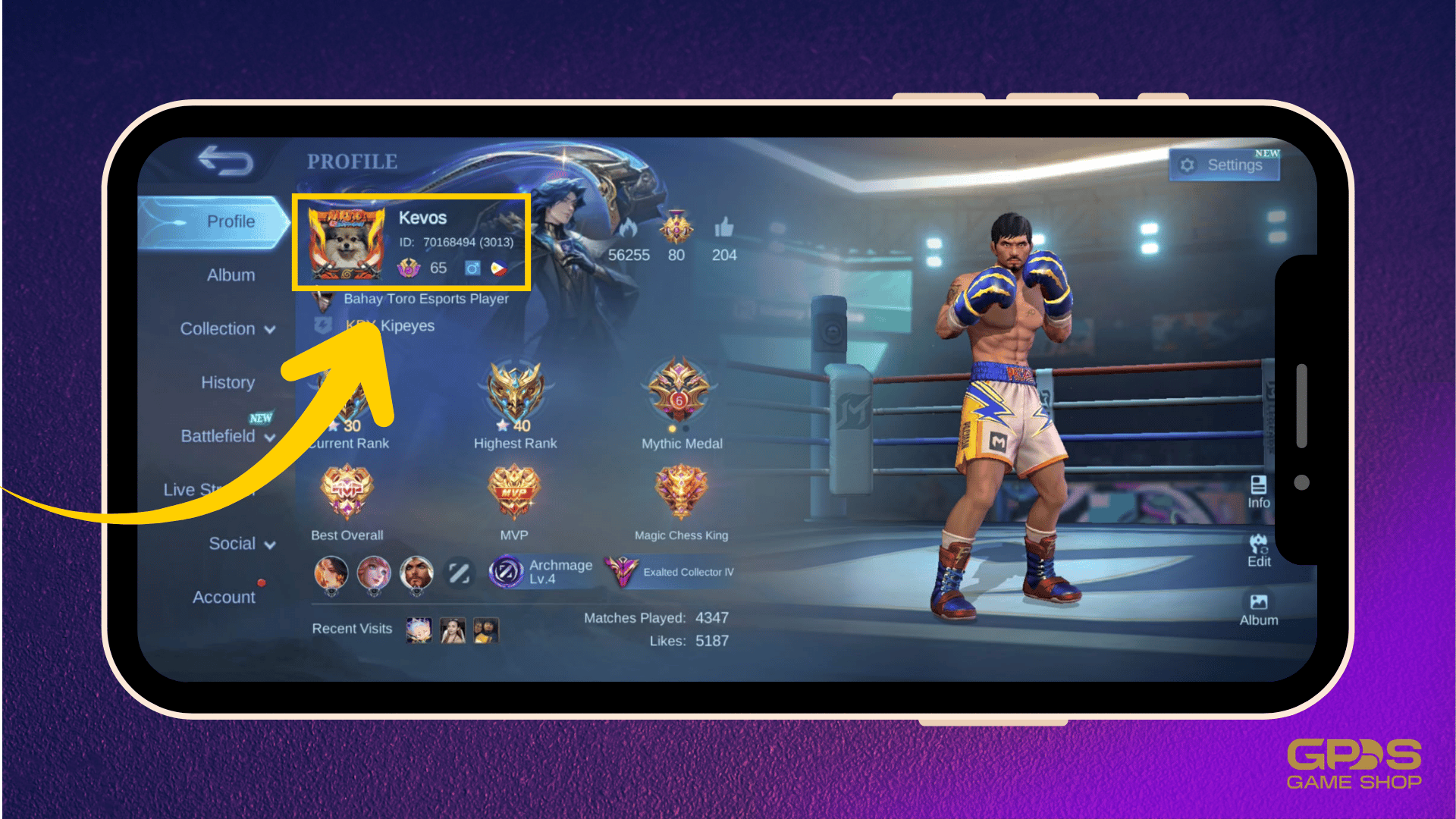
Dein Account-Profil zeigt zwei Nummern: eine primäre User-ID und eine 4-stellige Zone-ID in Klammern (z. B. User-ID: 12345678, Zone-ID: 1234). Die Zone-ID identifiziert den regionalen Server-Cluster, der dein Matchmaking und dein Inventar verwaltet.
Wenn regionsübergreifende Netzwerkverbindungen nachlassen oder ein Internetanbieter Datenpakete an deinem zugewiesenen Zonen-Cluster vorbeileitet, frieren Ladebalken ein. Der Client sendet die Matchmaking-Anfrage, aber Paketverlust unterbricht den Handshake.
Deine User-ID und Zone-ID sind entscheidend für Diagnosen und die Account-Verifizierung, wenn du über externe Portale Mobile Legends Diamanten kaufen möchtest. Notiere dir diese Kennungen immer, bevor du größere Fehlerbehebungen am System durchführst.
Ungelöste Freezes an den Moonton-Support eskalieren
Wenn du Cache-Dateien gelöscht, dein Netzwerk überprüft, auf den neuesten Build aktualisiert (wie Original Server Patch 2.1.95) und das Gerät neu gestartet hast, ohne dass das Problem behoben wurde, ist möglicherweise ein interner Datenbankindex beschädigt.
Reiche ein offizielles Support-Ticket über support.mobilelegends.com ein.
Gib bei deiner ersten Anfrage folgende Details an, um Verzögerungen zu vermeiden:
- User-ID und Zone-ID: Zu finden auf deiner Profilkarte im Spiel.
- Gerätemodell: Der genaue Hersteller und Hardware-Name (z. B. Samsung Galaxy S23, Xiaomi Redmi Note 12).
- Android-Version: Dein aktueller Betriebssystem-Build (z. B. Android 13, Android 14).
- Genaue Fehlerstelle: Gib an, ob der Absturz im Startbildschirm oder beim 10-Spieler-Ladebalken auftritt.
- Netzwerktyp: Gib an, ob WLAN oder welcher Mobilfunkanbieter genutzt wird.
Durch die Angabe präziser Systemparameter können die Support-Mitarbeiter deine Sitzungsprotokolle mit aktiven regionalen Routing-Vorfällen abgleichen.
FAQ
Warum stürzt Mobile Legends auf Android im Ladebildschirm ab?
Dies wird typischerweise durch einen beschädigten App-Cache, eine instabile Internetverbindung oder eine veraltete Client-Version verursacht. Das Deaktivieren aktiver VPNs und das Leeren des App-Caches behebt die meisten Hänger im Ladebildschirm.
Wie leere ich den Mobile Legends Cache auf Android?
Gehe zu Einstellungen, wähle Apps, wähle Mobile Legends, tippe auf Speicher und drücke auf Cache leeren. Dadurch werden temporäre beschädigte Dateien gelöscht, während dein Konto und heruntergeladene Ressourcen erhalten bleiben.
Werden durch Abstürze im Ladebildschirm meine Helden oder mein Rang gelöscht?
Nein, deine Kontodaten werden vollständig in serverseitigen Datenbanken gespeichert. Ein Absturz beim Starten oder Laden löscht weder deine Diamanten noch deinen Rang oder freigeschaltete Helden.
Kann ein VPN dazu führen, dass Mobile Legends beim Laden hängen bleibt?
Ja, VPN-Dienste blockieren oder leiten den Datenverkehr häufig an den MLBB-Authentifizierungsservern vorbei. Schalte dein VPN vor dem Öffnen des Spiels vollständig aus, um dieses Problem zu beheben.
Was soll ich tun, wenn das Leeren des Caches den Absturz nicht behebt?
Starte dein Android-Gerät neu und wechsle zwischen WLAN und mobilen Daten, um die Netzwerkverbindung zurückzusetzen. Besteht das Problem weiterhin, überprüfe im Google Play Store, ob dein Spiel-Client vollständig aktualisiert ist.
Welche Android-Version ist erforderlich, um Mobile Legends zu spielen?
Mobile Legends benötigt Android 5.0 oder höher, um ordnungsgemäß installiert und gestartet werden zu können. Bei Geräten mit älteren Versionen können Assets möglicherweise nicht initialisiert werden, was zu Abstürzen beim Start führt.
Wie kann ich den Moonton-Support bei Ladefehlern kontaktieren?
Reiche ein Support-Ticket über support.mobilelegends.com ein. Stelle sicher, dass du deine User-ID, Zone-ID, dein Gerätemodell und deine Android-Version angibst.
Die ultimative Lösung für MLBB-Abstürze auf Android
Wenn Mobile Legends auf Android nicht laden will, lässt sich das Problem fast immer auf zwei Ursachen zurückführen: einen veralteten lokalen Cache-Index oder eine Netzwerk-Routing-Blockade.
Beginne mit der am wenigsten störenden Lösung: Leere den App-Cache im Android-Einstellungsmenü, deaktiviere aktive VPN- oder Proxy-Apps und starte das Gerät neu. Dadurch wird fehlerhafter Laufzeitspeicher bereinigt, während deine individuellen Steuerungseinstellungen, heruntergeladene Texturen und Kontodaten erhalten bleiben.
Vermeide es, direkt vollständige Datenlöschungen oder Werkseinstellungen vorzunehmen, bevor du deinen Netzwerkpfad und die Serververfügbarkeit überprüft hast. Sobald der Client auf dem neuesten Build reibungslos startet, kannst du dich problemlos für Ranglistenspiele anstellen und deine Mobile Legends: Bang Bang Aufladung ohne das Risiko von Verbindungsabbrüchen im Spiel durchführen.






Comments