

Behebe den Black-Screen-Bug beim Start von Neverness to Everness auf dem PC mit unserem Guide zu UE5-Shadern, D3D12-Fehlern und Abstürzen.
Auf einen pechschwarzen Bildschirm zu starren, während im Hintergrund der Spielsound läuft, ist ein frustrierendes, aber allzu bekanntes Starterlebnis. Neverness to Everness (NTE), entwickelt von Hotta Studio und herausgegeben von Perfect World Games, erschien am 29. April 2026 und brachte eine urbane Open World auf Basis der Unreal Engine 5 auf den Windows-PC. Diese grafischen Ambitionen sorgten allerdings direkt beim Release für Startschwierigkeiten.
Tausende PC-Spieler starten den Client, nur um sofort vor einem Freeze, einem dauerhaft schwarzen Bildschirm mit laufendem Sound oder einem fatalen Absturzdialog wegen fehlender D3D12-Geräte zu stehen. Da Hotta Studio die Stadt Hethereau mit komplexen Streaming-Pipelines aufgebaut hat, reagiert der Startvorgang extrem empfindlich auf Treiber-Hooks, beschädigte vorkompilierte Shader und Berechtigungskonflikte.
Die folgende Diagnose-Anleitung grenzt die Fehlerquelle Schritt für Schritt ein und bringt deinen Client zum Laufen.
Warum Neverness to Everness beim Start abstürzt
Beim Start führt die Unreal Engine 5 etliche rechenintensive Hintergrundaufgaben aus, bevor überhaupt der Anmeldebildschirm erscheint. Die Engine erstellt einen DirectX 12-Renderkontext, fragt die GPU-Feature-Levels ab, initialisiert die Audio-Bänke und überprüft kompilierte Pipeline State Objects (PSOs). Schlägt auch nur ein einziges Subsystem fehl, bricht der Startvorgang ab – die Folge ist ein Absturz oder ein eingefrorenes schwarzes Fenster.
Anhand der Symptome kannst du die Fehlerursache schnell eingrenzen:
- Schwarzer Bildschirm mit Ton: Die Anzeigeausgabe-Pipeline stockt. In UE5 deutet dies auf eine langwierige Shader-Kompilierung im Hintergrund oder einen fehlgeschlagenen Handshake des Anzeigemodus hin.
- Sofortiger Absturz auf den Desktop (ohne Fehlermeldung): Fataler Initialisierungsfehler. Verweist meist auf Verzeichnispfade mit Sonderzeichen, fehlende Microsoft Visual C++ Runtimes oder blockierende Netzwerkfilter.
- D3D Device Lost / DXGI-Fehler: Zurücksetzen des DirectX 12-Grafiktreibers, ausgelöst durch Overlay-Hooks, beschädigte GPU-Caches oder instabile Taktraten.
- Einfrieren bei den Entwickler-Logos: Das Asset-Streaming konnte wichtige Charakter- oder Umgebungsarchive nicht laden. Typisch für herkömmliche Festplatten oder Systeme mit zu wenig freiem Pufferspeicher beim Entpacken.

All in One(60+300+980+1980+3280+6480)Riftcrystal
 All in One(60+300+980+1980+3280+6480)RiftcrystalUSD 132.00Jetzt kaufen
Riftcrystal Mining Permit
 Riftcrystal Mining PermitUSD 3.28Jetzt kaufen
6480Riftcrystal (First Top Up Get Double)
6480Riftcrystal (First Top Up Get Double)USD 65.69Jetzt kaufen3280Riftcrystal (First Top Up Get Double)
3280Riftcrystal (First Top Up Get Double)USD 32.84Jetzt kaufen1980Riftcrystal (First Top Up Get Double)
1980Riftcrystal (First Top Up Get Double)USD 19.70Jetzt kaufen980Riftcrystal (First Top Up Get Double)
980Riftcrystal (First Top Up Get Double)USD 9.85Jetzt kaufen300Riftcrystal (First Top Up Get Double)
300Riftcrystal (First Top Up Get Double)USD 3.28Jetzt kaufen60Riftcrystal (First Top Up Get Double)
60Riftcrystal (First Top Up Get Double)USD 0.65Jetzt kaufen
PC-Hardware-Anforderungen und Speicherplatzbedarf
Deine Hardware muss die Mindestanforderungen der Engine zwingend erfüllen, bevor Software-Fixes greifen können. Neverness to Everness läuft nicht auf reiner DirectX 11-Hardware, und wenn du den Client auf einer mechanischen HDD installierst, führt dies unweigerlich zu fatalen Freezes beim Asset-Streaming.
In den offiziellen Release-Dokumenten gibt es leichte Abweichungen beim Speicherplatzbedarf. Perfect Worlds primäre PC-Ankündigung nennt 60GB freien Speicherplatz, während regionale technische Anleitungen 65GB fordern. Zudem benötigt der Installer während der Einrichtung die doppelte Kapazität, um komprimierte Audio- und Grafikpakete zu entpacken.
| Hardware-Komponente | PC-Mindestanforderungen | Empfohlene PC-Spezifikationen | Technische Auswirkung auf den Start |
|---|---|---|---|
| Betriebssystem | Windows 10 64-Bit | Windows 10 / 11 64-Bit | Windows 10 erfordert hardwarebeschleunigte GPU-Planung für Frame Generation |
| Prozessor (CPU) | Intel Core i7-10700 | Intel Core i7-12700 | Geringe Kernanzahl verzögert die UE5-Shader-Kompilierung beim Systemstart |
| Arbeitsspeicher (RAM) | 16GB RAM | 32GB RAM | 16GB-Systeme leiden beim ersten Laden häufig unter Out-of-Memory-Abstürzen |
| Grafikkarte (GPU) | GTX 1660 / RX 5600 | RTX 3060 / RX 6700 | Erfordert vollen DirectX 12-Featuresatz; Treiberversion muss neuer als 595.79 sein |
| Speicherplatz | 60GB–65GB SSD-Speicher | 60GB–65GB SSD-Speicher | Erfordert 120GB–130GB freien Puffer beim Entpacken; HDD verursacht Start-Hänger |
Fazit: Die Installation von NTE auf einer SSD mit mindestens 120GB temporärem Zusatzspeicher ist zwingend erforderlich, um fehlerhafte Entpackvorgänge und Freezes beim Start zu vermeiden.
Schnelle Sofortmaßnahmen: Shader und Grafik-Reset
Zwei schnelle Workarounds lösen viele oberflächliche Black-Screen-Probleme, ohne dass du Systemdateien anpassen musst.
Die Zwei-Minuten-Shader-Wartezeit
Beim allerersten Start oder direkt nach einem Grafikkartentreiber-Update kompiliert die Unreal Engine 5 wichtige Runtime-Shader im Hintergrund. Der Client von Hotta Studio zeigt dabei nicht immer einen Ladebalken an. Das Spielfenster bleibt komplett schwarz, während deine CPU unter Volllast arbeitet.
Lass den Client bei einem schwarzen Bildschirm volle 1 bis 2 Minuten einfach laufen. Sobald der anfängliche Shader-Cache aufgebaut ist, startet die Eröffnungssequenz ganz von alleine.
Zurücksetzen der Grafik-Pipeline
Wenn der schwarze Bildschirm trotz laufendem Ton bestehen bleibt, hat sich möglicherweise der Präsentationspuffer der Windows-Anzeige aufgehängt. Drücke gleichzeitig Strg + Umschalt + Win + B. Dein Bildschirm flackert kurz schwarz auf und gibt einen Signalton von sich – das reinitialisiert den Grafiktreiber, ohne aktive Prozesse zu schließen.
Schritt-für-Schritt-Lösungsansätze für NTE-Startabstürze
Arbeite diese Schritte der Reihe nach ab – von den wahrscheinlichsten Ursachen bis hin zu tieferen Systemeinstellungen.
1. Pfadnamen ohne Sonderzeichen und Umlaute sicherstellen
Der PC-Client von Hotta Studio stürzt sofort ab, wenn der Installationspfad Nicht-ASCII-Zeichen enthält (wie deutsche Umlaute ä/ö/ü, Akzente, kyrillische oder asiatische Schriftzeichen). Befinden sich in deinem Windows-Benutzerordner oder deinem Spieleverzeichnis Sonderzeichen, findet die Engine die Hauptdateien nicht.
- Öffne den Windows-Explorer und navigiere zum Installationsordner des Spiels.
- Überprüfe den gesamten Verzeichnispfad (z. B.
D:\Games\NevernessToEverness). - Falls ein Ordner Leerzeichen, Symbole oder Umlaute enthält, verschiebe das gesamte Installationsverzeichnis in einen sauberen Pfad wie
C:\NTEGameoderD:\Games\NTE. - Öffne den offiziellen Launcher erneut, klicke auf „Spieldateien suchen“ („Locate Game Files“) und wähle den neuen Ordner aus.
2. Inkompatible GPU-Treiber aktualisieren und Astrill VPN beenden
Perfect World Games hat offiziell bestätigt, dass der NVIDIA-Treiber 595.79 zu sofortigen Startabstürzen auf dem PC führt.
- NVIDIA-Nutzer: Öffne GeForce Experience oder die NVIDIA-Treiberseite. Installiere den neuesten Game Ready-Treiber, der neuer als Version 595.79 ist.
- Netzwerksoftware-Konflikte: Der Netzwerk-Hook von Astrill VPN führt beim Öffnen des NTE-Clients zu Sofortabstürzen. Schließe Astrill vollständig und deaktiviere den virtuellen Netzwerkadapter vor dem Spielstart.
3. Beschädigte DirectX-Shader-Caches leeren
Ein beschädigter Shader-Cache zwingt DirectX 12 in eine Endlosschleife, die als schwarzer Bildschirm sichtbar wird. Das Löschen der temporären Cache-Dateien veranlasst das System, diese sauber neu aufzubauen.
- Schließe den NTE-Client und den Launcher.
- Drücke Win + R, tippe
%LOCALAPPDATA%ein und drücke die Eingabetaste. - Öffne den Ordner NVIDIA und lösche den Inhalt von
DXCachesowieGLCache. - Bei AMD-Grafikkarten öffne
%LOCALAPPDATA%\AMDund leere den OrdnerDxcCache. - Drücke Win + R, tippe
cleanmgrein, wähle LaufwerkC:aus, setze ein Häkchen bei DirectX-Shadercache und bestätige mit OK.
4. Visual C++ Redistributables (v14-Toolset) installieren
Die Unreal Engine setzt aktuelle Microsoft Visual C++ Runtime-Bibliotheken voraus. Fehlen auf deinem System aktuelle Bibliotheken der Toolsets 2017–2026, schließt sich das Spiel ohne Fehlermeldung. Lade sowohl vc_redist.x86.exe als auch vc_redist.x64.exe (Version 14.0 oder neuer) direkt von Microsoft herunter, installiere sie und starte den PC neu.
5. Störende Overlays und Hook-Programme deaktivieren
Monitoring-Overlays von Drittanbietern klinken sich direkt in die DirectX 12-Renderschleife ein und erzeugen häufig Fehlermeldungen wie DXGI_ERROR_DEVICE_REMOVED.
- MSI Afterburner & RivaTuner Statistics Server (RTSS): Diese Tools kollidieren direkt mit NTE. Beende MSI Afterburner und RTSS komplett über die Taskleiste.
- Discord-Overlay: Gehe in Discord zu Einstellungen > Registrierte Spiele / Overlay und deaktiviere das In-Game-Overlay für Neverness to Everness.
- Systemintegrität prüfen: Öffne die Eingabeaufforderung als Administrator und führe
sfc /scannowgefolgt vonDISM /Online /Cleanup-Image /RestoreHealthaus, um fehlende oder beschädigte Grafik-DLLs zu reparieren.
Sobald dein Spiel stabil läuft und du Hethereau betrittst, kannst du dein Konto mit einem Neverness to Everness Top-up vorbereiten, bevor du dich an die Gacha-Banner wagst.
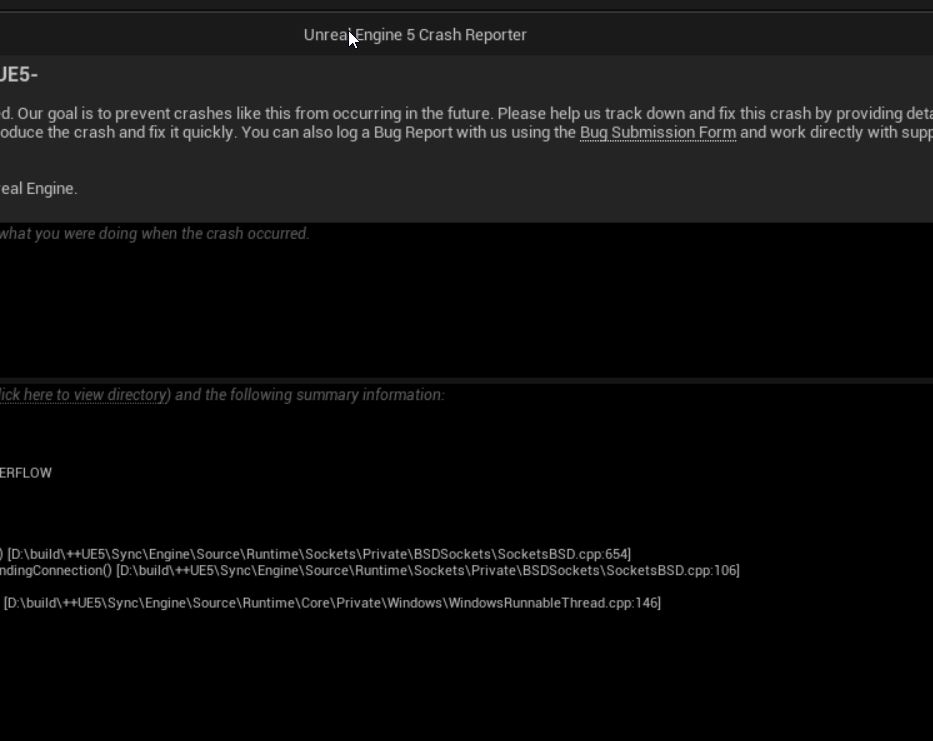
So liest du UE5-Crash-Logs im AppData-Verzeichnis aus
Die Unreal Engine erstellt bei jeder nicht abgefangenen Ausnahme detaillierte Diagnoseprotokolle und Callstacks, sodass du bei hartnäckigen Abstürzen nicht im Dunkeln tappst.
So findest du deine Crash-Logs:
1. Drücke Win + R, gib %LOCALAPPDATA% ein und drücke Enter.
2. Öffne den Ordner des Spiels (das NTE-Projekt- oder Hotta-Verzeichnis).
3. Navigiere zu Saved > Crashes.
Jeder Absturz erzeugt einen Ordner mit Zeitstempel, der drei Dateien enthält:
* CrashContext.runtime-xml: Enthält Systemdaten, GPU-Treiberversion und Crash-GUIDs.
* [ProjectName].log: Protokolliert die Konsolenausgabe direkt bis zum Freeze.
* CrashReportClient.ini: Enthält Reporting-Metadaten der Engine.
Öffne die .log-Datei im Editor und scrolle ganz nach unten. Ein Fehlercode wie 0x00000002 oder eine „Null Pointer Exception“ bedeutet, dass ein Asset nicht geladen werden konnte – führe in diesem Fall eine Dateiüberprüfung im Launcher durch. Endet das Log mit Fatal Error: [File:D3D12Util.cpp] [Line: 887a0006], deutet das auf ein GPU-Timeout hin, meist verursacht durch Treiberkonflikte oder instabiles Übertakten.

Optimierungen für DirectX 12, Frame Generation und GPU-Planung
DirectX 12 Ultimate-Features sorgen für Echtzeit-Spiegelungen und hohe Sichtweiten in ganz Hethereau, doch bestimmte Grafikkarten-Architekturen verlangen nach gezielten Einstellungen.
Frame Generation auf Karten der RTX 40er-Serie
Unter Windows 10 stürzt DLSS Frame Generation mit einer Grafikkarte der RTX 40er-Serie beim Start ab, wenn die hardwarebeschleunigte GPU-Planung (HAGS) deaktiviert ist.
- Öffne die Windows-Einstellungen > System > Bildschirm.
- Klicke auf Grafikeinstellungen.
- Schalte die Hardwarebeschleunigte GPU-Planung auf Ein.
- Starte den PC neu.
Sollten beim Laden von 3D-Szenen weiterhin Abstürze auftreten, schalte Frame Generation im Grafikmenü des Spiels vorübergehend aus. Natives DLSS oder Standard-TAA laufen deutlich stabiler.
In-Game-Einstellungen gegen Freezes in Zwischensequenzen und beim Streaming
Der Übergang von vorgerenderten Videosequenzen zur Echtzeit-Berechnung der offenen Stadt sorgt für plötzliche Spitzen bei der Speichernutzung. Systeme mit knappem VRAM oder RAM frieren dann oft mit einem dauerhaft schwarzen Bildschirm ein.
Mit diesen Einstellungen reduzierst du die Speicherlast spürbar:
| Einstellung | Empfohlener Wert | Auswirkung auf Performance & Stabilität |
|---|---|---|
| Anzeigemodus | Randloses Fenster | Verhindert Treiber-Resets und Abstürze beim Tabben während Zwischensequenzen |
| Verkehrsdichte | Niedrig / Mittel | Entlastet die CPU-Streaming-Threads im Zentrum von Hethereau enorm |
| Sichtweite | Sehr niedrig / Niedrig | Verhindert VRAM-Engpässe und fatale D3D-Device-Removal-Fehler |
| Framerate-Limit | 60 FPS | Verhindert plötzliche Lastspitzen, die den GPU-Takt beim Start destabilisieren |
| Raytracing | Deaktiviert | Reduziert den VRAM-Bedarf massiv und beugt Out-of-Memory-Abstürzen vor |
Fazit: Das Herabsetzen der Verkehrsdichte und Sichtweite beseitigt die Hauptursachen für Black Screens bei Zwischensequenzen in der UE5.
Sobald deine Bildrate und Anzeigeeinstellungen stabil laufen, kannst du dir über NTE-Aufladedienste Währung sichern, um ohne Abstürze nach deinen Wunschcharakteren zu ziehen.
Plattformunterschiede und Ressourcenlimits
Neverness to Everness nutzt auf allen Plattformen eine gemeinsame Codebasis, doch der Speicherbedarf unterscheidet sich je nach Gerät erheblich.
Offizielle technische Leitfäden weisen widersprüchliche Angaben zum mobilen Mindestspeicher auf: Frühe Ankündigungen nannten 6GB RAM, während spätere Kompatibilitätslisten 8GB RAM für das Open-World-Rendering vorschreiben. Auf dem PC liegt das offizielle Minimum bei 16GB, allerdings sind 32GB RAM empfehlenswert, um Mikroruckler bei schnellen Fahrten durch dichte Stadtviertel zu vermeiden.
| Plattform | Mindestanforderung Arbeitsspeicher | Speicherplatzbedarf | Häufigste Absturz- & Stabilitätsursache |
|---|---|---|---|
| PC (Windows) | 16GB RAM (32GB empf.) | 60GB–65GB (120GB Puffer) | D3D12 Device Lost, Treiber-595.79-Bug, Overlay-Hooks |
| Mobilgeräte (Handheld) | 6GB–8GB RAM | 25GB–35GB freier Speicher | Thermal Throttling, aggressives Schließen von Hintergrundprozessen durchs OS |
| Konsole (PS5 / PS5 Pro) | 16GB Shared Memory | ~60GB SSD-Speicher | Shader-Pipeline ist vorkompiliert; Startabstürze sind extrem selten |
Fazit: Der PC benötigt im Vergleich zu geschlossenen Konsolensystemen deutlich mehr freien Arbeitsspeicher, um Abstürze beim Streamen neuer Spielszenen zu verhindern.
Checkliste zur Fehlerbehebung im Überblick
Gehe diese Punkte durch, bevor du das Spiel komplett neu herunterlädst:
- Installationspfad prüfen: Entferne alle Sonderzeichen, Umlaute und Leerzeichen aus dem Verzeichnispfad.
- GPU-Treiberversion checken: Stelle sicher, dass nicht der fehlerhafte NVIDIA-Treiber 595.79 aktiv ist; installiere das neueste Update.
- Hintergrundprogramme beenden: Schließe Astrill VPN, MSI Afterburner und RTSS vollständig.
- DXCache leeren: Lösche die DirectX-Shader-Cache-Dateien unter
%LOCALAPPDATA%. - Laufzeitumgebungen installieren: Aktualisiere die Microsoft Visual C++ v14 (2017–2026) Runtimes.
- Grafikoptionen anpassen: Wechsle auf randloses Fenster, limitiere auf 60 FPS und reduziere die Verkehrsdichte.
Sobald das Spiel stabil läuft, kannst du auf der xptopup NTE-Shopseite vorbeischauen, um deine Ressourcen aufzustocken.
Häufig gestellte Fragen (FAQ)
Warum startet Neverness to Everness mit einem schwarzen Bildschirm, obwohl der Ton läuft?
Das Spiel kompiliert im Hintergrund Shader der Unreal Engine 5 oder hat ein Problem beim Umschalten in den Vollbildmodus. Warte 1 bis 2 Minuten ab, bis die Shader fertig berechnet sind, oder drücke Strg+Umschalt+Win+B, um den Grafiktreiber zurückzusetzen. Stelle im Menü anschließend auf den Modus „Randloses Fenster“ um.
Welche NVIDIA-Treiber führen bei Neverness to Everness auf dem PC zu Abstürzen?
Die NVIDIA-Treiberversion 595.79 verursacht beim NTE-PC-Client reproduzierbare Abstürze direkt beim Start. Installiere einen beliebigen neueren Game Ready-Treiber nach Version 595.79, um den Fehler zu beheben.
Wie behebe ich den Fehler, dass der Spielpfad keine Sonderzeichen unterstützt?
Verschiebe den gesamten Spielordner in ein Verzeichnis, das ausschließlich englische Standard-ASCII-Zeichen nutzt, wie etwa C:\NTEGame. Öffne danach den Launcher und nutze die Funktion „Spieldateien suchen“, um den neuen Ordner ohne erneuten Download zuzuweisen.
Warum stürzt NTE sofort ab, wenn MSI Afterburner geöffnet ist?
MSI Afterburner und der RivaTuner Statistics Server greifen direkt in die DirectX 12-Renderschleife ein, was zu Timeouts bei der Initialisierung führt. Schließe beide Programme über die Taskleiste, bevor du das Spiel startest.
Kann ich Neverness to Everness auf einer normalen Festplatte (HDD) spielen?
Nein. Das datenintensive Asset-Streaming der Unreal Engine 5 zwingt zwingend eine SSD voraus. Die Installation auf einer mechanischen HDD führt zu Lade-Hängern, Black Screens bei Zwischensequenzen und ständigen Nachladerucklern.
Wie viel freier Speicherplatz ist für die PC-Installation von NTE erforderlich?
Du benötigst während der Installation 120GB bis 130GB freien SSD-Speicherplatz. Das fertige Spiel belegt zwar 60GB bis 65GB, der Launcher braucht zum Entpacken der Spieldaten jedoch dieselbe Datenmenge noch einmal als temporären Puffer.
NTE-Startprobleme dauerhaft lösen
Startabstürze der Unreal Engine 5 in Neverness to Everness lassen sich fast immer auf konkrete Softwarekonflikte zurückführen: DirectX 12-Hooks, unvollständig kompilierte Shader oder Treiberfehler.
Lade den 60GB großen Client nicht direkt neu herunter, bevor du die Standardlösungen getestet hast. In den allermeisten Fällen reicht es schon, einen neueren Grafiktreiber als Version 595.79 zu installieren, MSI Afterburner zu beenden, den Shader-Cache in %LOCALAPPDATA% zu leeren und das Spiel in ein Verzeichnis ohne Sonderzeichen auf einer SSD zu verschieben. Falls Fehler hartnäckig bleiben, verraten dir die UE5-Crash-Logs exakt, welches Asset oder welches Hardware-Timeout den Start blockiert.






Comments