

Bild friert ein und der Ton hinkt hinterher bei imo? Erfahre, wie du imo-Lags auf Android mit bewährten Netzwerk-, Audio- und System-Tweaks behebst.
Kaum etwas ruiniert ein Live-Gespräch schneller, als wenn sich die Lippen des Gegenübers drei Sekunden vor dem Ton bewegen. Wer Live-Räume hostet oder an großen Gruppenanrufen auf imo teilnimmt, kennt die Symptome: Das Smartphone verwandelt sich in einen Taschenofen, die Bildrate bricht auf einstellige Werte ein, Stimmen klingen wie Roboter und der Stream friert komplett ein.
Die meisten Nutzer geben ihrem Mobilfunkanbieter die Schuld oder glauben, ihr Handy sei schlicht zu alt. Meistens sind jedoch unkontrollierte Hintergrund-Synchronisationen, Bufferbloat im Netzwerk oder thermisches Throttling die wahren Übeltäter. Wenn Android gleichzeitig Cloud-Sync-Anfragen im Hintergrund abarbeitet und Live-Videos codiert, sinkt die Leistung rapide. Gezielte Systemeinstellungen, spezielle Anpassungen für Bluetooth-Audio und saubere In-App-Wartung stabilisieren deine Verbindung und verhindern Frame-Drops.
Die Hauptursachen für Ruckler und Latenz in imo
Um Latenzen zu beseitigen, musst du herausfinden, an welcher Stelle die Kette reißt. imo bietet kostenlose Sprachanrufe, Videoanrufe, Live-Streams und Textnachrichten auf unterschiedlichster Hardware. Obwohl die App schlanker als Enterprise-Videotools ist, verzeiht die Echtzeit-Medienkodierung keine Fehler. Drei entscheidende Engpässe bestimmen deine Anrufqualität: Netzwerk-Routing, Speicherengpässe und thermisches Throttling.
+-------------------------------------------------------------------+
|                     HAUPTENGPÄSSE                                 |
+-------------------------------------------------------------------+
| 1. NETZWERK-OVERHEAD: Paketverlust, hoher Ping, Bufferbloat       |
| 2. RAM-KONFLIKTE:     Hintergrund-Apps beanspruchen Systemspeicher|
| 3. THERMISCHE LAST:   CPU-Heruntertaktung durch Hitzeentwicklung  |
+-------------------------------------------------------------------+
Netzwerkinstabilität ist das offensichtlichste Problem. Verlorene Pakete zwingen imo dazu, die Stream-Auflösung zu drosseln oder Audio-Frames auszusetzen. Bandbreite allein rettet einen Anruf nicht; selbst Highspeed-Verbindungen ruckeln, wenn Apps im Hintergrund den Upload blockieren. Cloud-Backups, Social-Media-Abgleiche und automatische App-Updates konkurrieren permanent um genau die Bandbreite, die dein Anruf benötigt.
Hardware-Ressourcen stellen eine weitere Hürde dar. Startest du einen imo-Videostream, müssen Hardware-Encoder das Kamerasignal komprimieren und Decoder die eingehenden Streams rendern. Auf Geräten mit wenig RAM zwingen Hintergrund-Apps den Kernel zum Paging, was Mikroruckler verursacht. Nach zehn Minuten Dauernutzung führt die Hitzeentwicklung zu thermischem Throttling auf Kernel-Ebene: CPU- und GPU-Taktraten werden gedrosselt, und die Bildrate bricht um die Hälfte ein.

100 Diamonds
 100 DiamondsUSD 1.64Jetzt kaufen
200 Diamonds
200 DiamondsUSD 3.28Jetzt kaufen500 Diamonds
500 DiamondsUSD 8.20Jetzt kaufen1000 Diamonds
1000 DiamondsUSD 16.40Jetzt kaufen2000 Diamonds
2000 DiamondsUSD 32.79Jetzt kaufen5000 Diamonds
5000 DiamondsUSD 81.98Jetzt kaufen
Ton und Bild asynchron: Bluetooth-Codecs vs. Kabelverbindung
Asynchrone Lippenbewegungen liegen selten an den imo-Servern. Wenn ein Freund lacht und die Audiospur eine Viertelsekunde später ankommt, liegt das fast immer an der kabellosen Audioübertragung.
Eine standardmäßige Bluetooth-Übertragung verursacht eine Latenz zwischen 100 und 250 Millisekunden. Das digitale Signal muss codiert, über eine 2,4-GHz-Funkfrequenz gesendet, von deinen Kopfhörern empfangen und wieder in analogen Ton umgewandelt werden. Das menschliche Gehör nimmt Bild-Ton-Verschiebungen bereits ab 40 bis 60 Millisekunden wahr. Die Standard-Codecs mit hoher Latenz führen daher unweigerlich zu spürbaren Asynchronitäten.
Die folgende Tabelle zeigt, wie verschiedene Bluetooth-Codecs im Vergleich zu klassischen Kabelverbindungen bei Echtzeit-Sprach- und Videoübertragungen abschneiden.
| Audioübertragungsstandard | Typischer Latenzbereich | Praktische Auswirkung auf imo-Anrufe & Streams |
|---|---|---|
| aptX Low Latency (LL) | 40-80 ms | Niedrigste kabellose Latenz; ideal für Live-Video-Streaming und synchrone Dialoge. |
| aptX Adaptive | 80-150 ms | Passt Latenz und Stabilität dynamisch an Funkstörungen an. |
| aptX Standard | 120-180 ms | Moderate Verzögerung; wahrnehmbare Lippen-Ton-Asynchronität bei interaktiven Videoanrufen. |
| AAC | 150-250 ms | Hohe Audioqualität, neigt jedoch zu spürbarer Bild-Ton-Verzögerung. |
| SBC | 200-250 ms | Standard-Basis-Codec von Android; verursacht spürbaren Audio-Lag in Streams. |
| 3,5-mm-Kabelverbindung | ~0 ms | Eliminiert Übertragungslatenz und Paketdrifts vollständig. |
Die Wahl von Bluetooth-Codecs mit niedriger Latenz verringert Bild-Ton-Verschiebungen drastisch; allerdings muss auch die Hardware kompatibel sein, um stabile Ergebnisse zu erzielen.
Headsets mit aptX Low Latency senken die Übertragungsverzögerung auf 40–80 Millisekunden, was Gespräche vollkommen natürlich wirken lässt. aptX Adaptive liegt bei akzeptablen 80–150 Millisekunden. Standardmäßig schalten Android-Verbindungen jedoch oft auf SBC oder AAC zurück. SBC treibt die Latenz auf 200–250 Millisekunden hoch, wodurch schnelle Dialoge extrem anstrengend werden.
Ein klassischer 3,5-mm-Klinkenanschluss umgeht die Funkcodierung komplett. Kabelgebundene Kopfhörer leiten das analoge Signal direkt vom DAC deines Smartphones an die Lautsprechertreiber weiter – ohne jeglichen Overhead. Für Live-Streams und Gruppenchats schlägt ein günstiges Kabel-Headset selbst teure True-Wireless-Kopfhörer um Längen.
Android-System-Tweaks in den Entwickleroptionen
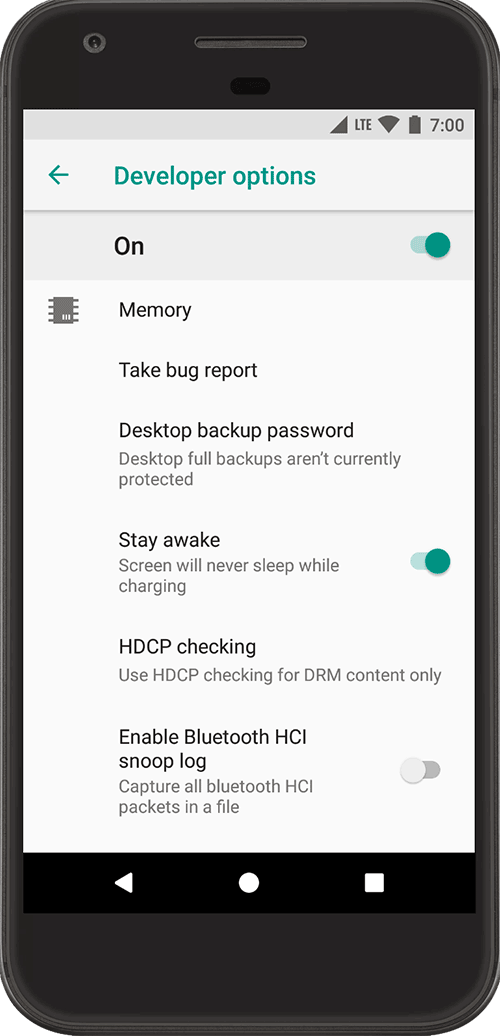
Android bietet versteckte Systemeinstellungen, mit denen du selbst aus Mittelklasse-Prozessoren mehr Leistung herausholen kannst. Wenn du Ruckler bei imo-Videoanrufen beheben willst, sorgen gezielte Anpassungen in den Entwickleroptionen für sofortige Besserung.
Um die Entwickleroptionen freizuschalten, gehst du zu Einstellungen > Über das Telefon, suchst die Build-Nummer und tippst 7-mal schnell hintereinander darauf. Es erscheint eine Bestätigung. Kehre zu Einstellungen > System zurück und wähle das freigeschaltete Menü Entwickleroptionen.
Konzentriere dich auf den Rendering-Overhead der Benutzeroberfläche und Speicherlimits im Hintergrund.
[ Einstellungen ] -> [ Über das Telefon ] -> 7-mal auf 'Build-Nummer' tippen
      |
      v
[ Entwickleroptionen ]
      |---> Maßstab Fensteranimation       -> Auf 0.5x setzen
      |---> Maßstab Übergangsanimation    -> Auf 0.5x setzen
      |---> Animator-Dauerskala           -> Auf 0.5x setzen
      |---> Hintergrundprozesslimit       -> Auf 3-4 Prozesse setzen
      `---> Bluetooth-Audio-Codec         -> Zu aptX Adaptive / aptX LL wechseln
Scrolle zum Bereich Zeichnung und suche die Optionen Maßstab Fensteranimation, Maßstab Übergangsanimation und Animator-Dauerskala. Android setzt diese standardmäßig auf 1.0x. Wenn du alle drei auf 0.5x reduzierst, spart die GPU Rechenleistung beim Rendern von Animationen und hat mehr Kapazität für die Video-Echtzeitkodierung frei.
Scrolle als Nächstes zu Apps und tippe auf Hintergrundprozesslimit. Standardmäßig hält Android Dutzende inaktive Apps im Arbeitsspeicher. Eine Begrenzung auf 3–4 Prozesse zwingt das System dazu, Hintergrundaufgaben aus dem RAM zu werfen, sobald du imo öffnest. Das garantiert dedizierten Speicher und CPU-Ressourcen für deinen Stream.
Unter Netzwerke kannst du Android außerdem zwingen, aptX oder aptX Adaptive zu bevorzugen, anstatt bei kompatibler Bluetooth-Hardware auf den trägen Standard SBC zurückzugreifen.
Netzwerkoptimierung: Bandbreitenmanagement, imo HD und das VPN-Dilemma
Eine klare Gesprächsqualität hängt direkt von einer stabilen Verbindung ab. Lässt die Qualität nach, wird offiziell empfohlen, zwischen WLAN und mobilen Daten zu wechseln. Das Routing ist dabei oft genauso wichtig wie die reine Übertragungsgeschwindigkeit.
+-------------------------------------------------------------+
|                   NETZWERKVERBINDUNGSWEG                    |
+-------------------------------------------------------------+
| Standardweg:  Telefon ===> Lokales ISP-Gateway ===> imo-Server|
| VPN-Weg:      Telefon ===> VPN-Hop ===> ISP ===> imo-Server |
|                            (Verursacht 40-120ms Latenz)     |
+-------------------------------------------------------------+
Virtuelle private Netzwerke (VPNs) sind eine häufige Fehlerquelle. Offizielle Dokumentationen von imo warnen davor, dass aktive VPNs gravierende Latenzen verursachen oder Verbindungen komplett abbrechen lassen. Die Umleitung über Remote-Server fügt Zwischenstationen hinzu, die die Paketübertragung verzögern und bei UDP-Medienströmen zu Frame-Drops führen.
In einigen Foren wird geraten, VPNs gegen Provider-Drosselungen oder regionale VoIP-Sperren einzusetzen. In der Praxis gilt jedoch: Schalte das VPN aus, es sei denn, dein Netzwerk blockiert das imo-Protokoll gezielt. Verschlüsselung und Umleitung erzeugen meist 50 bis 150 Millisekunden zusätzlichen Netzwerk-Lag, den keine Smartphone-Optimierung ausgleichen kann.
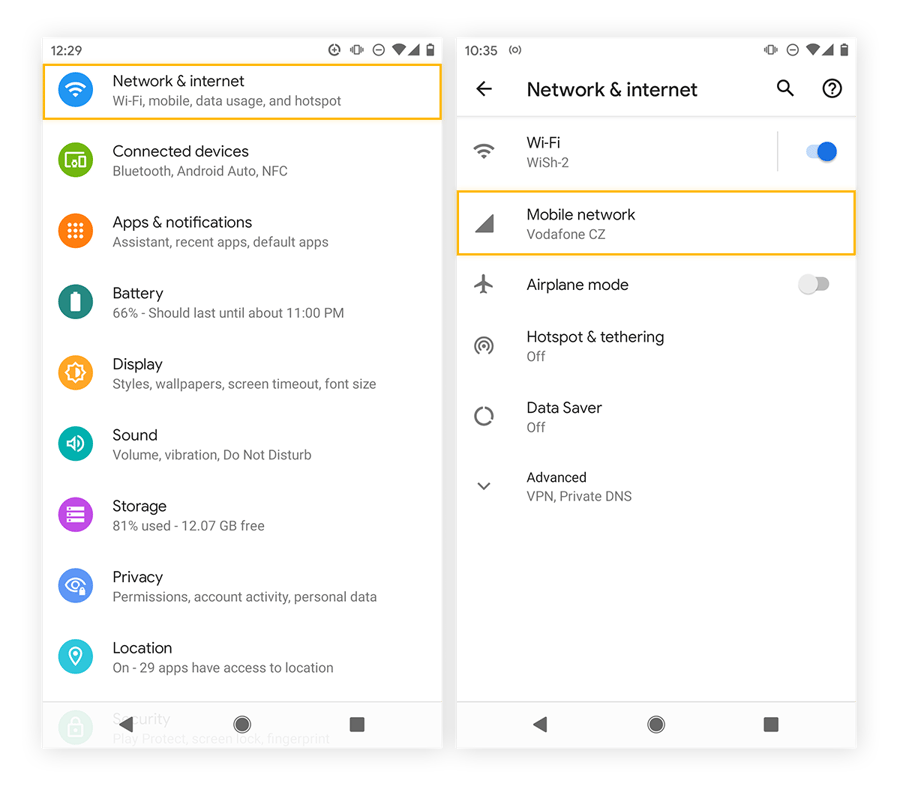
Die Begrenzung von Hintergrunddaten im Mobilfunknetz verhindert, dass andere Apps deine Upload-Bandbreite auffressen. Gehe zu Einstellungen > Apps, wähle datenintensive Social-Media-Apps aus, tippe auf Mobile Daten & WLAN und deaktiviere Hintergrunddaten. So bleibt dein Upload komplett für den Live-Videostream reserviert.
Die abendlichen Spitzenzeiten im Heimnetzwerk beeinträchtigen häufig die Stabilität. Bei hoher Netzauslastung schützt das Herabsetzen der Auflösung oder das Deaktivieren der lokalen Videovorschau deinen Durchsatz. Streamer, die Geschenke im Raum verteilen, können vorab IMO Diamonds aufladen, damit Zahlungsabwicklungen die laufende Übertragung nicht unterbrechen.
Wärmemanagement: So verhinderst du, dass imo dein Android-Smartphone überhitzt
Thermisches Throttling zerstört Videoanrufe oft nach wenigen Minuten reibungslosen Betriebs. Das Gerät wird heiß und das eingehende Bild verwandelt sich in eine Ruckelpartie, weil die Hardware heruntertaktet, um die Chips vor Überhitzung zu schützen.
Kameraaufnahmen mit hoher Bildrate bei gleichzeitiger Videodekodierung belasten CPU und GPU enorm. Sobald die Sensoren kritische Temperaturgrenzwerte messen, senkt der Kernel die Taktraten, wodurch eine flüssige Videowiedergabe unmöglich wird.
Um die Hitze bei längeren Sessions im Zaum zu halten, solltest du bei der Schutzhülle ansetzen. Silikon-, Leder- und dicke Outdoor-Hüllen wirken wie Hitzestauer. Nimm dicke Hüllen vor längeren Streams ab, damit die Wärme ungehindert über das Gehäuse entweichen kann.
Auch das Display erzeugt viel Wärme. Wenn du die Helligkeit auf 50 % oder weniger reduzierst, sinkt die Temperatur des Panels spürbar und der Akku wird bei langen Video-Calls geschont.
+---------------------------------------------------------------+
|                     HITZESCHUTZ-PROTOKOLL                     |
+---------------------------------------------------------------+
| [x] Dicke Schutzhüllen aus Gummi oder Leder entfernen         |
| [x] Displayhelligkeit auf 50 % oder weniger einstellen        |
| [x] Akkustand zwischen 20 % und 80 % halten                   |
| [x] Niemals während des Schnellladens live streamen           |
| [x] Für ausreichende Luftzirkulation um das Gerät sorgen      |
+---------------------------------------------------------------+
Auch Funkmodule erzeugen bei schwachem Signal zusätzliche Hitze. Sinkt der Empfang bei mobilen Daten oder im WLAN, zieht das Modem mehr Strom, um die Verbindung zu halten, was das Aufheizen beschleunigt. Eine Annäherung an den WLAN-Router oder der Wechsel in ein empfangsstärkeres Mobilfunknetz schaffen hier Abhilfe.
Behalte schließlich die Stromversorgung im Auge. Wenn du streamst, während das Handy am Schnellladegerät hängt, heizt sich der Akku massiv auf – thermisches Throttling folgt binnen Minuten. Halte den Akkustand zwischen 20 % und 80 % und verzichte beim Streamen auf Netzteile mit hoher Wattzahl.
Leistungsprofile: imo Standard vs. imo HD
Die Wahl der richtigen App-Version hängt stark von den Spezifikationen deines Smartphones und deiner regionalen Verbindungsgeschwindigkeit ab.
imo HD wurde speziell für schwache Mobilfunkverbindungen entwickelt. Mit über 200 Millionen Nutzern weltweit garantiert imo HD stabile Anrufe mit geringer Latenz selbst über 2G- und 3G-Netze, indem eine starke Videokompression genutzt wird, die Stream-Stabilität über reine Bildschärfe stellt.
Die folgende Tabelle veranschaulicht die technischen und leistungsbezogenen Unterschiede zwischen der Standard-App von imo und imo HD.
| Leistungskennzahl | Standard-imo-Client | imo HD Edition |
|---|---|---|
| Netzwerkanforderung | Breitband, 4G, 5G, stabiles WLAN | Geringe Bandbreite, 2G, 3G, schwankende Netze |
| Globale Nutzerbasis | Weltweiter Standard | Über 200 Millionen Nutzer |
| Videokompression | Standard H.264/AV1 für ausgewogene Qualität | Starke Kompression mit Fokus auf flüssiges Bild |
| Hardware-Bedarf | Moderater RAM- & GPU-Verbrauch | Minimaler RAM-Bedarf; schlanke APK |
| Verhalten bei Spitzenlast | Stabil in Highspeed-Netzen | Videoqualität sinkt bei Spitzenlastzeiten |
| Funktionsfokus | Voller Social-Hub, Anrufe, Live-Räume | Optimiertes Telefonieren über schwache Netze |
Die richtige Wahl richtet sich nach deinem typischen Netzwerk und der lokalen Mobilfunk-Infrastruktur.
Auf modernen Mittelklasse- oder Flaggschiff-Geräten im schnellen Glasfaser-WLAN oder 5G-Netz bietet die Standard-App vollen Zugriff auf interaktive Räume, Medienfreigaben und hochauflösende Sticker. Auf Einsteigergeräten mit knappem Arbeitsspeicher oder instabilem 3G/4G ist imo HD die bessere Wahl: Es verzichtet auf überflüssige UI-Elemente, damit Bild und Ton auch bei geringer Bandbreite synchron bleiben.
Empfohlenes Android-Einstellungsprofil für imo
Um Hitzeentwicklung, Hintergrunddaten und Render-Geschwindigkeit optimal abzustimmen, empfiehlt sich ein abgestimmtes Profil.
+---------------------------------------------------------------+
|              OPTIMALE ANDROID-PROFILKONFIGURATION             |
+---------------------------------------------------------------+
| Akku-Optimierung:       NICHT EINGESCHRÄNKT (für die imo-App) |
| Hintergrunddaten:       NICHT EINGESCHRÄNKT (für die imo-App) |
| Daten sonstiger Apps:   EINGESCHRÄNKT (für unwichtige Apps)   |
| Fensteranimationen:     0.5x Skalierung                       |
| Prozesslimit:           Standard oder maximal 4 Prozesse      |
| Bildschirmhelligkeit:   35 % - 50 %                           |
+---------------------------------------------------------------+
Befolge diese Schritte in den Android-Einstellungen, um die Leistung zu optimieren:
- Öffne die Android-Einstellungen und tippe auf Apps.
- Tippe auf Alle Apps anzeigen und wähle imo aus.
- Öffne Akku (oder Akkunutzung von Apps) und wähle Nicht eingeschränkt. Das verhindert, dass Android die App pausiert oder Streams trennt, wenn das Display ausgeht.
- Gehe zurück zur App-Info, wähle Mobile Daten & WLAN und aktiviere sowohl Uneingeschränkte Datennutzung als auch Hintergrunddaten.
- Kehre zu den Haupt-Einstellungen zurück und öffne die Entwickleroptionen.
- Setze unter Zeichnung die Optionen Maßstab Fensteranimation, Maßstab Übergangsanimation und Animator-Dauerskala jeweils auf 0.5x.
- Setze unter Apps das Hintergrundprozesslimit auf Höchstens 3 Prozesse (empfohlen für Smartphones mit 4 GB RAM oder weniger).
- Stelle den Bluetooth-Audio-Codec auf aptX Adaptive oder aptX LL ein oder schließe ein 3,5-mm-Kabelheadset an.
Die Tabelle unten zeigt die Konfiguration je nachdem, ob du Bildqualität oder absolute Frame-Stabilität bevorzugst.
| Einstellungsparameter | Profil für maximale Stabilität (Empfohlen) | Profil für maximale Qualität (Nur Breitband) |
|---|---|---|
| imo-App-Akkumodus | Nicht eingeschränkt | Optimiert |
| System-Animationsskala | 0.5x | 1.0x (Standard) |
| Hintergrundprozesslimit | Maximal 3-4 Prozesse | Standardlimit |
| Bluetooth-Audio-Codec | aptX Adaptive oder 3,5-mm-Kabel | AAC oder SBC |
| Displayhelligkeit | Fest auf 40 % | Adaptiv / Automatische Helligkeit |
| Hintergrunddaten (andere Apps) | Eingeschränkt | Aktiviert |
Dieses Profil bündelt die Systemressourcen für aktive Anrufe, reduziert die Tonlatenz und verhindert plötzliche Ruckler im Bild.
In-App-Wartung: Cache leeren und Speicher bereinigen
Datenmüll beeinträchtigt mit der Zeit selbst auf optimierten Betriebssystemen die Stabilität. Jeder gestreamte Raum, jede Sprachnachricht und jedes Sticker-Paket schreibt temporäre Cache-Dateien in den Speicher. Sammeln sich Tausende fragmentierte Dateien an, steigen die Lese- und Schreibzeiten spürbar.
Das Leeren des App-Caches löscht fehlerhafte Renderdaten und zwischengespeicherte Medien, ohne Chats oder Kontodaten anzurühren.
So leerst du den Cache über das System:
- Öffne die Android-Einstellungen.
- Tippe auf Apps und wähle imo.
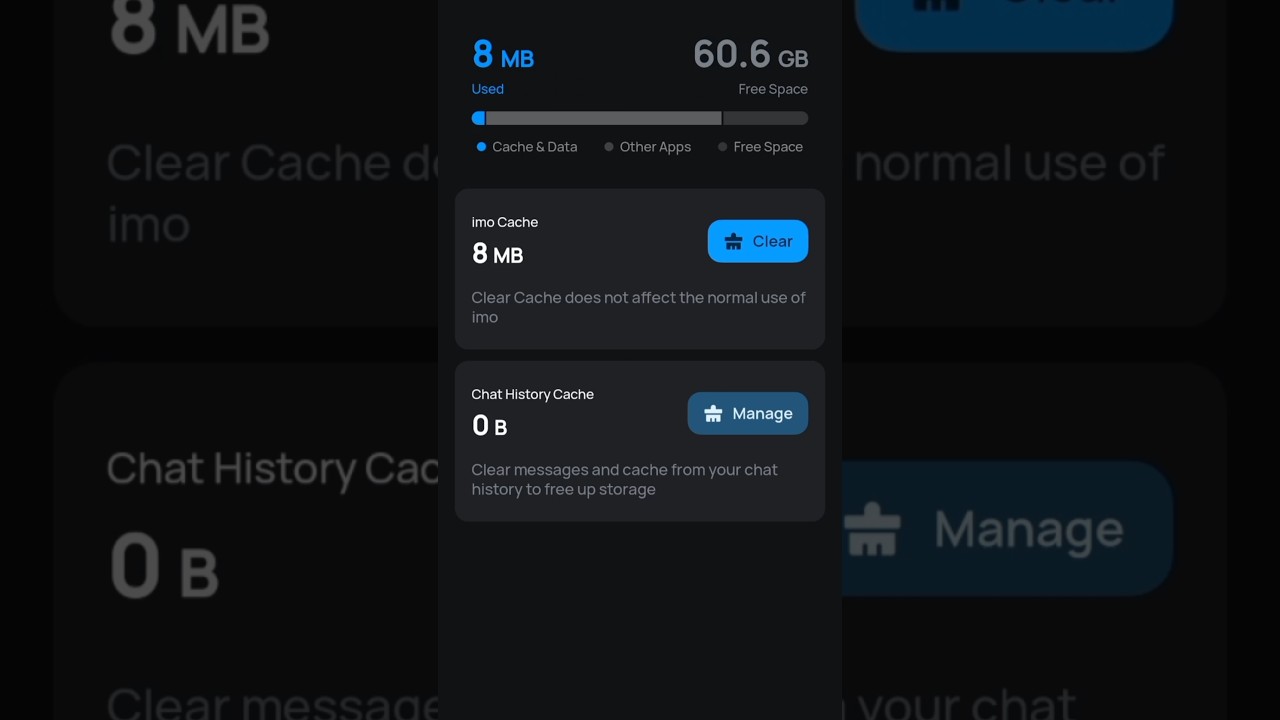
- Tippe auf Speicher und Cache.
- Tippe auf Cache leeren.
[ Android-Einstellungen ] -> [ Apps ] -> [ imo ] -> [ Speicher und Cache ]
                                                           |
                                                           +--> [ Cache leeren ] (SICHER)
                                                           `--> [ Speicherinhalt löschen ] (LÖSCHT DATEN)
Tippe nicht auf „Speicherinhalt löschen“ oder „Daten löschen“, es sei denn, du möchtest deine Anmeldedaten und den lokalen Chatverlauf komplett zurücksetzen.
Auch angesammelte Medien innerhalb der App sollten regelmäßig gelöscht werden. Geteilte Mediendateien und geladene Sticker-Packs belegen schnell wertvollen Speicher. Sinkt der freie Speicherplatz unter 10 %, brechen die Schreibgeschwindigkeiten des Flash-Speichers ein – die Folge sind Frame-Drops und zähe Menüs.
Öffne imo, gehe in die Profileinstellungen, tippe auf Speicher und lösche ungenutzte Clips und Sticker-Sets. Ausreichend freier Speicherplatz stellt sicher, dass der Client genug Puffer für ruckelfreie Videostreams zur Verfügung hat.
Streamer, die Live-Räume planen, sollten Organisatorisches vorab erledigen, indem sie eine IMO Diamonds-Aufladung bei xptopup vornehmen. Wer Transaktionen vor dem Sendestart abschließt, stellt sicher, dass alle Systemressourcen der flüssigen Videoübertragung mit hoher Bildrate zur Verfügung stehen.
Häufig gestellte Fragen
Warum ruckelt oder laggt imo bei Gruppen-Videoanrufen auf Android?
Lags entstehen meist durch zu geringe Netzwerkbandbreite, Apps im Hintergrund, die CPU und RAM blockieren, oder vollgelaufene Cache-Dateien. Der Wechsel in ein stabiles WLAN und das Schließen ungenutzter Prozesse stellen die Streaming-Leistung wieder her. Das Löschen des App-Caches in den Android-Einstellungen beseitigt zudem beschädigte temporäre Dateien, die Frame-Drops auslösen.
Wie behebe ich Bild-Ton-Asynchronitäten bei Bluetooth-Kopfhörern in imo?
Wechsle in den Android-Entwickleroptionen zu einem Low-Latency-Codec wie aptX Adaptive oder aptX LL, oder nutze ein Headset mit 3,5-mm-Klinkenkabel. Standardmäßige Bluetooth-Codecs verursachen bis zu 250 ms Verzögerung, wodurch der Ton hinterherhinkt. Ein Kabel-Headset umgeht die Funkübertragung komplett und sorgt für absolut lippensynchronen Ton.
Warum überhitzt mein Android-Smartphone beim Streamen oder Telefonieren mit imo?
Permanente Kameranutzung, Videodekodierung und maximale Displayhelligkeit belasten den Prozessor stark. Reduziere die Helligkeit, nimm dicke Schutzhüllen ab und telefoniere nicht, während das Smartphone schnellgeladen wird. Ein Akkustand zwischen 20 % und 80 % mindert zudem die Wärmeentwicklung.
Verursacht ein VPN Lags und Verbindungsabbrüche in imo?
Ja, VPNs erzeugen zusätzliche Zwischenstationen und Paket-Overhead, was häufig zu Abbrüchen und Pufferungen führt. Der offizielle imo-Support rät dazu, aktive VPNs bei Anrufen zu deaktivieren. Die zusätzliche Verschlüsselung erhöht die Latenz und kann die Auslieferung von Video-Echtzeitpaketen empfindlich stören.
Wie leere ich den Cache von imo auf Android?
Öffne die Android-Einstellungen, gehe auf Apps, wähle imo, tippe auf Speicher und dann auf Cache leeren. Dadurch werden veraltete temporäre Daten gelöscht, ohne dass Chats oder dein Account verloren gehen. Das ist eine sichere Routinemaßnahme, wann immer die App träge reagiert.
Wie können Entwickleroptionen auf Android Ruckler in imo reduzieren?
Das Einstellen der Animationsmaßstäbe für Fenster, Übergänge und Animator auf 0.5x verringert Rendering-Verzögerungen im gesamten Betriebssystem. Zudem kannst du die Hintergrundprozesse auf 3–4 Apps beschränken, um Arbeitsspeicher für imo freizugeben. Diese Tweaks sparen CPU-Zyklen, sodass sich das System voll auf die Videoverarbeitung konzentrieren kann.
Können Energiesparmodi die Live-Stream-Leistung von imo beeinträchtigen?
Ja, aggressive Energiesparmodi drosseln die CPU-Geschwindigkeit und schränken Hintergrunddaten ein. Stelle die Akkunutzung von imo auf „Nicht eingeschränkt“, um eine stabile Übertragung zu garantieren. Dadurch verhinderst du auch, dass Android deinen Stream stoppt, sobald das Display ausgeht.
Fazit für reibungsloses imo-Streaming
Um Lags auf imo zu beheben, musst du dir kein teures neues Flaggschiff-Smartphone kaufen. Schlechte Stream-Stabilität und ruckelnde Videoanrufe gehen meist auf vermeidbare Engpässe zurück: Hintergrund-Synchronisationen, lange Systemanimationen, Bluetooth-Latenzen oder thermisches Heruntertakten.
Den schnellsten Leistungsschub erreichst du mit zwei einfachen Schritten: Schließe ein 3,5-mm-Kabelheadset an, um Tonverzögerungen sofort zu eliminieren, und setze die Animationsskalen in den Entwickleroptionen auf 0.5x. Entferne außerdem dicke Schutzhüllen, stelle die Helligkeit auf rund 40 % und setze die Akkunutzung von imo auf „Nicht eingeschränkt“.
Das Leeren des App-Caches und das Sperren von Hintergrunddaten für unwichtige Apps runden die Optimierung ab. Ist der Datenballast erst einmal beseitigt, bleiben Gespräche synchron, Bildraten stabil und dein Smartphone überhitzt auch bei stundenlangen Streams nicht mehr.






Comments