


Wenn Kwai auf Android ruckelt oder Videos hängen, liegt das meist an I/O-Engpässen durch einen überfüllten Cache, an thermischer Drosselung bei 5G-Nutzung oder an knappem internem Speicherplatz unterhalb von 10 % bis 20 % Puffer. Das Betriebssystem Android drosselt bei steigender Gehäusetemperatur Bildraten oft lautlos von 60 FPS auf 30 FPS herunter. Ein gezieltes Leeren des App-Caches, das Umschalten auf 4G LTE oder WLAN sowie das Freigeben von Speicherplatz stellen flüssige Videostreams wieder her.
Warum Kwai ruckelt: Die Falle der thermischen Drosselung
Stockende Videos und Lags in Kwai wirken auf den ersten Blick oft wie Netzwerkschwankungen oder App-Fehler. In vielen Fällen ist jedoch das interne Temperaturmanagement der Hardware die eigentliche Ursache.
Laut den thermischen Analysen von KryoZon senkt Android die Taktraten von Prozessor (CPU) und Grafikchip (GPU) stufenweise, lange bevor ein Überhitzungshinweis auf dem Bildschirm erscheint. Smartphone-Hersteller konfigurieren dieses lautlose Throttling in der Regel so, dass die Gehäuseoberfläche unter 45 °C bleibt, während die Schutzgrenzen am Prozessorkern (Junction) zwischen 95 °C und 105 °C greifen.
Erreicht das Smartphone diese Temperaturgrenzen, reduziert das System die Darstellungsrate nicht selten von 60 FPS auf 30 FPS. Wer längere Livestreams schaut oder schnell durch den Videofeed wischt, bemerkt dann Frame-Drops, die sich von einer schlechten Internetverbindung kaum unterscheiden.
Anhaltende Hitze schädigt zudem den Akku: Wird eine Lithium-Ionen-Zelle dauerhaft Temperaturen von über 40 °C (104 °F) ausgesetzt, beschleunigt sich laut KryoZon der Verschleiß drastisch. Ein bewusstes Temperaturmanagement schützt somit die Videowiedergabe und die Akkulebensdauer gleichermaßen.
| Hardware-Messwert | Normalbereich / Zielwert | Drosselgrenze / Risikobereich | Auswirkung auf Kwai | Visuelle Referenz |
|---|---|---|---|---|
| Akkutemperatur | Unter 40 °C (104 °F) | Dauerhaft >40 °C (104 °F) (KryoZon) | Dauerhafter Kapazitätsverlust; System drosselt Bildwiederholrate | 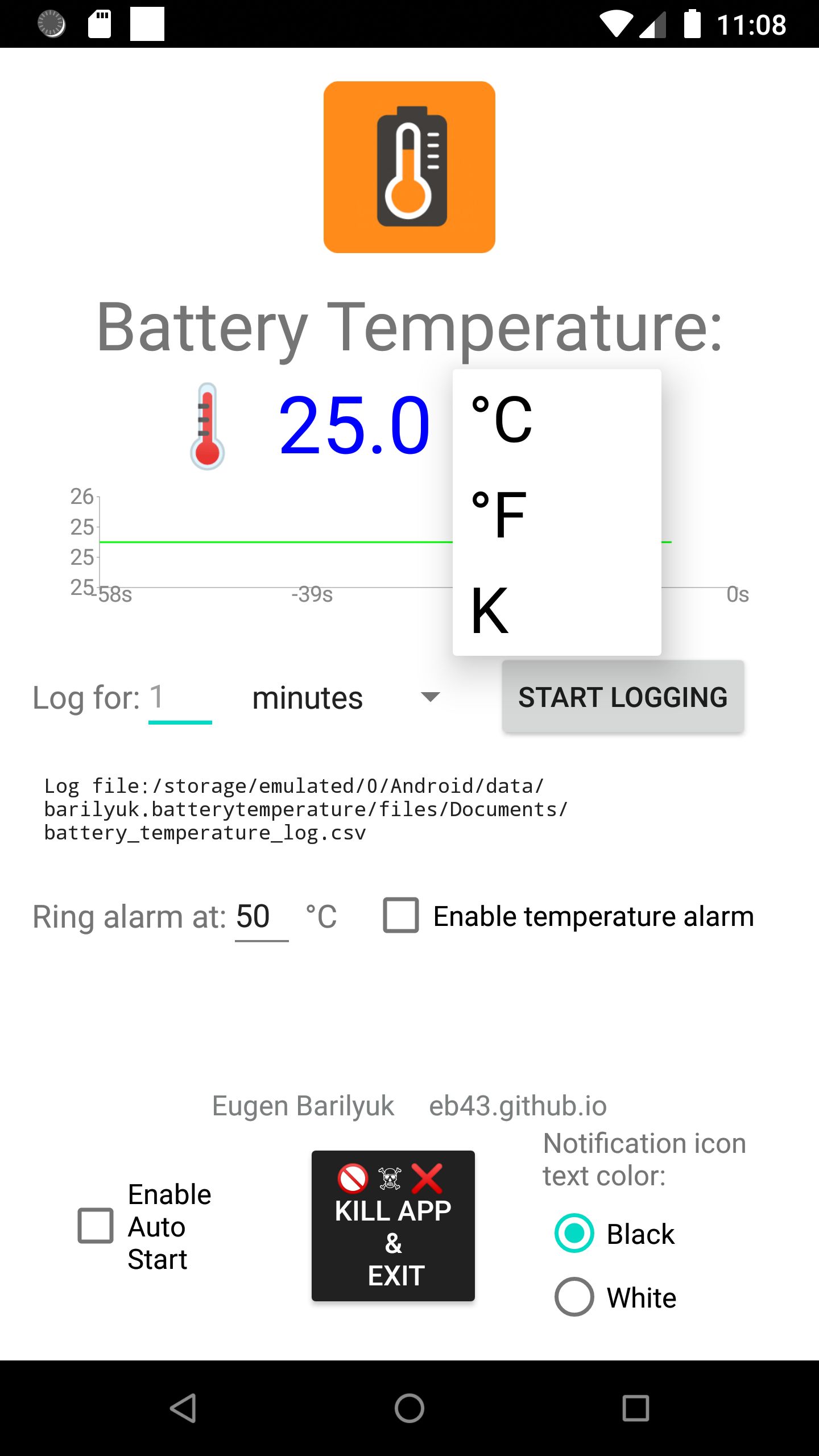 |
| Gehäuseoberfläche | Angenehm kühl (<40 °C) | 45 °C bis 50 °C (KryoZon) | Halbiert Renderleistung von 60 FPS auf 30 FPS |  |
| Prozessorkern (CPU/GPU) | Dynamische Last | 95 °C bis 105 °C Junction (KryoZon) | Starkes Heruntertakten; Ruckler bei Videodekodierung | 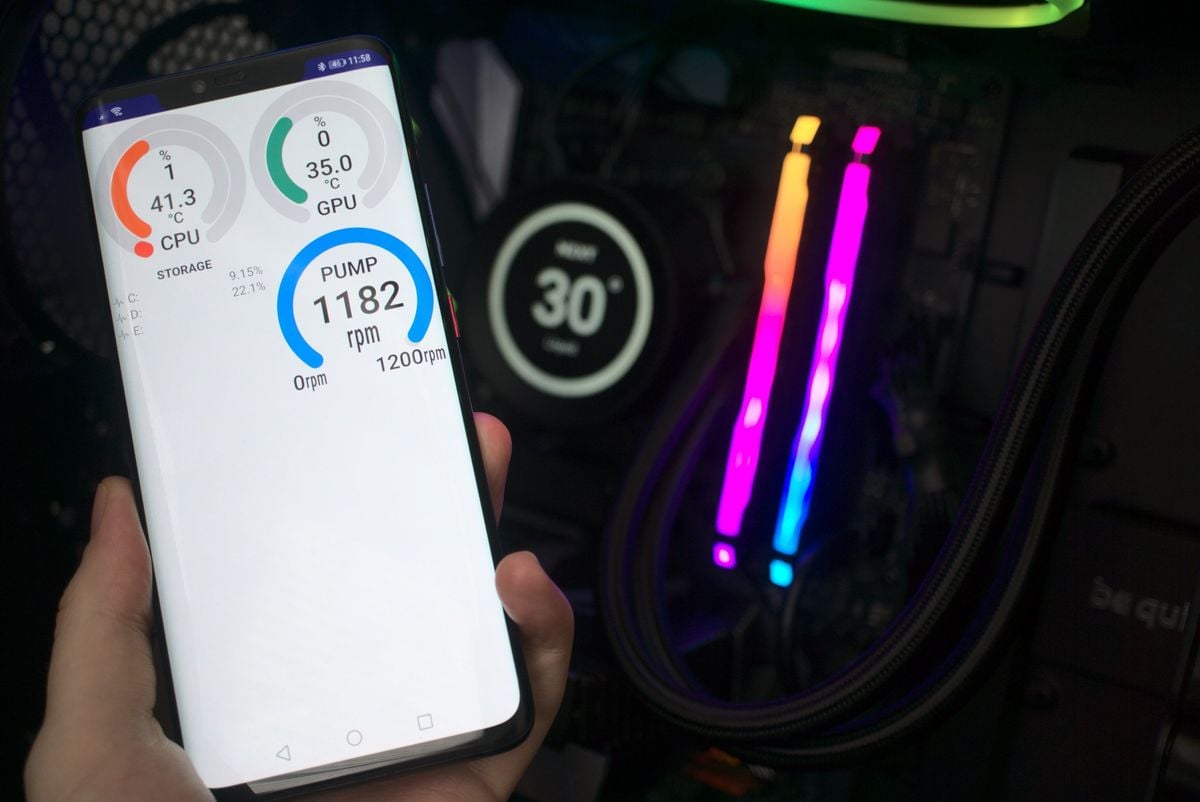 |
| Freier Gerätespeicher | Mindestens 10 % bis 20 % frei (DreamWorks Direct) | Über 90 % Speicherauslastung | Verzögerte Touch-Eingaben, Hänger beim Video-Puffern | 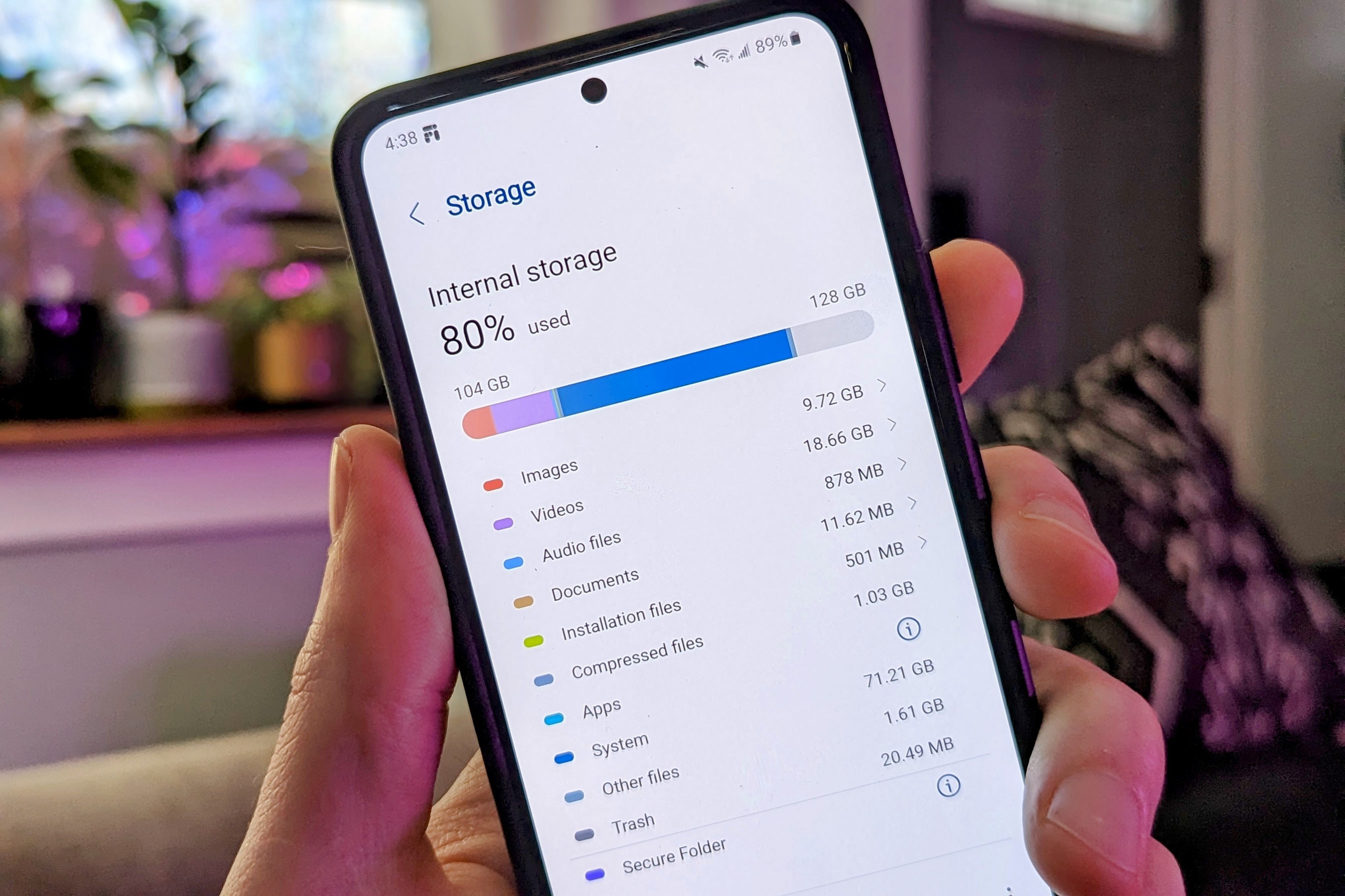 |

Kwai - Kwai*100
 Kwai - Kwai*100USD 0.97Jetzt kaufen
Kwai - Kwai*500
Kwai - Kwai*500USD 4.83Jetzt kaufenKwai - Kwai*1000
Kwai - Kwai*1000USD 9.66Jetzt kaufenKwai - Kwai*2000
Kwai - Kwai*2000USD 19.31Jetzt kaufenKwai - Kwai*5000
Kwai - Kwai*5000USD 48.28Jetzt kaufenKwai - Kwai*10000
Kwai - Kwai*10000USD 96.57Jetzt kaufenKwai - Kwai*15000
Kwai - Kwai*15000USD 144.85Jetzt kaufenKwai - Kwai*20000
Kwai - Kwai*20000USD 193.13Jetzt kaufenKwai - Kwai*25000
Kwai - Kwai*25000USD 241.42Jetzt kaufen
Kwai-Cache auf Android sicher leeren
Kurzvideo-Plattformen sammeln binnen kurzer Zeit enorme Datenmengen an. Kwai puffert Videosequenzen, Profilbilder und Vorschauen lokal, um Inhalte schnell darzustellen. Ein veralteter oder fragmentierter Cache führt jedoch zu Verzögerungen bei der Navigation und zu ruckelnden Feeds.
Das Leeren des Caches beseitigt diesen Zwischenspeicher, ohne Anmeldedaten oder Kontoeinstellungen zu löschen. Wie Blackview und die offizielle Android-Hilfe erläutern, entfernt das Leeren des App-Caches lediglich temporäre Dateien und hilft bei Störungen oder Abstürzen; persönliche Konfigurationen und Logins bleiben unberührt. Die Optionen Speicherinhalt löschen oder Daten löschen sollten hingegen nur gewählt werden, wenn ein erneuter Login ins Benutzerkonto beabsichtigt ist.
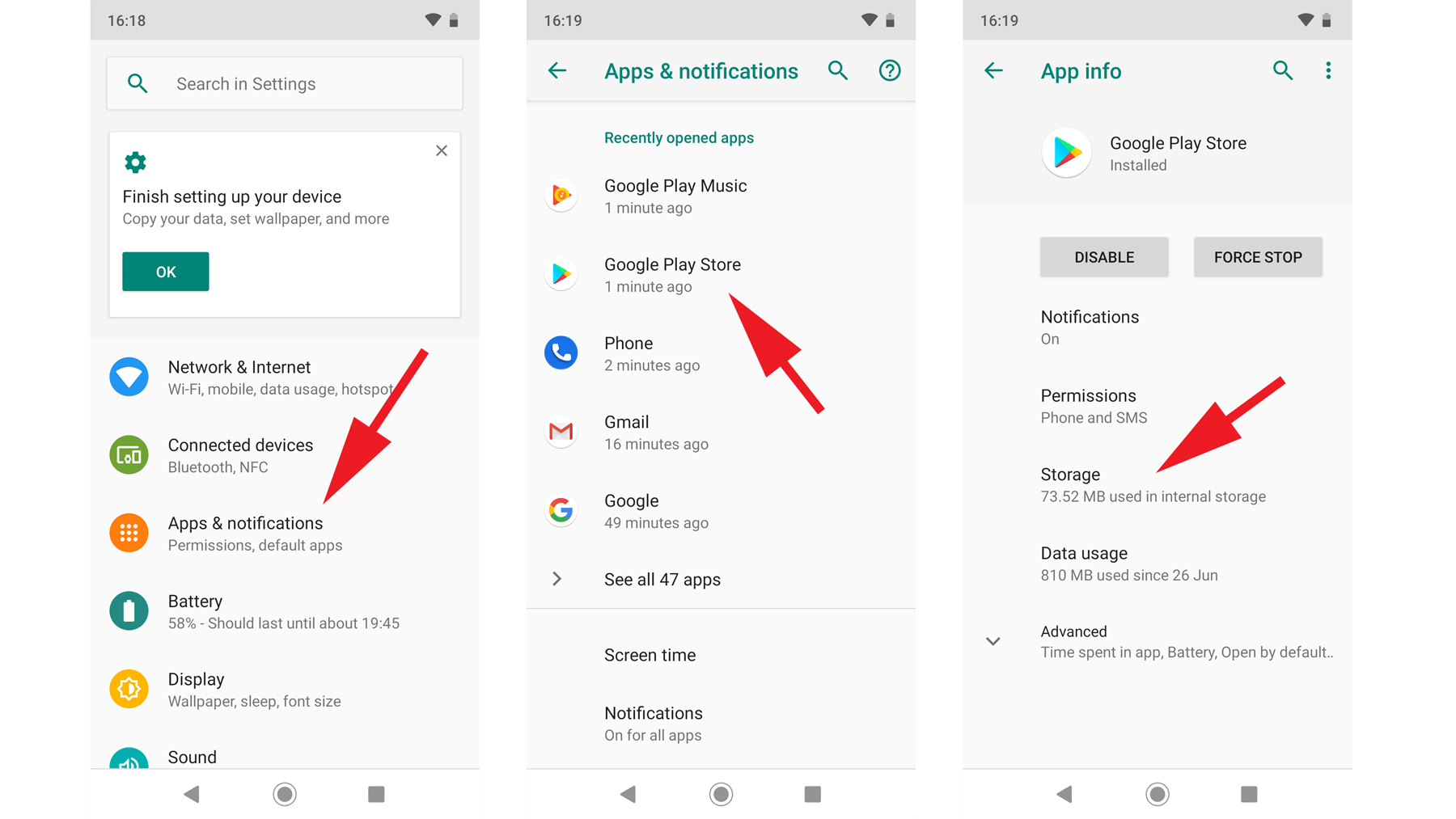
Schritte zum Leeren des App-Caches:
- Die Einstellungen des Android-Geräts öffnen.
- Den Menüpunkt Apps (oder Apps & Benachrichtigungen) aufrufen (android.com).
- In der Übersicht zu Kwai scrollen und die App auswählen.
- Auf Speicher und Cache tippen (android.com).
- Den Button Cache leeren betätigen.
Mobilfunknetz anpassen: 5G deaktivieren und auf LTE umschalten
Die Wiedergabe hochauflösender Livestreams über eine mobile 5G-Verbindung ist ein wesentlicher Auslöser für spürbare Wärmeentwicklung am Smartphone.
Untersuchungen von KryoZon belegen, dass 5G-Modems 20 % bis 30 % mehr Energie verbrauchen als reguläre LTE-Modems. Verschlechtert sich der Empfang auch nur um wenige Signalbalken, erhöht das Modem seine Sendeleistung, um die Verbindung stabil zu halten. Treffen intensive Videodekodierung, hohe Displayhelligkeit und ein gefordertes 5G-Modem zusammen, klettert die Gehäusetemperatur rasch über die 45-°C-Marke.
Das Umschalten auf LTE reduziert den Stromverbrauch und die Hitzeentwicklung unmittelbar:
- In die Android-Einstellungen navigieren und Netzwerk & Internet (oder Verbindungen) wählen.
- Auf SIM-Karten oder Mobilfunknetz tippen.
- Die Option Bevorzugter Netzwerktyp öffnen.
- Die Einstellung von 5G / LTE / 3G (automatisch) auf LTE / 3G oder Nur 4G ändern.
Steht ein verlässliches WLAN zur Verfügung, empfiehlt sich dessen Nutzung, da WLAN-Chips bei längeren Stream-Sitzungen deutlich weniger Abwärme erzeugen als Mobilfunkmodems.
Speicherpuffer und virtueller Arbeitsspeicher (RAM Plus)
Android benötigt stets freien internen Speicher, um ankommende Videodaten temporär zwischenzuspeichern und Hintergrundprozesse bei Bedarf auszulagern.
Untersuchungen von DreamWorks Direct zeigen, dass ein Absinken des freien Speicherplatzes unter 10 % bis 20 % (entspricht einer Belegung von über 90 %) systemweite Ruckler hervorruft. Dem System fehlt dann der Spielraum für Schreiboperationen, was zu Bildhängern und zähen Wischgesten führt.
Eine weitere Hürde stellen herstellereigene Funktionen für virtuellen Arbeitsspeicher dar (etwa RAM Plus, RAM Boost oder Speichererweiterung). Diese reservieren langsamen Flash-Speicher als simulierten RAM.
Wie MakeUseOf hervorhebt, führt die Beanspruchung dieses virtuellen Speichers zu zögerlichen App-Wechseln und verzögerten Ladezeiten. Smartphones mit 8 GB physischem RAM oder mehr profitieren davon, diese virtuelle Speichererweiterung in den Geräteeinstellungen vollständig abzuschalten, um langsame Flash-Speicher-Zugriffe zu umgehen.
Entwickleroptionen: Hintergrundprozesse gezielt begrenzen
Auf Einsteiger-Smartphones oder älteren Modellen, die nahe der Mindestanforderung von Android 5.0 arbeiten (dokumentiert von Uptodown), kann paralleles Multitasking die Hardware schnell überlasten.
Über die bordeigenen Android-Entwickleroptionen lässt sich die Hintergrundlast ohne Drittanbieter-Tools reduzieren:
- Einstellungen > Über das Telefon (oder Telefoninfo) aufrufen.
- Siebenmal hintereinander auf die Build-Nummer tippen, bis die Meldung bestätigt, dass der Entwicklermodus aktiv ist.
- Zurückkehren zu Einstellungen > System > Entwickleroptionen.
- Den Bereich Apps suchen.
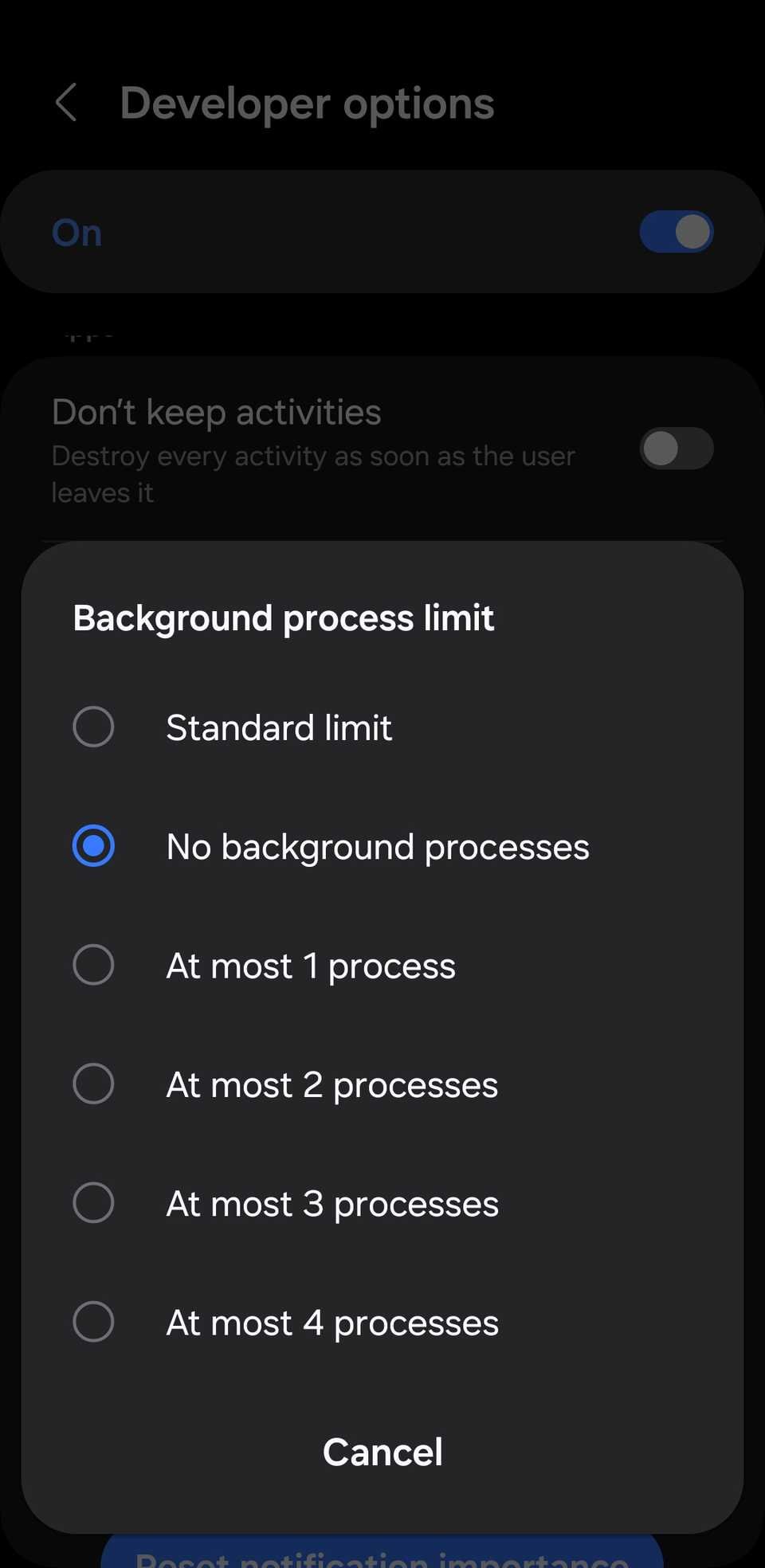
- Auf Hintergrundprozesslimit tippen.
- Das vorgegebene Standardlimit auf Höchstens 2 Prozesse oder Höchstens 3 Prozesse einschränken (Android unterstützt hier Einstellungen zwischen 1 und 4 Prozessen, wie MakeUseOf dokumentiert).
Diese Beschränkung verhindert, dass ungenutzte Apps die CPU im Hintergrund belasten, wodurch Rechenleistung und Kühlkapazitäten für die Videowiedergabe in Kwai frei bleiben.
Systemanpassungen im Vergleich
Jede Maßnahme zur Leistungsoptimierung bringt individuelle Schwerpunkte mit sich. Die folgende Übersicht zeigt die Wechselwirkungen der wichtigsten Android-Einstellungen:
| Einstellung / Maßnahme | Technisches Ziel | Hauptnutzen | Mögliche Begleiterscheinung |
|---|---|---|---|
| Hintergrundprozesslimit (1 bis 4) | Aktiven RAM freihalten (MakeUseOf) | Stoppt CPU-Konkurrenz durch inaktive Hintergrund-Apps | Zuvor genutzte Apps müssen beim Wechsel komplett neu laden |
| Virtuellen RAM deaktivieren | Flash-I/O-Verzögerung umgehen (MakeUseOf) | Verhindert Speicherengpässe auf Geräten mit ≥8 GB physischem RAM | Geräte mit geringerem RAM (<4 GB) können weniger Apps parallel halten |
| 10 %–20 % Restspeicher sichern | Puffer für Lese-/Schreibvorgänge (DreamWorks Direct) | Beseitigt Frame-Drops beim Zwischenspeichern von Videostreams | Erfordert das Löschen großer Mediendateien oder ungenutzter Apps |
| 4G LTE statt 5G erzwingen | Modem-Leistungsaufnahme senken (KryoZon) | Reduziert den Funkstrombedarf um 20 % bis 30 % und dämmt Hitze ein | Verzichtet auf theoretische Höchstgeschwindigkeiten im Mobilfunk |
Empfohlene Vorgehensweise bei Kwai-Rucklern
Um die App wieder flüssig zu betreiben, empfiehlt sich die Umsetzung in dieser Reihenfolge:
- Speicher bereinigen: Mindestens 15 % freien Speicherplatz auf dem internen Speicher gewährleisten und den Cache der Kwai-App in den Android-Einstellungen leeren.
- Funkverbindung optimieren: Das Mobilfunknetz auf 4G LTE festlegen oder für längere Livestreams in ein stabiles WLAN wechseln.
- Arbeitsspeicher anpassen: Virtuelle RAM-Erweiterungen (z. B. RAM Plus) deaktivieren, sofern das Smartphone bereits über 8 GB echten Arbeitsspeicher verfügt.
- Prozesslimit setzen: Sollten Livestreams auf Geräten der Mittelklasse weiterhin stocken, das Hintergrundprozesslimit in den Entwickleroptionen auf 2 oder 3 Prozesse justieren.
Werden für Multitasking mehrere Hintergrundanwendungen benötigt, lässt sich das Prozesslimit jederzeit wieder auf Standardlimit zurückstellen. Ruckeln Streams insbesondere beim Versenden von Geschenken, lohnt sich das Prüfen der Gerätekühlung; nach dem Abkühlen normalisiert sich die Bildrate in der Regel wieder.
Nutzer, die Coins für Livestream-Geschenke erwerben, sollten zudem die Serverkompatibilität beachten: Drittanbieter wie XPTopup für Kwai bedienen die internationale App Kwai Global; Guthaben aus diesen Käufen kann nicht auf chinesische Kuaishou-Konten übertragen werden.
Häufig gestellte Fragen (FAQ)
Werde ich durch das Leeren des Kwai-Caches abgemeldet?
Nein. Das Betätigen von Cache leeren löscht ausschließlich temporäre Mediendateien und Thumbnail-Vorschauen. Zugangsdaten, Kontoeinstellungen und Profildaten bleiben vollständig erhalten. Erst die Auswahl von Speicherinhalt löschen bzw. Daten löschen setzt die App zurück und verlangt einen erneuten Login (Blackview, android.com).
Warum ruckeln Kwai-Livestreams, obwohl das Smartphone nicht glühend heiß ist?
Das Temperaturmanagement von Android greift stufenweise und drosselt Taktfrequenzen von CPU und GPU, bevor das Gehäuse kritische Marken wie 50 °C erreicht oder ein Warnhinweis aufpoppt. Dieser Schutzmechanismus bewahrt die Hardware vor Hitzeschäden, führt aber laut KryoZon häufig zu einer Halbierung der Bildrate.
Lassen sich Kwai Coins zwischen Kwai Global und Kuaishou CN übertragen?
Nein. Kwai Global richtet sich an internationale Regionen und nutzt unabhängige Server sowie getrennte Zahlungssysteme von der chinesischen Plattform Kuaishou CN. Ein Transfer von Münzen oder Kontoprofilen zwischen beiden Versionen ist nicht möglich (XPTopup).






Comments