


Tarisland-Login-Probleme bei Crossplay treten normalerweise auf, wenn sich ein Spieler auf einem anderen Server-Cluster einloggt als dem, auf dem sein Charakter erstellt wurde, oder wenn er versucht, sich mit unpassenden Drittanbieter-Anmeldedaten statt mit einem verifizierten Level Infinite Pass (LI PASS) anzumelden. Tarisland bietet plattformübergreifenden Fortschritt zwischen PC und Mobilgeräten, aber Charaktere bleiben an ihre spezifische regionale Server-ID gebunden, was bedeutet, dass dein Profil nicht angezeigt wird, wenn du beim Gerätewechsel einen falschen Server auswählst (Escapist Magazine).
Ursachen für fehlende Charaktere und plattformübergreifende Fehler
Wenn du zwischen PC, iOS oder Android wechselst, verwendet der Spielclient nicht immer standardmäßig deinen vorherigen Server. Die Game-Engine wählt oft automatisch einen regionalen Server basierend auf deinem aktuellen Netzwerk-Standort aus. Wenn du deinen Helden auf NA-1 erstellt hast und der mobile Client standardmäßig NA-2 oder EU-1 auswählt, bleibt deine Charakterauswahl komplett leer.
Eine Kontotrennung ist die zweite Hauptursache. Der Level Infinite Pass dient als zentrales Identitätssystem für das Spiel. Wenn du auf dem Smartphone ein Gastkonto erstellt oder dich über Google oder Apple eingeloggt hast, ohne dein Profil direkt mit einer LI-PASS-E-Mail zu verknüpfen, kann der PC-Client diese Drittanbieter-Autorisierung nicht erkennen. Der PC-Client erfordert eine authentifizierte E-Mail-Adresse und ein Passwort für den LI PASS.

60 Kristalle
 60 KristalleUSD 0.71Jetzt kaufen
Wöchentliches Ticket
Wöchentliches TicketUSD 0.87Jetzt kaufenMonatliches Ticket
Monatliches TicketUSD 2.57Jetzt kaufen330 Kristalle
330 KristalleUSD 3.45Jetzt kaufen700 Kristalle
700 KristalleUSD 7.01Jetzt kaufenHalbjahres-Ticket
Halbjahres-TicketUSD 14.47Jetzt kaufen1800 Kristalle
1800 KristalleUSD 16.54Jetzt kaufen3600 Kristalle
3600 KristalleUSD 33.12Jetzt kaufen7250 Kristalle
7250 KristalleUSD 70.43Jetzt kaufen
Schritt-für-Schritt-Anleitung zur Behebung von Login-Fehlern
Befolge diese Schritte, um den Zugriff auf deine Charaktere wiederherzustellen und Authentifizierungsfehler auf PC und Mobilgeräten zu beheben.
1. Überprüfe deinen aktiven Server-Cluster und deine User-ID
Wenn du auf deinem ursprünglichen Gerät noch Zugriff hast, melde dich nicht sofort ab. Überprüfe, wo sich deine Daten tatsächlich befinden: 1. Öffne das Spiel auf deinem funktionierenden Gerät. 2. Tippe oder klicke auf das Zahnrad-Symbol für die Einstellungen in der unteren rechten Ecke. 3. Öffne den Reiter User Center oder Account. 4. Notiere dir deine numerische User-ID und überprüfe den aktiven Servernamen, der auf dem ersten Login-Bildschirm angezeigt wird (XPtopup-Server-Referenz).
2. Passe deinen Server auf dem neuen Gerät manuell an
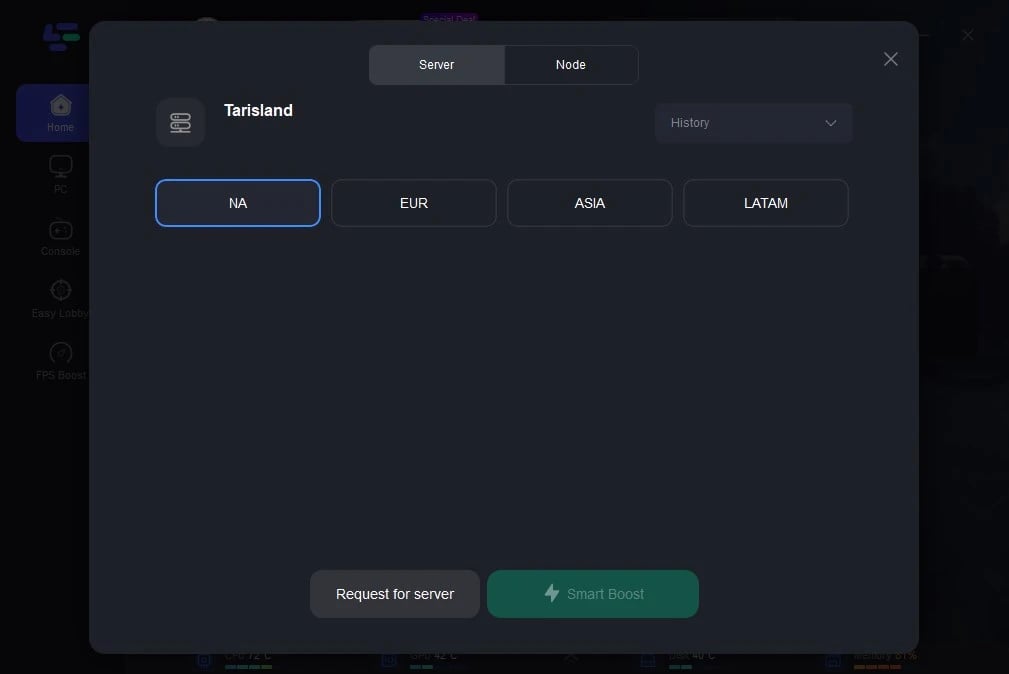
Verlasse dich nicht auf die automatische Empfehlung des Clients. Wähle auf dem Login-Bildschirm deines neuen Geräts die Serverliste manuell aus. Entscheide dich für genau den Server, der zu deinem ursprünglichen Profil passt. Vergleiche den Zielnamen mit den dokumentierten globalen Server-IDs:
| Servername | Server-ID | Regionale Abdeckung | Quelle |
|---|---|---|---|
| ASIA-1 | 30001 | Asien-Pazifik | XPtopup-Serververzeichnis |
| ASIA-2 | 30002 | Asien-Pazifik | XPtopup-Serververzeichnis |
| ASIA-3 | 30003 | Asien-Pazifik | XPtopup-Serververzeichnis |
| NA-1 | 35001 | Nordamerika | XPtopup-Serververzeichnis |
| LATAM-1 | 40001 | Lateinamerika | XPtopup-Serververzeichnis |
| LATAM-2 | 40002 | Lateinamerika | XPtopup-Serververzeichnis |
| EU-1 | 45001 | Europa | XPtopup-Serververzeichnis |
| EU-2 | 45002 | Europa | XPtopup-Serververzeichnis |
| EU-3 | 45003 | Europa | XPtopup-Serververzeichnis |
| EE-1 | 50001 | Osteuropa | XPtopup-Serververzeichnis |
3. Verknüpfe dein Gast- oder Drittanbieterkonto mit dem Level Infinite Pass
Wenn du als Gast angefangen hast zu spielen oder einen Ein-Klick-Login auf dem Smartphone verwendet hast (z. B. Apple-ID oder Google Play), musst du zuerst primäre LI-PASS-Anmeldedaten einrichten, bevor du versuchst, dich am PC anzumelden (Level Infinite Pass-Dokumentation): 1. Starte das Spiel auf dem Mobilgerät, auf dem sich dein Charakter befindet. 2. Öffne das Account Center über die Spieleinstellungen. 3. Starte den Vorgang Link Account, um einen LI PASS zu erstellen oder zu verknüpfen. 4. Gib eine gültige E-Mail-Adresse ein und schließe die E-Mail-Bestätigung per Code ab. 5. Sobald der LI PASS verknüpft und verifiziert ist, kannst du bei Bedarf weitere Drittanbieter-Kanäle verbinden.
Öffne nun deinen PC-Client und melde dich mit der verifizierten LI-PASS-E-Mail-Adresse und dem Passwort anstelle eines Drittanbieter-Shortcuts an.
4. Zwei-Faktor-Authentifizierungs-Aufforderungen (2FA) verwalten
Wenn die Zwei-Faktor-Authentifizierung in deinem Account Center aktiviert ist, wird ein neu installierter PC oder ein unbekanntes Smartphone beim Anmelden als nicht erkannt markiert. Wenn du dich mit einem Passwort anmeldest, verlangt der Client einen Sicherheitscode, der an deine registrierte E-Mail-Adresse gesendet wird (Level Infinite Pass-Dokumentation). Überprüfe deinen Spam-Ordner, falls der Code nicht innerhalb von zwei Minuten eintrifft.
Fehlerbehebung bei Verbindungsabbrüchen und Client-Abstürzen
Wenn du auf einen tarisland login failed authentication error stößt oder das Spiel beim Start-Ladebildschirm einfriert, kann das Problem am lokalen Netzwerk-Routing oder an Wartungsarbeiten liegen:
- Wartungsfenster überprüfen: Das Entwicklerteam nimmt gelegentlich Server-Cluster für Wartungsarbeiten offline. Überprüfe die offiziellen Community-Kanäle oder Service-Meldungen, bevor du lokale Dateien änderst (LagoFast-Bericht).
- Firewall- und Antiviren-Blockaden aufheben: Stelle am PC sicher, dass sowohl der Launcher als auch die Haupt-Executable über eingehende und ausgehende Berechtigungen in der Windows Defender Firewall verfügen.
- Netzwerk-Hardware neu starten: Ein beschädigter lokaler DNS-Cache kann verhindern, dass Authentifizierungsserver den Handshake abschließen. Starte dein Modem und deinen Router neu, um ein frisches Routing aufzubauen (LagoFast-Bericht).
Aktive Sitzungen und Sicherheitskonflikte verwalten
Wenn der Client einen Fehler wegen einer aktiven Sitzung meldet oder du vermutest, dass jemand anderes auf dein Konto zugegriffen hat, nutze das Tool zur Verwaltung von Remote-Sitzungen:
- Melde dich im Level Infinite Pass Account Center an.
- Überprüfe deinen letzten Login-Verlauf auf unbekannte IP-Standorte oder Geräte.
- Wähle Log Out Of All Devices.
Diese Funktion macht aktive Authentifizierungs-Token auf allen Plattformen außer deiner aktuellen Client-Sitzung ungültig. Aktualisiere nach dem Beenden der Remote-Sitzungen dein Passwort und überprüfe deine Serverauswahl, bevor du dich wieder einloggst.






Comments