

Um deine Spieler-ID (UID) in Destiny: Rising zu finden, starte das Spiel und tippe oben links auf dem Haupt-Hub-Bildschirm auf deinen Spieler-Avatar. Deine numerische UID wird direkt unter deinem angezeigten Charakternamen auf der Profilübersichtskarte angezeigt. Tippe auf das kleine Kopiersymbol direkt neben der Zahlenfolge, um sie direkt in deine Zwischenablage zu kopieren (XPTopup).
Schnelle Schrittfolge für deine Profilkarte
Das Finden deiner numerischen Konto-ID erfordert vom zentralen Interface aus nur wenige Fingertipps:
- Warte, bis du vollständig im Haupt-Hub-Bildschirm geladen bist.
- Tippe oben links auf den Spieler-Avatar oder das Profilsymbol.
- Suche die Zahlenfolge unter deinem Anzeigenamen.
- Tippe auf die Kopieren-Schaltfläche direkt neben den Ziffern, um die UID fehlerfrei zu kopieren.
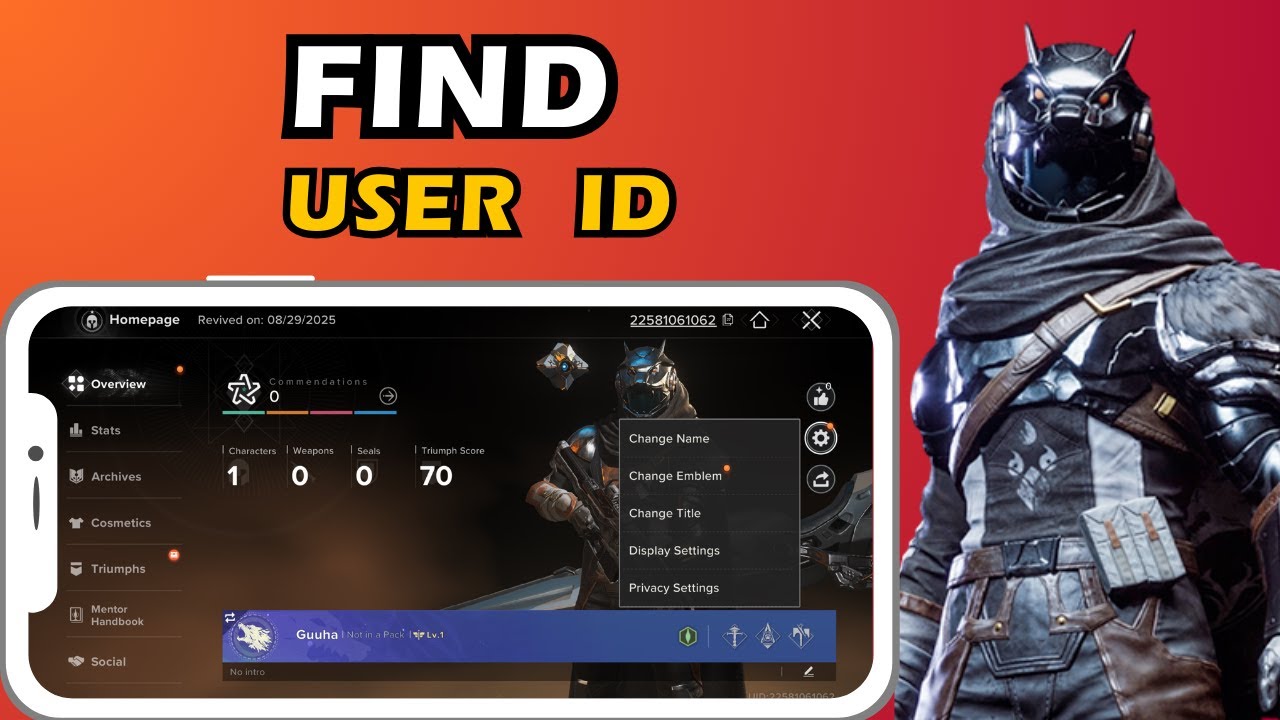
Die integrierte Kopierfunktion verhindert Tippfehler bei der Angabe deiner Benutzer-ID für Support-Tickets, Freundschaftsanfragen aus der Community oder Destiny: Rising Silber-Aufladungen.

60 Silver
 60 SilverUSD 0.83Jetzt kaufen
300 Silver
300 SilverUSD 4.20Jetzt kaufen600 Silver
600 SilverUSD 8.40Jetzt kaufen1500 Silver
1500 SilverUSD 21.01Jetzt kaufen3000 Silver
3000 SilverUSD 42.03Jetzt kaufen6000 Silver
6000 SilverUSD 84.07Jetzt kaufen
Deine aktive Serverregion überprüfen
Drittanbieter-Dienste und Support-Tickets erfordern neben der numerischen UID häufig auch deine Serverregion. Du kannst deinen aktiven Server an zwei Stellen überprüfen:
- Anmeldebildschirm: Deine ausgewählte Region steht in der Ecke des Titelbildschirms, bevor du die Spielwelt betrittst (XPTopup).
- Einstellungsmenü: Du kannst deinen aktiven Server nach dem Einloggen auf dem Tab der allgemeinen Einstellungen überprüfen (XPTopup).
Spieleinstellungen über das Geist-Symbol öffnen
Die Systemeinstellungen im Spiel befinden sich nicht hinter deiner Avatarkarte. Allgemeine Optionen, Grafikeinstellungen und Kontotools nutzen ein separates HUD-Element.
Um die zentralen Systemeinstellungen zu erreichen, tippe oben rechts auf dem Bildschirm auf das Geist-Symbol (PlayDestinyRising). Wähle von dort aus das Zahnrad-Symbol unten links, um zu den allgemeinen Spieleinstellungen zu gelangen.
Kontoverwaltung und Kontoverknüpfung aufrufen
Das Verknüpfen eines Gastprofils mit dauerhaften Anmeldedaten erfolgt über das Systemmenü statt über die Avatarkarte:
- Tippe oben rechts auf das Geist-Symbol.
- Tippe unten links auf das Zahnrad-Symbol, um die Einstellungen zu öffnen.
- Öffne den Reiter Sonstiges.
- Wähle ganz oben das Spieler-Center (IGN).
Im Spieler-Center kannst du deinen Spielfortschritt über die Option Konto verknüpfen mit Google-, Facebook-, X- oder Discord-Konten verbinden, um deine mobilen Daten zu sichern.






Comments