

Tipp: Du brauchst Wuthering Waves Lunite für das nächste Convene? Das Wuthering Waves Top-Up auf XPTopup funktioniert unkompliziert nur mit Benutzer-ID + Server.
Wuthering Waves: Die besten Grafikeinstellungen (Juli 2026)
Aktualisiert am 23.07.2026: Das Balance-Preset von Version 3.5 für GPUs der RTX-30-Klasse wurde fixiert, ebenso wie der Schritt für das NVIDIA App DLSS Preset L.
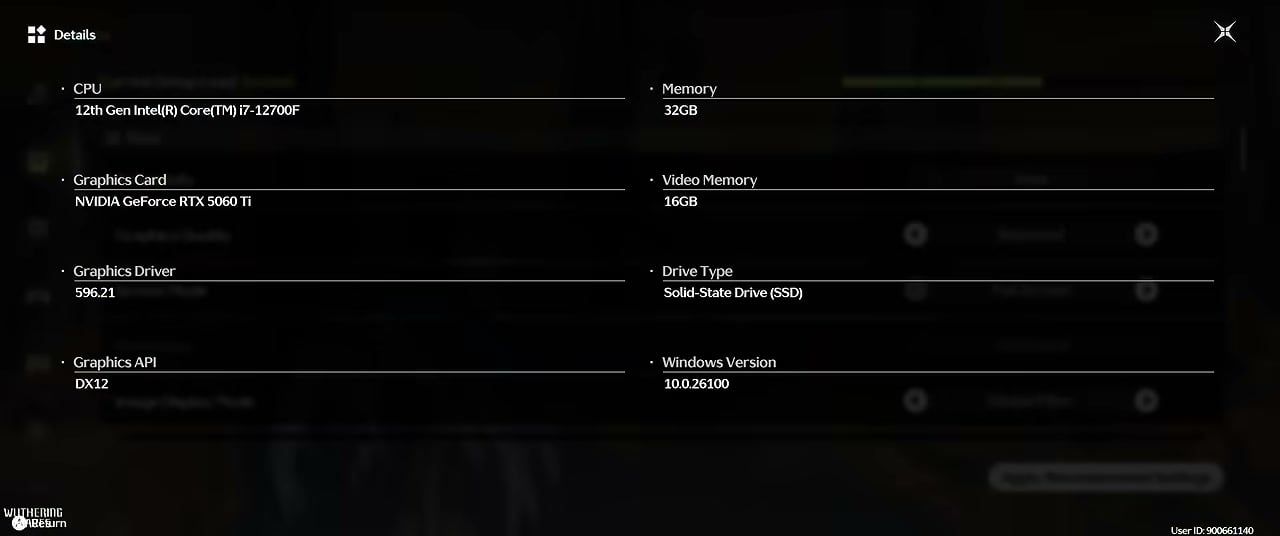
Referenz-PC (Mittelklasse, DX12):
Komponente | Spezifikation |
|---|---|
CPU | Intel Core i7-12700F |
GPU | NVIDIA GeForce RTX 3060 Ti |
RAM | 32 GB DDR4-3200 |
Speicher | SSD |
Ziel-Ausgabe | 3440×1440 Vollbild, 120 FPS-Limit |
Mit dieser Hardware hält das folgende Preset eine flüssige Ingame-Auslastung aufrecht und erreicht 100–120 FPS in offenen Gebieten, Wäldern und an Gewässern. Wechsle zu 1440p oder 1080p, wenn du mehr Spielraum und eine geringere VRAM-Auslastung wünschst.
Kern-Preset (zuerst übernehmen)
Einstellung | Wert | Grund |
|---|---|---|
Grafikqualität | Ausgeglichen, dann Benutzerdefiniert | Opfert entferntes LOD für viele FPS; nahe/mittlere Szenerie bleibt sauber |
Anzeigemodus | Vollbild | Exklusiver GPU-Pfad, weniger Kompositions-Ruckeln |
Auflösung | Nativ (z. B. 3440×1440) | An den Bildschirm anpassen; niedrigere Auflösung bei knappem VRAM |
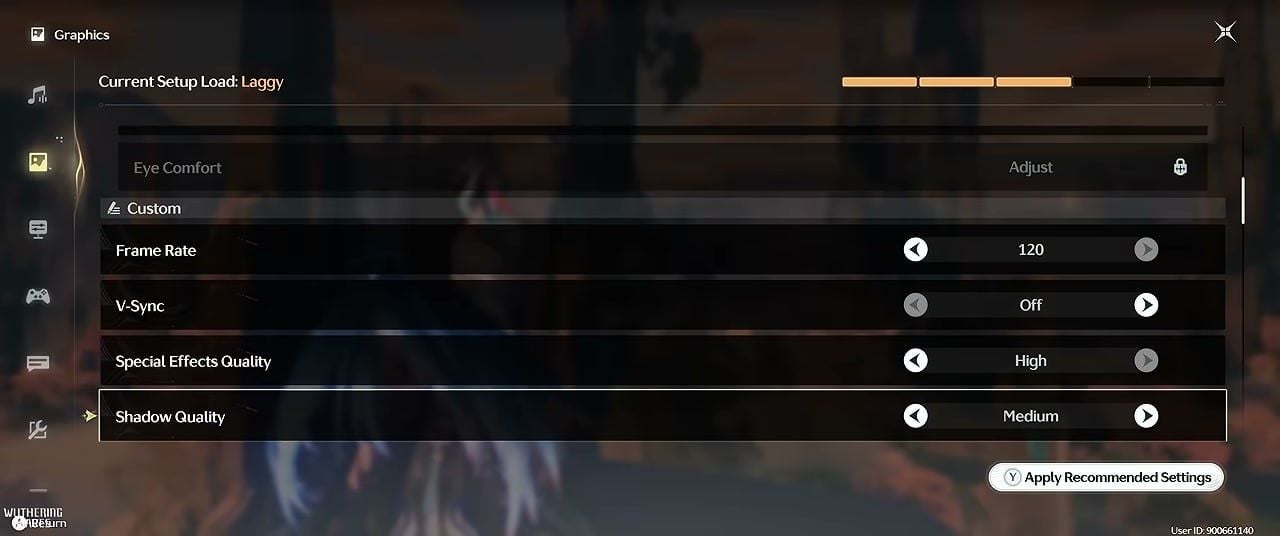
Bildrate | 120 | Begrenzt die Auslastung im Vergleich zu unbegrenzter GPU-Last |
V-Sync | Aus | Reduziert Eingabeverzögerung; stattdessen Framerate-Begrenzung nutzen |
Spezialeffekt-Qualität | Hoch | Hält Kampfeffekte gut erkennbar |
Schattenqualität | Mittel | Großer FPS-Gewinn bei geringem optischen Verlust |
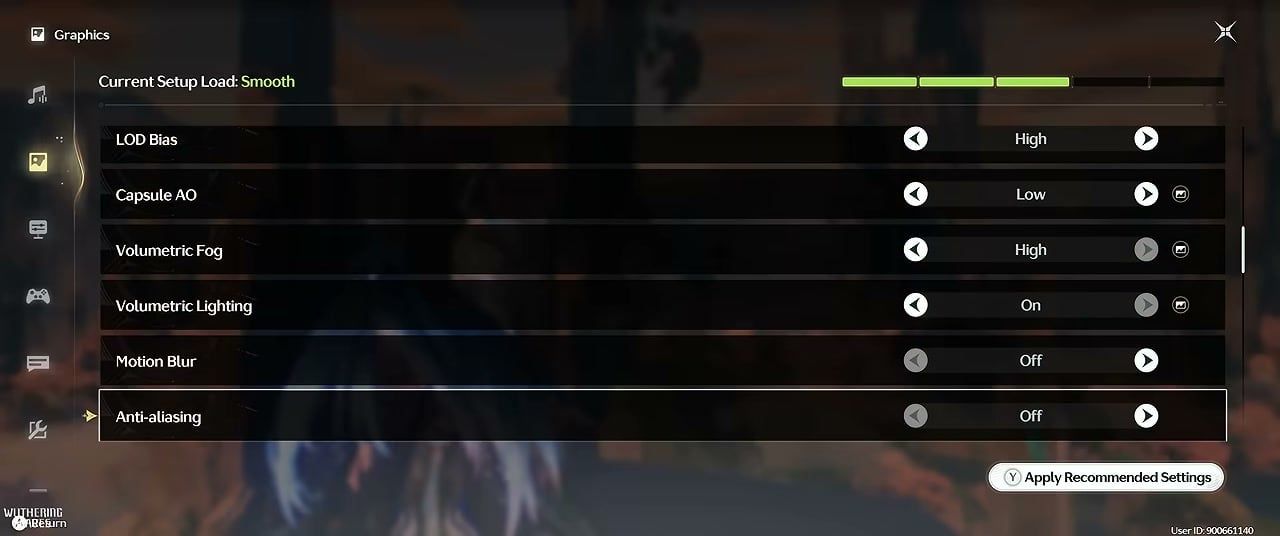
LOD-Bias | Hoch (Mittel, falls Texturen verschwimmen; Ultra bei 8 GB+ VRAM) | Entspricht dem VRAM, kein reines Ultra-Gelüste |
Kapsel-AO | Gering | Günstige AO-Reduzierung |
Volumetrischer Nebel | Hoch | Behebt Pixelrauschen im Blätterwerk bei zu niedriger Einstellung |
Volumetrische Beleuchtung | Ein | Behält Godrays und Tiefe bei |
Bewegungsunschärfe | Aus | Sauberere Bewegungen, kostenlose Schärfe |
Kantenglättung | Aus | Überflüssig, wenn DLSS aktiv ist |
Bloom | Ein | Weiches Licht ohne hohe Kosten |
Bevölkerungsdichte | Gering | Weniger NPCs in der Welt; Mittel, falls Städte sich leer anfühlen |
Trefferblitz bei Gegnern | Ein | Kampf-Feedback |
Schadenszahlen | Aus | Weniger UI-Unruhe in langen Kämpfen |
Physikbasierte Animation | Ein | Haare/Kleidung bleiben lebendig |
Automatische Belichtung | Ein | Beleuchtung im Freien bleibt stabil |
Render-Distanz | Standard | So lassen, es sei denn, es ruckelt immer noch |
Anisotrope Filterung | 1× | Geringe FPS-Ersparnis; später erhöhen, wenn Bodentexturen verschmieren |
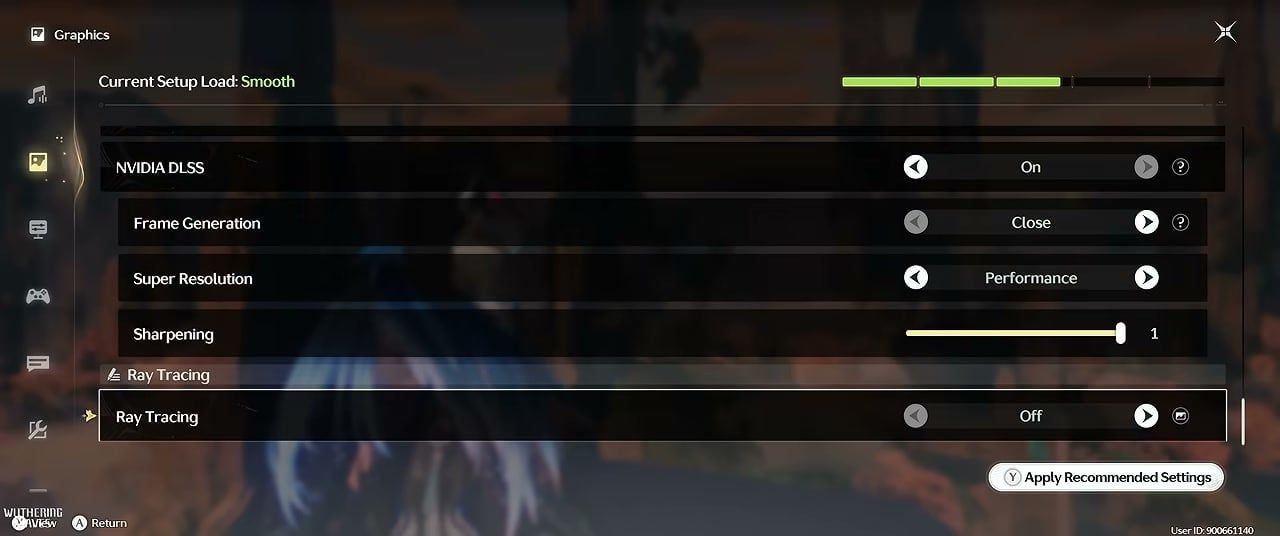
NVIDIA DLSS | Ein | Haupt-FPS-Schalter auf RTX |
Super Resolution | Leistung | Kombinieren mit Schärfen auf 1 |
Frame Generation | Aus | Echte Frames für das Kampfgefühl bevorzugen |
Raytracing | Aus | Größter kostenloser FPS-Gewinn auf GPUs der Mittelklasse |
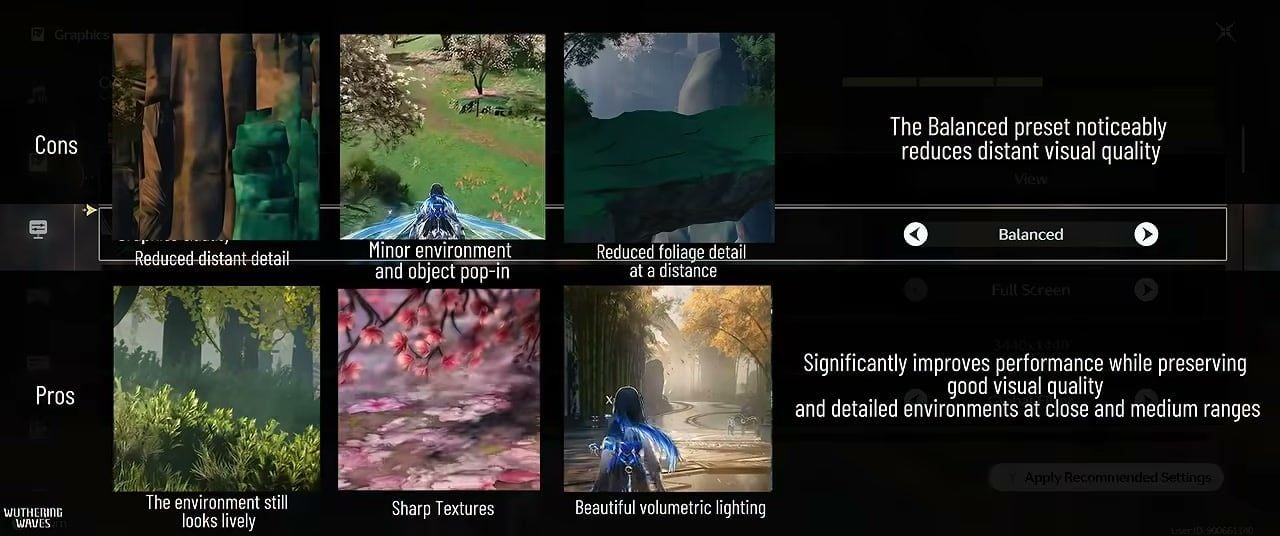
Was das Balanced-Preset kostet vs. was es bewahrt
Kosten: Etwas weichere Klippen in der Ferne, stärkeres Nachladen von Objekten (Pop-in), flachere Vegetation im Hintergrund
Bewahrt: Scharfe Nahbereichstexturen, lebendige Büsche im Mittelfeld, starke volumetrische Lichtstrahlen
NVIDIA App: DLSS Preset L (außerhalb des Spiels)
Erzwinge das neuere Super-Resolution-Modell in der NVIDIA App:
Öffne die NVIDIA App → Grafik
Wähle Wuthering Waves aus (oder die globalen Einstellungen)
Öffne DLSS-Überschreibung → Modell-Presets
Setze Super Resolution auf Preset L
Übernehme die Änderungen und starte das Spiel neu
Verwende im Spiel DLSS Ein → Super Resolution: Leistung → Schärfen: 1. Lass Frame Generation ausgeschaltet. Auf RTX-20/30-Karten kann Preset L im Vergleich zu älteren Modellen ein paar Bilder pro Sekunde kosten; wenn die Anzeige für die Flüssigkeit auf „Ruckelig“ springt, versuche es mit Preset K oder reduziere Super Resolution um eine Stufe.
Globaler Filter (optionales Fargrading)
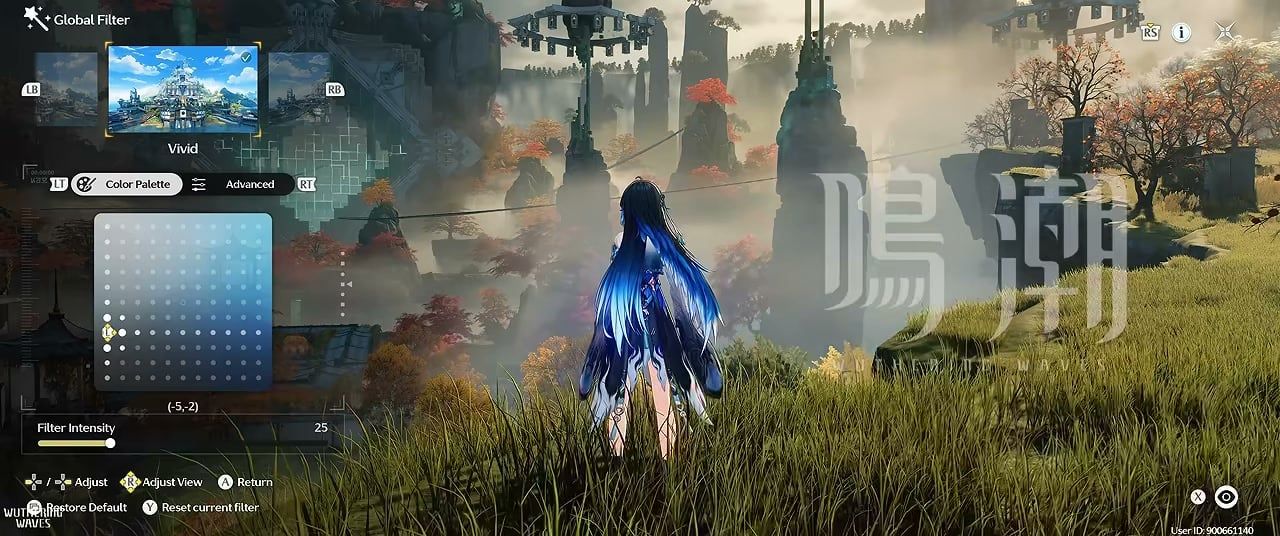
Wende dies zusätzlich zur FPS-Tabelle an, nicht als Ersatz:
Steuerung | Wert |
|---|---|
Voreinstellung | Lebendig |
Filterstärke | 25 |
Schatten | −40 |
Blüte | 10 |
Vignette | 0 |
Filmkorn | 0 |
Farbpalette | etwa (−5, −2) |

Wuthering Waves Lunite
60 Lunites
 60 LunitesUSD 0.77Jetzt kaufen
300+30 Lunites
300+30 LunitesUSD 4.01Jetzt kaufen980+110 Lunites
980+110 LunitesUSD 11.95Jetzt kaufen1980+260 Lunites
1980+260 LunitesUSD 23.91Jetzt kaufen3280+600 Lunites
3280+600 LunitesUSD 39.85Jetzt kaufen6480+1600 Lunites
6480+1600 LunitesUSD 79.47Jetzt kaufenLunite Subscription
 Lunite SubscriptionUSD 4.01Jetzt kaufen
So wendest du die besten Grafikeinstellungen für Wuthering Waves an
Schritt 1: Starte WuWa → Einstellungen → Grafik. Setze Grafikqualität auf Ausgeglichen (Balanced), Anzeigemodus auf Vollbild und stelle die Liste dann auf Benutzerdefiniert.
Schritt 2: Übernimm die Werte aus der Haupttabelle: 120 FPS, V-Sync Aus, Schatten Mittel, Effekte Hoch, Volumetrischer Nebel Hoch, Menschenmenge-Dichte Niedrig, AA Aus, Ray Tracing Aus.
Schritt 3: Schalte NVIDIA DLSS Ein, Super Resolution → Leistung, Schärfen → 1, Frame Generation → Aus.
Schritt 4: Stelle in der NVIDIA App DLSS-Überschreibung Modell-Preset → Super Resolution → Preset L ein und starte das Spiel neu.
Schritt 5: Gehe zwei Minuten lang einen belebten Weg im Freien ab. Wenn die Auslastung des aktuellen Setups grün bleibt (Flüssig) und sich Kämpfe stabil anfühlen, speichere die Einstellungen. Wenn sie auf Ruckelig springt, reduziere den LOD-Bias auf Mittel oder verringere Super Resolution um eine Stufe, bevor du die Effekte anpasst.
So sieht dieses Preset in Bewegung aus
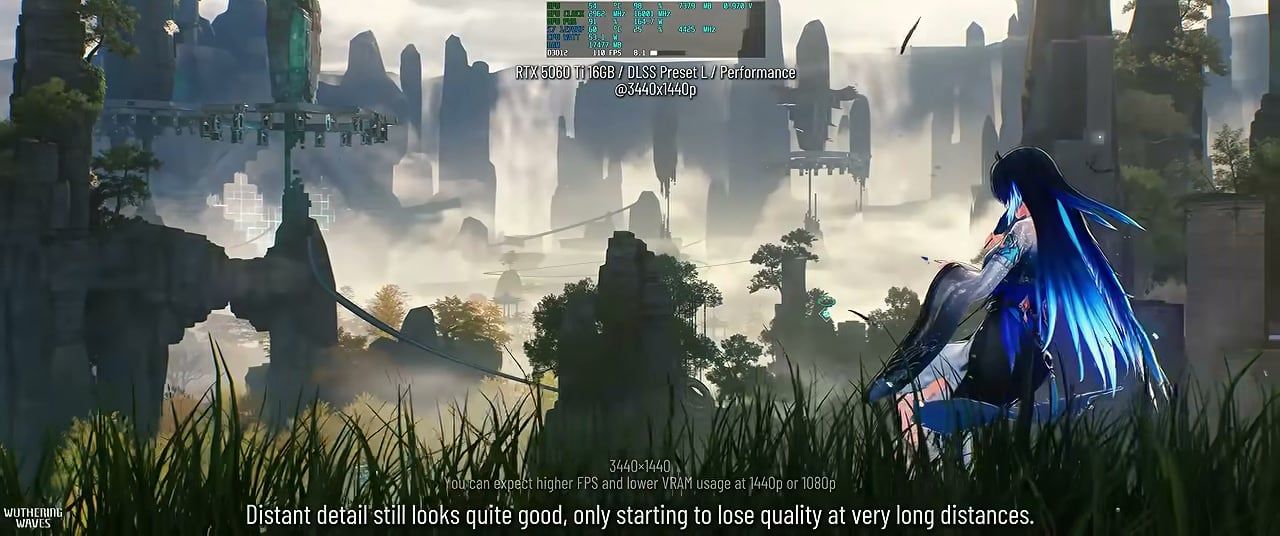
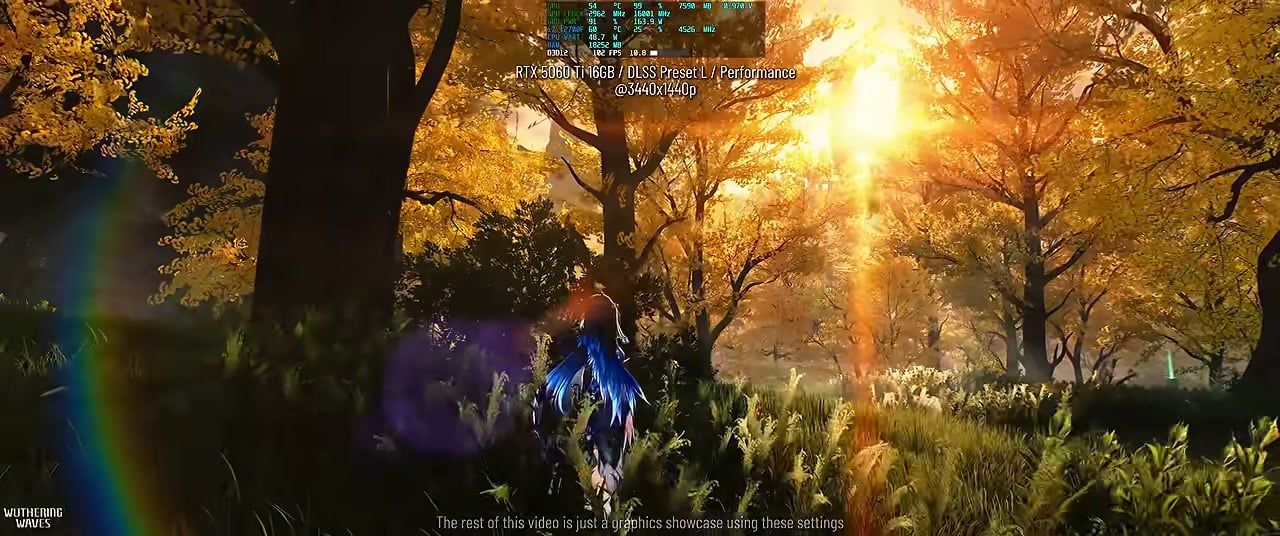
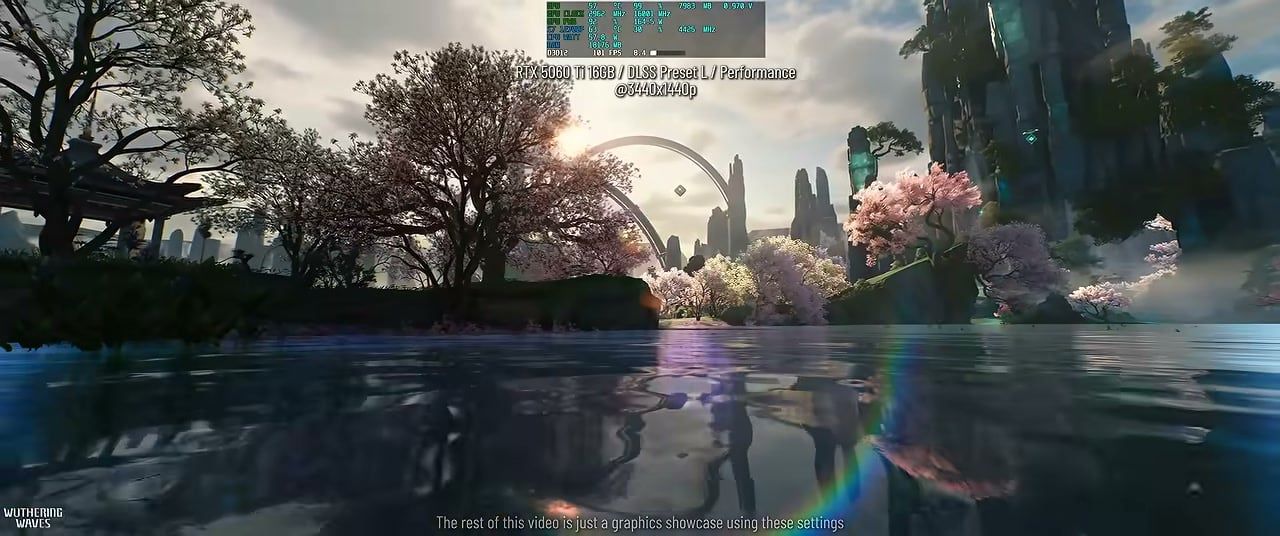
Offene Welten bei 3440×1440 mit DLSS Performance + Preset L wirken auf normale Spielentfernung nach wie vor sehr detailreich. Entfernte Felsformationen werden zuerst etwas weich; Gras unter deinen Füßen und Charakterstrukturen bleiben knackig scharf. Waldwege behalten volumetrische Sonnenstrahlen. Wasserspiegelungen und rosa Kirschblütenbäume halten sich bei einer Karte der Klasse RTX 3060 Ti bei ca. 100–120 FPS.
So kitzelst du noch mehr FPS heraus
Schließe geöffnete Chromium-Fenster, Overlays und Launcher, bevor du dichte Städte betrittst.
Aktualisiere den Game Ready-Treiber direkt von NVIDIA und verlasse dich nicht nur auf Windows Update.
Bevorzuge Vollbild gegenüber dem rahmenlosen Fenstermodus, wenn du eine feste untere FPS-Grenze anstrebst.
Begrenze die FPS ein paar Bilder unter deiner Bildwiederholrate, wenn du bei deaktiviertem V-Sync Bildrisse (Tearing) bemerkst.
Lass Texturen und Effekte auf Hoch; reduziere zuerst Schatten, Ray Tracing, Menschenmengen und Anti-Aliasing (PC Game Checks FPS-Leitfaden für 2026 zeigt dieselbe Priorisierung).
Sparst du Lunite für eine wichtige Banner-Woche? Hol sie dir beim XPTopup Wuthering Waves Top-Up bequem per Benutzer-ID-Abwicklung und nutze deine Spielzeit für das obige Preset anstatt für Umwege über den Shop.
Häufig gestellte Fragen (FAQ)
Was sind die besten Grafikeinstellungen für Wuthering Waves und maximale FPS im Jahr 2026?
Das Basis-Preset „Ausgeglichen“ gefolgt von benutzerdefinierten Anpassungen: Schatten Mittel, Effekte Hoch, Volumetrischer Nebel Hoch, Menschenmenge-Dichte Niedrig, AA Aus, Ray Tracing Aus, DLSS Performance mit Schärfung auf 1, Frame Generation Aus. Erzwungenes Preset L in der NVIDIA App. Auf Grafikkarten der RTX-30-Klasse ist dies in Version 3.5 die Konfiguration, die bei Ultrawide in 1440p flüssig läuft.
Sollte ich Ray Tracing in Wuthering Waves einschalten?
Nur, wenn deine GPU deutlich über der empfohlenen Leistungsklasse des Spiels liegt und du deine Ziel-FPS bereits bei deaktiviertem RT erreichst. Auf Karten der RTX-3060-Ti-Klasse macht das Deaktivieren von RT den Unterschied zwischen flüssig und ruckelig bei Ultrawide in 1440p.
Macht DLSS die Grafik von Wuthering Waves kaputt?
Der Leistungsmodus (Performance) mit einer Schärfung von 1 und dem NVIDIA App Preset L bewahrt die Details im Nah- und Mittelbereich. Details gehen erst bei extremen Entfernungen verloren. Die Modi „Qualität“ oder „Ausgeglichen“ sehen schärfer aus, wenn du ohnehin konstant über 90 FPS erzielst und ein geringeres Skalieren bevorzugst.
Warum sollte ich den volumetrischen Nebel auf „Hoch“ stellen, wenn ich mehr FPS möchte?
Niedriger Nebel kann dazu führen, dass die Vegetation blockhaft und verrauscht wirkt. Hohe Nebelqualität beseitigt dieses Artefakt und kostet dennoch weniger Leistung als Ray Tracing oder Ultra-Schatten. Reduziere die Menschenmenge-Dichte und Schatten, bevor du den Nebel anfasst.
Kann ich Wuthering Waves Lunite kaufen, ohne mein Passwort preisgeben zu müssen?
Ja. XPTopup fragt nur nach deiner Benutzer-ID und dem Server. Pakete und das Lunite-Abonnement werden wenige Minuten nach der Zahlung gutgeschrieben.
Fazit
Setze ein Lesezeichen für diese Seite mit den besten Grafikeinstellungen für Wuthering Waves und schaue nach größeren PC-Patches einfach wieder vorbei. Übernimm die Tabelle für Juli 2026, erzwinge DLSS Preset L, lass Ray Tracing ausgeschaltet und laufe eine Teststrecke im Freien ab, bis die Leistungsanzeige auf „Flüssig“ bleibt. Wenn ein Convene ansteht und du schnell Lunite brauchst, lade einfach bei XPTopup auf und stürze dich direkt wieder ins Abenteuer.


Comments