
Wallet-Guthaben aufladen: Übersicht und Vorteile für Gamer
Eine Wallet-Guthaben-Aufladung ermöglicht es dir, Guthaben direkt in deinem XPTopup-Profil für schnelle und zuverlässige digitale Einkäufe zu hinterlegen. Das Vorab-Aufladen von Shop-Guthaben bietet dir die volle Kostenkontrolle und erspart dir die wiederholte Eingabe von Kartendaten sowie das Warten auf mehrstufige Bankbestätigungen bei zeitlich begrenzten Spiele-Sales und Item-Drops.
Ein aktives digitales Guthaben bietet entscheidende praktische Vorteile:
- Reibungsloser Checkout: Nutze dein vorab aufgeladenes Guthaben sofort für jede Spielaufladung, jeden Battle Pass oder Geschenkgutschein im gesamten Katalog.
- Budgetkontrolle: Lege dein Gaming-Budget im Voraus fest, um deine Ausgaben über den gesamten Monat hinweg im Blick zu behalten.
- Zuverlässigkeit bei hohem Datenverkehr: Vermeide Verzögerungen externer Zahlungsanbieter oder plötzliche Kartenverarbeitungsfehler bei großen saisonalen Updates und Flash-Events.
- Vollständige Kontosicherheit: Lade dein Guthaben sicher auf, ohne private Kontopasswörter preiszugeben oder sensible Hauptbankkonten direkt mit wiederkehrenden externen Abrechnungssystemen zu verknüpfen.
So lädst du dein Wallet-Guthaben Schritt für Schritt auf
Befolge diese einfachen Schritte, um dein Wallet-Guthaben auf XPTopup aufzuladen:
- Bei XPTopup anmelden: Melde dich mit deinem persönlichen Profil auf der Plattform an.
- Guthabenstufe auswählen: Wähle den gewünschten Betrag aus der Live-Auswahlliste aus.
- Kontoidentifikation bestätigen: Überprüfe die auf dem Bildschirm angezeigten Benutzerkontodaten, um eine korrekte Gutschrift sicherzustellen.
- Zahlungsoption wählen: Entscheide dich für deine bevorzugte Zahlungsmethode aus den verfügbaren lokalen und internationalen Optionen auf dem Checkout-Bildschirm.
- Transaktion abschließen: Schließe deine Bestellung ab. Sobald die Zahlung bestätigt ist, wird das Guthaben deinem Konto sofort gutgeschrieben.
So findest du deine Konto-ID für das Wallet-Guthaben
Dein Kontoguthaben ist direkt mit deinem registrierten XPTopup-Profil verknüpft. Das Finden deiner Konto-ID dauert nur wenige Sekunden.
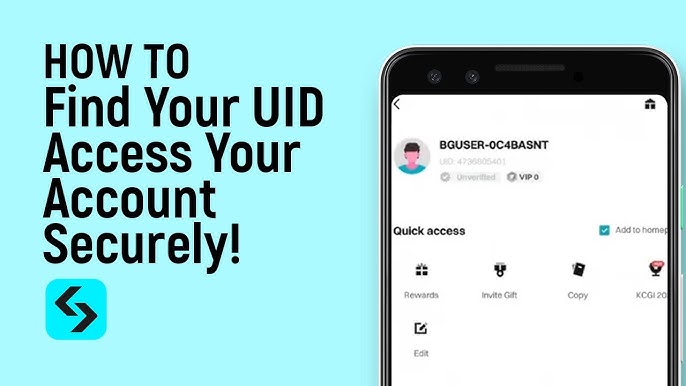
- Klicke in der oberen Navigationsleiste auf dein Benutzer-Avatar oder Profilsymbol.
- Öffne deine Kontoeinstellungen oder die Dashboard-Ansicht.
- Finde deine eindeutige Benutzer-ID (UID), die direkt unter deinem Benutzernamen aufgeführt ist.
- Stelle sicher, dass du mit diesem verifizierten Profil angemeldet bist, bevor du eine Guthabenaufladung startest.
XPTopup wird dich niemals nach deinem Kontopasswort, deinen E-Mail-Zugangsdaten oder Zwei-Faktor-Authentifizierungscodes fragen, um Guthaben zu deinem Wallet hinzuzufügen.
Verfügbare Guthabenstufen und flexible Ausgaben
XPTopup bietet strukturierte Aufladestufen, die auf unterschiedliche Ausgabenanforderungen zugeschnitten sind. Du kannst kleinere Beträge für Gelegenheitskäufe oder größere Stufen für Käufe in mehreren Spielen und saisonale Bundles auswählen. Genaue Preise und Währungsumrechnungen werden auf der Live-Bestellseite dynamisch aktualisiert.
| Wallet-Guthabenstufe | Idealer Einsatzzweck | Checkout-Vorteil |
|---|---|---|
| Starter-Stufe | Kleine Mikrotransaktionen und Basis-Objektpakete | Sofortige 1-Klick-Zahlung ohne Eingabe von Kartendaten |
| Standard-Stufe | Monatspässe, Battle-Pässe und Standard-Währungspakete | Deckt wiederkehrende monatliche Käufe ohne Zahlungsverzögerungen ab |
| Pro-Stufe | Aufladungen für mehrere Spiele und digitale Mittelklasse-Bundles | Hält Reserveguthaben für geplante Spiel-Updates im Jahr 2026 bereit |
| Elite-Stufe | Hochwertige Währungspakete und Sammlereditionen | Maximale Transaktionsgeschwindigkeit bei mehreren Shop-Artikeln |
Alle Guthabenstufen bleiben auf deinem Konto aktiv, bis sie ausgegeben werden. So kannst du dein Guthaben in deinem eigenen Tempo für verschiedene Bestellungen verwenden.
Unterstützte Zahlungsmethoden und Währungsoptionen
XPTopup bietet flexible, regionsspezifische Zahlungsabwicklungen für Nutzer weltweit im Jahr 2026. Der Live-Checkout erkennt deinen Standort automatisch und zeigt passende lokale Zahlungsmethoden an, wodurch mühsame manuelle Währungsumrechnungen entfallen.
- Kredit- und Debitkarten: Internationale Visa-, Mastercard- und regionale Debit-Netzwerke.
- Digitale Wallets und E-Wallets: Lokale E-Wallet-Systeme für schnelle mobile Zahlungen.
- Direktes Online-Banking: Sichere Banküberweisungsoptionen, unterstützt durch zertifizierte Finanz-Clearing-Netzwerke.
- Lokale Zahlungsterminals: Regionsspezifische Einzelhandels- und Online-Bargeldoptionen, wo verfügbar.
Prüfe den Live-Checkout-Bildschirm auf Echtzeit-Wechselkurse, anfallende lokale Gebühren und Endbeträge, bevor du deine Bestellung absendest.
So nutzt du dein Wallet-Guthaben für schnellere Checkouts bei zukünftigen Bestellungen
Sobald du Wallet-Guthaben gekauft hast, kannst du es im gesamten digitalen Katalog ganz einfach ausgeben:
- Durchstöbere XPTopup und wähle die gewünschte Spielaufladung, das Währungspaket oder den digitalen Gutschein aus.
- Gib deine Spieler-ID, deinen Server oder deine Empfänger-E-Mail-Adresse ein, wie für das jeweilige Spielprodukt erforderlich.
- Gehe zum Zahlungsbildschirm weiter.
- Wähle Wallet-Guthaben als primäre Zahlungsmethode aus.
- Bestätige die Transaktion. Der Kaufbetrag wird sofort von deinem Guthaben abgezogen, und dein Spielartikel wird ohne Weiterleitung zu externen Zahlungsdiensten verarbeitet.
Falls dein Gesamtbestellwert dein verfügbares Guthaben übersteigt, kannst du dein Wallet-Guthaben auf dem Live-Checkout-Bildschirm mit einer anderen unterstützten Zahlungsmethode kombinieren, um den Restbetrag zu begleichen.
Problembehebung bei Aufladungen und Überprüfung des Guthabenstatus
Falls dein Wallet-Guthaben nach Abschluss einer Transaktion nicht sofort den neuen Betrag anzeigt, führe folgende Schritte durch:
- Bestellverlauf prüfen: Öffne dein Profil und gehe zum Bereich Meine Bestellungen. Überprüfe, ob der Status deiner Aufladung als Abgeschlossen, In Bearbeitung oder Ausstehend angezeigt wird.
- Konto-Dashboard aktualisieren: Melde dich ab und wieder an oder führe einen Hard-Refresh im Browser durch, um eine Synchronisierung des Guthabens zu erzwingen.
- Zahlungsabbuchung prüfen: Überprüfe dein Bank- oder E-Wallet-Konto, um sicherzustellen, dass die Transaktion seitens des Zahlungsanbieters erfolgreich abgewickelt wurde.
- Kundensupport kontaktieren: Wenn die Zahlung abgebucht wurde, sich dein Guthaben jedoch nach einigen Minuten nicht aktualisiert, kopiere deine Transaktions-ID und wende dich direkt an den 24/7-Kundensupport von XPTopup 2026 für eine sofortige manuelle Prüfung.