

Deja de arruinar rotaciones en raids. Aquí tienes la configuración de teclas y sensibilidad para Blue Protocol: Star Resonance que liberará tus dedos.
Las mazmorras de alto nivel en Blue Protocol: Star Resonance dejan al descubierto cualquier fallo de control al instante. Inicias tu rotación de daño y te lanzas de lleno contra un área roja porque las animaciones de los ataques básicos tienen desplazamiento hacia delante. Cuando intentas esquivar, tu dedo índice ya está estirado sobre una tecla de habilidad. Te tragas el golpe, pierdes media barra de vida y arruinas la rotación.
El esquema de control predeterminado prioriza la comodidad en los menús antes que la ejecución en combate. Desperdigas acciones de combate por todo el teclado mientras agrupa menús secundarios pegados a WASD. Para sobrevivir a los jefes de endgame en cualquiera de las ocho clases de lanzamiento, necesitas despejar el terreno.
Limpiar el desorden de los menús por defecto
La distribución estándar de teclado asfixia a WASD con paneles prescindibles. C abre el Perfil de personaje, B el Inventario, N los Talentos, J el menú Social y el corchete derecho (]) gestiona las Habilidades. Tener el Perfil en C y el Inventario en B es un peligro constante. Un resbalón del dedo desde D o V mientras te mueves lateralmente abre una ventana a pantalla completa en mitad de una mecánica.
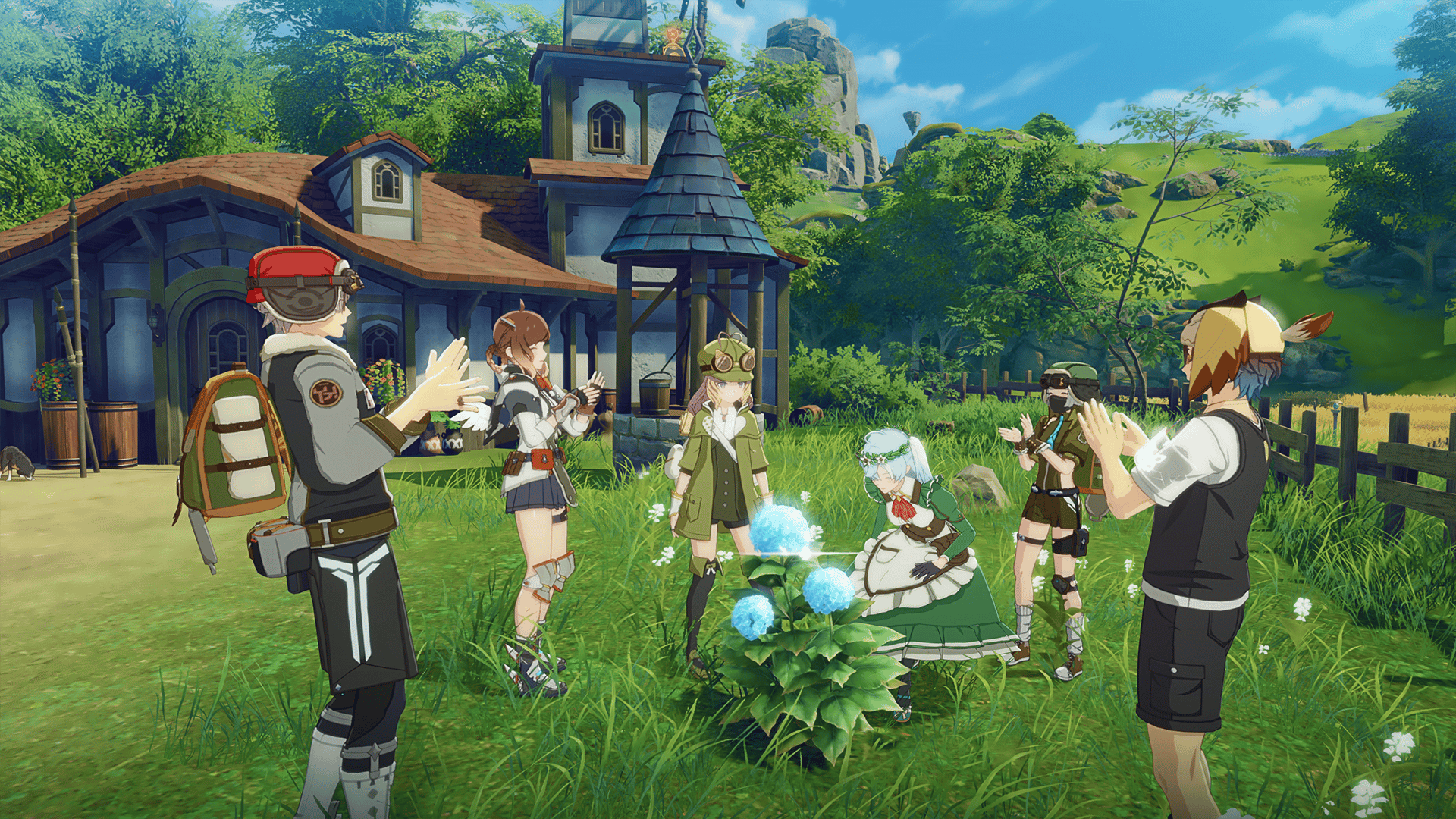
El Modo foto y las funciones secundarias conllevan riesgos parecidos. El Combo automático viene por defecto en H, mientras que los selectores de interfaz están repartidos entre F, C y B. Pulsar H sin querer cede tu control a una secuencia automatizada, bloqueando por completo tu rotación de combos.
Para recuperar espacio útil en tu teclado, manda los menús de gestión a capas secundarias:
- Mueve el Perfil de C a O.
- Mueve el Inventario de B a I.
- Mueve los Talentos de N a K.
- Mueve el menú Social de J a L.
- Aleja por completo los accesos del Modo foto de las teclas de combate y ponlos en F9 o F10.
Los combates instanciados nunca exigen entrar a pantallas de gestión. Para comunicarte o viajar, recurre a la Rueda de accesos directos. Mantener pulsada T y apretar Q despliega la interfaz radial, lo que te permite lanzar gestos de grupo, frases rápidas y teletransportes sin saturar tus teclas de combate.

60 + 6 Rose Gems
 60 + 6 Rose GemsUSD 0.57Comprar ahora
Pack Street Skater
Pack Street SkaterUSD 0.68Comprar ahoraPack Especial Aironas
Pack Especial AironasUSD 2.66Comprar ahora300 + 30 Rose Gems
300 + 30 Rose GemsUSD 3.93Comprar ahoraTarjeta Mensual
Tarjeta MensualUSD 3.93Comprar ahoraVoid Pass II - Avanzado
Void Pass II - AvanzadoUSD 7.32Comprar ahoraVoid Pass II - Kit de Mejora
Void Pass II - Kit de MejoraUSD 7.32Comprar ahora980 + 120 Rose Gems
980 + 120 Rose GemsUSD 11.23Comprar ahoraVoid Pass II - Supremo
Void Pass II - SupremoUSD 14.04Comprar ahora1980 + 288 Rose Gems
1980 + 288 Rose GemsUSD 22.46Comprar ahora3280 + 528 Rose Gems
3280 + 528 Rose GemsUSD 39.31Comprar ahora6480 + 1296 Rose Gems
6480 + 1296 Rose GemsUSD 73.38Comprar ahora
Resolver el conflicto de esquiva y el desplazamiento al atacar
Tus dedos de movimiento nunca deberían abandonar WASD. Todas las clases de lanzamiento (tanque, DPS o apoyo) cuentan con cadenas de ataque básico con desplazamiento frontal incorporado. Cada golpe de arma empuja a tu personaje hacia delante. Al mantener el ataque continuo contra un jefe, este avance involuntario te mete de lleno en zonas de peligro.
Contrarrestar ese avance sin perder tiempo activo de daño exige cancelar con esquivas hacia atrás. El diseño por defecto asigna la esquiva al teclado, obligando al meñique o al índice a dividirse entre la dirección de movimiento y el momento exacto de evadir. Si tu índice tiene que pulsar E para una habilidad de clase justo cuando reaccionas a un barrido del jefe, perderás la ventana de esquiva.
Vincular esprintar y esquivar en Shift izquierdo es una trampa. Alternar ambas acciones en una sola tecla con el meñique multiplica los fallos de doble pulsación en fases de máxima tensión. Pasar la esquiva a Mouse 4 aísla la evasión en el pulgar derecho y deja tu mano izquierda anclada en WASD para moverte en cualquier dirección.
Alt izquierdo plantea un problema ergonómico idéntico. Doblar el pulgar izquierdo bajo la palma para pulsar Alt sin levantar los tres dedos de WASD genera tensión en la mano. Reasigna las acciones modificadoras o las habilidades defensivas directamente a Mouse 5.
Si estás subiendo personajes para las raids de endgame, puedes conseguir pases de batalla y objetos de progreso mediante los paquetes de recarga de Blue Protocol: Star Resonance entre mazmorra y mazmorra.
Mapeo óptimo de teclas para las habilidades de rol de clase
Cada rol en Blue Protocol: Star Resonance utiliza una barra de acceso rápido exclusiva de cuatro ranuras para las Habilidades de rol de clase junto a las habilidades principales del arma. Repartir ocho habilidades de combate entre las teclas del 1 al 8 ralentiza la ejecución. Llegar desde W hasta el 6 o el 7 despega tu mano de los controles direccionales y añade un retardo de entrada evidente.
Esta distribución agrupa las habilidades de arma, las de rol y las herramientas defensivas en una cuadrícula compacta alrededor de WASD:
| Acción de combate | Tecla por defecto | Tecla reasignada óptima | Propósito mecánico |
|---|---|---|---|
| Esquiva / Evasión | Shift izquierdo / Teclado | Mouse 4 (Botón del pulgar) | Elimina el desplazamiento desde WASD; permite esquivar en cualquier dirección |
| Habilidad de rol de clase 1 | 5 | Q | Alcance inmediato a la izquierda para la defensa principal o proc de rol |
| Habilidad de rol de clase 2 | 6 | E | Alcance inmediato a la derecha para la habilidad clave de la rotación de rol |
| Habilidad de rol de clase 3 | 7 | R | Alcance superior rápido para buffs de equipo de enfriamiento largo o provocación |
| Habilidad de rol de clase 4 | 8 | F | Alcance lateral con el índice para remates o ráfagas secundarias |
| Habilidad principal de arma 1 | 1 | 1 | Alcance natural sobre el dedo anular |
| Habilidad principal de arma 2 | 2 | 2 | Alcance natural sobre el dedo corazón |
| Habilidad principal de arma 3 | 3 | 3 | Alcance natural sobre el dedo índice |
| Habilidad principal de arma 4 | 4 | 4 | Alcance superior derecho accesible para relleno de rotación |
| Definitiva / Despertar | G | Mouse 5 o V | Evita lanzar la definitiva por error y garantiza una activación inmediata |
| Fijar objetivo (Alternar) | Q o Clic central | Rueda del ratón hacia abajo | Elimina giros automáticos accidentales por cercanía a las teclas de movimiento |
| Cambiar de objetivo | Tab | Rueda del ratón hacia arriba | Cambio rápido de objetivo sin soltar las teclas de desplazamiento lateral |
Reasignar tus cuatro Habilidades de rol de clase a Q, E, R y F concentra tu rango de acción en un perímetro cerrado, manteniendo tus dedos a un radio de una sola tecla respecto a WASD en todo momento.
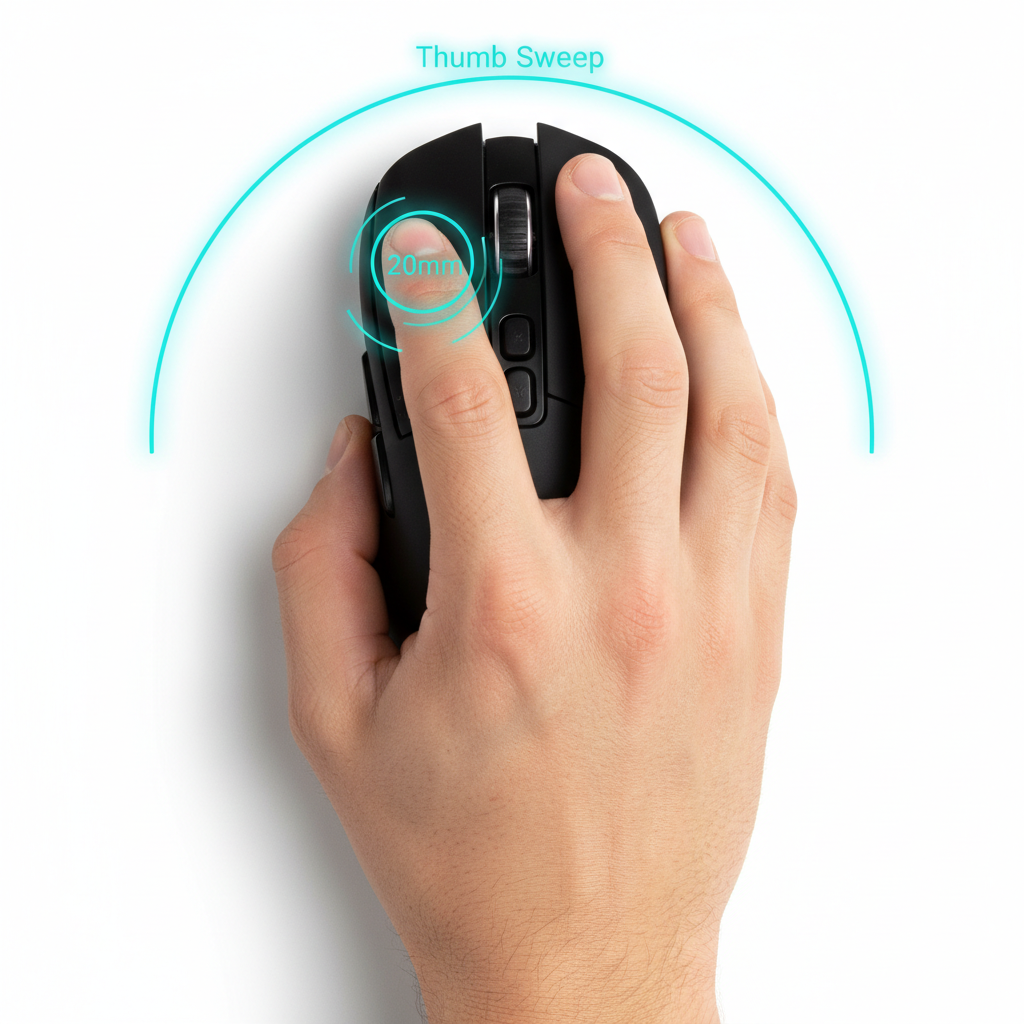
Un ratón estándar de cinco botones cubre toda esta configuración sin sobrecargar el teclado. Si juegas con un ratón MMO de 12 botones, asigna las habilidades de arma a los botones laterales 1-4, las habilidades de rol al 5-8, y reserva Q, E, R y F para consumibles o monturas. En ratones estándar, programas como X-Mouse Button Control permiten crear hasta 10 perfiles de capas para interceptar las entradas de Mouse 4 y Mouse 5 como teclas modificadoras.
Reducir la latencia de hardware para esquivas ajustadas al frame
Las asignaciones de teclas no salvarán tu rotación si el hardware de tus periféricos genera lag. Un desfase de 10 a 20 ms determina si los frames de invulnerabilidad de tu esquiva absorben el golpe de un jefe o entran cuando el daño ya se ha registrado. Los protocolos Bluetooth de oficina convencionales añaden fluctuaciones de paquetes y pérdidas de transmisión que arruinan esquivas milimétricas.
El protocolo de conexión marca el suelo de tu latencia física:
| Interfaz de conexión | Latencia de entrada medida | Características de polling del hardware | Impacto en el rendimiento en raids |
|---|---|---|---|
| Cable USB | 1 - 4 ms | Tasa de sondeo constante a 1000Hz (intervalo de 1 ms) | Latencia mínima; garantiza respuesta inmediata en los frames de esquiva |
| Inalámbrico 2.4GHz | 2 - 8 ms | Dongle USB dedicado con retraso mínimo de paquetes | Respuesta competitiva sin retardo perceptible en las cadenas de combos |
| Inalámbrico Bluetooth | 8 - 16+ ms | Intervalos de sondeo variables y jitter frecuente de paquetes | Retardo severo; falla habitualmente en ventanas de reacción de esquiva ajustadas |
Las conexiones USB por cable y las inalámbricas de 2.4GHz ofrecen los tiempos de respuesta inmediatos necesarios para esquivar por reacción, mientras que el Bluetooth supone una penalización de latencia inaceptable.
Conectar tus periféricos directamente a la placa base evita hubs sin alimentación y puertos secundarios, manteniendo una tasa de sondeo real de 1000Hz (1-4 ms) sin saturación del bus.
Mando frente a ratón y fiabilidad al fijar objetivos
La configuración de selección de objetivos define con qué fiabilidad sigues al jefe en fases con mucho movimiento. La fijación por defecto viene en teclas cercanas a WASD, como la Q. Esto causa problemas inmediatos: una pulsación involuntaria gira tu cámara hacia un esbirro secundario en plena esquiva, invirtiendo la dirección de movimiento respecto a la pantalla y haciéndote caminar directo al ataque.
El encaramiento automático del juego suele fallar en las transiciones programadas de los jefes. Cuando las opciones del menú no responden bien, muchos jugadores optan por modificar los archivos de configuración locales o reasignar la fijación a una tecla remota como F12 para desactivarla por completo.
Una alternativa más limpia consiste en sacar la fijación del teclado. Asigna el bloqueo de objetivo a la Rueda del ratón hacia abajo y el cambio de objetivo a la Rueda del ratón hacia arriba. Tu índice controlará el cambio y la limpieza de objetivos al instante sin entorpecer WASD.
Cada método de control gestiona el apuntado, los barridos de cámara y la densidad de teclas de forma distinta:
| Parámetro de control | Teclado y ratón | Mando / Gamepad |
|---|---|---|
| Velocidad de giro de cámara | Instantánea; depende de la velocidad física de tu movimiento | Lineal; limitada por el recorrido de giro del stick analógico |
| Ejecución de esquiva | Activación instantánea mediante botón dedicado para el pulgar (Mouse 4) | Alta velocidad en botones frontales, pero exige retirar el pulgar del stick derecho |
| Cambio de objetivo | Selección precisa con la rueda del ratón hacia arriba y hacia abajo | Fijación escalonada mediante combinaciones de gatillos y botones superiores |
| Acceso a habilidades de rol | Teclas individuales dedicadas (Q, E, R, F) para las cuatro habilidades | Combinación múltiple de botones (p. ej., Gatillo izquierdo + Botones frontales) |
| Microdesplazamientos laterales | Entradas direccionales binarias (WASD) con cancelación rápida | Fidelidad analógica de 360 grados, con transiciones algo más lentas |
El teclado y ratón ofrece giros de cámara más rápidos y botones dedicados para cada habilidad, mientras que los mandos sacrifican velocidad de rotación a cambio de movimiento analógico en 360 grados.
Para mantener tu build optimizada antes de las raids más exigentes, adquiere monedas prémium mediante una recarga de Blue Protocol: Star Resonance.
Ajustes de sensibilidad de cámara y perfil de calibración
Tener atajos rápidos no sirve de nada si tu cámara va a rastras cuando un jefe se teletransporta. La sensibilidad por defecto te obliga a mover el brazo de punta a punta del escritorio solo para darte la vuelta. Calibra tu curva de sensibilidad para girar 180 grados de forma instantánea sin perder nitidez en las marcas del suelo.
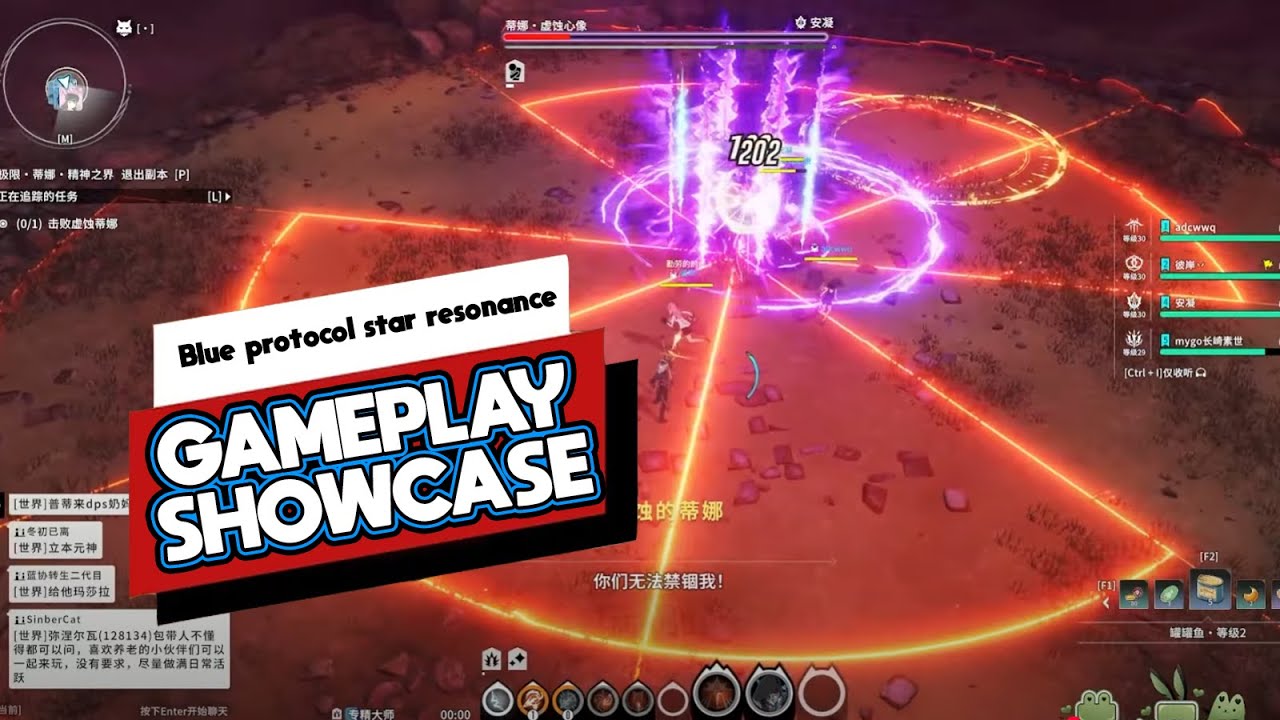
Calibración recomendada de la cámara:
- Ajusta los DPI del ratón entre 800 y 1200. Evita valores por encima de 3200, ya que amplifican los temblores de la mano.
- Configura la Sensibilidad horizontal de la cámara en 65.
- Configura la Sensibilidad vertical de la cámara en 50 para mantener fija la línea del horizonte en giros rápidos.
- Sube la Distancia de la cámara al máximo (100) para una visión panorámica de la arena.
- Desactiva la Vibración de cámara y el Desenfoque de movimiento para ver las animaciones de las áreas enemigas con total claridad.
- Apaga el Suavizado automático de cámara para eliminar la aceleración por software y conservar un seguimiento 1:1 real.
Cuándo conviene apartarse de este perfil
Las builds de DPS cuerpo a cuerpo ágiles rinden mejor subiendo la Sensibilidad horizontal a 75 para reposicionarse rápido en la espalda del objetivo. Los apoyos a distancia y lanzadores de conjuros sobre el suelo deberían bajarla a 55 para afinar la puntería de la retícula.
Configuración del HUD y cancelaciones de movimiento en Star Resonance
Tener el HUD pegado a los bordes de la pantalla arruina tus tiempos de reacción. Mirar a las esquinas para comprobar enfriamientos te distrae de los ataques del jefe. Abre el editor de interfaz y coloca la barra de cuatro ranuras de tus Habilidades de rol de clase y tus enfriamientos clave justo debajo de tu personaje.
Con la interfaz limpia, incorpora estas dos técnicas de movimiento para ahorrar resistencia y desplazarte más rápido:
Bunny hopping para conservar la resistencia
Esprintar de forma continuada agota la resistencia que necesitas para esquivas de emergencia. El bunny hopping protege esa barra. Si pulsas Salto en la barra espaciadora justo cuando tu personaje aterriza, mantienes la inercia hacia delante por el suelo sin consumir resistencia de carrera.
Cancelación de inercia al desmontar
Al ir montado, desmonta y pulsa inmediatamente la barra espaciadora. La inercia hacia delante de la montura se transferirá a tu salto, impulsándote más lejos y más alto que al desmontar normalmente para sortear obstáculos de la arena sin frenar.
Si buscas objetos de utilidad y consumibles para tus raids, consigue mejoras a través de xptopup para Blue Protocol: Star Resonance.
Veredicto final: una memoria muscular limpia supera al desorden por defecto
Los controles por defecto son un cuello de botella en el juego de alto nivel. Hacer malabares con ocho habilidades mientras esquivas con el teclado y peleas con tirones de cámara limita tu rendimiento en raids.
Aleja los paneles de gestión fuera de tu alcance. Asigna la esquiva a Mouse 4, el fijado de objetivos a la rueda del ratón y agrupa las cuatro Habilidades de rol de clase en Q, E, R y F. Conecta tus periféricos directamente a los puertos traseros de la placa base para disfrutar de 1000Hz estables. Con los dedos bien anclados en las teclas de movimiento, tus rotaciones saldrán a la perfección.
Preguntas frecuentes
¿Cuáles son las mejores teclas para esquivar en Blue Protocol: Star Resonance?
Asigna la esquiva directamente a Mouse 4 en el agarre del pulgar del ratón en vez de usar teclas del teclado. Esto mantiene tu mano izquierda fija en WASD para moverte con libertad en cualquier dirección y le otorga a tu pulgar derecho un tiempo de reacción evasiva instantáneo. Evita compartir la misma tecla para esprintar y esquivar si no quieres fallar acciones por accidente.
¿Cómo debería organizar la barra de Habilidades de rol de clase?
Configura tus cuatro Habilidades de rol de clase en Q, E, R y F, situándolas justo alrededor de las teclas de movimiento. Mueve las interfaces secundarias predeterminadas como Perfil y Social a la zona derecha del teclado (como O, K y L). De este modo, alcanzarás las habilidades de rol más usadas en tu rotación sin tener que estirar los dedos por la fila de números.
¿Por qué resulta incómodo fijar objetivos por defecto en los jefes de mazmorra?
Tener la fijación de objetivos cerca de las teclas de movimiento suele provocar activaciones accidentales que mueven tu cámara de golpe. Si la cámara se fija en un esbirro secundario mientras te desplazas de lado, la orientación de la pantalla cambia e invierte tu dirección de movimiento. Mover la fijación a la Rueda del ratón hacia abajo evita estos giros involuntarios y te permite deseleccionar con total comodidad.
¿Es necesario un ratón MMO de 12 botones laterales para los combos de Blue Protocol?
No necesitas un ratón MMO para jugar a gran nivel; un ratón estándar de 5 botones cubre de sobra todas las acciones esenciales. Asignar la esquiva a Mouse 4 y una habilidad defensiva o modificador a Mouse 5 deja tu teclado con suficientes teclas accesibles para la rotación principal. Quienes prefieran centrar la mano izquierda exclusivamente en moverse pueden aprovechar la botonera de 12 teclas laterales para sus habilidades de arma y de rol.
¿Cómo puedo reducir el retardo de entrada del hardware para combos más rápidos?
Conecta tu ratón y teclado directamente a los puertos USB traseros de la placa base en vez de a través de hubs externos sin alimentación. Ajusta la tasa de sondeo (polling rate) de tus periféricos a 1000Hz para lograr intervalos estables de 1 ms y utiliza conexiones por cable o 2.4GHz en lugar de Bluetooth. Desactivar el suavizado de cámara y el desenfoque de movimiento en los ajustes gráficos también mejorará la claridad en tus ventanas de reacción visual.
¿Qué es el truco del bunny hop y cómo se configura de forma eficaz?
El bunny hopping consiste en encadenar saltos individuales al desplazarte en lugar de mantener presionada la tecla de esprintar, ahorrando resistencia mientras te mueves a toda velocidad por la zona de combate. Mantén el Salto en la barra espaciadora para pulsarlo cómodamente con el pulgar. Salta justo cuando tu personaje toque el suelo para conservar la inercia sin consumir la resistencia que necesitas para defenderte.






Comments