

Consigue 120 FPS estables y elimina el retraso táctil en Hatsune Miku: Colorful Stage! con esta guía completa de optimización gráfica.
Perder un combo en Hatsune Miku: Colorful Stage! por un simple microtirón arruina cualquier partida. Cuando el dispositivo sufre caídas de fotogramas o retrasa la respuesta táctil diez milisegundos, un impacto «PERFECT» se convierte en un «GREAT» o en una nota fallada. Los vídeos musicales (MV) en 3D dinámicos lucen increíbles, pero renderizar iluminación en tiempo real, modelos 3D de personajes y efectos de partículas complejos mientras se procesan densos mapas de notas en dificultad Master o Append lleva a los chips móviles a su límite térmico.
Encontrar la mejor configuración gráfica de Colorful Stage requiere equilibrar la claridad visual con la latencia de entrada. Conseguir 120 FPS estables, minimizar el retraso táctil y evitar el estrangulamiento térmico (thermal throttling) exige ajustes específicos tanto en el juego como en el sistema operativo del móvil.
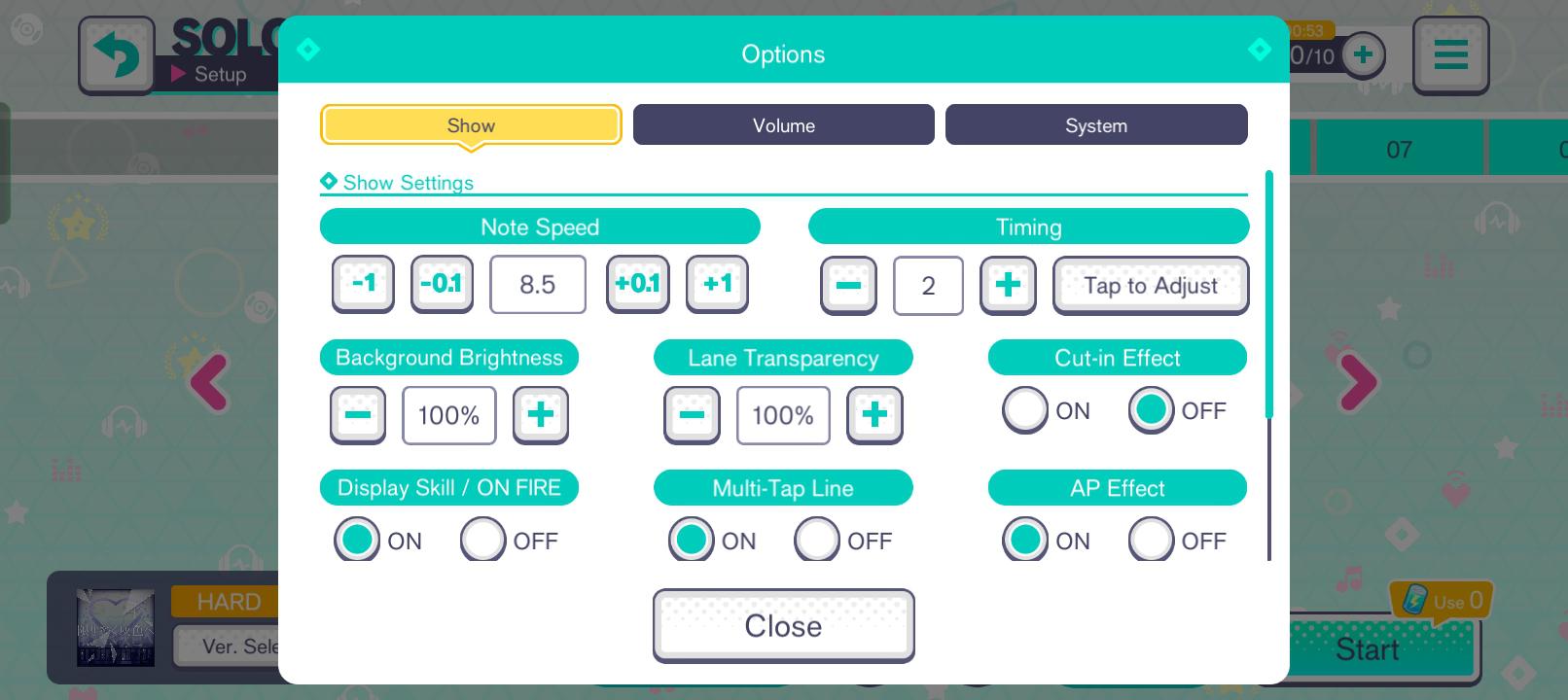
Configuración ideal de ajustes dentro del juego
Ajustar las opciones del cliente es el primer paso para dejar de fallar notas por tirones. Varios ajustes visuales añaden una gran carga a la GPU sin aportar ninguna ventaja práctica mientras las notas caen por la pantalla.
La siguiente tabla detalla la configuración básica recomendada para jugar los directos (live shows) sin tirones.
| Categoría de ajuste | Valor recomendado | Impacto en rendimiento y respuesta táctil |
|---|---|---|
| Fondo del directo (Live Show) | Modo 2D / Lite | Desactiva el renderizado 3D en tiempo real y la iluminación dinámica del escenario, eliminando los picos de carga en la GPU. |
| Antialiasing 3D | Desactivado / Solo visor | Mantiene las canciones ligeras; el suavizado visual queda restringido al visor de MV independiente. |
| Tasa de refresco de pantalla | 120 Hz / Alta | Reduce la latencia de muestreo táctil físico a unos ~3,5 ms para una mayor precisión al pulsar. |
| Animaciones de habilidades (Cut-ins) | Desactivado / Minimizado | Evita tirones repentinos causados por las ilustraciones 2D superpuestas que aparecen durante secuencias densas de notas. |
| Gestos con varios dedos | Desactivados (nivel de SO) | Evita que los gestos de navegación de tres dedos interfieran con pulsaciones simultáneas en dificultad Append. |
Fijar estos ajustes clave elimina los principales cuellos de botella de procesamiento que interrumpen la fluidez de las notas en las canciones intensas.
Reserva los MV 3D para disfrutar de ellos tranquilamente. Para superar mapas en Master o farmear puntos de evento donde la consistencia de puntuación es clave, el modo 2D o Lite es obligatorio.

110 Cristales
 110 CristalesUSD 0.62Comprar ahora
350 Cristales
350 CristalesUSD 1.91Comprar ahora950 Cristales
950 CristalesUSD 5.02Comprar ahora1800 Cristales
1800 CristalesUSD 9.70Comprar ahora3060 Cristales
3060 CristalesUSD 15.54Comprar ahora5000 Cristales
5000 CristalesUSD 25.28Comprar ahora10500 Cristales
10500 CristalesUSD 50.58Comprar ahora
La trampa de los MV 3D: calidad gráfica frente a rendimiento rítmico
Los móviles de gama alta sufren en dificultad Master cuando los MV 3D están activos porque Hatsune Miku: Colorful Stage! divide su procesamiento visual entre los directos y el visor de MV independiente.
Desde la versión 3.0.0, el motor gráfico incluye modelos de personajes mejorados con un trazado de líneas más nítido y físicas en el cabello. Sin embargo, la documentación de los desarrolladores indica que el antialiasing pesado y los efectos de posprocesamiento solo se ejecutan en el visor de MV dedicado. El renderizador de los directos elimina el suavizado agresivo para proteger la precisión temporal de las notas. Aun así, renderizar escenarios 3D en vivo, sombreadores de iluminación dinámica y múltiples modelos animados de Vocaloid durante la partida sigue sobrecargando el hardware móvil.
Cuando la GPU tiene que procesar geometría 3D compleja a la vez que notas cayendo a gran velocidad, la fluidez de fotogramas (frame pacing) se vuelve inestable. Un microtirón que pasaría inadvertido en un RPG por turnos desincroniza al instante una pulsación rítmica. Si quieres ver los trajes y cartas desbloqueados mediante Cristales de Hatsune Miku: Colorful Stage!, utiliza el visor de MV desde el menú principal. En los directos, mantén el modo 2D o el modo Lite para garantizar una fluidez constante y predecible.
Tasa de refresco, latencia de entrada y retraso táctil
La tasa de refresco de la pantalla dicta de forma directa el tiempo que transcurre desde que tu dedo toca el cristal hasta que el motor de ritmo registra la pulsación. Una pantalla estándar de 60 Hz se actualiza cada 16,67 milisegundos, lo que genera un retraso de muestreo de hardware medio de 8,33 milisegundos antes de que una entrada se refleje en un nuevo fotograma visual.
Una pantalla de 120 Hz o 144 Hz reduce sustancialmente ese intervalo. A 144 Hz, se renderiza un nuevo fotograma cada 6,94 milisegundos, reduciendo el retraso mínimo de muestreo a 3,47 milisegundos. Para los jugadores que buscan partidas All Perfect, esa reducción de 5 milisegundos amplía la ventana de reacción efectiva en los compases más estrictos.
La siguiente comparativa ilustra cómo la tasa de refresco altera directamente la respuesta de entrada.
| Tasa de refresco de pantalla | Intervalo entre fotogramas | Retraso mínimo de muestreo de entrada | Impacto en la precisión del ritmo |
|---|---|---|---|
| 60 Hz | 16,67 ms | 8,33 ms | Retraso táctil notable; las ventanas de tiempo ajustadas se sienten inconsistentes. |
| 120 Hz | 8,33 ms | 4,17 ms | Muy buena respuesta; el estándar competitivo en torneos de juegos de ritmo. |
| 144 Hz | 6,94 ms | 3,47 ms | Respuesta casi instantánea; ideal para mapas rápidos en dificultad Append. |
Duplicar la tasa de refresco reduce la latencia de entrada a la mitad, ampliando tu margen de reacción práctico en notas rápidas de tipo flick y slide.
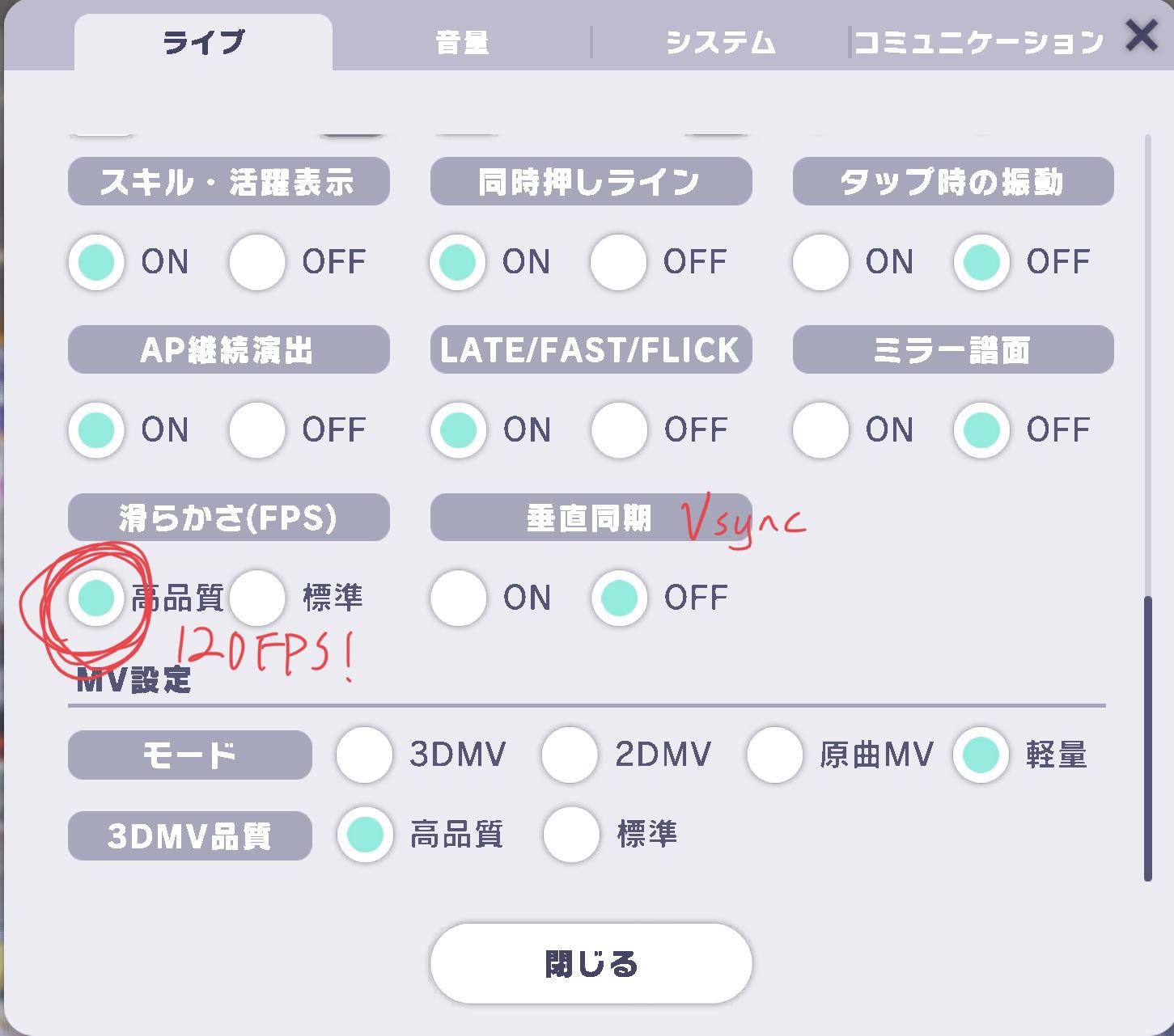
Los paneles de alto refresco presentan ciertas peculiaridades según la plataforma. Los títulos desarrollados en Unity a veces sufren problemas de sondeo táctil en las pantallas ProMotion de Apple. En determinados iPhone 13 Pro y iPhone 14 Pro con iOS 16, los jugadores detectaron fluctuaciones de tasa de fotogramas entre 60 FPS y 120 FPS. Las pulsaciones multitáctiles rápidas provocaban en ocasiones que el motor cayera hasta los 30 FPS. Mantener iOS actualizado y fijar los límites de fotogramas en los ajustes del sistema evita estas caídas de rendimiento multitáctil.
Solución paso a paso para caídas de fotogramas y microtirones
Si experimentas tirones, caídas de fotogramas o toques que no responden durante los directos, aplica estas soluciones en orden:
-
Cambia el fondo del directo al modo 2D o Lite
Abre los ajustes del juego, entra en la pestaña «Live» y configura el fondo en 2D o Lite. Esto reduce la carga de la GPU en más de un 70 %. -
Desactiva las animaciones de habilidades (cut-ins) y efectos de texto
Desactiva las ventanas emergentes de habilidades y las voces de personajes en el menú de directo. La activación simultánea de habilidades durante patrones densos de notas genera picos repentinos en la CPU que provocan pulsaciones no registradas. -
Desactiva el ahorro de batería y activa la tasa de refresco máxima
Desactiva el modo de ahorro de energía en los ajustes de tu dispositivo. Estos modos suelen limitar la pantalla a 60 Hz sin importar las preferencias del juego. Ajusta la tasa de refresco en «Alta» o «120 Hz fluido». -
Desactiva los gestos de navegación con varios dedos del SO
Los mapas en dificultad Append requieren tres o más toques simultáneos. Desactiva las capturas de pantalla deslizando tres dedos, los gestos de deshacer y los gestos de la barra de navegación en los ajustes de accesibilidad para evitar interrupciones del sistema. -
Libera memoria del dispositivo y cierra aplicaciones en segundo plano
Fuerza el cierre de redes sociales, apps de mensajería y streaming antes de iniciar el juego. Liberar memoria RAM evita que los procesos en segundo plano interrumpan la CPU durante las canciones. -
Retira las fundas protectoras gruesas durante sesiones largas
La acumulación de calor provoca estrangulamiento térmico (thermal throttling), lo que reduce las frecuencias del procesador y baja los fotogramas de 120 FPS a 90 FPS o 75 FPS. Quitar las fundas gruesas mejora la disipación pasiva del calor.
Requisitos de hardware y conflictos del sistema operativo
Los requisitos de hardware han ido en aumento a lo largo de las actualizaciones para dar soporte a los nuevos recursos del cliente.
Aunque algunas tiendas de aplicaciones aún mencionan Android 7.0, las notas oficiales de los parches especifican Android 8.0 o superior, un procesador Snapdragon 845 y al menos 4,0 GB de RAM. Los dispositivos con 2 GB o 3 GB de RAM alcanzan rápidamente los límites de paginación de memoria. Cuando la memoria RAM del sistema se satura, el SO traslada los recursos en caché del juego al almacenamiento, provocando microtirones a mitad de la canción.
En iOS, la retirada de soporte para hardware antiguo comenzó con el iPad de 6.ª generación. El mínimo actual requiere un iPad de 7.ª generación o superior, o un iPhone con iOS 12+ (se recomienda un iPhone 11 o posterior para jugar a alta tasa de refresco de forma estable).
Los sistemas operativos más recientes introducen peculiaridades en la pantalla. Android 15 limita por defecto la tasa de refresco de los juegos a 60 Hz a menos que se activen ciertos parámetros de pantalla específicos. Si tu teléfono se ha actualizado a Android 15, comprueba en la aplicación de optimización de juegos del fabricante que la anulación de la tasa de refresco esté activa para Colorful Stage.
Desglose por sistema operativo: Android, iOS y emulación en PC
El muestreo táctil, el escalado gráfico y el perfil térmico varían considerablemente entre los entornos móviles y de escritorio.
La siguiente tabla comparativa detalla el comportamiento del rendimiento en los distintos entornos operativos.
| Plataforma | Requisitos oficiales mínimos | Perfil gráfico recomendado | Peculiaridades conocidas y soluciones |
|---|---|---|---|
| iOS / iPadOS | iPad de 7.ª gen. / iOS 12+ (se recomienda iPhone 11+) | Modo 2D / Lite para canciones; visor de MV para 3D | Desactivar gestos del sistema de tres dedos; vigilar errores de limitación táctil a 120 Hz en ProMotion. |
| Android | Android 8.0+, Snapdragon 845, 4 GB de RAM | Modo Lite; resolución estándar; forzar pantalla a 120 Hz | Android 15 limita por defecto a 60 Hz; el ahorro de batería de los fabricantes reduce agresivamente la GPU. |
| Emulación en PC | Windows 7+ / macOS 11+, 4 GB de RAM, 10 GB de almacenamiento | 3D completo / Alta resolución | Evita por completo el estrangulamiento térmico móvil; requiere mapear las teclas manualmente. |
Elegir la configuración adecuada para cada plataforma garantiza que los recursos de hardware se centren exclusivamente en la respuesta táctil y en una fluidez de fotogramas estable.
Los jugadores que compiten por puestos altos en eventos suelen recargar Cristales de Colorful Stage para reponer la energía de los directos (live bonus). Unos ajustes gráficos bien calibrados aseguran que nada de esa energía se desperdicie en partidas falladas por congelaciones de imagen.
La emulación en PC a través de programas como BlueStacks requiere 4 GB de RAM y 10 GB de almacenamiento en Windows 7+ o macOS 11+. Jugar en ordenador evita el sobrecalentamiento y el consumo de batería, pero asigna las pistas táctiles a teclas físicas, lo que cambia la sincronización de entrada.
Estabilidad de red y gestión de procesos en segundo plano
No todas las congelaciones en los juegos de ritmo se deben a problemas gráficos. La desincronización en las salas multijugador (multi-live) suele deberse a pérdidas de paquetes Wi-Fi o a servicios del sistema en segundo plano.
En las salas multijugador, el cliente sincroniza continuamente las puntuaciones, el estado del combo y las habilidades de los cinco jugadores. En una red Wi-Fi de 2,4 GHz saturada, una pequeña pérdida de paquetes genera breves congelaciones cuando un jugador se desconecta o activa una ráfaga de habilidades. Conectarse a una red Wi-Fi de 5 GHz reduce las fluctuaciones de sincronización (jitter).
Las tareas en segundo plano del sistema operativo también restan tiempo de procesamiento: - Pantalla siempre activa (Always-On Display): Consume recursos de la GPU en segundo plano; desactívala antes de jugar. - Notificaciones push: Las ventanas emergentes de notificaciones interrumpen el hilo de renderizado de Unity con picos repentinos de uso de CPU. - Animaciones de transición del SO: Reducir la escala de animación a 0,5x o desactivarla en las opciones de desarrollador agiliza la respuesta de la interfaz.
Optimización para la actualización MYSEKAI Ver. 5.0.0
La versión 5.0.0 se lanzó el 14 de enero de 2026, introduciendo el modo MYSEKAI con espacios 3D personalizables, creación de muebles y recolección de recursos.

El centro de MYSEKAI renderiza elementos 3D interactivos, muebles personalizados y avatares en movimiento. Esto genera una mayor carga térmica y de memoria en comparación con los menús 2D estándar. Pasar mucho tiempo decorando o recolectando materiales antes de entrar a directos competitivos puede dejar el dispositivo sobrecalentado y al borde del estrangulamiento térmico.
Tras sesiones prolongadas en MYSEKAI, deja que el dispositivo se enfríe durante dos minutos o reinicia el juego para liberar los recursos 3D de la RAM antes de iniciar partidas competitivas. Planificar tu recarga de Cristales de Colorful Stage con antelación te permitirá farmear en eventos de forma fluida y sin interrupciones por sobrecalentamiento.
Preguntas frecuentes
¿Cómo consigo 120 FPS en Colorful Stage?
Configura la pantalla de tu dispositivo a 120 Hz en los ajustes del sistema y desactiva el modo de ahorro de batería. Mantén el móvil fresco para evitar que el estrangulamiento térmico límite los fotogramas durante sesiones largas.
¿Por qué Colorful Stage tiene lag durante los vídeos musicales en 3D?
Los modelos de personajes en 3D y la iluminación dinámica sobrecargan las GPU móviles cuando se renderizan al mismo tiempo que las notas a gran velocidad. Cambia los fondos de los directos al modo 2D o Lite para mantener un rendimiento fluido.
¿Por qué caen los fotogramas después de jugar unas cuantas canciones?
La acumulación de calor activa el estrangulamiento térmico del hardware, reduciendo la velocidad del procesador y bajando la tasa de fotogramas de 120 FPS a 90 FPS o 75 FPS. Retira las fundas gruesas y utiliza el modo 2D para reducir la carga térmica.
¿Cómo evito que los gestos multitáctiles interrumpan las canciones en Append?
Desactiva las capturas de pantalla deslizando tres dedos y los gestos de navegación en los ajustes de accesibilidad de tu dispositivo para que los toques con varios dedos se registren directamente en el motor de ritmo.
¿Android 15 bloquea Colorful Stage a 60 FPS?
Android 15 limita por defecto los juegos a 60 Hz a menos que se activen las opciones de alta tasa de refresco. Desactiva los modos de ahorro de energía del sistema y verifica la compatibilidad de alta tasa de refresco en los ajustes del optimizador de juegos del fabricante.
¿Cuáles son los requisitos mínimos de dispositivo para Colorful Stage?
El juego requiere un iPad de 7.ª generación o superior, un iPhone con iOS 12+, o un dispositivo Android 8.0+ con un procesador Snapdragon 845 y 4 GB de RAM. El iPad de 6.ª generación ya no es compatible.
Veredicto final sobre la optimización del rendimiento
Buscar puntuaciones All Perfect en Hatsune Miku: Colorful Stage! exige una fluidez de fotogramas constante y un retraso táctil mínimo. Deja los MV 3D para el visor de MV dedicado, que es donde deben estar. Para los directos, mantén el modo 2D o Lite, fuerza una tasa de refresco de 120 Hz y desactiva los gestos multitáctiles del sistema operativo. Con la memoria limpia y el dispositivo fresco, el hardware nunca volverá a ser la causa de un combo perdido.






Comments