

Domina los mejores ajustes gráficos de EVE Echoes en 2026 para eliminar el lag en batallas de flotas, clavar 60 FPS en móvil y frenar el gasto de batería al minar.
EVE Echoes exige al hardware móvil como casi ningún otro sandbox. En un momento estás minando en un cinturón de asteroides en high-sec y, al siguiente, saltas a un sistema null-sec con doscientos cruceros de batalla dándose de golpes en una ciudadela. Tu móvil se transforma en un horno de bolsillo, los fotogramas caen en picado a un solo dígito y la batería pierde un 10% en apenas quince minutos.
Los preajustes visuales predeterminados buscan lucir reflejos y brillos a costa del límite térmico de tu dispositivo. Tomar el control manual de los pases de renderizado, los corchetes tácticos de la interfaz y los hilos de audio te permitirá mantener tasas de fotogramas estables sin achicharrar el teléfono.
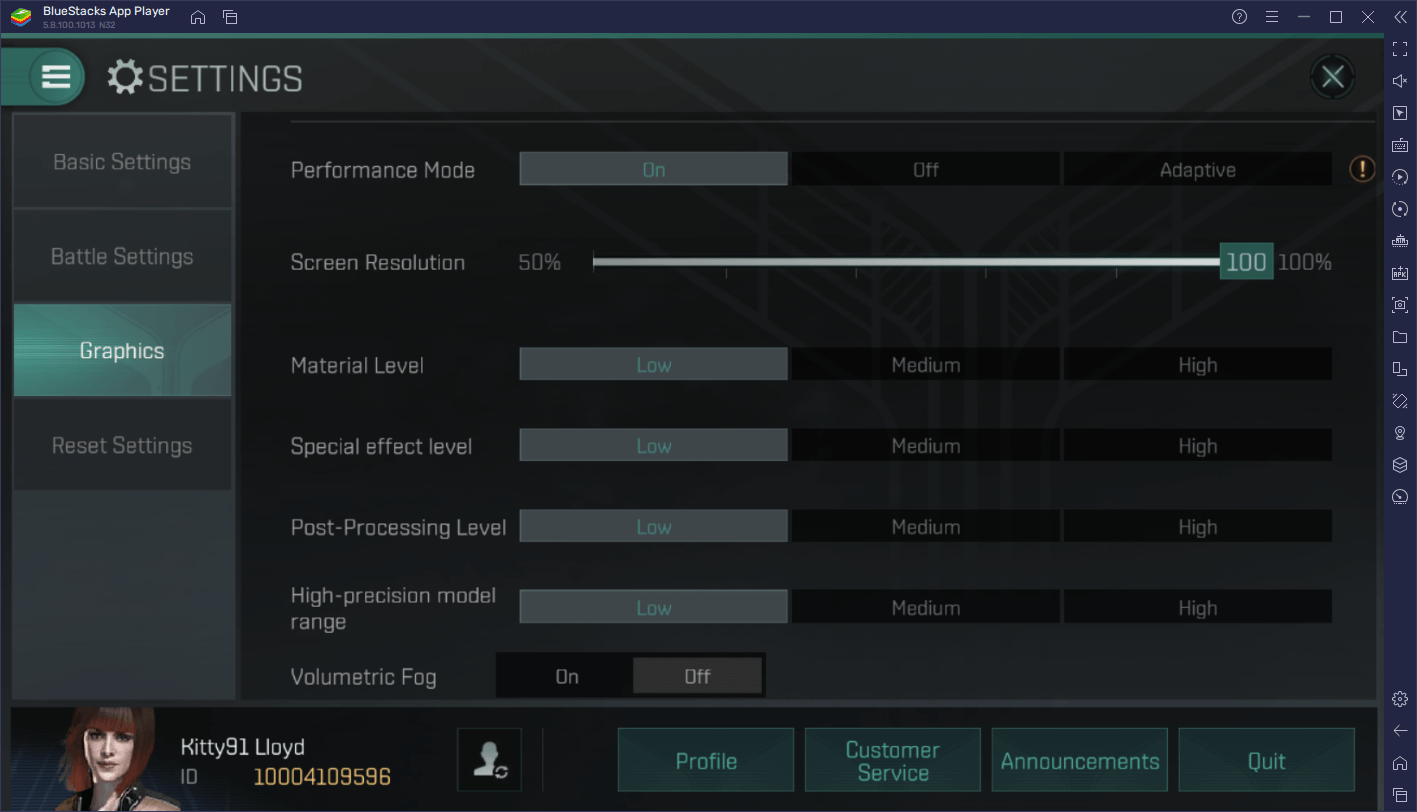
Menú de gráficos del juego y deslizadores principales
Para acceder a la configuración visual, toca el avatar de tu piloto en la esquina superior derecha y selecciona Ajustes > Gráficos. Este panel muestra los parámetros de fidelidad visual y tasa de fotogramas que determinan la carga sobre el hardware.
Cada control deslizante de este menú ataca un cuello de botella específico del dispositivo:
- Límite de tasa de fotogramas (30 FPS frente a 60 FPS): Es el factor individual que más influye en el consumo de energía. Limitar el cliente a 30 FPS reduce a la mitad la carga de trabajo de renderizado y disminuye drásticamente la temperatura. Un objetivo de 60 FPS hace que el pilotaje manual sea nítido y fluido, pero duplica el consumo de ciclos de la GPU.
- Sombras y reflejos: Las sombras dinámicas en los cascos de las naves y los reflejos en las estructuras de las estaciones consumen una cantidad descomunal de fill rate en la GPU. Ajustarlos en bajo o desactivarlos ofrece una estabilización instantánea de los FPS en escenas abarrotadas sin deformar la geometría de las naves.
- Calidad de texturas: Las texturas sobrecargan el ancho de banda de la memoria y la VRAM antes que la potencia de cálculo puro. Si la calidad de las texturas supera la memoria disponible, el juego sufrirá tirones cada vez que nuevos modelos de naves aparezcan en tu cuadrícula mediante warp. Bajar las texturas elimina estas pausas de carga.
- Postprocesamiento y oclusión ambiental: Estos pases de pantalla posteriores al renderizado castigan desproporcionadamente las caídas mínimas de fotogramas. Cuando el fuego láser, las estelas de misiles y las explosiones saturan la pantalla, un postprocesamiento pesado provoca caídas bruscas por debajo de los 20 FPS. Desactivarlos estabiliza los percentiles del 1% más bajo.
- Complejidad de shaders: Modificar los preajustes de shaders requiere precaución. Cambiar de preajuste puede activar inadvertidamente pases de iluminación de fondo y sombras, haciendo que una escena fluida de 200 FPS se desplome hacia los 20 FPS. Cada vez que toques la complejidad de shaders, revisa la configuración de sombras para confirmar que sigan forzadas en bajo.
Antes de adentrarse en espacio disputado de null-sec, los pilotos suelen financiar el equipamiento de su próxima nave mediante AUR de EVE Echoes en xptopup para asegurar cascos y módulos vitales de cara a las operaciones de flota.

25 AUR
 25 AURUSD 0.89Comprar ahora
125 AUR
125 AURUSD 4.24Comprar ahora265 AUR
265 AURUSD 8.49Comprar ahora525 AUR
525 AURUSD 16.96Comprar ahora1315 AUR
1315 AURUSD 42.39Comprar ahoraPrograma Tech Leap
Programa Tech LeapUSD 65.28Comprar ahora2750 AUR
2750 AURUSD 84.78Comprar ahora
Perfiles predefinidos para batería, patrulla y batallas de flota
Ningún ajuste visual individual sirve para todas las actividades en New Eden. Ejecutar la fidelidad máxima mientras viajas en piloto automático a través de treinta sistemas solares malgasta batería sin aportar ninguna ventaja táctica. Por el contrario, usar una configuración ultrabaja en refriegas de bandas pequeñas hace que el pilotaje manual se sienta torpe.
Los siguientes perfiles resumen las configuraciones recomendadas para distintos escenarios de juego.
| Nombre del perfil | FPS objetivo | Deslizadores gráficos | Configuración de audio e interfaz | Caso de uso principal |
|---|---|---|---|---|
| Ahorro de batería | 30 FPS | Shaders bajos, Sombras desactivadas, Efectos bajos | Sonido silenciado, Paneles de información mínimos | Transporte de larga distancia, minería pasiva y comercio |
| Patrulla equilibrada | 60 FPS | Texturas medias, Sombras bajas, Efectos esenciales | Solo audio táctico, Corchetes estándar | Caza en solitario, encuentros PvE en low-sec y patrullas en grupos pequeños |
| Modo patata para flotas | 30 FPS | Shaders mínimos, Sombras desactivadas, Sin postprocesamiento | Sonido silenciado, Corchetes filtrados / Solo interfaz | Enfrentamientos masivos de CTA, asedios a estaciones y cuadrículas con TiDi pesada |
| Emulador de PC | 60 FPS | Texturas altas, Sombras medias, Efectos completos | Audio táctico completo, Paneles estándar | Multicuentas industrial en varias instancias y mando de flota en escritorio |
Estos perfiles sacrifican detalles visuales prescindibles para ganar estabilidad bruta en los fotogramas y conservar batería según la intensidad de la cuadrícula actual.
Para las operaciones cotidianas generales, mantén el perfil de Patrulla equilibrada. Conserva texturas nítidas en las naves para que puedas identificar visualmente cascos hostiles mientras elimina las sombras dinámicas que provocan caídas de FPS al disparar armas.
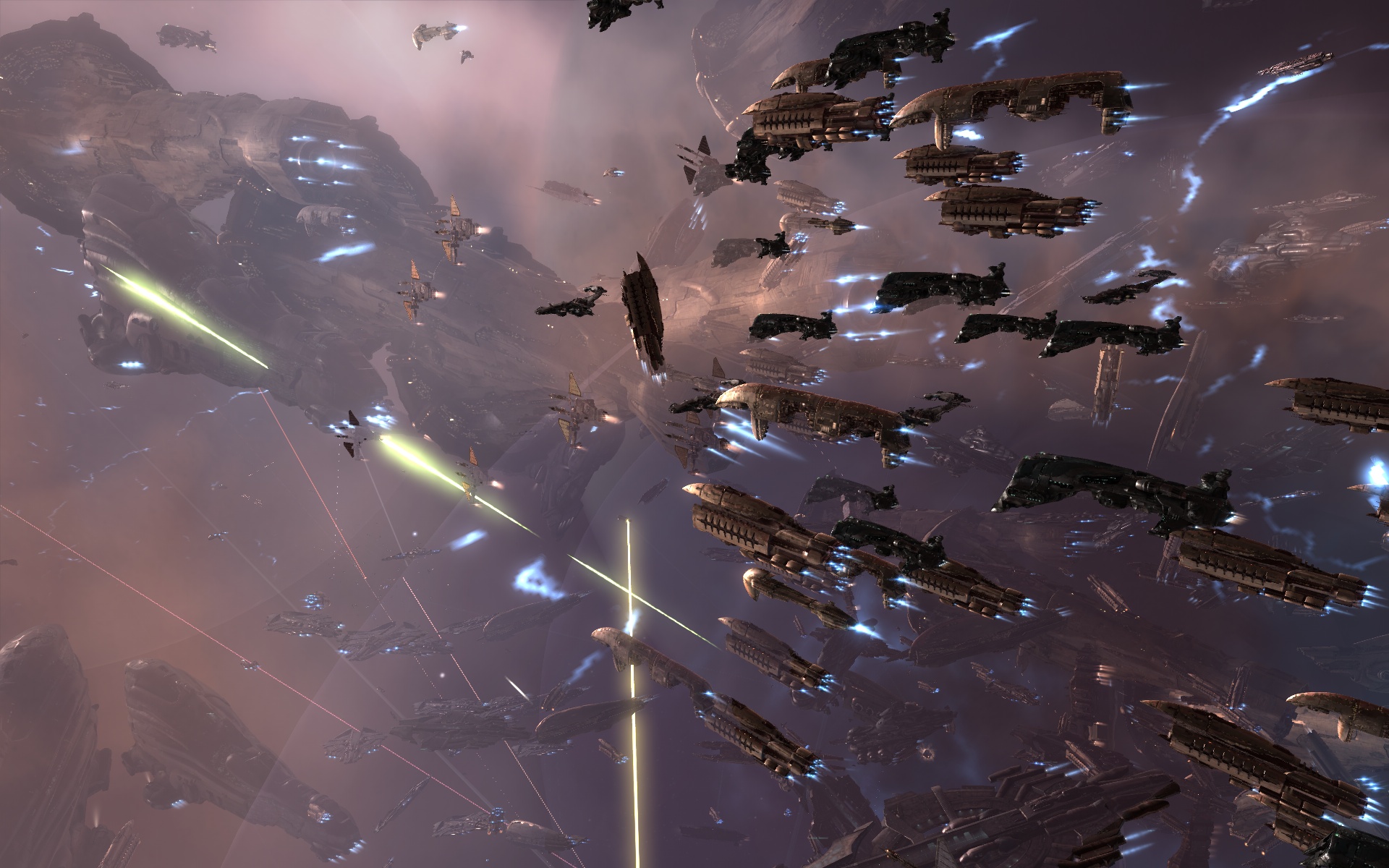
Cómo solucionar los tirones en batallas de flota y el lag de cuadrícula O(N^2)
El combate con flotas numerosas introduce problemas de rendimiento que la potencia bruta del móvil no puede superar por sí sola. Los cálculos de combate aumentan a una complejidad O(N^2) en función del número de naves activas en la cuadrícula. Cada nave añadida a la batalla multiplica los chequeos de armamento, fijaciones de drones, ciclos de módulos y posiciones de corchetes que deben calcularse y dibujarse en pantalla.
Cuando cientos de capsulistas combaten por un puesto de avanzada, el cliente móvil se atraganta con dos cuellos de botella de renderizado muy claros: los corchetes tácticos y el renderizado de geometría 3D.
Filtrado de corchetes tácticos
Cada objeto en el espacio (desde naves de jugadores y bases estelares hasta restos de naves, drones y contenedores de carga) genera un corchete en la interfaz. En un combate con 200 pilotos, miles de corchetes compiten por las llamadas de dibujado de la interfaz. Ajusta los filtros de tu panel de información para eliminar el desorden. Oculta a los miembros aliados de la flota, drones y restos, dejando visibles únicamente los objetivos hostiles y los puntos de anclaje principales. Quitar los corchetes no esenciales devuelve al instante una gran cantidad de fotogramas perdidos.
Modo de solo interfaz y vista sin 3D
Cuando una batalla de flota alcanza una densidad extrema, la herramienta más eficaz es desactivar por completo el renderizado espacial en 3D. Cambiar a una interfaz en 2D o a la vista de solo interfaz omite por completo todo el flujo de polígonos y shaders 3D. Incluso en hardware con muchas limitaciones, apagar la escena espacial en 3D puede elevar las tasas de fotogramas por encima de los 100 FPS. Pilotarás guiándote estrictamente por el panel de información, la lista de vigilancia y las lecturas tácticas. No se verá vistoso, pero garantiza que tus fijaciones de objetivos, órdenes de warp y activaciones de módulos se registren sin lag en el cliente.
Configuración del mapa estelar al crear la flota
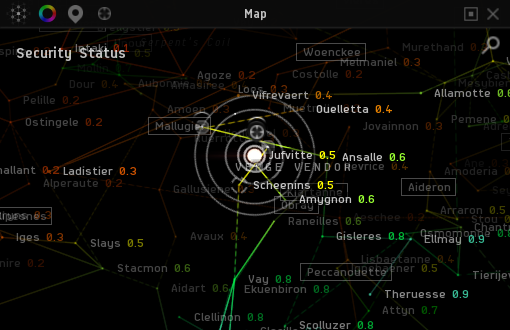
Los movimientos estratégicos de flota dependen del mapa estelar cósmico, el cual genera simulaciones de saltos de navegación y posiciones de miembros en tiempo real. El uso compartido de la ubicación de la flota debe fijarse en la formación inicial de la misma. Los capsulistas pueden activar la opción "Compartir ubicaciones de miembros" exclusivamente durante la creación de la flota. Habilitar esto te permite rastrear las posiciones y trayectorias de los miembros directamente en el mapa, reduciendo la necesidad de pedir coordenadas de salto verbales por las comunicaciones de voz.
Los pilotos que buscan mantener su ventaja táctica y conservar sus clones al día durante guerras prolongadas en null-sec pueden asegurar su suscripción mensual Omega al comprar AUR de EVE Echoes mediante un proceso de pago confiable.
Soluciones para el estrangulamiento térmico y el desgaste de batería en móviles
Las caídas de fotogramas en EVE Echoes a menudo no tienen que ver con errores de software, sino puramente con el calor. Cuando el procesador del teléfono se mantiene al límite en su frecuencia máxima, las temperaturas internas se disparan con rapidez. Una vez que el procesador alcanza su techo térmico, el sistema operativo reduce a la fuerza las velocidades de reloj para evitar daños en el hardware, lo que provoca tirones repentinos y agresivos.
Las baterías estándar de iones de litio en móviles están diseñadas para conservar alrededor del 80% de su capacidad tras 500 ciclos de carga completos. Sin embargo, una descarga prolongada a altas temperaturas acelera notablemente su degradación, llegando a restar casi un 2% mensual de salud a la batería. Jugar mientras el móvil está conectado a un cargador rápido de alto vataje agrava el problema, generando picos de calor severos que disparan el estrangulamiento térmico al instante.
La siguiente tabla muestra cómo las distintas configuraciones afectan al consumo de energía, la generación de calor y la estabilidad del cliente.
| Ajuste de configuración | Generación térmica | Consumo de energía relativo | Impacto en la salud de la batería | Estabilidad de fotogramas |
|---|---|---|---|---|
| 60 FPS sin límite + Gráficos máximos | Extrema (Estrangula en ~15 min) | Alto (~25-35% por hora) | Acelerado (~2% de pérdida al mes) | Gran variación; caídas graves a 15 FPS |
| 60 FPS equilibrados (Optimizado) | Moderada (Estable en exteriores) | Moderado (~18-22% por hora) | Nivel estándar de referencia | 60 FPS consistentes con caídas menores |
| 30 FPS fijos + Shaders bajos | Mínima (Fresco al tacto) | Bajo (~10-14% por hora) | Desgaste térmico mínimo | 30 FPS sólidos como una roca en todo el PvE |
| Modo solo interfaz (Batallas de flota) | Muy baja (Carga exclusiva de CPU) | Muy bajo (~8-10% por hora) | Tensión térmica insignificante | Respuesta de interfaz a 60-100+ FPS |
Elegir límites realistas de fotogramas y shaders evita el estrangulamiento térmico del dispositivo y prolonga la vida útil de la batería durante sesiones de juego largas.
Para evitar una acumulación excesiva de calor, aplica estos hábitos en el sistema:
- Nunca juegues sesiones de combate intensas conectado a un cargador rápido. Si necesitas cargar mientras juegas, usa un cargador lento de 5W o carga el dispositivo antes de que parta tu flota.
- Retira las fundas protectoras gruesas durante sesiones de juego prolongadas para permitir que el calor se disipe del chasis.
- Desactiva tareas en segundo plano del sistema operativo como la Actualización en segundo plano y los Servicios de ubicación en iOS y Android.
- Limita la tasa de fotogramas a 30 FPS siempre que no estés en combate PvP activo.
Optimización de audio y caché del sistema para viajes largos
El apartado visual no es la única carga para tu dispositivo. El procesamiento de audio consume ciclos considerables de procesador durante el combate espacial activo. Cada disparo láser, impacto de escudo, explosión y zumbido ambiental del motor requiere ciclos de CPU para mezclarse y reproducirse.
Silenciar los canales de audio ambiental y de fondo manteniendo solo las alertas tácticas críticas aporta mejoras inmediatas de rendimiento. En batallas masivas de flotas, mutear por completo el sonido del juego libera margen en la CPU para procesar actualizaciones de corchetes y paquetes de red entrantes.
Gestión del mapa estelar y la caché de viajes
Los desplazamientos de larga distancia por New Eden suponen un consumo de rendimiento particular. El mapa estelar cósmico actualizado proporciona renderizado visual geoestadístico, tiempos de carga mejorados y simulaciones de salto inteligentes según la configuración de tu nave y la carga de combustible. No obstante, realizar saltos warp continuos por docenas de sistemas acumula una carga de caché considerable.
Viajar a través de 100 sistemas acumula sobrecarga de memoria en el cliente si el registro continuo permanece activo. Los registros de eventos del sistema, los historiales del chat local y los recursos de texturas transitorias llenan la RAM con el tiempo, causando una pérdida progresiva de fluidez. Si vas a completar rutas logísticas largas de transporte, vacía tus canales de chat y desactiva el registro de eventos del sistema en los ajustes del juego para evitar saturar la memoria.
Solución paso a paso para caídas de fotogramas
Si el cliente de EVE Echoes comienza a dar tirones, perder fotogramas o congelarse durante el juego, sigue estos pasos ordenados para diagnosticar y solucionar el cuello de botella.
- Reduce el objetivo de fotogramas a 30 FPS: Abre Ajustes > Gráficos desde el avatar de tu piloto. Cambia de inmediato el límite de fotogramas de 60 a 30 FPS. Esto reduce al instante la carga de la GPU a la mitad y frena el estrangulamiento térmico activo.
- Fuerza la calidad de las sombras a No/Baja: Lleva el deslizador de calidad de sombras a su ajuste más bajo. Si modificaste hace poco la complejidad de shaders, sube y baja las sombras una vez para asegurarte de que el cliente limpie cualquier pase de sombras superior residual.
- Filtra tu panel táctico: Abre los ajustes del panel de información en pantalla y oculta todas las naves aliadas, enjambres de drones y restos. Limita los corchetes tácticos en pantalla estrictamente a objetivos hostiles y anclajes de retransmisión de la flota.
- Silencia el audio secundario: Ve a Ajustes > Audio y silencia los paisajes sonoros ambientales, el motor y la música. Mantén activas únicamente las alertas de interfaz y los avisos de escudo.
- Limpia la caché del cliente y cierra apps en segundo plano: Sal de EVE Echoes, cierra todas las aplicaciones en segundo plano de tu teléfono (especialmente redes sociales y apps de vídeo en streaming) y vuelve a iniciar el juego para liberar la memoria del sistema saturada.
- Activa el modo de solo interfaz si caes en TiDi: Si saltas a una batalla de flota colosal con fuerte dilatación temporal (Time Dilation) y tirones injugables, activa el modo de visualización Solo interfaz (Sin 3D) para ignorar por completo el renderizado de gráficos tridimensionales.
Comparativa de plataformas: Android vs iOS vs Emulador de PC
Optimizar EVE Echoes varía bastante según la plataforma en la que juegues. Mientras que los dispositivos móviles lidian con limitaciones térmicas estrictas, los emuladores de PC ofrecen una gran potencia bruta, pero introducen desafíos específicos de asignación de núcleos y gestión de múltiples instancias.
Usar varias cuentas al mismo tiempo permite hacer multicuentas con distintas facciones iniciales, pero cada instancia activa reserva memoria y recursos de CPU de forma lineal. Si no configuras los ajustes del emulador correctamente, abrir dos o tres clientes hundirá los FPS de tu equipo de escritorio.
| Ajuste / Parámetro | Móvil Android | Apple iOS | Emulador de PC (ej. BlueStacks) |
|---|---|---|---|
| FPS objetivo óptimo | 30 FPS (Minería/PvE) / 60 FPS (PvP) | 30 FPS (Batería) / 60 FPS (Combate) | 60 FPS fijos |
| Asignación de núcleos recomendada | Gestionada por el sistema (Dinámica) | Gestionada por el sistema (Dinámica) | 4 núcleos de CPU dedicados por instancia |
| Asignación de RAM recomendada | 4 GB+ mínimos en dispositivo | 3 GB+ mínimos en dispositivo | 4 GB de RAM dedicada por instancia |
| Riesgo de estrangulamiento térmico | Alto en dispositivos de chasis fino | Alto en chasis de metal/cristal | Ninguno (Refrigeración activa de sobremesa) |
| Soporte para multicuentas | Limitado (Apps de pantalla dividida) | No compatible de forma nativa | Completo (Administrador de instancias / Ctrl+Mayús+8) |
| Optimizaciones del SO | Desactivar apps en segundo plano | Desactivar Actualización en 2.º plano | Ajustar modo a "Alto rendimiento" |
Los emuladores de escritorio permiten techos gráficos más altos y configuraciones multicliente, mientras que las plataformas móviles exigen una gestión térmica rigurosa.
En emuladores de PC, asigna al menos 4 núcleos de CPU y 4 GB de RAM a cada instancia del cliente. Fija el modo de rendimiento del motor en Alto rendimiento y haz coincidir el deslizador interno de FPS en 60. Al gestionar varias cuentas con herramientas de instancias (como Ctrl+Mayús+8), asegúrate de que el total de núcleos y memoria asignados no sobrepase los límites físicos de tu máquina anfitriona.
Tanto si gestionas varias cuentas en PC como si pilotas una sola nave de combate en el móvil, puedes mantenerte abastecido mediante recargas de AUR de EVE Echoes para tener tus clones y hangares siempre a punto.
Preguntas frecuentes (FAQ)
¿Cuáles son los mejores ajustes gráficos de EVE Echoes para ahorrar batería?
Reduce el límite de fotogramas a 30 FPS y baja sombras, shaders y efectos visuales al mínimo. Silenciar el audio prescindible del juego y apagar funciones en segundo plano del sistema operativo como la Actualización en segundo plano reducirá aún más el consumo de batería.
¿Cómo evito que mi teléfono se caliente demasiado al jugar a EVE Echoes?
Limita la tasa de fotogramas a 30 FPS y evita cargar el teléfono con cargadores rápidos de alta potencia mientras juegas. Reducir la calidad de los shaders, quitar fundas gruesas y jugar en un lugar bien ventilado previene el estrangulamiento térmico severo.
¿Por qué EVE Echoes tiene tanto lag durante batallas de flota masivas?
Los combates de flota elevan la complejidad de cálculo a un ritmo O(N^2) con cada nave presente, sobrecargando los procesadores móviles con llamadas de dibujado de corchetes y cálculos de combate. Usar el modo patata, filtrar los corchetes del panel o desactivar el espacio 3D mejora enormemente la respuesta en combate.
¿Bajar la calidad de las texturas mejora los fotogramas en EVE Echoes?
Reducir las texturas disminuye principalmente la presión sobre la VRAM y el ancho de banda de la memoria, más que los ciclos de cómputo de la GPU. Esto evita tirones repentinos y microcongelaciones al saltar a sistemas con muchos elementos o centros comerciales llenos.
¿Debería jugar a EVE Echoes a 30 FPS o a 60 FPS?
Usa 60 FPS para combate PvP activo y pilotaje manual, donde una respuesta rápida de control es fundamental para fijar blancos y alinearse. Cambia a 30 FPS durante la minería rutinaria, viajes largos en piloto automático y comercio para ahorrar batería y reducir la temperatura del dispositivo.
¿Cómo optimizo los ajustes del emulador BlueStacks para EVE Echoes?
Asigna al menos 4 núcleos de CPU y 4 GB de RAM en la pestaña de rendimiento para cada instancia activa. Establece el perfil en Alto rendimiento y ajusta el deslizador de FPS interno a 60 para lograr una fluidez óptima.
Comprobación final de vuelo
Poner los gráficos al máximo en EVE Echoes es una trampa. El espacio parece vacío, pero las batallas de naves, las nubes de drones y las interfaces tácticas llevarán el hardware móvil al límite de su capacidad térmica enseguida. Para minería de rutina, transporte y gestión planetaria, fija el juego a 30 FPS con las sombras apagadas. Reserva los 60 FPS exclusivamente para patrullas en grupos pequeños y PvP manual donde la respuesta de control sea crítica. Cuando una llamada de flota masiva te arrastre a una pelea de 200 pilotos, filtra los corchetes con mano dura o pasa al modo de solo interfaz. Tu móvil funcionará más fresco, la batería aguantará toda la salida de la flota y nunca perderás una nave por una caída térmica de fotogramas.






Comments