

Consigue más de 60 FPS estables en las raids de Tarisland con estos ajustes gráficos probados, análisis de opciones y trucos de claridad visual para PC y móviles.
Cuellos de botella en raids: picos de CPU frente a carga de GPU
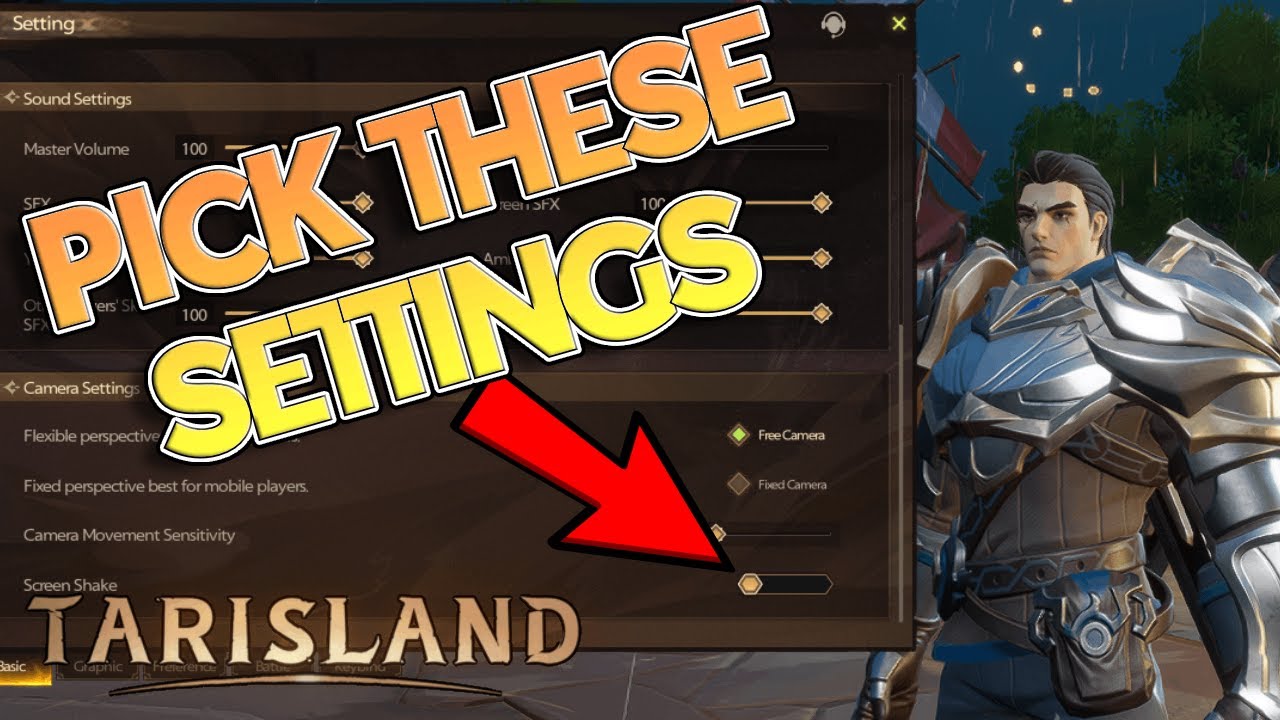
Sobre el papel, Tarisland parece un MMO estilizado y ligero. En la práctica, las raids de 10 jugadores lo convierten en un devorador de recursos. Puedes recorrer el mundo abierto a 120 FPS y ver cómo la tasa de cuadros cae en picado a 20-40 FPS en el instante en que tu grupo inicia el combate contra un jefe de mazmorra.
El culpable es la sobrecarga de cálculos en combate. Cuando diez jugadores ejecutan rotaciones, activan efectos pasivos y lanzan habilidades de doble talento al mismo tiempo, la CPU debe resolver docenas de entidades de combate y peligros en el suelo de forma simultánea en un único hilo principal. La GPU se queda medio inactiva esperando instrucciones de dibujado, lo que provoca molestos tirones en el ritmo de fotogramas (frame pacing).
La optimización aquí no se trata solo de los promedios brutos: consiste en estabilizar los mínimos del 1 % (1% lows) y eliminar el ruido visual. Si las sombras dinámicas o los destellos de los hechizos ocultan el indicador de un ataque mortal del jefe, tener muchos fotogramas no evitará que muera el grupo. El objetivo es eliminar la carga gráfica innecesaria manteniendo las áreas y marcadores de peligro completamente nítidos.

60 Cristales
 60 CristalesUSD 0.70Comprar ahora
Pase Semanal
Pase SemanalUSD 0.86Comprar ahoraPase Mensual
Pase MensualUSD 2.54Comprar ahora330 Cristales
330 CristalesUSD 3.40Comprar ahora700 Cristales
700 CristalesUSD 6.93Comprar ahoraPase Semestral
Pase SemestralUSD 14.30Comprar ahora1800 Cristales
1800 CristalesUSD 16.34Comprar ahora3600 Cristales
3600 CristalesUSD 32.73Comprar ahora7250 Cristales
7250 CristalesUSD 69.59Comprar ahora
Las opciones clave: ajustes gráficos del juego probados
Cada ajuste gráfico en Tarisland tiene un impacto de rendimiento distinto. Algunas opciones consumen entre el 25 % y el 40 % de la potencia de la GPU sin mejorar la claridad visual, mientras que otras son imprescindibles para ver las marcas de ataque.
Esta es la configuración recomendada para cada ajuste gráfico principal del juego durante combates intensos:
| Ajuste gráfico | Valor recomendado | Impacto en el rendimiento y motivo |
|---|---|---|
| Calidad de sombras | Bajo / Medio | Alto coste de GPU. Reduce los mapas de sombras complejos y estabiliza los FPS en raids. |
| Efectos especiales / Partículas | Bajo / Medio | Alta carga de CPU/GPU. Reduce la saturación de hechizos para que las marcas del suelo sigan siendo visibles. |
| Resolución de renderizado | 100% (Nativa) | Claridad base. Evita que la interfaz se vea borrosa y frena el costoso supermuestreo 4x. |
| Antialiasing | Desactivado / Bajo (2x) | Hasta un 41% más de FPS. Elimina la pesada carga de suavizado de bordes en GPU modestas. |
| Reflejos en espacio de pantalla (SSR) | Desactivado / Bajo | Hasta un 25% más de FPS. Elimina los costosos cálculos de superficies dinámicas. |
| Desenfoque de movimiento y Profundidad de campo | Desactivado | Mejora de claridad visual. Elimina el emborronamiento de cámara y el desenfoque no deseado del fondo. |
| Límite de FPS | Frecuencia del monitor (-3 FPS) | Evita el estrangulamiento térmico y asegura una entrega de fotogramas fluida dentro del rango VRR. |
Conclusión: Reducir las sombras, la densidad de partículas y el antialiasing ofrece la mayor recuperación de FPS manteniendo las arenas de combate perfectamente legibles.
Sombras e iluminación
El cálculo de sombras es la mayor carga para la GPU en el motor de Tarisland. Configurar la calidad de sombras en Ultra fuerza sombras suaves en tiempo real para cada personaje, mascota y esbirro en la arena. Bájala a Bajo o Medio: mantendrás las sombras de contacto bajo los pies de los personajes a la vez que eliminas los picos de renderizado durante el movimiento del grupo.
Densidad de partículas y opacidad de hechizos
Con nueve clases jugables lanzando hechizos al mismo tiempo, los efectos de partículas inundan rápidamente la pantalla. Reducir los Efectos especiales a Bajo o Medio elimina los brillos y explosiones de partículas prescindibles. Esto mantiene nítidas las zonas de ataque rojas y naranjas del jefe, asegurando que nunca pases por alto una mecánica mortal en el suelo.
Si planeas farmear pases de batalla o desbloquear líneas de cosméticos, puedes gestionar tus mejoras de temporada con una recarga para Tarisland para reclamar tus recompensas sin que los rastros excesivos de partículas arruinen tus fotogramas.
Claridad visual: elimina la saturación de hechizos y la vibración de pantalla
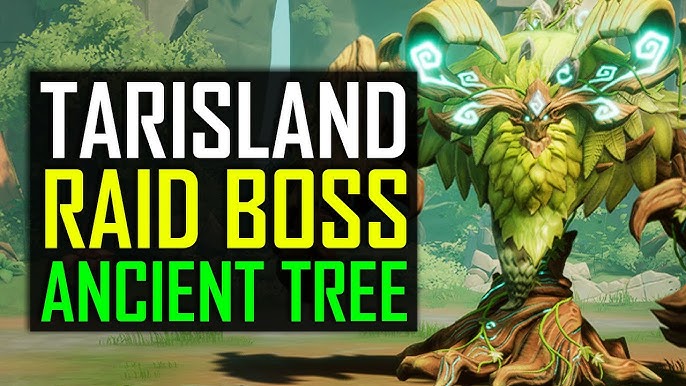
Los ajustes de postprocesado aportan un toque cinematográfico a las misiones en solitario, pero en las raids de alto nivel entorpecen la visión y ocultan mecánicas mortales de los jefes.
Vibración de pantalla (Screen Shake)
La vibración de pantalla se activa cada vez que impactan golpes fuertes o habilidades definitivas. En una raid de 10 jugadores, las habilidades impactan cada fracción de segundo, produciendo constantes microtemblores de cámara que arruinan la precisión al esquivar. Desactiva la vibración de pantalla por completo para mantener la cámara estable durante las fases de daño máximo.
Desenfoque de movimiento, Profundidad de campo y Resplandor (Bloom)
El desenfoque de movimiento emborrona los bordes de la pantalla durante los giros rápidos de cámara para seguir la aparición de esbirros. La profundidad de campo desenfoca artificialmente los objetos fuera del punto de mira inmediato. El resplandor (bloom) hace que los destellos de los hechizos desprendan una luz cegadora por todo el suelo del combate.
Desactiva los tres: * El desenfoque de movimiento introduce retraso visual al seguir objetivos y genera distorsión. * La profundidad de campo oculta las mecánicas entrantes en el perímetro de la sala del jefe. * El resplandor (bloom) tapa los círculos delimitadores del suelo bajo condiciones de iluminación intensa.
Desactivarlos proporciona una imagen limpia y elimina las pasadas de postprocesado en la GPU asociadas al movimiento de la cámara.
Ajustes de pantalla y resolución para tiempos de fotograma estables
La configuración de pantalla dicta directamente si tu sistema ofrece una experiencia fluida o molestos microtirones.
La trampa de la resolución de renderizado
La escala de renderizado define la resolución interna a la que el motor dibuja el mundo 3D antes de enviarlo a tu monitor: * Escalado inferior al 100% (p. ej., 70%-85%): Reduce el conteo de píxeles para ayudar a GPU extremadamente débiles, pero convierte el texto, los elementos de la interfaz y los bordes de las marcas del suelo en una masa borrosa. * 100% Nativo: El estándar de referencia. Cada píxel se proyecta 1:1 con tu panel para una claridad visual óptima. * Escalado al 200%: Actúa como supermuestreo por fuerza bruta, cuadruplicando el número total de píxeles (un aumento de 4x) y destrozando los fotogramas en casi cualquier GPU.
Fija la escala de renderizado al 100%. Si necesitas rendimiento adicional, ajusta las sombras y los reflejos en lugar de degradar tu resolución interna.
Solución a la falta de V-Sync en PC
El cliente nativo para PC de Tarisland se lanzó con opciones de pantalla limitadas y carece de un interruptor integrado para V-Sync. Si la entrega de fotogramas no coincide con la frecuencia de refresco de tu monitor, verás desgarro de pantalla (tearing) horizontal por el medio de la imagen.
Para solucionarlo, ignora el panel de pantalla del juego y fuerza la sincronización vertical desde el software del controlador de tu GPU. Combínalo con un límite global de FPS establecido 3 FPS por debajo de la frecuencia de refresco máxima de tu monitor (141 FPS en un panel de 144Hz, o 57 FPS en uno de 60Hz) para mantenerte dentro del rango de frecuencia de actualización variable (VRR) de tu pantalla.
Guía paso a paso para corregir tirones y desgarro a 60 FPS en Tarisland
Si experimentas tirones irregulares o desgarro de pantalla durante el combate, aplica estas soluciones en orden:
- Fuerza el V-Sync a nivel de controlador: Abre el panel de control de tu GPU, ve al perfil 3D de Tarisland y fuerza el V-Sync en "Activado" o "Rápido" para suplir la falta de esta opción en el juego.
- Establece un límite de fotogramas: Limita tus FPS para que coincidan con la frecuencia de tu pantalla o fíjalos en 60 FPS para evitar picos irregulares en los tiempos de fotograma.
- Activa el Modo de juego de Windows: Abre la Configuración de Windows y comprueba que el Modo de juego esté activo para que las tareas en segundo plano no resten ciclos al hilo principal de la CPU.
- Habilita la programación de GPU acelerada por hardware (HAGS): Activa HAGS en la configuración de gráficos de Windows para reducir la latencia de entrada y las irregularidades en el ritmo de fotogramas del sistema.
- Reduce primero las sombras y los reflejos: Baja la Calidad de sombras y SSR a Bajo dentro del juego para obtener un margen inmediato de rendimiento en la GPU.
- Limpia el postprocesado: Desactiva el Desenfoque de movimiento, el Resplandor (Bloom) y la Profundidad de campo para garantizar una claridad visual impecable en todos los encuentros de raid.
Comparativa de plataformas: PC nativo, emuladores y móviles
Los requisitos de hardware varían drásticamente según uses el cliente nativo de Windows, un emulador o un dispositivo móvil.
| Plataforma / Cliente | Especificaciones mínimas de hardware | Especificaciones recomendadas de hardware | Perfil de rendimiento |
|---|---|---|---|
| Cliente nativo de PC | Intel i7-9.ª gen / Ryzen 3700, RTX 2060 / RX 5700 XT | CPU multinúcleo moderna, 16GB–32GB RAM DDR5, SSD NVMe | Alta fidelidad, vulnerable a caídas por CPU en un solo hilo en raids. |
| Emulador móvil en PC | CPU Intel/AMD, 4GB RAM, 5GB de almacenamiento | CPU de cuatro núcleos, 8GB RAM, GPU dedicada | Menor carga gráfica, limitado por la capa de traducción del emulador. |
| Móvil (Android/iOS) | SoC de ocho núcleos de gama media, 4GB RAM | SoC de gama alta con refrigeración por cámara de vapor dedicada | Alta carga térmica, propenso al estrangulamiento térmico en raids de 10 jugadores. |
Conclusión: El cliente nativo de PC ofrece la mayor precisión de control, mientras que las versiones móviles y de emulador requieren una gestión estricta de temperatura y recursos.
Para quienes alternan entre móvil y PC, conseguir recargas de cristales de Tarisland permite adquirir niveles del pase de batalla o cosméticos en todas las plataformas con una única cuenta unificada.
Ajustes a nivel de controlador y optimizaciones del sistema
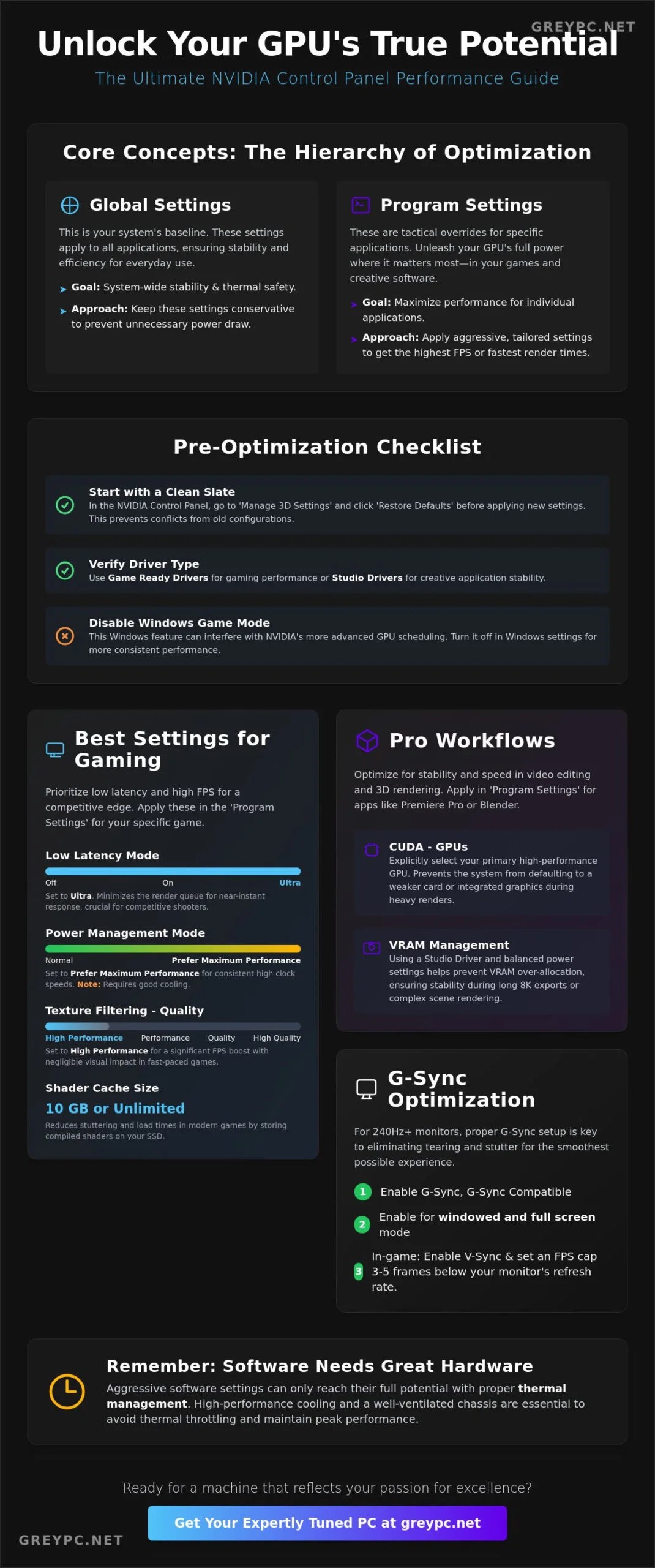
Los menús del juego solo controlan la mitad del rendimiento. Los perfiles del controlador y los ajustes del sistema operativo estabilizan los mínimos del 1 % de fotogramas cuando los efectos de hechizos llenan la pantalla.
Aplica estas configuraciones externas del controlador y del sistema operativo para estabilizar la entrega de fotogramas en combate:
| Ubicación del ajuste | Parámetro objetivo | Valor recomendado | Impacto en el juego |
|---|---|---|---|
| Panel del controlador de GPU | Modo de control de energía | Preferir rendimiento máximo | Evita que la GPU baje frecuencias durante transiciones entre escenas ligeras. |
| Panel del controlador de GPU | Modo de baja latencia | Ultra / Activado | Reduce la latencia de la cola de fotogramas durante el uso masivo de habilidades. |
| Panel del controlador de GPU | Filtrado de texturas - Calidad | Alto rendimiento | Aporta una leve mejora de FPS sin pérdida visible en texturas estilizadas. |
| Panel del controlador de GPU | Optimización enlazada | Activado | Fuerza la compatibilidad multihilo para el bucle principal de renderizado de Tarisland. |
| Opciones de desarrollador de Android | Forzar MSAA 4x | Desactivado | Evita el estrangulamiento térmico severo y el consumo excesivo de batería en raids. |
| Configuración de Windows | Aplicaciones en segundo plano y Ahorro de batería | Desactivado / Alto rendimiento | Garantiza la máxima frecuencia de la CPU durante el combate. |
Conclusión: Los ajustes externos del controlador aseguran frecuencias de reloj estables y reducen el retardo de entrada durante fases de raid de alta intensidad.
Consideraciones de memoria y almacenamiento
Una carga rápida de recursos evita tirones repentinos al pasar de zonas centrales concurridas a arenas de raid. Aunque 16GB de memoria RAM es el mínimo funcional, contar con 32GB junto a un SSD NVMe PCIe elimina los tirones al cargar modelos de personajes y cachés visuales de hechizos.
Soluciones al estrangulamiento térmico en móviles
El estrangulamiento térmico en teléfonos reduce las frecuencias de reloj a los pocos minutos de iniciar el combate con un jefe. Asegúrate de que las opciones de desarrollador como "Forzar MSAA 4x" permanezcan desactivadas, ya que el antialiasing por hardware sobrecalienta rápidamente las GPU móviles.
Desactiva los modos de ahorro de batería del sistema operativo antes de hacer raids. Estos modos reducen agresivamente la velocidad de los núcleos de la CPU, provocando caídas masivas de fotogramas cuando diez jugadores usan habilidades al mismo tiempo.
Contradicciones y trampas habituales de configuración
Las guías de optimización suelen dar consejos contradictorios para Tarisland. Aquí te explicamos cómo resolver los dos debates más comunes.
El debate de la escala de renderizado: resolución frente a legibilidad
Algunas guías recomiendan bajar la escala de renderizado por debajo del 100% para ganar fotogramas en hardware modesto. Aunque esto reduce la carga de la GPU, supone una gran desventaja en raids porque emborrona los bordes de los avisos de ataque y los números de combate.
Mantén la escala de renderizado fijada al 100% de la resolución nativa. En su lugar, reduce las sombras, la iluminación volumétrica y el antialiasing para recuperar margen de GPU sin sacrificar la legibilidad de las marcas de peligro.
Cuellos de botella de CPU en raids frente a los mitos de aceleradores de GPU
Los programas optimizadores de terceros prometen duplicar los FPS en raids alterando las canalizaciones de texturas de la GPU. En Tarisland, las caídas graves a 20-40 FPS se deben a las limitaciones de un solo hilo en la CPU y a la gestión de entidades en combate.
Ningún overclock de GPU ni script de texturas puede solucionar un cuello de botella de CPU cuando el motor está esperando cálculos de combate. Para maximizar el rendimiento de la CPU, cierra los navegadores web en segundo plano, desactiva superposiciones innecesarias, activa el Modo de juego de Windows y comprueba que la Optimización enlazada esté activada en el panel de tu GPU.
Preguntas frecuentes
¿Cuáles son los mejores ajustes gráficos para tener FPS altos en las raids de Tarisland?
Configura la Calidad de sombras, los Efectos especiales y el Postprocesado en Bajo o Medio, manteniendo la Resolución de renderizado al 100%. Desactiva el Desenfoque de movimiento, el Resplandor (Bloom) y la Profundidad de campo para conservar una visión clara de las mecánicas del jefe y evitar caídas de fotogramas en encuentros de 10 jugadores.
¿Por qué se produce desgarro de pantalla (tearing) en Tarisland para PC?
El cliente nativo de PC no incluye una opción de V-Sync en sus ajustes de pantalla estándar. Puedes solucionar el desgarro forzando V-Sync en "Activado" desde el Panel de control de NVIDIA o AMD Radeon Software, y combinándolo con un límite de FPS fijado ligeramente por debajo de la frecuencia de refresco de tu monitor.
¿Cuáles son los requisitos mínimos oficiales de PC para jugar a Tarisland?
Level Infinite especifica un procesador Intel i7-9.ª gen o AMD Ryzen 3700, una GPU NVIDIA RTX 2060 o AMD RX 5700 XT, 16GB de RAM y 30GB de almacenamiento disponible. Los jugadores con hardware más modesto pueden ejecutar la versión móvil en PC mediante un emulador que solo requiere 4GB de RAM y 5GB de almacenamiento.
¿Cómo pueden solucionar el lag y los tirones en Tarisland los jugadores de Android?
Desactiva el modo de ahorro de batería, activa el Modo de juego integrado de tu dispositivo y confirma que las opciones de desarrollador como Forzar MSAA 4x estén desactivadas. Esto evitará que el dispositivo sufra estrangulamiento térmico y baje la frecuencia de la CPU durante sesiones largas de mazmorras y raids.
¿Ayuda a mejorar el rendimiento en raids bajar la escala de renderizado por debajo del 100% en Tarisland?
Bajar la escala de renderizado reduce la carga gráfica de la GPU, pero emborrona los círculos de aviso y los elementos de interfaz necesarios para resolver las mecánicas del jefe. Es mucho mejor dejar la escala al 100% nativo y reducir en su lugar las sombras, los reflejos y el antialiasing.
¿Por qué da tirones Tarisland incluso cuando el promedio de FPS parece alto?
Los microtirones en combate ocurren cuando los mínimos del 1 % caen muy por debajo de tu promedio de FPS durante el uso repentino y masivo de habilidades. Establecer un límite de fotogramas externo, activar el Modo de baja latencia y habilitar el Modo de juego de Windows estabilizará el ritmo de fotogramas y eliminará las fluctuaciones.
Veredicto final de optimización para raids
Conseguir un rendimiento impecable en las raids de Tarisland requiere una distribución inteligente de recursos en lugar de poner todas las opciones al mínimo. Sacrificar la claridad visual bajando la escala de renderizado provocará que mueras por culpa de mecánicas en el suelo poco visibles, mientras que jugar con sombras en Ultra y un resplandor excesivo sobrecargará tu equipo en combate.
Fija la escala de renderizado al 100%, reduce la complejidad de las sombras y la densidad de partículas, y deja que el panel de control de tu GPU gestione el V-Sync y la cola de baja latencia. Esta configuración garantiza más de 60 FPS estables, protege tus mínimos del 1 % y mantiene tu pantalla despejada para afrontar las mecánicas de los jefes.
Cuando tu rendimiento esté a punto y quieras ampliar tu colección de cosméticos, echa un vistazo a los paquetes de recarga de Tarisland para conseguir el pase prémium de $21.99 o monturas personalizadas para tu clase favorita.






Comments