


Para mantener un combate fluido a 60 FPS en Bleach: Soul Resonance y evitar caídas de rendimiento, la mejor configuración gráfica consiste en reducir los efectos de partículas al mínimo, desactivar por completo el desenfoque de movimiento y el postprocesamiento, y fijar la tasa de fotogramas según la frecuencia de tu pantalla. En dispositivos móviles con Android 13 o versiones posteriores, la limitación de fotogramas del sistema reduce el consumo de energía de la GPU hasta en un 50% y el consumo general del sistema en un 20%, lo que frena el estrangulamiento térmico durante combates prolongados sin perder nitidez en los personajes.
Perfil de ajustes gráficos recomendado para el combate
El sistema de combate de Bleach: Soul Resonance exige esquivas rápidas, contraataques y una lectura precisa de los avisos visuales del enemigo. Mantener activas opciones de postprocesamiento añade ruido visual y genera picos en los tiempos de fotograma cuando coinciden varias habilidades de Shinigami de forma simultánea.
Aplica estos ajustes para estabilizar los fotogramas sin ocultar los patrones de ataque:
- Configura la Tasa de fotogramas en 60 FPS (o el modo de alta tasa de refresco si el hardware lo admite).
- Reduce los Efectos de partículas a "Bajo" para evitar que las explosiones de técnicas tapen las advertencias en el suelo.
- Desactiva el Desenfoque de movimiento (Motion Blur) para suprimir el arrastre en giros rápidos de cámara.
- Apaga el Grano de película y el Postprocesamiento innecesario para limpiar artefactos visuales.
- Iguala la tasa de refresco del panel para eliminar tirones (stuttering) y cortes de imagen (tearing).
| Opción gráfica | Valor recomendado | Impacto en rendimiento y legibilidad | Referencia visual |
|---|---|---|---|
| Efectos de partículas | Bajo | Reduce la saturación visual en secuencias de habilidades y previene caídas graves de fotogramas (Crate Entertainment Forums). | 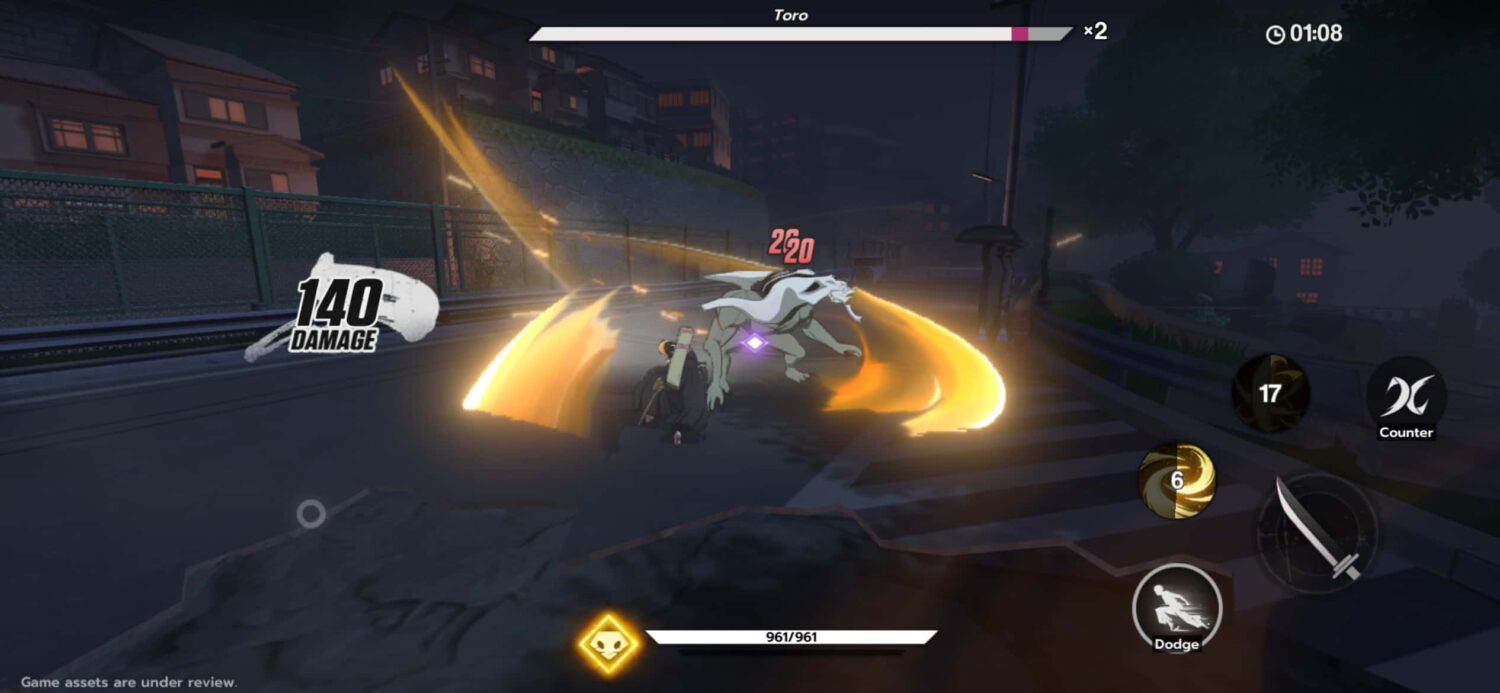 |
| Desenfoque de movimiento | Desactivado | Suprime la estela en giros rápidos, clarificando los ataques enemigos durante el movimiento de cámara (KTC Play). | 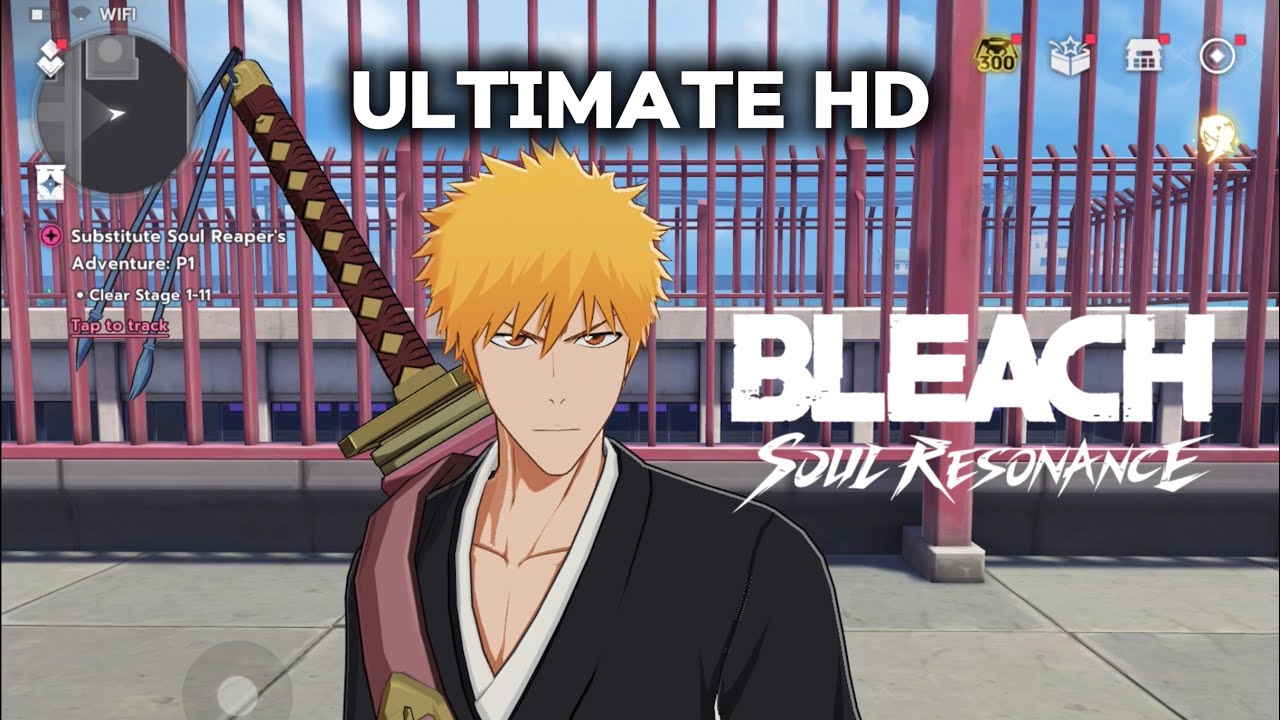 |
| Postprocesamiento | Desactivado / Mínimo | Elimina carga innecesaria de renderizado y ruido visual, estabilizando el ritmo de los fotogramas en batalla (KTC Play). |  |
| Tasa de fotogramas objetivo | 60 FPS / FPS alto | Fija o desbloquea el límite para controlar temperaturas y mantener una respuesta táctil ágil. |  |
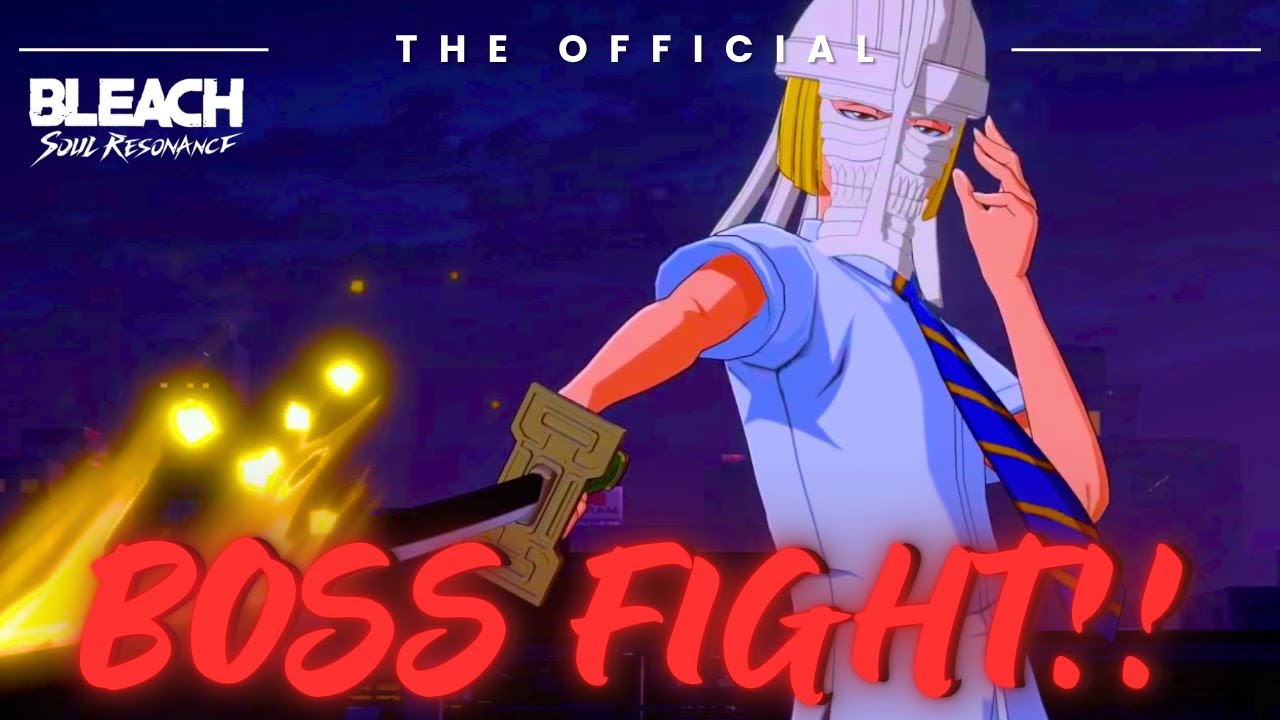
Reducir las partículas resulta fundamental para la visibilidad. Durante batallas de jefes con múltiples áreas de efecto, una alta densidad de efectos satura el procesamiento gráfico y oculta los avisos rojos en el suelo necesarios para esquivar a tiempo.
Cómo evitar sobrecalentamiento y ahorrar batería en móviles
Los juegos de acción en 3D exigen un esfuerzo térmico constante en dispositivos móviles. Al acumular calor excesivo, el sistema operativo activa el estrangulamiento térmico (thermal throttling), degradando una partida fluida a caídas severas de fluidez.
La documentación oficial de Android Developers sobre Game Mode en Android 13 y versiones superiores indica que limitar la tasa de fotogramas a divisores de la frecuencia de refresco de pantalla mitiga las variaciones en el tiempo entre cuadros (frame-time). Esta limitación de FPS disminuye el consumo energético de la GPU hasta en un 50% y el del sistema en un 20% (Android Developers), lo que previene la acumulación de calor antes de que se activen las restricciones térmicas.
Para desbloquear fotogramas en sistemas operativos más recientes, Android 15 añadió una opción técnica específica. En dispositivos Pixel, es posible acceder a Ajustes > Sistema > Opciones para desarrolladores y activar la casilla Disable default frame rate for games. Este ajuste elude el límite habitual de 0Hz del sistema operativo, permitiendo que las aplicaciones alcancen la tasa de refresco nativa de la pantalla (9to5Google).
Antes de configurar la tasa de refresco, verifica los requisitos mínimos de compatibilidad:
- Sistema operativo móvil: Bleach: Soul Resonance requiere como mínimo Android 8.0 o posterior (Uptodown). Las versiones anteriores impiden ejecutar el juego.
Frecuencia de refresco y claridad de movimiento en combate
La legibilidad en combates rápidos depende del tiempo de retención de imagen en la pantalla. Según los análisis de KTC Play, el desenfoque percibido en paneles modernos tipo sample-and-hold proviene directamente de la persistencia de cada cuadro. A una tasa de 0Hz, cada fotograma se mantiene en pantalla unos 16.7 ms, mientras que al ajustar la frecuencia a 0Hz el tiempo de retención disminuye a 8.3 ms (KTC Play).
| Tasa de refresco de pantalla | Tiempo de retención de fotograma (Persistencia) | Impacto percibido en claridad de movimiento | Beneficio principal en combate |
|---|---|---|---|
| 0Hz | ~16.7 ms | Claridad estándar; estela leve ante giros súbitos de la cámara | Mayor ahorro de batería y estabilidad térmica controlada en móviles (Android Developers) |
| 0Hz | ~8.3 ms | Reducción del 50% en el tiempo de retención; movimientos más nítidos | Facilita el seguimiento de animaciones rápidas de esquiva y marcas visuales (KTC Play) |
Prescindir de filtros artificiales y postprocesamiento evita estelas añadidas por software, logrando que los contornos de los adversarios y las marcas de aviso se mantengan nítidos durante los desplazamientos de cámara.
Configuración de emuladores en PC para jugar sin lag ni tirones
Existen discrepancias entre fuentes sobre la disponibilidad nativa en PC: mientras que portales de descarga como Uptodown listan la aplicación únicamente para dispositivos móviles, ciertas fichas técnicas señalan especificaciones para ordenador y varias plataformas de emulación proporcionan guías dedicadas de instalación. Por ello, la emulación de Android constituye la vía principal para jugar en PC.
Para conseguir una tasa estable sin retrasos en la entrada de comandos, conviene ajustar tanto la plataforma de virtualización como la configuración del emulador.
Activa la tecnología de virtualización de hardware (VT) en la BIOS o UEFI del ordenador. La guía técnica de MuMuPlayer señala que sin VT activado el emulador no puede gestionar adecuadamente las extensiones del procesador, lo que produce tirones continuos, retraso en los controles y bloqueos en medio del combate (MuMuPlayer).
Configura los parámetros del emulador siguiendo las recomendaciones documentadas de los desarrolladores:
| Parámetro del emulador | Requisito o recomendación documentada | Fuente técnica |
|---|---|---|
| Modo de renderizado gráfico | Modo Vulkan | Recomendado por MuMuPlayer para mayor rendimiento (MuMuPlayer) |
| Asignación de núcleos y RAM | Mínimo 2 núcleos de CPU y 2GB de memoria | Perfil base de MuMuPlayer (MuMuPlayer) |
| Memoria RAM del PC anfitrión | 8GB o más recomendado (mínimo 4GB) | MuMuPlayer (MuMuPlayer), BlueStacks mínimo 4GB (BlueStacks) |
| Tarjeta gráfica del PC (GPU) | NVIDIA GeForce GTX 1650 SUPER 4G o superior | Especificación recomendada por MuMuPlayer (MuMuPlayer) |
| Modo de tasa alta de FPS | Admite salida de hasta 240 FPS | Función documentada por MuMuPlayer (MuMuPlayer) |
Si dispones de un monitor de alta frecuencia, revisa la configuración de Windows. En los foros técnicos de Fatshark se documentó que cuando la pantalla de Windows permanece configurada en los 0Hz predeterminados, los juegos y emuladores limitan la salida a 60 FPS aunque el monitor admita 0Hz o más (Fatshark Forums). Haz clic derecho en el escritorio, dirígete a Configuración de pantalla > Pantalla avanzada y confirma que la frecuencia seleccionada coincida con la capacidad real de tu monitor.
En caso de proyectar la pantalla del móvil al ordenador en lugar de emular, la calidad del cable determina la latencia táctil; OSLink recomienda utilizar conexiones mediante cable USB 3.0 o superior.
Optimizar estos ajustes garantiza tiempos de respuesta rápidos al avanzar en la historia o al usar Jade Espiritual en invocaciones. Si planeas recargar saldo en tu cuenta, consulta las alternativas en Bleach: Soul Resonance.
Preguntas frecuentes
¿Cómo se desbloquean los 120 FPS en Android si el juego queda fijado a 60 FPS?
En dispositivos compatibles con Android 15 como los Google Pixel, accede a Ajustes > Sistema > Opciones para desarrolladores y habilita la casilla Disable default frame rate for games. Esto reemplaza la restricción estándar de 0Hz del sistema y permite que las aplicaciones alcancen la tasa de refresco más alta disponible en el panel (9to5Google).
¿Cuál es el motor gráfico recomendado para emuladores en PC?
MuMuPlayer aconseja seleccionar el modo Vulkan en las opciones de renderizado para Bleach: Soul Resonance, ya que proporciona mayor estabilidad y reduce los tirones en comparación con otros controladores de renderizado (MuMuPlayer).
¿Por qué el juego sufre tirones o se congela en PC pese a tener buenos componentes?
Si la tecnología de virtualización (VT) está deshabilitada en la BIOS o UEFI del PC, el emulador no puede utilizar las extensiones de la CPU de forma eficiente. Activar la VT corrige los desajustes severos de ritmo de fotogramas y la latencia en los controles (MuMuPlayer).






Comments