

Los ajustes gráficos de Brawl Stars que de verdad quitan los tirones en Android: límite de FPS, calidad, ahorro de batería y un truco del móvil para 60 FPS estables.
Brawl Stars es el brawler para móviles de Supercell en Android e iOS: Brawlers, Supervivencia solo, partidas 3c3 y el caos de siempre. No es un juego exigente para los estándares de 2026, por lo que sufrir tirones constantes en un móvil de gama media resulta muy frustrante. Sin embargo, casi siempre tiene solución, y rara vez está donde imaginas.
Actualiza el juego antes de tocar ningún ajuste
Todo el mundo se salta este paso, y es justo el que Supercell no para de señalar como clave. La actualización opcional del 10 de marzo de 2026 corrigió específicamente los bloqueos de inicio en varios dispositivos Android de gama baja. El mantenimiento del 8 de julio de 2026 solucionó cierres inesperados en los modos Nano, y otra actualización opcional poco antes arregló fallos de reconexión durante partidas y de invitaciones de equipo. Supercell ha estado lanzando parches a nivel de dispositivo en actualizaciones opcionales durante todo el año.
En resumen: una versión desactualizada puede provocar congelaciones que ningún ajuste gráfico dentro del juego podrá arreglar. Abre la Play Store, busca actualizaciones y luego empieza a configurar. Si de todos modos vas a reinstalar el juego para empezar de cero en un móvil nuevo, la cuenta es lo más fácil: una recarga de Gemas de Brawl Stars y Brawl Pass a través de la página de producto de xptopup se encarga de la cartera, y los ajustes que tienes abajo se ocupan del rendimiento.

Starter Pack! Brawl like a pro!
 Starter Pack! Brawl like a pro!USD 2.41Comprar ahora
Ultimate Collector's Pack
Ultimate Collector's PackUSD 21.76Comprar ahoraCollector's Pack
Collector's PackUSD 22.57Comprar ahoraPro Pass Plus
Pro Pass PlusUSD 20.14Comprar ahora2000Gems
2000GemsUSD 80.63Comprar ahora950Gems
950GemsUSD 40.31Comprar ahora360Gems
360GemsUSD 16.12Comprar ahora170Gems
170GemsUSD 8.06Comprar ahora80Gems
80GemsUSD 4.02Comprar ahora30Gems
30GemsUSD 1.60Comprar ahoraBrawl Pass Plus Upgrade
Brawl Pass Plus UpgradeUSD 4.02Comprar ahoraBrawl Pass Plus
Brawl Pass PlusUSD 10.48Comprar ahoraBrawl Pass
Brawl PassUSD 7.25Comprar ahora
Qué necesita realmente tu móvil para mover Brawl Stars
El requisito mínimo es bajo: al menos 2 GB de RAM y Android 5.0 o superior. Pero el mínimo para arrancar y el mínimo para disfrutar son cosas distintas. Los móviles con 4 GB de RAM o más rinden con mucha más fluidez en las peleas de equipo, cuando coinciden varios jugadores y un montón de efectos en pantalla a la vez.
Dos hábitos de mantenimiento que parecen consejos de abuela pero funcionan de verdad: mantén al menos 1 GB de almacenamiento libre y cierra las aplicaciones en segundo plano antes de entrar a una partida. Borrar la caché de la app en Ajustes > Aplicaciones > Brawl Stars > Almacenamiento también es seguro (el progreso está vinculado a tu cuenta, no a la caché local) y reiniciar el móvil cada pocos días en rachas de mucho juego ayuda bastante. Nada de esto tiene misterio, pero todo se nota en la estabilidad de fotogramas.
Los ajustes del juego que sí cambian algo (y los que no)
Mi clasificación honesta de las opciones dentro del juego, basada en datos reales y en lo que he visto ocurrir en móviles más modestos:
| Ajuste | Qué hace realmente | Mi veredicto |
|---|---|---|
| Calidad gráfica (alta → media/baja) | Suele eliminar los tirones por completo, mayor impacto en GPU modestas | Hazlo lo primero |
| Sombras detalladas | Puro consumo de GPU, cero impacto en la jugabilidad | Desactivado, siempre |
| Efectos de partículas | Consumo de GPU en peleas de equipo, cero impacto jugable | Desactivado en gama media |
| Tasa de fotogramas / Límite de FPS | Decide si juegas a 60 o caes a 30 (mira la regla del divisor abajo) | El ajuste más importante |
| Modo ahorro de batería | Limita el procesador; reduce el rendimiento a propósito | Desactivado al jugar |
| Vibración de pantalla | Ajuste de comodidad y sensación, no de rendimiento | Al gusto, no afecta a los FPS |
La duda sobre la calidad surge constantemente: ¿bajar los gráficos cambia cómo se juega? No. Cambiar de alta a media o baja y desactivar sombras detalladas y efectos de partículas reduce los tirones sin alterar la experiencia de juego. La mejora se nota sobre todo en móviles con GPU menos potentes.
Si sientes que bajar un nivel respecto al máximo "estropea" el apartado visual, las pruebas generales demuestran lo contrario. En análisis de PC se comprobó que diferenciar Ultra de Alto en movimiento era casi imposible, mientras que el rendimiento subía enormemente; Hogwarts Legacy ganó cerca de un 15% de FPS con reescalado Equilibrado, mientras que Cyberpunk 2077 al máximo apenas lograba unos 20 FPS y Alan Wake 2 al máximo se arrastraba a 1–3 FPS. Los ajustes máximos son puro marketing; el nivel Medio es donde los juegos rinden de verdad.
La regla del límite de FPS que nadie te cuenta: divisores de tu tasa de refresco
Lo más útil que puedes aprender sobre los fotogramas en Brawl Stars, y que casi ninguna guía detalla: un móvil que limita los FPS solo puede fijar divisores exactos de la tasa de refresco de la pantalla.
| Pantalla | Objetivos de FPS estables | La letra pequeña |
|---|---|---|
| 60 Hz | 60 FPS, 30 FPS | Si el móvil no mantiene 60, cae directo a 30; no hay término medio |
| 90 Hz | 90 FPS, 45 FPS, 30 FPS | 45 FPS es el paso intermedio estable que casi ninguna guía de 60 Hz menciona |
| 120 Hz | 120 FPS, 60 FPS, 40 FPS, 30 FPS | 60 o 40 FPS son los límites ideales para ahorrar batería con buena fluidez |
¿Por qué explica esto el temido bloqueo a 30 FPS? Porque en una pantalla de 60 Hz los únicos objetivos estables son 60 y 30. Si tu móvil no aguanta los 60 —o el modo de ahorro de batería o la intervención del sistema de Android te limitan a propósito—, caerás a 30. No hay 45, ni 50, ni piedad.
Dos datos más de la propia documentación de Google que cambiaron mi forma de ver esto: la limitación de FPS solo puede bajar la tasa de fotogramas, nunca subirla; y cuando coinciden el ritmo del propio juego y la intervención del sistema, se aplica el objetivo más bajo. El contador de FPS del panel de juegos de tu móvil te muestra la cifra real: confía en él antes que en tus ojos.
El ajuste del móvil que desbloquea tu tasa de refresco
La mayoría de móviles no funcionan a su máxima tasa de refresco por defecto. Los fabricantes sacrifican fluidez para ahorrar batería de forma silenciosa. Antes de culpar a Brawl Stars, comprueba si tu panel está configurado al máximo.
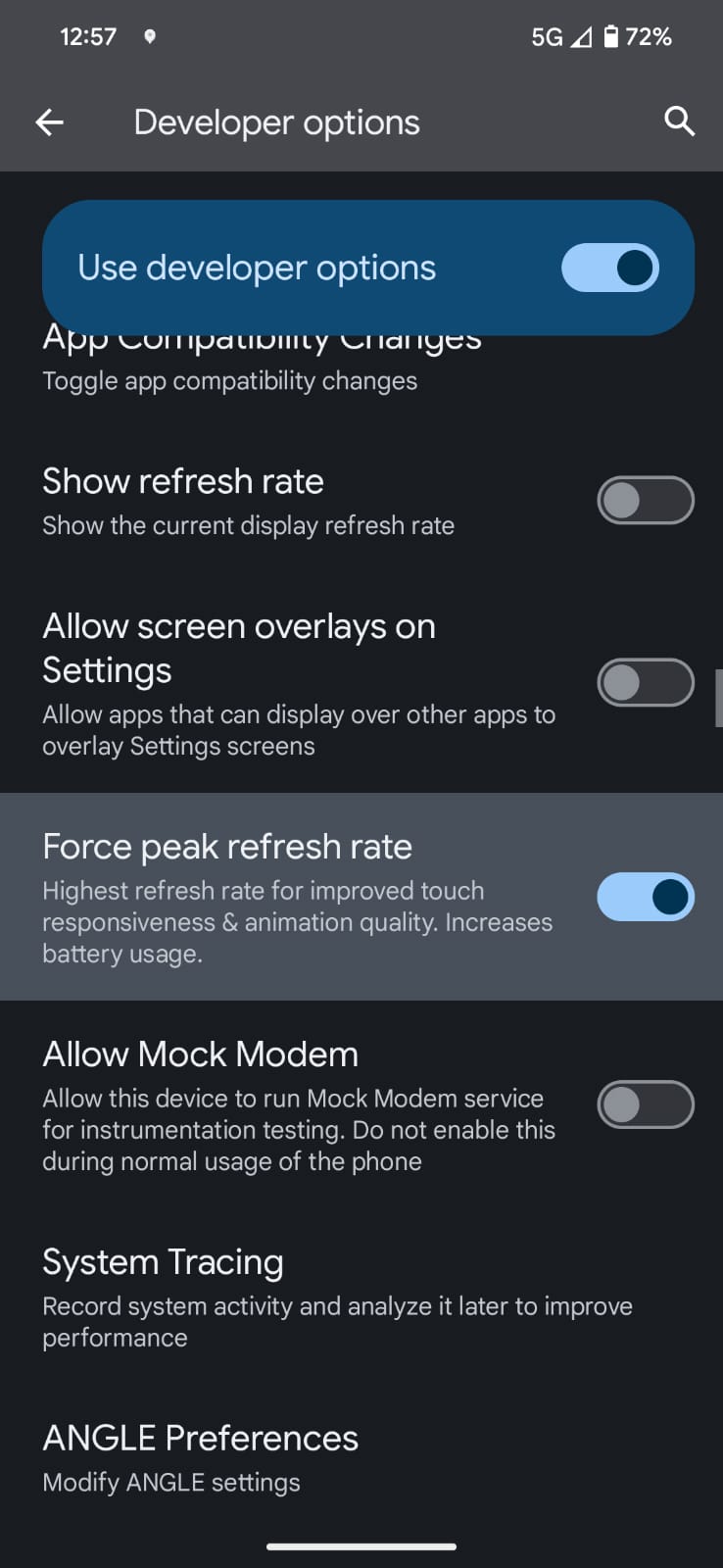
Empieza por Ajustes > Pantalla > Pantalla fluida: es el interruptor evidente y viene apagado de fábrica en muchos teléfonos. Luego ve más a fondo: activa las Opciones para desarrolladores tocando repetidamente el Número de compilación en Información del teléfono y activa Forzar frecuencia de actualización máxima. En un Pixel 8, esto hizo que una app multimedia pasara de 60 Hz a 120 Hz, y la opción de Mostrar frecuencia de actualización te muestra el número en tiempo real para verificarlo.
Hay una segunda vía importante, ya que las distintas capas de personalización de Android ocultan este control en diferentes sitios. Al menos un jugador descubrió que Brawl Stars no pasaba de 60 FPS simplemente porque la app no estaba en la lista de "aplicaciones con alta tasa de refresco" del teléfono; en ciertas capas de Android, es esa lista y no el juego la que decide si la pantalla acelera. Te recomiendo revisar ambas opciones. Ninguna fuente confirma qué método funciona en cada modelo, pero probar los dos lleva dos minutos y uno de ellos suele funcionar.
Eso sí, las limitaciones físicas existen. Nunca podrás superar el máximo de tu pantalla: un móvil de 90 Hz no llegará a 120 Hz con ningún ajuste milagroso. Además, el panel consume más energía a frecuencias altas. La mayor fluidez visual y la respuesta táctil más rápida se notan muchísimo en juegos ágiles como este, pero lo pagas en el cargador.
Ahorro de batería vs fluidez: elige un bando
Nadie resolverá este dilema por ti porque no tiene solución mágica: es una compensación y tienes que elegir.
Las recomendaciones oficiales de Android giran en torno a la limitación: la función de limitación de FPS de Game Mode (Android 13 o posterior) puede reducir el consumo de la GPU hasta un 50% y el del sistema general un 20%, además de estabilizar el ritmo de fotogramas en juegos mal optimizados. Es la herramienta oficial cuando la batería importa más que la máxima fluidez. Mientras tanto, las guías de tasa de refresco van en la dirección opuesta: fuerza los Hz máximos para ganar suavidad y asume el gasto de batería.
Mi postura: el ahorro de batería ralentiza el procesador y arruina el rendimiento en Brawl Stars, así que lo desactivo siempre que voy a jugar. Las partidas son cortas. Prefiero 25 minutos a 60 FPS perfectos que 45 minutos viendo una presentación de diapositivas. Si estás en un viaje largo sin cargador a mano, limitar la tasa de fotogramas a un divisor de tu pantalla (60 o 40 FPS en un panel de 120 Hz) es una decisión mucho más inteligente para ahorrar batería que dejar que el sistema aplique bajones aleatorios.
Ojo con una trampa habitual: jugar mientras cargas con un cargador barato puede provocar sobrecalentamiento y estrangulamiento térmico (thermal throttling), lo que frena el procesador igualmente. Un modo de juego o de alto rendimiento dará prioridad al juego, pero gastará la batería más rápido. Aquí no hay nada gratis, solo decides qué factura prefieres pagar.
Cuando la culpa no es de tus ajustes
Lo que viene a continuación te ahorrará tres horas cambiando opciones para nada. A veces el juego simplemente falla y ningún ajuste gráfico arregla un servidor caído.
Piensa en el caso de un usuario de Galaxy A16 con fibra de 100 Mbps que sufre congelaciones y el icono de Wi-Fi solo en Brawl Stars, mientras todos los demás juegos muestran un ping impecable. Eso no es "tu internet va mal", es un error específico de Brawl Stars en una conexión envidiable. No te apresures a culpar a tu conexión solo porque un mensaje de soporte genérico mencione el Wi-Fi y los 5 GHz. Si todo lo demás va perfecto, el problema no es tu red.
La propia Supercell reconoció una bajada en la calidad del servicio en la región MENA debido a problemas en los servidores durante sus notas de parche de febrero de 2026. Las incidencias regionales en los servidores pueden ser la causa real de la sensación de lag y se ven exactamente igual que un fallo de configuración dentro de una partida.
Los reportes de la comunidad cuentan historias parecidas: jugadores a los que el juego se les cierra al 79% de carga tras reinstalar varias veces, partidas de Supervivencia con tanto retraso que el brawler ya ha sido derrotado mientras aún suenan los ataques, o usuarios de iPad a los que el juego no les abre tras reinstalar. Si tu problema encaja con estos, los ajustes no lo arreglarán: toca esperar un parche o contactar con el soporte del juego.
Pasos para solucionarlo: qué probar en orden
Si tienes problemas, sigue esta lista paso a paso para ir descartando causas:
- Actualiza la app. Solo la actualización opcional del 10 de marzo de 2026 ya solucionó bloqueos al inicio en varios Android de gama baja. Quedarse colgado en la pantalla de carga suele ser un fallo de la versión, no de ajustes.
- Desactiva el ahorro de batería (y desconecta ese cargador barato). Un procesador limitado frena tus FPS antes de que el juego renderice el primer fotograma.
- Configura bien la tasa de fotogramas. Revisa la tasa de refresco de tu pantalla y elige un divisor compatible: 60 FPS en paneles de 60 Hz, 60 o 40 en 120 Hz. Comprueba la cifra real con el contador de FPS del panel de juegos.
- Baja la calidad gráfica a media y quita sombras y partículas. La jugabilidad no cambia en nada y reduces drásticamente los tirones en GPU modestas.
- Fuerza la tasa de refresco máxima en el móvil. Primero activa Pantalla fluida, luego en Opciones para desarrolladores activa Forzar frecuencia de actualización máxima, y por último comprueba que Brawl Stars esté en la lista de apps con alta tasa de refresco. Uno de estos tres suele ser el causante de que el móvil se quede clavado en 60.
- Haz una ronda de mantenimiento. Borra la caché (tu cuenta no corre peligro, va ligada a tu inicio de sesión), mantén 1 GB de espacio libre, cierra apps en segundo plano y reinicia el teléfono cada varios días. Si sigue dando tirones tras todo esto, lo más probable es que sea culpa de los servidores.
Android vs iOS: dónde está cada control
Los ajustes dentro del juego son idénticos en ambas plataformas, pero los controles a nivel del sistema cambian mucho, y ahí es donde surge la mayor parte de las dudas:
| Control | Android | iOS |
|---|---|---|
| Límite de FPS, calidad y sombras en el juego | Menú de ajustes idéntico | Menú de ajustes idéntico |
| Ahorro de batería | El Ahorro de batería del sistema limita el procesador (desactivar al jugar) | El Modo de bajo consumo aplica el mismo tipo de limitación |
| Control de tasa de refresco | Pantalla fluida, Forzar frecuencia máxima en desarrolladores o lista por app (varía según la capa) | Sin equivalente manual para el usuario; lo gestiona el sistema |
| Verificación de FPS | Contador de FPS en el panel de juegos | Sin equivalente integrado documentado |
| Parches de actualización | Actualizaciones opcionales lanzadas en Android durante todo 2026 | Actualizaciones opcionales lanzadas en iOS al mismo tiempo |
En resumen: Android te da más libertad y más opciones de equivocarte. iOS ofrece menos controles y menos margen de ajuste. Si tu iPad no abre el juego tras reinstalarlo (un caso real reportado este año), no hay menús ocultos en los que perderse, lo cual es un alivio o una condena según se mire.
Preguntas frecuentes
¿Por qué Brawl Stars se queda bloqueado a 30 FPS en mi móvil?
En una pantalla de 60 Hz los únicos objetivos estables son 60 y 30 FPS. Si el móvil no mantiene los 60, cae directo a 30, y el ahorro de batería o la limitación de FPS de Android pueden fijarlo ahí a propósito. Desactiva el ahorro de batería, sube los FPS en los ajustes del juego y asegúrate de que la pantalla funcione a su tasa de refresco máxima.
¿Cómo consigo pasar de 60 FPS en Brawl Stars en Android?
Primero revisa Pantalla fluida en Ajustes > Pantalla. Luego entra en Opciones para desarrolladores tocando varias veces el Número de compilación en Información del teléfono y activa Forzar frecuencia de actualización máxima. Comprueba también que Brawl Stars aparezca en la lista de apps con alta tasa de refresco de tu móvil; esto solucionó el tope de 60 FPS a varios usuarios.
¿Bajar la calidad gráfica cambia la jugabilidad de Brawl Stars?
No. Pasar de alta a media o baja y desactivar sombras detalladas y partículas reduce los tirones sin afectar a cómo se juega. Donde más se nota la mejora es en móviles con GPU de menor potencia.
¿Borrar la caché de Brawl Stars elimina mi cuenta?
No. El progreso va asociado a tu cuenta o inicio de sesión, no a los datos temporales locales. Borrar la caché desde Ajustes > Aplicaciones > Brawl Stars > Almacenamiento es totalmente seguro. Aprovecha también para dejar al menos 1 GB de memoria interna libre.
¿Cuáles son los requisitos mínimos de Brawl Stars en Android?
Al menos 2 GB de RAM y Android 5.0 o superior, aunque con 4 GB o más las partidas en equipo se sienten bastante más fluidas. Con menos recursos, es normal experimentar caídas de fotogramas en momentos de mucha acción.
¿Por qué Brawl Stars gasta mi batería tan rápido?
Las tasas de fotogramas altas y las frecuencias de refresco elevadas aumentan la exigencia de la GPU. Por eso la limitación de FPS de Android puede recortar el consumo de la GPU hasta un 50% y el del sistema un 20%. Si priorizas la autonomía sobre la fluidez, fija los FPS en un divisor de tu pantalla (como 60 o 40 FPS en un panel de 120 Hz).
Mi veredicto tras una temporada de caídas en Supervivencia
Esta es la configuración exacta que utilizo y la que te recomiendo: calidad gráfica en media, sombras desactivadas, partículas desactivadas, tasa de fotogramas ajustada a un divisor del refresco de la pantalla, ahorro de batería desactivado, Pantalla fluida y Forzar frecuencia máxima activados, y el juego siempre actualizado antes de cada sesión. Esta combinación mantiene 60 FPS rocosos en dispositivos que sobre el papel no deberían mover el juego con tanta soltura.
El gran error que debes evitar es obsesionarte con los 120 FPS en un gama media. La exigencia sobre el panel y la GPU se dispara, la batería se evapora y la diferencia real en un juego con vista aérea es mucho menor de lo que parece. La otra trampa es echarle la culpa al Wi-Fi cuando el caso del Galaxy A16 con 100 Mbps de fibra demuestra que el juego puede fallar incluso con una conexión perfecta.
Los ajustes son la parte gratuita del juego. Las Gemas y el Brawl Pass son la parte de pago, y si vas a poner a punto tu cuenta tras optimizar el rendimiento, recargar Gemas de Brawl Stars es el camino más directo: la página de producto muestra las opciones disponibles y la pasarela de pago tramita el resto según tu país. Pero arregla los fotogramas primero: ninguna skin luce bien a 30 FPS.






Comments