

¿Te has quedado atascado en la pantalla de inicio? Aprende a solucionar el código de error 10001 en Devil May Cry Peak of Combat con esta guía para Android e iOS.
Solución rápida para el código de error 10001 en DMC Peak of Combat
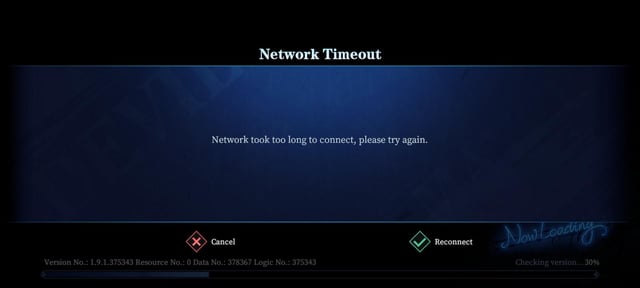
El código de error 10001 en Devil May Cry: Peak of Combat es un tiempo de espera agotado en la autenticación. El cliente del juego intenta establecer una conexión segura (handshake) con los clústeres de inicio de sesión de NebulaJoy, no recibe el paquete de confirmación y cancela la secuencia de acceso. Cuando esto sucede, te quedas bloqueado en la pantalla de inicio con un aviso de error de conexión.
Sigue estos pasos inmediatos para solucionar el error:
- Cierra por completo el cliente del juego desde el menú de aplicaciones recientes.
- Desconecta cualquier VPN o proxy activo para eliminar saltos de enrutamiento intermedios.
- Cambia de red o de banda: apaga el Wi-Fi y pasa a datos móviles, o cambia una conexión 5G inestable a 4G en los ajustes de tu dispositivo.
- Inicia el juego y toca en Escanear y reparar (Escanear y reparar) en la esquina superior derecha de la pantalla de inicio antes de pulsar el botón principal para entrar.
- Revisa la pestaña Notice (Avisos) en la pantalla de título para asegurarte de que NebulaJoy no esté realizando un mantenimiento no programado.
Seguir estos pasos soluciona la mayoría de las caídas de conexión locales. Si el juego sigue bloqueado tras esta secuencia, el fallo se debe a una caché de red dañada, errores de resolución DNS o una mala configuración en los servidores regionales.


60 Devil Gems
 60 Devil GemsUSD 0.48Comprar ahora
Pack Diario de Gemas I
Pack Diario de Gemas IUSD 1.40Comprar ahoraPack Diario de Gemas II
Pack Diario de Gemas IIUSD 2.11Comprar ahora300 Devil Gems
300 Devil GemsUSD 2.31Comprar ahoraPack de EXP de Carta
Pack de EXP de CartaUSD 3.52Comprar ahoraPack Diario de Gemas III
Pack Diario de Gemas IIIUSD 3.52Comprar ahoraSelección de Arma Épica
Selección de Arma ÉpicaUSD 3.52Comprar ahoraPack de EXP de Cazador
Pack de EXP de CazadorUSD 3.52Comprar ahoraPack de Fragmentos Aleatorios
Pack de Fragmentos AleatoriosUSD 3.52Comprar ahoraPack de Red Orbs
Pack de Red OrbsUSD 3.52Comprar ahoraPack de EXP de Arma
Pack de EXP de ArmaUSD 3.52Comprar ahora680 Devil Gems
680 Devil GemsUSD 4.84Comprar ahoraPack Escama Carmesí
Pack Escama CarmesíUSD 7.16Comprar ahoraSelección de Cazador Épico
Selección de Cazador ÉpicoUSD 7.16Comprar ahoraPack Ojo de Destrucción
Pack Ojo de DestrucciónUSD 7.16Comprar ahoraPack Ojo del Abismo
Pack Ojo del AbismoUSD 7.16Comprar ahoraPack de Manual de Habilidades
Pack de Manual de HabilidadesUSD 7.16Comprar ahoraPack Semanal de Gemas
Pack Semanal de GemasUSD 7.16Comprar ahoraSelección de Runa Avanzada
Selección de Runa AvanzadaUSD 10.73Comprar ahora1280 Devil Gems
1280 Devil GemsUSD 9.53Comprar ahora3280 Devil Gems
3280 Devil GemsUSD 24.57Comprar ahoraPack Premium de Cazador
Pack Premium de CazadorUSD 35.76Comprar ahoraPack Supremo de Cazador
Pack Supremo de CazadorUSD 35.76Comprar ahoraPack Supremo de Arma
Pack Supremo de ArmaUSD 35.76Comprar ahora6480 Devil Gems
6480 Devil GemsUSD 47.64Comprar ahora
Qué significa el código de error 10001 y los tiempos de espera agotados
Devil May Cry: Peak of Combat depende de una comunicación por sockets persistente y de baja latencia. El juego cuenta con contenido multijugador exigente en tiempo real, como incursiones cooperativas contra jefes con hasta 99 barras de salud y combates competitivos JcJ 1v1 en el Sky Arena. Debido a esta exigencia de baja latencia, el código de red impone ventanas de comunicación muy estrictas.
Al abrir el juego, tu cliente consulta a los servidores de autenticación de NebulaJoy para verificar tus credenciales, el enrutamiento regional y la versión del cliente. En condiciones normales, este intercambio tarda solo unos cientos de milisegundos. Si un cuello de botella en la red, una regla de cortafuegos o un pico de lag en el servidor retrasa la respuesta, el tiempo de espera de red del cliente expira tras unos 30 segundos de silencio del servidor, cancelando la solicitud con el código de error 10001.
Este error suele indicar uno de estos dos problemas:
- Fallo en la ruta de red local: Tu router ha perdido el paquete de sincronización, las DNS de tu operador móvil no resuelven el dominio de autenticación o la caché local del juego tiene un token dañado.
- Problemas en el servidor: Los nodos de autenticación de NebulaJoy están saturados por alto tráfico, implementando parches rápidos (hotfixes) o restringiendo el acceso por mantenimientos programados.
Identificar si el problema es local o del servidor te evitará tener que reinstalar gigabytes de datos innecesariamente.
Diagnóstico y reparación de archivos integrados en la pantalla de inicio
Antes de cambiar los ajustes del router o de tu teléfono, aprovecha las herramientas de recuperación integradas en la pantalla de inicio de Peak of Combat. La pantalla de título cuenta con un panel de utilidades de mantenimiento en la esquina superior derecha:
- Escanear y reparar: Analiza el manifiesto de recursos locales, verifica la integridad de los archivos de datos principales y vuelve a descargar parches dañados o incompletos sin borrar tu cuenta.
- Select Server Region: Te permite cambiar de clúster regional (como Norteamérica, Europa o Asia) si tu región predeterminada está caída o tiene problemas de enrutamiento.
- Notice: Muestra anuncios en tiempo real, horarios de parches programados y avisos de mantenimiento de emergencia publicados directamente por los desarrolladores.
- User Center: Da acceso a los controles de seguridad de la cuenta, credenciales de terceros vinculadas y canales directos de atención al cliente.
- Switch Account: Te permite cerrar sesión de una autenticación desincronizada y volver a introducir tus credenciales desde cero.
| Herramienta en pantalla de inicio | Ubicación | Función principal de diagnóstico | Cuándo usarla |
|---|---|---|---|
| Escanear y reparar | Interfaz superior derecha | Verifica los archivos de parches locales y reemplaza datos dañados | El juego no carga tras un parche o se queda congelado en el error 10001 |
| Select Server Region | Interfaz central/derecha | Cambia el punto de conexión entre servidores regionales | El servidor predeterminado es inaccesible o muestra una latencia alta |
| Notice | Interfaz superior derecha | Muestra notas de parches y alertas de mantenimiento oficiales | Comprobar si el error 10001 se debe a un mantenimiento programado |
| Switch Account | Interfaz superior derecha | Borra el token de sesión activo para reiniciar el proceso de login | La autenticación se queda atascada en un bucle de inicio de sesión |
| User Center | Interfaz superior derecha | Recopilación de telemetría y envío directo de tickets de soporte | Errores persistentes que requieren la intervención del equipo oficial |
Ejecutar Escanear y reparar siempre es preferible a reinstalar el juego por completo, ya que conserva los datos base intactos y solo reemplaza los archivos dañados.
Solución de problemas de red: Wi-Fi, datos móviles y cambios de DNS
Si la herramienta de reparación de la pantalla de inicio no detecta archivos dañados, el problema reside en la capa de enrutamiento de tu red local. Es habitual que ocurran bloqueos de ruta temporales entre los proveedores de internet domésticos y los servidores de autenticación del juego.
1. Reinicia tus equipos de red
Los routers acumulan tablas de red obsoletas, cachés de DNS dañadas y estados de sesión fragmentados. Desconecta el módem y el router de la corriente, espera unos 30 segundos a que se descarguen los condensadores y vuelve a enchufarlos. Cuando las luces de conexión se estabilicen, abre el juego de nuevo. Este reinicio completo elimina las pérdidas silenciosas de paquetes.
2. Alterna entre Wi-Fi y datos móviles
Desconéctate del Wi-Fi e inicia Peak of Combat usando tus datos móviles. Si el juego conecta al instante con datos móviles, tu router Wi-Fi o proveedor de internet está bloqueando o agotando el tiempo de respuesta del puerto de autenticación del juego.
Si el error 10001 aparece con datos móviles, el jitter en la red del operador podría estar perdiendo paquetes al cambiar entre antenas. Abre los ajustes de red de tu dispositivo y cambia temporalmente el tipo de red preferida de 5G a 4G para lograr una autenticación más estable.
3. Cambia la configuración de tus DNS
Los servidores DNS predeterminados de los proveedores de internet suelen tener tiempos de respuesta lentos y cortes intermitentes de enrutamiento. Cambiar las DNS de tu dispositivo a un servicio público de confianza garantiza resoluciones fiables para conectar a los servidores de NebulaJoy:
- Google Public DNS: Primario
8.8.8.8, Secundario8.8.4.4 - Cloudflare DNS: Primario
1.1.1.1, Secundario1.0.0.1
En Android, configura el DNS privado en los Ajustes de red con dns.google o 1dot1dot1dot1.cloudflare-dns.com. En iOS, abre los ajustes de Wi-Fi, toca en Configurar DNS, selecciona Manual e introduce las direcciones de Cloudflare o Google.
4. Desactiva VPNs y proxies
Las VPN activas crean saltos intermedios que aumentan la latencia y alteran la ubicación geográfica. Si el nodo de la VPN se satura, eleva los tiempos de respuesta por encima del límite de 30 segundos, provocando el código de error 10001. Desactiva cualquier programa de VPN antes de iniciar el juego.
| Paso de solución de problemas | Objetivo de configuración | Mecanismo técnico | Resultado esperado |
|---|---|---|---|
| Reinicio de hardware | Router / Módem | Borra tablas de enrutamiento dañadas y la caché ARP obsoleta | Elimina la pérdida silenciosa de paquetes en la red Wi-Fi local |
| Cambio de adaptador de red | De Wi-Fi a datos móviles | Omite el cortafuegos del proveedor de internet y NAT estricto | Determina si el problema es de la red local o del servidor |
| Reducción de banda móvil | De 5G a 4G | Reduce el jitter de paquetes y saltos inestables entre antenas | Estabiliza la conexión durante el inicio de sesión |
| Configuración de DNS pública | Cloudflare / Google DNS | Enruta las consultas de dominio a través de nodos de alta velocidad | Elimina los tiempos de espera agotados al resolver dominios |
| Desactivación de VPN | Ajustes de red del dispositivo | Elimina saltos de proxy que causan picos de latencia de >30 s | Restablece la conexión directa por sockets con los servidores |
Aplicar estos ajustes de red eliminará los problemas de enrutamiento externos para que puedas volver a la acción y conseguir tus Devil Gems mediante la recarga de Devil May Cry: Peak of Combat sin perderte los banners por tiempo limitado.
Limpieza de caché del cliente y requisitos del sistema operativo
Los problemas a nivel del sistema en tu móvil también pueden afectar a la conexión del juego. Con el tiempo, Devil May Cry: Peak of Combat genera archivos temporales, tokens de sesión en caché y manifiestos de escenarios. Si ocurre una desconexión inesperada mientras se escriben estos archivos, la caché puede corromperse.
Cómo borrar la caché de la aplicación en Android e iOS
Borrar la caché de la aplicación elimina los archivos temporales de sesión manteniendo intactos la descarga de recursos principales y el enlace de tu cuenta:
- Abre los Ajustes de tu dispositivo.
- Ve a Aplicaciones o Administrador de aplicaciones.
- Busca y selecciona Devil May Cry: Peak of Combat.
- Toca en Almacenamiento y caché.
- Pulsa en Borrar caché (no pulses Borrar almacenamiento / Borrar datos a menos que quieras volver a descargar todo el paquete de recursos).
En dispositivos iOS, desinstala la app temporalmente desde Ajustes > General > Espacio en el iPhone > DMC: POC > Desinstalar app y vuelve a instalarla para renovar los binarios del sistema conservando los datos guardados.
Verificación de los requisitos mínimos del sistema
Peak of Combat requiere módulos de sistema operativo actualizados para ejecutar sus protocolos de seguridad de red. El requisito mínimo en dispositivos Android es Android 6.0 o superior. Usar versiones obsoletas del sistema operativo o ROMs personalizadas no verificadas puede interrumpir el cifrado requerido por el servidor de inicio de sesión, resultando en un tiempo de espera agotado.
Mantén tu sistema operativo actualizado para evitar problemas de compatibilidad con los protocolos de seguridad del juego.
Mantenimiento del servidor frente a conflictos de enrutamiento regional
No todos los errores de conexión se originan en tu dispositivo. Si ya has revisado tu red y limpiado la caché, el código de error 10001 suele deberse a labores de mantenimiento o restricciones de acceso regional.
Perderte el inicio de sesión durante eventos clave de progreso o temporadas de incursiones puede retrasar tu avance. Antes de pasar horas intentando arreglar tu teléfono, revisa los canales oficiales para comprobar el estado de los servidores:
- Twitter/X oficial: Consulta
@dmc_pocpara ver anuncios en directo sobre mantenimientos de emergencia, migración de servidores e implementación de parches. - Página oficial de Facebook: NebulaJoy publica aquí los horarios de mantenimientos programados y las compensaciones.
- Comunidad oficial de Discord: Los canales de anuncios y de estado de los servidores (
server-status) ofrecen información al instante de otros jugadores con el mismo error 10001.
Comprueba también la selección de servidor regional en la pantalla de inicio. Intentar forzar la conexión a un servidor regional incompatible en un cliente con bloqueo de región provocará un error de tiempo de espera de inmediato. Asegúrate de que el servidor seleccionado coincida con la región de tu cuenta.
Una vez confirmes que los servidores están activos, podrás volver a farmear jefes o explorar las opciones de recarga de Devil May Cry: Peak of Combat para aumentar el poder de combate de tu equipo.
Contactar con el soporte de NebulaJoy por errores de conexión sin resolver
Si has realizado todos los reinicios de red, comprobado que los servidores funcionan y sigues teniendo el error 10001, la ruta de tu cuenta podría estar bloqueada en la autenticación del servidor. Envía un ticket al servicio de asistencia con los datos técnicos de tu dispositivo.
Para enviar un ticket desde la pantalla de inicio: 1. Pulsa el botón User Center en la esquina superior derecha. 2. Selecciona Help and Support. 3. Ve a Questions and Comments para abrir el formulario de ticket.
Los agentes de soporte de NebulaJoy necesitan información específica para rastrear los fallos de enrutamiento en los registros del cortafuegos. Enviar un ticket incompleto retrasará la solución.
Prepara los siguientes datos antes de enviar tu informe:
| Parámetro requerido para el ticket | Finalidad técnica | Dónde encontrarlo |
|---|---|---|
| ID de jugador (UID) | Identifica el registro único de tu cuenta en la base de datos | Menú del Centro de usuario o perfil de cuenta |
| Nombre del personaje | Confirma la identidad de la cuenta entre los distintos servidores | Perfil dentro del juego o configuración inicial del personaje |
| Región del servidor | Dirige tu ticket al clúster de servidores regionales correcto | Menú de selección de servidor en la pantalla de inicio |
| Modelo del dispositivo | Detecta posibles incompatibilidades con controladores de red específicos | Ajustes del teléfono > Información del teléfono |
| Versión del sistema operativo | Verifica el cumplimiento de los requisitos de Android 6.0+ o iOS | Ajustes del teléfono > Información de software |
| Datos de contacto | Para recibir actualizaciones del estado del ticket y su resolución | Correo electrónico activo y número de teléfono |
| Captura de pantalla del error | Muestra el cuadro de diálogo exacto del error y la marca de tiempo | Captura de pantalla del mensaje con el código de error 10001 |
Facilitar especificaciones técnicas precisas ayuda al equipo de soporte a desbloquear tu ruta de conexión sin rodeos. Así podrás volver a acumular tiradas para los banners de personajes —como alcanzar el pity de 90 invocaciones para Vergil— y gestionar tus recursos mediante la recarga de Devil May Cry: Peak of Combat sin interrupciones técnicas.
Preguntas frecuentes
¿Qué significa el código de error 10001 en Devil May Cry: Peak of Combat?
El código de error 10001 indica que se ha agotado el tiempo de espera de la conexión o que ha fallado el proceso de autenticación (handshake) entre el cliente del juego y los servidores de inicio de sesión de NebulaJoy. Ocurre cuando las solicitudes de red no reciben respuesta a tiempo debido a caídas locales, fallos de DNS o tareas de mantenimiento en el servidor.
¿Cómo soluciono el error de tiempo de espera agotado al jugar con Wi-Fi?
Reinicia tu router Wi-Fi desconectándolo de la corriente durante 30 segundos para limpiar tablas de enrutamiento dañadas. Si el error continúa, cambia las DNS de tu dispositivo a Cloudflare (1.1.1.1) o Google (8.8.8.8), o prueba a cambiar temporalmente a los datos móviles.
¿El botón Escanear y reparar borra el progreso de mi cuenta?
No, la herramienta Escanear y reparar solo analiza los archivos locales del juego y reemplaza los paquetes de recursos dañados o incompletos. El progreso de tu cuenta, los datos de los personajes y las credenciales vinculadas permanecen a salvo en los servidores del juego.
¿Por qué mi VPN provoca el código de error 10001 en Peak of Combat?
Las VPN redirigen tu tráfico a través de servidores intermediarios que aumentan la latencia y pueden perder paquetes de autenticación. Si el tiempo de respuesta supera el estricto límite de 30 segundos del juego, el cliente cancela el inicio de sesión automáticamente y muestra el error 10001.
¿Cómo envío un reporte de error si no puedo entrar al juego?
No necesitas iniciar sesión para contactar con el soporte. Abre la pantalla de inicio del juego, toca en el botón User Center en la esquina superior derecha, selecciona Help and Support y envía tu ticket en Questions and Comments indicando tu ID de jugador y los datos de tu dispositivo.
¿El mantenimiento del servidor puede causar el código de error 10001?
Sí, si NebulaJoy desconecta los servidores de autenticación para realizar mantenimientos programados o aplicar parches, el cliente no podrá completar la conexión. Consulta la pestaña Notice en la pantalla de inicio o la cuenta oficial de Twitter @dmc_poc para verificar si los servidores están caídos.
¿Cuáles son los requisitos mínimos del sistema para Peak of Combat en Android?
Devil May Cry: Peak of Combat requiere Android 6.0 o superior. Ejecutar el juego en versiones más antiguas del sistema operativo puede impedir que se completen las conexiones de red seguras, provocando errores continuos de tiempo de espera al iniciar sesión.
Resumen final de soluciones y próximos pasos
El código de error 10001 es un fallo de comunicación puntual, no un bloqueo permanente de tu cuenta. La mayoría de los problemas de tiempo de espera se deben a tablas de enrutamiento inestables en el Wi-Fi, una VPN activa en segundo plano o una pequeña corrupción de archivos tras un parche que la herramienta integrada Escanear y reparar puede solucionar en menos de dos minutos.
Antes de desinstalar el juego por completo, sigue los pasos de forma ordenada: cambia a datos móviles (pasando a 4G si la conexión 5G fluctúa), borra la caché de la aplicación y comprueba @dmc_poc para verificar el estado de los servidores. En cuanto el cliente establezca una conexión limpia, tu partida se mantendrá estable tanto en incursiones como en combates de arena.






Comments