

Aprende a cambiar los botones del mando en Zenless Zone Zero, solucionar límites de asignación y configurar la mejor distribución para PC y móviles.
Zenless Zone Zero exige reflejos rápidos. Esquivar a un Etéreo de élite, cambiar a un agente de apoyo y activar una Técnica en cadena ocurre en fracciones de segundo. Si tu configuración obliga a quitar el pulgar derecho del stick de la cámara en el momento equivocado, perderás el seguimiento visual y arruinarás tus combos.
Configurar la distribución de botones desde el principio evita problemas de memoria muscular en PC. Aunque el cliente de PC es compatible de forma nativa con mandos modernos, su menú del juego y las restricciones de asignación requieren algunos trucos específicos.
Cómo acceder al menú de controles y mando en el juego
Abre la pantalla de pausa pulsando ESC en el teclado, el botón Menú en un mando de Xbox o el botón Options en un mando DualSense.
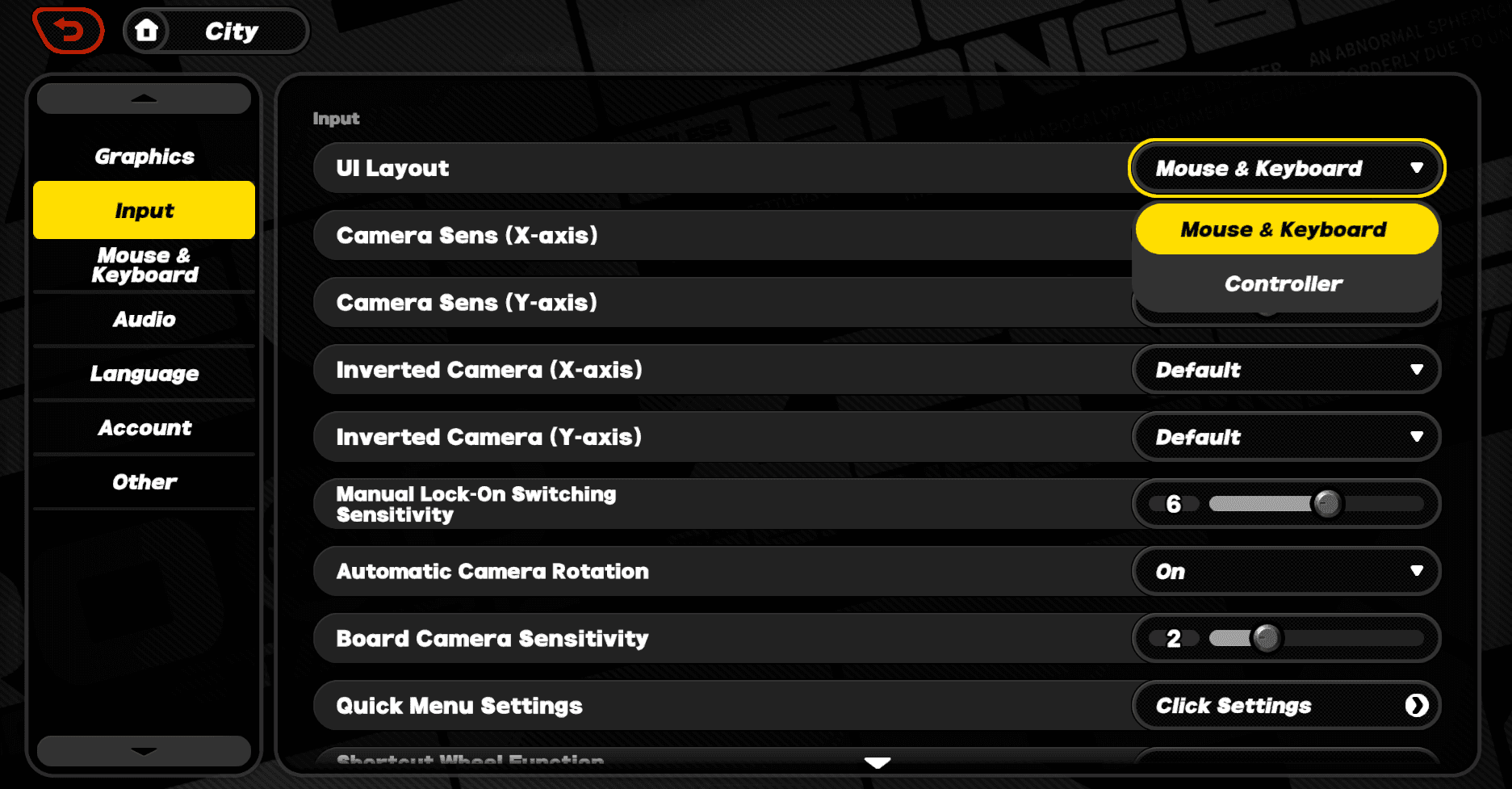
Haz clic en el icono de engranaje de Opciones en la barra de navegación izquierda y selecciona la pestaña Controles. Este menú muestra el hardware conectado, los perfiles de control activos y los controles deslizantes de sensibilidad de la cámara.
El cliente de PC detecta mandos de Xbox, DualShock 4 y DualSense mediante USB o Bluetooth sin necesidad de controladores de terceros. Al conectarlos, la interfaz cambia automáticamente entre los iconos de botones de Xbox y PlayStation según tu dispositivo.

300 + 30 Monochromes
 300 + 30 MonochromesUSD 3.99Comprar ahora
1980 + 260 Monochrome
1980 + 260 MonochromeUSD 24.73Comprar ahora980 + 110 Monochrome
980 + 110 MonochromeUSD 12.47Comprar ahora3280 + 600 Monochrome
3280 + 600 MonochromeUSD 40.11Comprar ahora60 Monochrome
60 MonochromeUSD 0.80Comprar ahoraInter-Knot Membership
 Inter-Knot MembershipUSD 3.99Comprar ahora
8080 Monochrome * 2
 8080 Monochrome * 2USD 150.66Comprar ahora
8080 Monochrome * 4
8080 Monochrome * 4USD 301.32Comprar ahora8080 Monochrome * 8
8080 Monochrome * 8USD 602.64Comprar ahora6480 + 1600 Monochrome
6480 + 1600 MonochromeUSD 75.33Comprar ahora
Distribución predeterminada del mando y controles básicos de combate
Por defecto, el combate básico se sitúa en los botones frontales, mientras que las habilidades pesadas ocupan los gatillos. Funciona bien para las primeras misiones de la historia, pero obliga a que tu pulgar derecho salte constantemente entre atacar y apuntar con la cámara.
Las asignaciones estándar de combate incluyen:
| Acción de combate | Botón en mando de Xbox | Botón en mando de PlayStation | Función predeterminada y nota estratégica |
|---|---|---|---|
| Ataque normal | Botón X | Botón Cuadrado | Cadena de combo estándar; requiere retirar el pulgar del stick derecho. |
| Técnica especial (EX) | Botón Y | Botón Triángulo | Activa la técnica especial estándar o la técnica especial EX que consume energía. |
| Esquiva / Esprintar | Botón A | Botón Cruz | Desplazamiento evasivo principal; pulsa para esquivar, mantén para esprintar. |
| Técnica definitiva | RT (Gatillo derecho) | R2 (Gatillo derecho) | Desata un ataque definitivo cargado con decibelios cuando el medidor está lleno. |
| Cambiar de personaje (Siguiente) | RB (Botón superior derecho) | R1 (Botón superior derecho) | Cambia al siguiente agente activo en el escuadrón de tres miembros. |
| Cambiar de personaje (Anterior) | LB (Botón superior izquierdo) | L1 (Botón superior izquierdo) | Cambia al agente anterior en el escuadrón. |
| Técnica en cadena (Izquierda/Derecha) | LB / RB | L1 / R1 | Selecciona a los miembros del escuadrón durante los QTE de aturdimiento. |
Las asignaciones predeterminadas priorizan el cambio de personaje en los botones superiores, agrupando los ataques principales en los botones frontales.
Repartir los ataques y esquivas entre los botones frontales genera pequeños retrasos por el desplazamiento del pulgar en combates rápidos.
Configuraciones de combate personalizadas para agarres de cuatro y seis dedos
Tu tipo de agarre físico determina qué configuración minimiza el retardo de entrada. El agarre estándar de cuatro dedos apoya los dedos índices entre los gatillos y los botones superiores. El agarre de seis dedos coloca los índices en los botones superiores y los dedos corazón en los gatillos de forma simultánea.
Configuración para agarre de cuatro dedos
Para agarres de cuatro dedos, mantén agrupados los comandos de combate más frecuentes. Asigna Esquiva a A (Xbox) o Cruz (PlayStation), Ataque normal a X / Cuadrado, y Técnica especial EX a Y / Triángulo. Tu pulgar derecho gestionará los ataques principales, mientras que tus índices controlarán los cambios de escuadrón y las definitivas en los botones superiores y gatillos.
Configuración de ataque en gatillos para seis dedos
Los jugadores que usan seis dedos se benefician de mover los ataques a los botones superiores y gatillos. Reasigna el Ataque normal a RB / R1 y la Técnica especial EX a RT / R2.
Esto mantiene tu pulgar derecho en el stick derecho para ajustar la cámara continuamente mientras atacas. En esta configuración, asigna Esquiva a B / Círculo o LB / L1 para reaccionar a la defensiva al instante.
Configuraciones de cambio con la cruceta direccional
Mover los cambios de personaje a la cruceta (D-pad) es otra alternativa muy eficaz. Asignar Cambio de personaje siguiente a Cruceta arriba y Cambio de personaje anterior a Cruceta abajo libera ambos botones superiores para ataques o Técnicas en cadena (asignadas a Cruceta izquierda y Cruceta derecha).
Ejecutar comandos limpios te salvará en el contenido avanzado. Al prepararte para los niveles más difíciles de Defensa Shiyu, una recarga de Zenless Zone Zero te proporcionará recursos para que el nivel de tus agentes esté a la altura de tu habilidad.
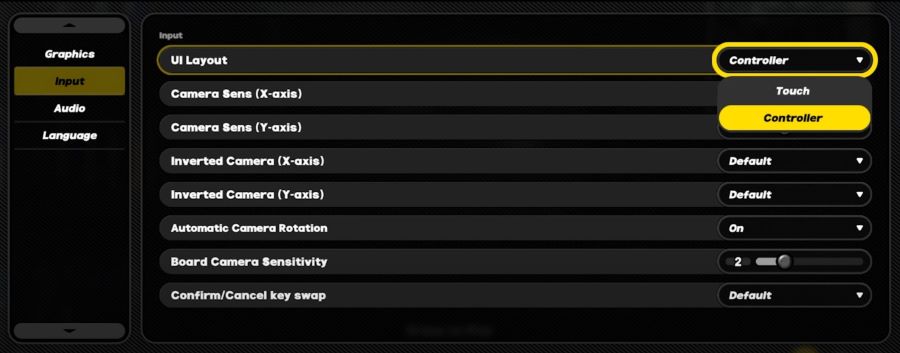
Sensibilidad de la cámara y seguimiento automático de objetivos
La movilidad en combate supera rápidamente la velocidad de cámara predeterminada. Si tu cámara se queda atrás durante los desplazamientos evasivos, ajusta la sensibilidad de inmediato.
Dentro de Opciones > Controles, los controles deslizantes de sensibilidad horizontal (eje X) y vertical (eje Y) funcionan de forma independiente. Mantener la sensibilidad horizontal más alta que la vertical permite giros rápidos de 180 grados sin movimientos verticales erráticos.
- Sensibilidad horizontal de la cámara: Ajústala entre 6 y 8 para un seguimiento rápido.
- Sensibilidad vertical de la cámara: Mantenla entre 4 y 5 para estabilidad vertical.
- Invertir eje de la cámara: Interruptores independientes para los ejes X e Y.
- Rotación automática de cámara en combate: Enfoca la cámara hacia los objetivos activos al golpear. Desactívalo para un control manual total o actívalo si te cuesta seguir a los enemigos fuera de pantalla.
Si tu mando admite curvas de respuesta por software, elige Agresiva o Lineal para eliminar las zonas muertas iniciales.
Diferencias de entrada entre plataformas: PC, Android e iOS
El juego cruzado y la progresión compartida son estándar en todas las plataformas, pero el comportamiento del mando varía según el sistema operativo.
| Plataforma | Método de detección | Cambio de interfaz de usuario | Iconos / Indicadores del mando | Compatibilidad de hardware |
|---|---|---|---|---|
| PC | Automático al conectar | Cambio dinámico al detectar entrada | Iconos nativos de Xbox y PlayStation | Xbox, DualSense, DualShock 4, USB/Bluetooth directo |
| Android | Manual en ajustes | Opciones > Controles > Cambiar a mando | Se adapta según el mando conectado | Mandos nativos, Backbone One, Razer Kishi |
| iOS | Manual en ajustes | Opciones > Controles > Cambiar a mando | Puede mostrar iconos de Xbox por defecto | Mandos MFi, DualSense, Xbox Wireless |
PC adapta automáticamente los elementos de la interfaz al tipo de entrada, mientras que las plataformas móviles requieren un cambio manual en el menú.
Las versiones móviles no cambiarán al modo de mando automáticamente al conectar un mando Bluetooth. Debes abrir Opciones > Controles y cambiar la interfaz de táctil a mando manualmente. Android mapea de forma nativa mandos para móviles como el Backbone One y el Razer Kishi con total compatibilidad.
En iOS, conectar un mando DualSense aún puede mostrar botones ABXY de Xbox en pantalla. La versión de PC no presenta este error y muestra correctamente los iconos de PlayStation.
Cómo eludir las restricciones de asignación de mando en PC
Cuando el menú de ajustes del juego bloquea una asignación específica o no reconoce las palancas traseras secundarias, las herramientas de reasignación de Windows resuelven el problema.
Uso de la aplicación Accesorios de Xbox
Para mandos oficiales de Xbox y mandos Elite:
- Abre la aplicación Accesorios de Xbox en Windows.
- Selecciona tu mando y haz clic en Configurar.
- Crea un perfil para Zenless Zone Zero.
- Reasigna botones, invierte los ejes de los sticks o reduce las zonas muertas de los gatillos para obtener respuestas más rápidas.
- Aplica y vincula el perfil.
Perfiles personalizados mediante software de asignación de terceros
Software de terceros como reWASD (v5.4+) redirige las señales físicas del mando a macros de teclado personalizadas o salidas modificadas de mando. Esto permite asignar palancas traseras, modificar curvas de los sticks y crear perfiles personalizados de intensidad de vibración.
Aviso sobre los iconos visuales: La reasignación a nivel del sistema modifica las señales de entrada antes de que lleguen al juego, pero no altera los iconos visuales del juego. Si reasignas X a RB de forma externa, la pantalla seguirá mostrando el icono 'X' para los ataques normales.
La sincronización precisa de botones evita combos fallidos en las Cavidades de alta dificultad. Para conseguir y mejorar nuevos miembros del escuadrón junto con tu configuración, puedes recargar Monocromos de Zenless Zone Zero para obtener Películas de inmediato.
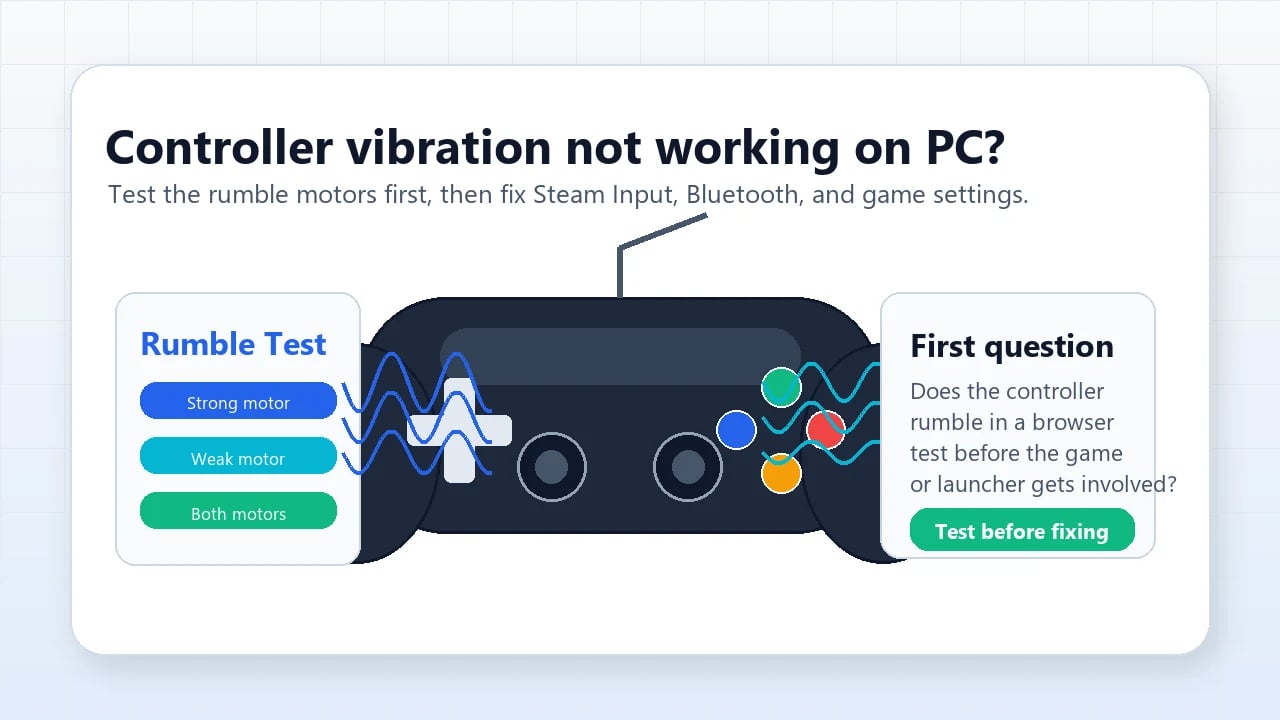
Solución de problemas de desconexión del mando y fallos de vibración
Cuando tu mando pierda la conexión o la respuesta háptica en mitad del combate, sigue estos pasos en orden:
- Conecta antes de iniciar: Conéctalo por USB o emparéjalo por Bluetooth antes de iniciar el cliente del juego. Conectarlo a mitad de la sesión a menudo impide que el motor de entrada reconozca el dispositivo.
- Cierra capas superpuestas en conflicto: Desactiva el software en segundo plano de terceros que interactúe con el mando (como superposiciones de grabación o controladores de mandos virtuales) y reinicia el juego.
- Reinicia los canales de audio háptico en Windows: Los mandos DualSense transmiten la respuesta háptica a través del audio de Windows. Abre el Panel de control de sonido de Windows, haz clic derecho en el dispositivo de audio de tu mando, ve a Propiedades > Opciones avanzadas y ejecuta una prueba de frecuencia de muestreo para reiniciar los motores de vibración.
- Cambia a pantalla completa exclusiva: El modo de ventana sin bordes puede hacer que el mando pierda el enfoque por notificaciones en segundo plano. Cambia a Pantalla completa exclusiva en los ajustes gráficos para mantener el enfoque activo.
- Alterna el control deslizante de vibración en el juego: En Opciones > Controles, confirma que la Vibración del mando esté ACTIVADA. Si la vibración no responde, baja la intensidad a cero y vuelve a subirla para forzar una actualización del perfil.
Comparativa de configuraciones habituales de mando
Tu configuración ideal depende de si prefieres controles estándar de RPG de acción, ataques en botones superiores al estilo Souls o rotaciones rápidas de escuadrón.
La siguiente tabla evalúa tres configuraciones de mando populares para jugadores de PC:
| Tipo de configuración | Asignación de ataque principal | Asignación de esquiva y cambio | Agarre recomendado | Ventaja táctica |
|---|---|---|---|---|
| Acción predeterminada | Botones frontales (X e Y / Cuadrado y Triángulo) | Esquiva en A / Cruz; Cambio en botones superiores | Estándar de 4 dedos | Sensación familiar; ideal para jugadores que dependen del apuntado automático. |
| Gatillos estilo Souls | Gatillos/Superiores (RB y RT / R1 y R2) | Esquiva en B / Círculo; Cambio en cruceta | Agarre de 6 dedos | Control continuo y total de la cámara con el stick derecho mientras atacas. |
| Táctica con cruceta | Botones frontales (X e Y / Cuadrado y Triángulo) | Cambio en cruceta arriba/abajo; Esquiva en gatillo | Híbrido de 4 dedos | Evita cambios accidentales de personaje durante combos rápidos. |
La distribución de gatillos estilo Souls ofrece mayor libertad de cámara, mientras que la Acción predeterminada sigue siendo la más fácil para principiantes.
La distribución de gatillos estilo Souls ofrece la ventaja más clara en la Cavidad Cero del juego avanzado. Mantener el pulgar en el stick analógico derecho durante las secuencias de ataque evita golpes sorpresa fuera de pantalla y facilita la fijación de objetivos.
Una ejecución mecánica impecable hace que el combate avanzado sea mucho más fluido. Si necesitas Cintas originales o materiales para los próximos banners, consultar las opciones de recarga de ZZZ te ayudará a mantener tu plantilla mejorada.
Preguntas frecuentes
¿Cómo accedo a los ajustes del mando en Zenless Zone Zero en PC?
Pulsa la tecla ESC en tu teclado o el botón Menú en tu mando para abrir el menú de pausa principal. Desde allí, haz clic en el icono de engranaje de Opciones y selecciona la pestaña Controles para ver la distribución activa del mando y ajustar la sensibilidad.
¿Zenless Zone Zero es compatible de forma nativa con mandos de PlayStation en PC?
Sí, Zenless Zone Zero admite de forma nativa mandos DualShock 4 y DualSense mediante USB o Bluetooth. El juego detecta automáticamente el hardware y muestra los iconos de botones nativos de PlayStation en pantalla.
¿Puedo reasignar los botones del mando usando software externo en PC?
Sí, puedes usar software a nivel de sistema como la app Accesorios de Xbox o reWASD para reasignar entradas físicas. Sin embargo, las herramientas externas no cambiarán los indicadores visuales de botones que muestra el juego en pantalla.
¿Por qué no se detecta mi mando al iniciar Zenless Zone Zero?
Asegúrate de que tu mando esté conectado y encendido antes de iniciar el ejecutable del juego. Las capas superpuestas en segundo plano o los controladores de mandos virtuales en conflicto pueden interceptar las conexiones del dispositivo e impedir que el cliente reconozca tu mando.
¿Cuál es la mejor distribución de mando para combates intensos en ZZZ?
Muchos jugadores experimentados recomiendan asignar el Ataque normal y la Técnica especial al botón superior derecho y al gatillo (RB/RT o R1/R2). Esto libera el pulgar derecho para controlar el stick de la cámara continuamente mientras esquivas y atacas.
¿Cómo soluciono que la vibración del mando no funcione en Zenless Zone Zero?
Asegúrate de que la Vibración del mando esté ACTIVADA en Opciones > Controles dentro de los ajustes del juego. En Windows, abre el Panel de control de sonido, selecciona las propiedades del altavoz de tu mando y ejecuta una prueba de formato de audio para reiniciar los motores de vibración.
¿Por qué mi dispositivo móvil muestra botones de Xbox al usar un mando de PlayStation?
En iOS, el motor del juego a veces muestra por defecto los indicadores visuales estándar ABXY de Xbox sin importar la marca del mando conectado. Es una limitación conocida de la interfaz móvil, aunque las pulsaciones físicas de los botones se registran correctamente.
Conclusión sobre la configuración óptima
La distribución predeterminada sirve para misiones casuales de la historia, pero limita el manejo de la cámara en combates rápidos. Mover los ataques normales y especiales a los botones superiores y gatillos proporciona un control continuo de la cámara y una mayor precisión al esquivar. Dedica cinco minutos en el menú de Controles a calibrar la sensibilidad de la cámara y replantear tus prioridades de botones para eliminar el retraso por desplazamiento del pulgar.






Comments