

Descubre cómo cambiar la velocidad de las notas en Colorful Stage, calibrar el offset, despejar las pistas y optimizar el flujo visual para superar canciones difíciles.
Las partituras densas crean una ilusión óptica. Cuando los patrones se complican en Hard, Expert o Master, bajar la velocidad produce justo lo contrario de lo que buscas: las notas se amontonan y se convierten en una masa ilegible de barras de neón.
Solucionar este atasco requiere ajustar la velocidad de aproximación. Un desplazamiento más rápido separa el caos visual sin alterar el tempo de la canción ni la precisión de toque. Ajustar la velocidad es la forma más eficaz de superar los cuellos de botella de reacción.
Dónde encontrar el menú de velocidad de notas en Project SEKAI
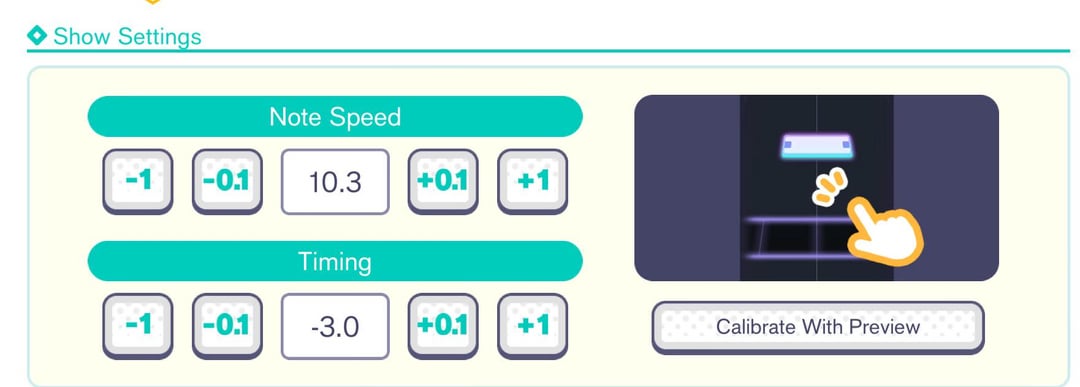
Puedes ajustar la velocidad en dos sitios: el menú del sistema y la pantalla de confirmación antes del Live.
Menú principal (icono de menú superior derecho)
└── Opciones
    └── Shows
        ├── Velocidad de notas (deslizador de 1.0 a 12.0 / botones +/-)
        ├── Desfase de timing (+ / - retardo de audio)
        ├── Punto de inicio de notas (0 a 100)
        └── Aspecto visual de pistas y fondo
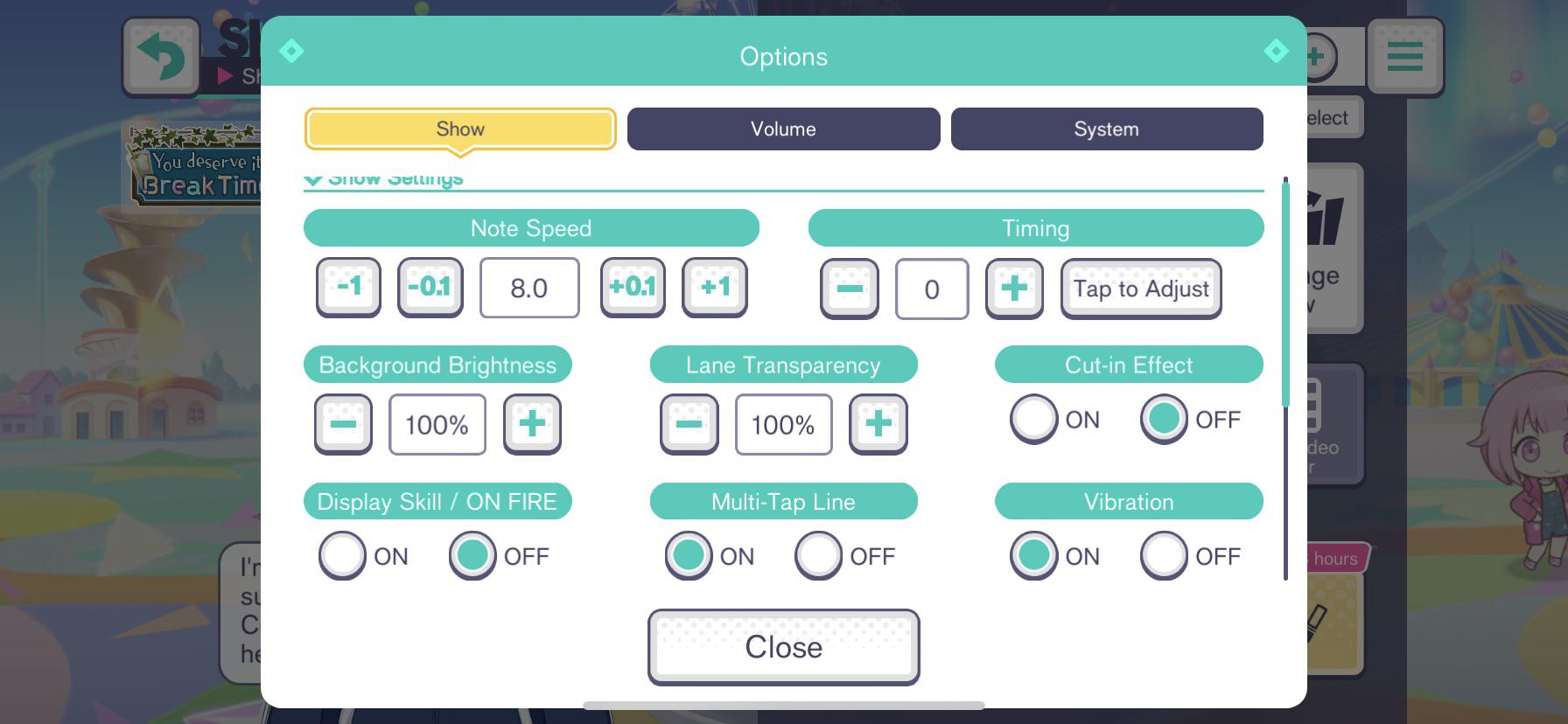
Para aplicar ajustes permanentes fuera de una canción: 1. Abre el juego en la pantalla de título o en el punto de encuentro principal de SEKAI. 2. Toca el icono de menú (tres líneas horizontales) en la esquina superior derecha. 3. Pulsa en Opciones y luego selecciona la pestaña Shows. 4. Ajusta el control deslizante de Velocidad de notas en la parte superior.
Para cambiarla justo antes de un show en vivo, abre la pantalla de preparación de la canción donde eliges la dificultad. Toca el icono de engranaje situado cerca de la parte inferior de la portada del tema para abrir los ajustes del show. Los cambios realizados aquí se aplican de inmediato y se guardan para partidas futuras.
No puedes alterar la velocidad en mitad de la pista una vez que empieza la canción. Fija tus valores antes de darle a empezar.

110 Cristales
 110 CristalesUSD 0.62Comprar ahora
350 Cristales
350 CristalesUSD 1.91Comprar ahora950 Cristales
950 CristalesUSD 5.02Comprar ahora1800 Cristales
1800 CristalesUSD 9.70Comprar ahora3060 Cristales
3060 CristalesUSD 15.54Comprar ahora5000 Cristales
5000 CristalesUSD 25.28Comprar ahora10500 Cristales
10500 CristalesUSD 50.58Comprar ahora
Entendiendo la escala de velocidad de notas: de 1.0 a 12.0
El deslizador de velocidad va de 1.0 a 12.0 en incrementos de 0.1. Las cuentas nuevas vienen por defecto en 6.0, lo cual funciona en canciones de principiante, pero se satura rápidamente a medida que aumenta el número de notas.
La velocidad cambia el ritmo de aproximación visual, no la reproducción del audio. El motor no acelera la música, no altera los BPM ni reduce las ventanas de tiempo para las valoraciones Perfect, Great, Good, Bad y Miss. Simplemente determina cuánto tiempo permanece visible una nota en pantalla desde que aparece arriba hasta que cruza la línea de pulsación.
A 4.0, una nota pasa más de un segundo entero en pantalla. Una ráfaga de 16 notas por segundo convierte la pista en un muro de gráficos superpuestos. A 10.0, las notas pasan en una fracción de segundo, pero cada marca se mantiene físicamente separada para que tu cerebro pueda procesar el ritmo de forma secuencial.
| Rango de velocidad | Intervalo de ajuste | Comportamiento de lectura visual | Dificultad recomendada |
|---|---|---|---|
| Velocidad baja | 1.0 - 6.0 | Ritmo relajado; las notas se amontonan mucho en partituras densas | Easy, Normal (práctica para principiantes) |
| Velocidad moderada | 6.1 - 8.9 | Zona de transición; distribuye las notas de forma uniforme para mejorar el reconocimiento del ritmo | Normal, Hard |
| Velocidad alta | 9.0 - 10.5 | Base competitiva estándar; evita la superposición de notas en ráfagas densas | Hard, Expert, Master bajo |
| Velocidad extrema | 10.6 - 12.0 | Desplazamiento ultrarrápido; separa grupos de más de 18 notas/s y picos rápidos de BPM | Master (30+), Append (23 - 38) |
En conclusión: las velocidades bajas obligan a tu cerebro a procesar grupos enteros a la vez, mientras que las velocidades superiores a 9.0 te permiten leer las notas entrantes de forma secuencial como toques rítmicos individuales.
Calibración paso a paso: cómo encontrar tu velocidad de notas ideal
Saltar directamente de 6.0 a 10.5 garantiza una derrota inmediata. Tus ojos no pueden seguir ese cambio tan brusco de velocidad sin una adaptación gradual.
Calibra en pequeños tramos a lo largo de una sesión de práctica:
- Elige una canción de referencia: Selecciona una partitura en Hard que puedas completar sin romper el combo. Evita temas con cambios bruscos de tempo.
- Prueba tu base inicial: Juega a tu velocidad habitual (como 7.0) para afianzar tus tiempos de reacción.
- Sube +0.2: Mueve el deslizador a 7.2 y vuelve a jugar la canción. Las notas se verán más rápidas, pero la sincronización física te resultará familiar.
- Repite la subida de +0.2: Sigue aumentando progresivamente (7.4, 7.6, 7.8) hasta alcanzar tu límite de reacción. Sabrás que has llegado cuando tus ojos no detecten la aparición de la nota y tus pulsaciones empiecen a registrarse tarde.
- Baja 0.1: Reduce el deslizador en 0.1 o 0.2. Mantén este valor fijo durante unos días antes de intentar subir más.
La mayoría de los jugadores intermedios se sitúan entre 9.5 y 10.2. Los ajustes por encima de 10.5 se reservan principalmente para las densas ráfagas de Master y Append que exigen el máximo espacio vertical entre pulsaciones.
Rellenar tu equipo con cartas de estadísticas altas ayuda a mantener tu barra de vida intacta mientras tus ojos se adaptan a velocidades más rápidas. Si necesitas tiradas de gacha para los próximos banners, consigue cristales de Hatsune Miku: Colorful Stage! para asegurar a tus vocalistas preferidos.
Cómo calibrar el desfase de timing y la latencia
Una velocidad de desplazamiento perfecta no solucionará las pulsaciones a destiempo provocadas por el retardo del hardware. Colorful Stage incluye una herramienta de calibración de desfase en la opción Timing dentro de la pestaña Shows.
Los ajustes de desfase desplazan la ventana de precisión con respecto a la pista de audio: * Valores positivos (+0.1 a +5.0): Retrasan el punto de impacto. Utilízalo si tus pulsaciones caen constantemente pronto (Early Great) o si el retardo del audio Bluetooth hace que el sonido vaya por detrás del vídeo. * Valores negativos (-0.1 a -5.0): Adelantan el punto de impacto. Usa números negativos cuando registres con frecuencia Late Great a pesar de sentir que vas al ritmo.
Para calibrar: 1. Toca en Timing debajo del control de velocidad en los ajustes de Show. 2. Realiza la prueba de pulsación siguiendo los golpes del metrónomo. 3. Comprueba el valor de desfase calculado que sugiere el sistema. 4. Prueba esa cifra en una canción real. Las pulsaciones de metrónomo carecen de la instrumentación compleja y las síncopas de las partituras reales, así que jugar una partida real es la prueba definitiva.
Los auriculares con cable suelen situarse cerca de 0.0 o +/- 0.5. Los dispositivos de audio Bluetooth casi siempre requieren una compensación de desfase positiva debido al retardo de transmisión inalámbrica.
Visibilidad de las pistas: puntos de inicio, transparencia y cut-ins
La velocidad es solo una parte de la claridad visual. Los fondos 3D completos, los efectos brillantes en las pistas y los carteles emergentes generan un ruido visual que dificulta seguir la pista. Ajusta estos controles secundarios dentro de la pestaña Shows para despejar tu campo de visión.
Punto de aparición de notas
El control deslizante de Punto de inicio de notas va de 0 a 100. Esto define la línea del horizonte donde aparecen las notas sostenidas y las notas de toque. Dejarlo en el valor predeterminado (0) te da la máxima distancia de reacción a lo largo de la pista. Aumentar el número baja el punto de aparición, lo que acorta la distancia de recorrido. La mayoría de los jugadores lo mantienen en 0.
Transparencia de notas largas
Las partituras densas suelen colocar notas simples detrás de las franjas verdes de notas sostenidas. Las estelas completamente opacas ocultan esas notas que se aproximan. Reducir la Transparencia de notas largas al 30%-50% hace que las franjas sean translúcidas, dejando al descubierto cualquier nota que venga detrás.
Líneas de pulsación simultánea
Las notas simultáneas pueden parecer notas individuales rápidas en las secciones a alta velocidad. Activar las Líneas de pulsación simultánea en ON coloca una barra horizontal clara entre las marcas simultáneas, indicando de inmediato un toque con dos dedos.
Brillo de fondo y cut-ins
- Brillo de fondo: Baja el brillo al 0%-30%. Un fondo oscuro hace que los bordes de neón de las notas resalten mucho más.
- Cut-ins de personajes y avisos de habilidad: Pon los cut-ins en OFF. La aparición de las ilustraciones de los personajes en mitad de un combo tapa las notas que vienen. Desactivar estas animaciones de pantalla completa mantiene una vista despejada de la pista.
| Nombre del ajuste | Rango disponible / Opciones | Valor recomendado | Beneficio directo de lectura |
|---|---|---|---|
| Velocidad de notas | 1.0 - 12.0 | 9.5 - 10.5 | Separa los grupos de notas para una lectura rítmica secuencial |
| Punto de aparición de notas | 0 - 100 | Por defecto (0) | Mantiene el tiempo de reacción máximo en la pantalla |
| Transparencia de notas largas | 10% - 100% | 30% - 50% | Evita que las notas sostenidas oculten las notas que van detrás |
| Líneas de pulsación simultánea | ON / OFF | ON | Une los objetivos simultáneos para identificar claramente las notas dobles |
| Brillo de fondo | 0% - 100% | 0% - 30% | Oscurece la iluminación del escenario para maximizar el contraste de la pista |
| Efectos de cut-in | ON / OFF | OFF | Elimina los diálogos e ilustraciones de personajes en momentos de alta velocidad |
En conclusión: combinar una velocidad de nota de 10.0 con un fondo oscurecido y notas sostenidas translúcidas transforma un campo visual saturado en una pista limpia y legible.
Solución de tirones y retardo de entrada en diferentes plataformas
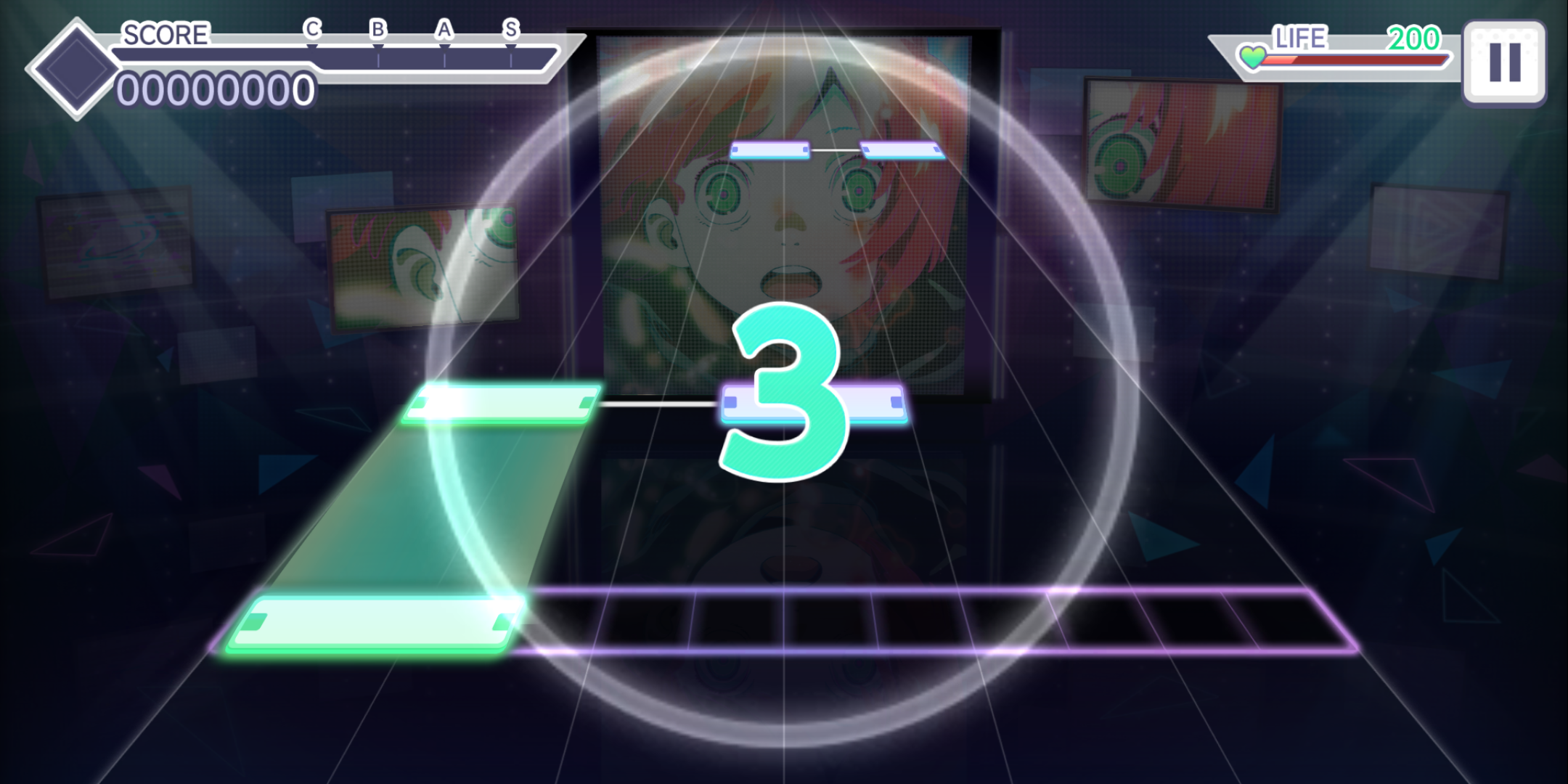
Las caídas de fotogramas arruinan el seguimiento visual. Si tu dispositivo da tirones en plena ráfaga, el avance de las notas da saltos y rompe tu ventana de sincronización.
Si sufres microtirones durante los shows en vivo, revisa estos ajustes de hardware y pantalla:
- Cambia el MV al modo Lite: Los vídeos musicales en 3D exigen mucho a la GPU de tu dispositivo. El modo Lite sustituye la coreografía 3D por una imagen 2D estática, lo que estabiliza los fotogramas por segundo.
- Comprueba los requisitos mínimos de hardware: La actualización 3.0.0 elevó los requisitos mínimos para tabletas iOS de los iPad de 6.ª generación a modelos de 7.ª generación. Los procesadores más antiguos suelen perder toques en secuencias complejas de varios dedos.
- Desactiva el ahorro de batería: Los modos de bajo consumo limitan la frecuencia de la CPU y la GPU en iOS y Android, lo que provoca pulsaciones perdidas.
| Categoría de plataforma | Ajustes de rendimiento recomendados | Particularidades de pantalla y entrada |
|---|---|---|
| Dispositivos iOS modernos (iPad 7.ª gen+, iPhone 11+) | MV estándar o Lite; 120 Hz ProMotion donde sea compatible | Excelente latencia táctil; requiere acceso guiado para evitar gestos de la barra de inicio |
| Dispositivos iOS antiguos o de gama baja (iPad 6.ª gen o anterior) | MV Lite obligatorio; brillo de fondo al 0% | Hardware oficialmente incompatible tras la versión 3.0.0; caídas graves de fotogramas en MV 3D |
| Gama alta moderna de Android (Snapdragon 8 Gen 1+) | MV Lite o estándar; activa el muestreo táctil alto nativo | Requiere desactivar la navegación por gestos del SO para evitar cambios accidentales de aplicación |
| Gama media o de entrada de Android | MV Lite obligatorio; cut-ins en OFF; efectos de sonido simplificados | Tasa de sondeo táctil variable; a menudo requiere calibración manual de timing (+1.0 a +3.0) |
En conclusión: si las notas parecen dar saltos o tirones a lo largo de la pista, cambia de inmediato al modo Lite MV antes de intentar modificar la velocidad de notas o recalibrar el desfase.
Escalar posiciones en los eventos requiere objetos de energía y personajes con bonus. Puedes conseguir cristales de Project SEKAI mediante recargas digitales verificadas para preparar a tus equipos de cara a la competición.
Cómo dominar las canciones jefe: espaciado para 18 notas por segundo y dificultad Append
Superar el nivel 30 en Master convierte la velocidad de notas en una mecánica de supervivencia. Las partituras de canciones jefe lanzan ráfagas que rompen con los hábitos de lectura convencionales.
Toma como ejemplo The EmpErroR en Master. La partitura condensa casi 1600 notas en dos minutos a 240 BPM, alcanzando picos de 18 notas por segundo. A una velocidad de 7.0, esas 18 notas se fusionan en una única barra continua. A 10.3 o más, el motor desglosa esa barra en escaleras claramente diferenciadas.
Canciones con tempo variable como YAMINABE ponen a prueba ambos extremos. El tempo oscila bruscamente entre 75 BPM y 300 BPM. Las notas se amontonan a 75 BPM y caen como proyectiles a 300 BPM. Tu ajuste de velocidad debe ser lo bastante alto para separar los segmentos de 75 BPM sin que las ráfagas a 300 BPM se vuelvan imposibles de leer.
La dificultad Append (niveles del 23 al 38) añade acordes multifinger y notas Trace introducidas en la actualización 3.0.0. Las notas Trace solo requieren contacto en lugar de un impacto preciso, pero las partituras las intercalan con frecuencia con microtoques y notas sostenidas estrechas. Ajustar la velocidad entre 10.0 y 10.8 evita que las marcas Trace se superpongan a los toques normales en el mismo carril.
La dificultad Master también tiene un requisito de desbloqueo: debes completar la versión en Expert de la canción con siete o menos fallos entre Good, Bad o Miss. Subir la velocidad de notas en +0.2 o +0.3 suele aportar la separación adicional necesaria para eliminar esos Good indeseados.
Para prepararte para los eventos competitivos y los banners de festival, recarga tus recursos con cristales de Hatsune Miku: Colorful Stage!.
Preguntas frecuentes
¿Cómo cambio la velocidad de las notas en Hatsune Miku: Colorful Stage?
Puedes ajustar la velocidad de las notas desde el menú principal accediendo a [Opciones] y seleccionando la pestaña [Shows]. También puedes cambiarla en la pantalla de confirmación previa al show justo antes de iniciar una canción tocando el icono de engranaje. Usa el deslizador o los botones de incremento para seleccionar cualquier valor entre 1.0 y 12.0.
¿Aumentar la velocidad de las notas otorga una puntuación más alta?
No, cambiar la velocidad de las notas no influye directamente en tu puntuación final ni en la valoración de los toques. El ajuste solo altera la velocidad a la que las notas se desplazan visualmente por la pista. Ayuda a que tu vista distinga mejor las notas agrupadas, permitiéndote conseguir más valoraciones Perfect gracias a una mayor claridad visual.
¿Por qué los jugadores de nivel alto usan velocidades de nota más rápidas?
Las velocidades más rápidas separan más las notas a lo largo de la pista visual, eliminando el amontonamiento. Cuando las notas están espaciadas, los patrones rítmicos complejos y las ráfagas rápidas de semicorcheas se vuelven mucho más fáciles de leer y ejecutar de manera secuencial.
¿Cómo puedo evitar que las notas se amontonen en partituras Expert o Master?
Aumenta el deslizador de velocidad de notas en intervalos de 0.1 a 0.2 hasta que la congestión visual desaparezca. Además, baja el brillo de fondo por debajo del 30% y desactiva las animaciones de cut-in de habilidades para eliminar distracciones visuales.
¿Qué debo hacer si mis toques se registran ligeramente tarde o pronto?
Ve a la pestaña Shows en el menú de Opciones y busca el deslizador de ajuste de Timing. Introduce valores negativos para adelantar el punto de detección del toque si obtienes valoraciones Late de forma continuada, o valores positivos para retrasarlo si estás pulsando antes de tiempo (Early).
¿Puedo ajustar la velocidad de las notas durante un show en vivo?
No, no puedes modificar la velocidad de las notas una vez que el show en vivo ha comenzado oficialmente. Debes configurar tu velocidad deseada antes de pulsar en empezar en la pantalla de confirmación de la canción o ajustarla con antelación a través del menú principal de opciones.
¿Cómo desbloqueo la dificultad Master si no logro superar Expert?
Debes completar la versión en Expert de esa canción específica registrando siete o menos fallos en total entre las valoraciones Good, Bad o Miss. Ajustar con precisión tu velocidad de notas entre 9.5 y 10.2 es una de las formas más fiables de eliminar esos Good residuales y alcanzar el umbral de desbloqueo.
Veredicto sobre la velocidad de notas y el timing
No le tengas miedo a las velocidades altas. Los valores bajos parecen seguros, pero limitan tu capacidad de lectura en Hard y dificultades superiores. Sube el deslizador de 0.2 en 0.2 cada pocas sesiones. Combina una velocidad alta con un fondo oscurecido, notas sostenidas translúcidas y cut-ins desactivados para limpiar la pista y permitir que tu memoria muscular tome el control.






Comments