

¿Cansado de flanqueos silenciosos? Aprende a escuchar mejor los pasos en Arena Breakout con perfiles de EQ, ajustes de volumen y mejoras de hardware.
Que te elimine un campero silencioso en un arbusto o un operador que esprinta por un pasillo a tu espalda da mucha rabia. La mayoría de los jugadores cree que solo necesita subir el volumen maestro hasta que le piten los oídos. Es un error. Subir el volumen sin calibrar solo amplifica los atronadores disparos y las conmociones de granadas, dejándote sordo justo cuando el audio posicional sutil más importa.
El audio táctico exige un enrutamiento de señal limpio, aislamiento estratégico de frecuencias y límites disciplinados en las barras de ajuste del juego. Ya sea que hagas incursiones en el móvil o juegues a Arena Breakout Infinite en PC, configurar tu cadena de audio correctamente te mantendrá con vida cuando falle el contacto visual.
Enmascaramiento auditivo y mecánicas acústicas tácticas
El enmascaramiento auditivo ocurre cuando un sonido fuerte tapa a otro más suave en la misma banda de frecuencia o en una cercana. En Arena Breakout, el paisaje sonoro es hostil por diseño. El estruendo de los calibres, el viento ambiental, los truenos en Valle y los cristales rotos eclipsarán los sutiles indicios de movimiento a menos que gestiones el rango dinámico deliberadamente.
En las jerarquías de la ingeniería acústica, los efectos de sonido principales se sitúan entre -20 dB y -10 dB. Mientras tanto, la música de fondo y las texturas ambientales deben estar a -20 dB o menos para no saturar el techo dinámico. Cuando detona una granada sin comprimir, su prolongada cola acústica puede enmascarar los pasos sigilosos durante varios segundos. Si la cola de desvanecimiento del sonido es demasiado larga, la reverberación ahoga el roce característico de las botas de combate sobre madera, hormigón o grava.
Para escuchar los pasos con claridad, debes suprimir las bandas de frecuencia irrelevantes que provocan el enmascaramiento auditivo, al tiempo que potencias las firmas sonoras concretas del arrastre de botas, el roce del equipo y el crujido de los tablones.

60 + 6 Bonds
 60 + 6 BondsUSD 0.70Comprar ahora
Battle Pass Avanzado (Mensual)
Battle Pass Avanzado (Mensual)USD 0.83Comprar ahoraPack de Selección para Principiantes
Pack de Selección para PrincipiantesUSD 0.64Comprar ahoraPrivilegios: Estuche Blindado
Privilegios: Estuche BlindadoUSD 1.92Comprar ahoraBattle Pass Premium (Mensual)
Battle Pass Premium (Mensual)USD 3.33Comprar ahora310 + 25 Bonds
310 + 25 BondsUSD 3.54Comprar ahoraPrivilegios: Estuche Compuesto
Privilegios: Estuche CompuestoUSD 5.79Comprar ahora630 + 45 Bonds
630 + 45 BondsUSD 7.08Comprar ahoraBattle Pass Premium (Trimestral)
Battle Pass Premium (Trimestral)USD 10.01Comprar ahora1580 + 110 Bonds
1580 + 110 BondsUSD 17.70Comprar ahora3200 + 200 Bonds
3200 + 200 BondsUSD 35.45Comprar ahora6500 + 320 Bonds
6500 + 320 BondsUSD 70.80Comprar ahora
Perfil de ecualizador competitivo para pasos nítidos
La ecualización es tu herramienta más eficaz para conseguir una ventaja auditiva. Los pasos en los shooters tácticos no se registran como graves pesados; viven casi en su totalidad en las frecuencias medias y medias-altas. El subgrave de la maquinaria pesada y el retumbar del mortero no aportan ningún valor táctico: solo fatigan tus tímpanos.
Corta los rangos de graves bajos de forma agresiva mientras generas un pico específico en la región de 2 kHz. Por debajo de 125 Hz, atenúa el sonido con fuerza para liberar margen acústico. Luego, eleva las frecuencias entre 1 kHz y 4 kHz para traer los impactos de las suelas y los roces al girar el cuerpo directamente al primer plano.
Los siguientes valores de ecualización de referencia muestran con precisión dónde atenuar la turbiedad y dónde realzar la acústica del movimiento.
| Banda de frecuencia | Ajuste | Función acústica táctica |
|---|---|---|
| 31 Hz | -6 dB | Atenuación de subgraves para eliminar el retumbar mecánico pesado y de frecuencias bajas |
| 62 Hz | -4 dB | Reducción de graves bajos para evitar la distorsión turbia de explosiones lejanas |
| 125 Hz | -2 dB | Recorte de graves superiores para aclarar el rango dinámico inferior |
| 250 Hz | 0 dB | Línea base neutra de medios-graves para una profundidad ambiental estándar |
| 500 Hz | +2 dB | Realce de medios-bajos para resaltar el roce del movimiento corporal |
| 1 kHz | +4 dB | Aumento de frecuencias medias enfocado en el impacto del calzado sobre superficies duras |
| 2 kHz | +6 dB | Frecuencia de máxima claridad para el detalle direccional de pasos y grava |
| 4 kHz | +4 dB | Aumento de frecuencias medias-altas para el crujido de la vegetación y el tintineo del equipo |
Conclusión: Recortar los subgraves mientras aumentas el rango de 1 kHz a 4 kHz aísla los transitorios de fricción del fuego de las armas.
Aplicar esta curva de ecualización transforma de inmediato la mezcla sonora. Los enemigos que avanzan sigilosamente sobre hormigón producen un clic nítido, mientras que los pasos pesados al esprintar sobre suelos de madera atraviesan limpiamente el tono ambiental de la sala. Para evitar que las ráfagas repentinas de fusil causen molestias físicas, combina este perfil de frecuencias con compresión de rango dinámico o ecualización de sonoridad a nivel del sistema. La compresión dinámica eleva los pasos de pocos decibelios más cerca de los niveles máximos mientras limita los transitorios más altos, protegiendo tu audición sin sacrificar información acústica sutil.
Barras de audio del juego: configuración paso a paso
Un ecualizador no puede arreglar un mezclador interno descompensado. Arena Breakout enruta el sonido a través de canales distintos, lo que significa que unos valores deficientes en las barras comprometerán tu audio antes de que llegue a Windows o al DAC de tu móvil.
Sigue estos pasos en los ajustes de tu juego para establecer una jerarquía acústica limpia:
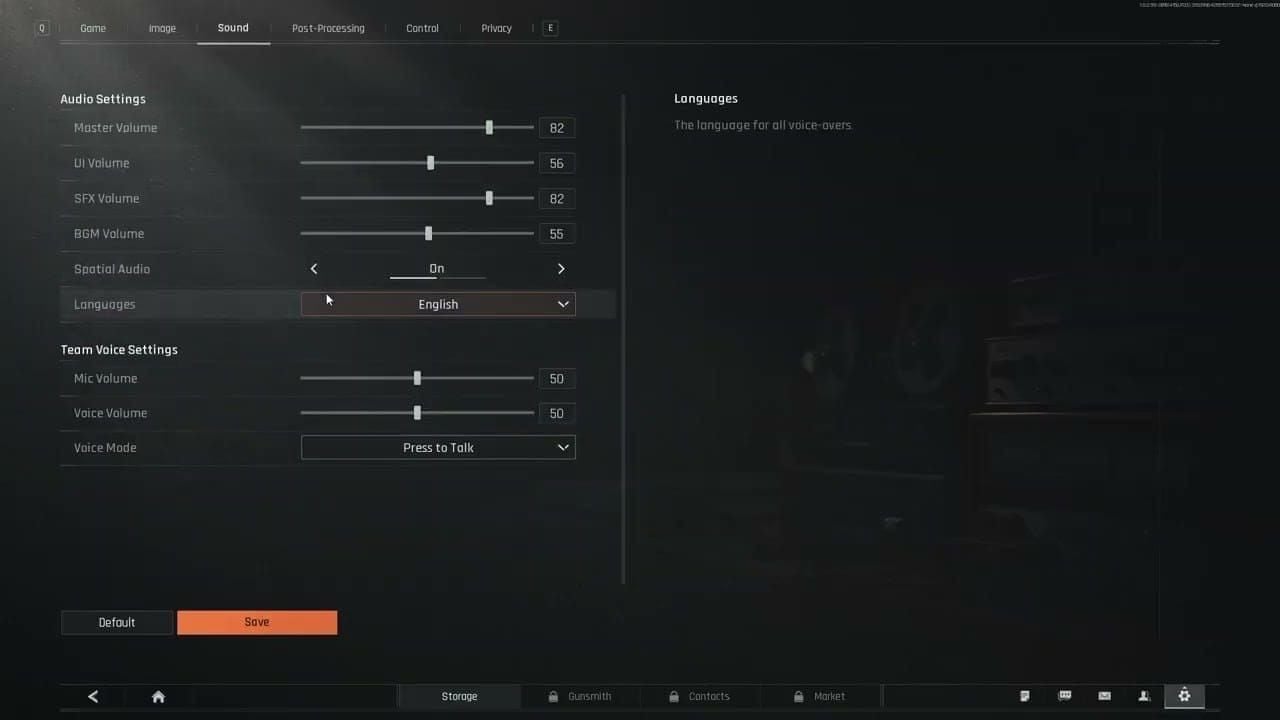
- Ajusta el Volumen general al 100%. Mantener la salida principal del motor al máximo preserva todo el rango dinámico antes del reescalado digital.
- Ajusta el Volumen de efectos de sonido (SFX) al 100%. Todo el movimiento, las señales de recarga y los impactos contra superficies pasan por este canal. No lo reduzcas nunca.
- Baja el Volumen de música al 0%. La música durante las incursiones no aporta ninguna utilidad competitiva. Introduce ruido acústico que enmascara las señales del entorno durante extracciones de alta tensión.
- Reduce el Volumen de sonido de la interfaz al 30% o menos. Los sonidos de saqueo, los clics al gestionar el inventario y las notificaciones emergentes taparán a los jugadores cercanos que asalten tu posición mientras rebuscas en cajas.
- Calibra el Volumen del chat de voz al 60%. La comunicación del escuadrón es vital, pero los compañeros gritando por el micrófono taparán las señales auditivas tenues. Obliga a que el audio del equipo quede por debajo de los efectos de sonido principales.
- Mantén activada la opción de Reducción de ruido ambiental si el perfil de tu dispositivo la admite para recortar el ruido de fondo del entorno.
Hacer incursiones en zonas de alto nivel sin provisiones adecuadas es la forma más rápida de perder equipo. Si necesitas asegurar contenedores, llaves tácticas o reservas para el arsenal, puedes recargar bonos de Arena Breakout para preparar tu equipamiento antes de entrar en combate.
Modifica estos valores de referencia únicamente si tu escuadrón depende en gran medida de aplicaciones de voz externas como Discord. En ese caso, silencia por completo la barra de voz del juego para eliminar la carga del procesamiento de voz y evitar el eco por duplicación.

Calidad de audio alta vs. baja: ajustes predefinidos y balance del motor
Elegir calidad de audio «Alta» o «Ultra» parece la opción competitiva lógica. En Arena Breakout, a menudo es una desventaja.
El dilema entre calidad de audio alta o baja en Arena Breakout enfrenta la inmersión ambiental a la claridad espacial pura. Los ajustes de alta calidad añaden una reverberación más rica, colas de desvanecimiento más largas y reflejos acústicos complejos. Aunque esto crea una atmósfera inmersiva, esas largas colas hacen que los disparos y las explosiones reboten en salas de hormigón, tapando los pasos sigilosos en pasillos adyacentes.
Los ajustes de menor calidad truncan las curvas de desvanecimiento acústico. Acortar estas colas evita que los sonidos solapados enmascaren el movimiento enemigo. Los pasos pasan a ser transitorios de audio secos y aislados en vez de ecos con reverberación. Si te cuesta identificar si un enemigo está dentro de tu edificio o al otro lado de la calle, cambiar tu perfil de audio a Bajo o Medio eliminará reflejos ambientales innecesarios, dejando pasos direccionales secos y mucho más fáciles de interpretar.
Mantén tu cadena de reproducción configurada en 24 bits, 48.000 Hz (48 kHz). La frecuencia de muestreo de 48 kHz reproduce limpiamente el audio hasta el límite de Nyquist de 24 kHz, cubriendo por completo los umbrales de audición humana sin generar aliasing digital. Usar 96 kHz o 192 kHz añade una carga innecesaria de remuestreo a la CPU y no ofrece ninguna ventaja perceptible en situaciones tácticas.
Paneo estéreo frente a sonido espacial: el debate posicional
Los fabricantes de periféricos promocionan habitualmente el sonido envolvente virtual 7.1 como una ventaja táctica indiscutible. En los shooters competitivos, casi siempre es una trampa.
Las API de plataforma, como el Spatializer nativo introducido en Android 13 (nivel de API 33), admiten cadenas de espacialización multicanal. Cuando se configuran correctamente, un motor de audio enruta salidas de 4 o 5.1 canales codificadas en PCM de 16 bits para simular una acústica tridimensional. Sin embargo, superponer software de sonido envolvente virtual de terceros (como virtualizadores 7.1 genéricos o suites de periféricos) sobre el motor estéreo nativo del juego genera cancelación de fase. Los pasos direccionales se vuelven turbios, huecos y difusos, haciendo que sea casi imposible distinguir si un objetivo está a diez o a treinta metros.
[Game Audio Engine]
        │ (Stereo Panning / Quad 16-bit PCM)
        ▼
[OS Audio Stack]
        │ (Spatial Enhancements: OFF / Passthrough)
        ▼
[DAC / Headset Driver]
        │ (Clean Stereo Separation)
        ▼
[Crisp Directional Cue]
A menos que un motor de audio renderice de forma nativa un campo sonoro binaural basado en objetos, emitir una señal estéreo limpia con separación de transductores a nivel de hardware es muy superior. El paneo estéreo puro ofrece transiciones acústicas de izquierda a derecha sumamente nítidas. Al mover tu retícula ligeramente a la izquierda o a la derecha, puedes utilizar la diferenciación de volumen estéreo para localizar el ángulo exacto del pasillo por el que se acerca un enemigo.
Ajustes en móviles: configuraciones de sonido en Android e iOS
Los sistemas operativos móviles priorizan las llamadas telefónicas y el ahorro de batería sobre la fidelidad táctica, aplastando con frecuencia tu rango dinámico en segundo plano.
En Android, el volumen de reproducción multimedia está separado de los canales de notificación. Si la barra multimedia está baja y el volumen maestro del hardware está compensando, tu rango dinámico se comprime. Maximiza siempre el volumen multimedia de Android directamente en los ajustes del sistema antes de iniciar el juego. En Android 13 y superior, revisa los ajustes de sonido del sistema para confirmar que el audio espacial no esté procesando dos veces las transmisiones del juego. Si tu dispositivo permite ajustar el motor de audio, verifica que las máscaras de canales admitan la reproducción PCM de 16 bits.
En iOS, puedes amplificar notablemente las señales ambientales sutiles mediante las funciones de accesibilidad. Ve a Ajustes > Accesibilidad > Audio/visual > Ajustes para auriculares (disponible en iOS 14 y posteriores). Activa «Ajustes para auriculares», cambia el perfil de afinación a «Rango vocal» o «Tono equilibrado» y ajusta el control de sonidos suaves a «Moderado» o «Fuerte». Esto amplifica los pasos de pocos decibelios en auriculares compatibles como AirPods y Beats sin alterar los límites generales del dispositivo.
Si utilizas AirPods Pro o Max, revisa los ajustes del modo Sonido ambiente. Dejar activada la «Amplificación de conversación» o el «Modo de sonido ambiente personalizado» puede filtrar el ruido físico de la habitación hacia tus oídos. Configura tu hardware en Cancelación activa de ruido (ANC) total para garantizar que tus oídos reciban únicamente los datos de audio puros del juego.
Para mantener tus equipamientos de incursión en móvil bien provistos de llaves y equipo de élite, considera asegurar una compra del pase de batalla de Arena Breakout para disponer de un flujo constante de suministros tácticos entre despliegues.
Arena Breakout cuenta con indicadores visuales de sonido en el HUD que muestran pequeñas ondas sonoras cuando hay movimiento cerca. Aunque resultan útiles, estos indicadores adolecen de límites de alcance y latencia integrados. Confiar únicamente en los anillos visuales te dejará expuesto ante oponentes que avancen lentamente justo por debajo del umbral de detección del indicador. Tus oídos siempre registrarán los roces sutiles varios metros antes de que te avise el anillo visual del HUD.
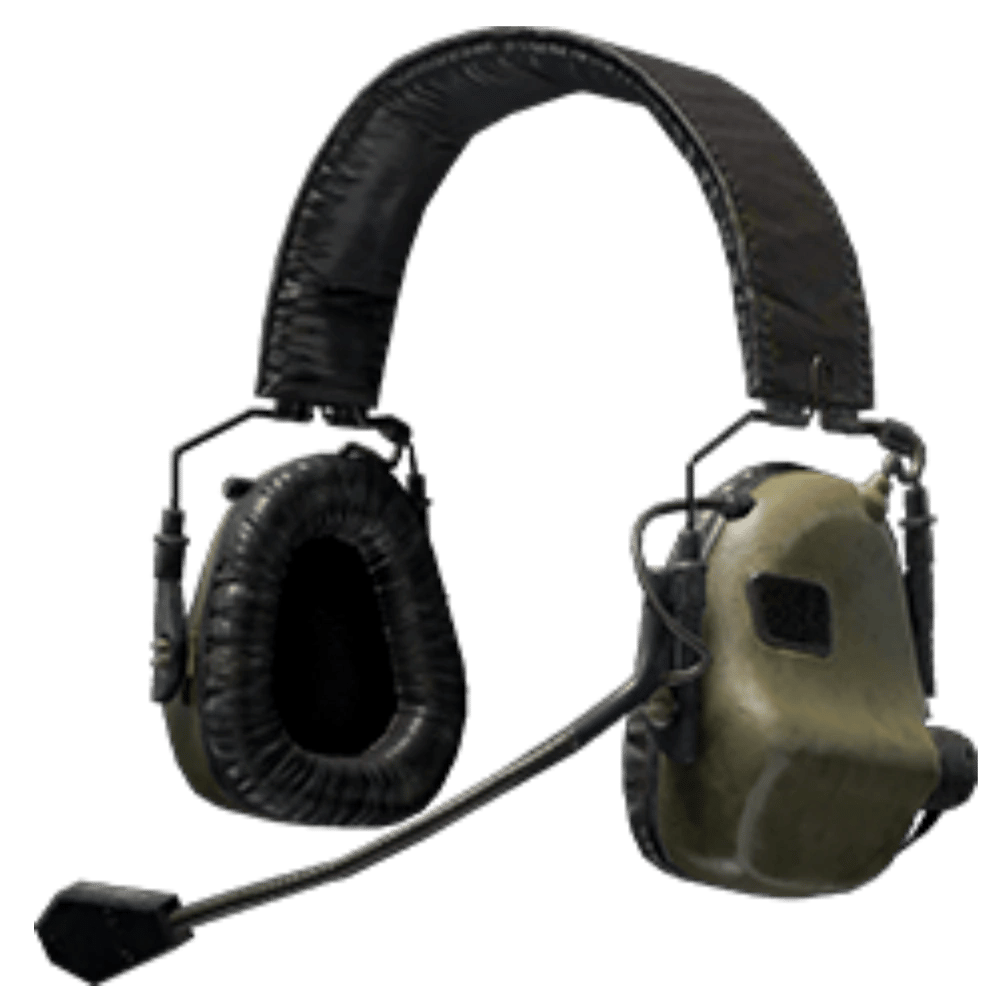
Optimización de PC y periféricos para Arena Breakout Infinite
En PC, los hilos de renderizado de audio se sincronizan directamente con el ritmo de los fotogramas y la tasa de sondeo de los periféricos. Cuando el juego recibió la Hotfix 2, el límite de fotogramas por defecto se fijó en 144 FPS para nuevas instalaciones, y los requisitos de acceso a los mapas cambiaron de forma notable: el nivel de desbloqueo de Zona de bloqueo y Zona prohibida en Granja y Valle bajó del nivel 14 al nivel 8, mientras que las misiones semanales pasaron a estar disponibles en el nivel 8 en lugar del nivel 18. Mantener una tasa de fotogramas alta y estable asegura que los eventos de audio se sincronicen con las hitboxes físicas y las animaciones de movimiento.
Eliminar las interferencias de audio a nivel de Windows es crítico. Las Mejoras de audio de Windows y los permisos de Modo exclusivo provocan con frecuencia microtirones repentinos y desconexiones del dispositivo durante tiroteos intensos. Si otro proceso en segundo plano solicita derechos exclusivos de hardware, el audio del juego puede cortarse durante varios segundos.
Las suites de software de periféricos como Razer Synapse, Logitech G Hub o SteelSeries GG también pueden provocar chasquidos de audio y microtirones debido a capas agresivas de virtualización de audio en segundo plano. Cierra las suites de periféricos innecesarias y gestiona la topología de tus buses USB para mantener la latencia baja.
Aplicar los parámetros correctos del sistema operativo evita caídas repentinas en el búfer de audio durante tiroteos caóticos.
| Ajuste / Componente | Estado recomendado | Justificación técnica |
|---|---|---|
| Mejoras de audio de Windows | Desactivado | Evita distorsiones de DSP a nivel de controlador y picos de latencia |
| Privilegios de modo exclusivo | Desactivado | Impide que las aplicaciones en segundo plano se apropien de los puntos de conexión de audio |
| Ahorro de energía del concentrador raíz USB | Desactivado | Evita que Windows suspenda los DAC por USB |
| Generador de extremos de audio de Windows | En ejecución (reiniciar si falla) | Restaura puntos de conexión caídos sin reiniciar todo el sistema |
| Suites de periféricos (p. ej., Synapse) | Cerrado / Modo directo (Passthrough) | Elimina conflictos de búfer virtual y chasquidos |
| Formato de audio | 24 bits, 48000 Hz | Estandariza la reproducción para eliminar el remuestreo en tiempo real |
Conclusión: Eliminar la sobrecarga de software en segundo plano y los activadores de ahorro de energía garantiza una transmisión constante a 48 kHz hacia tus auriculares.
Si tus auriculares se desconectan de repente durante incursiones intensas, abre el Administrador de dispositivos, despliega Controladoras de bus serie universal, haz clic derecho en tus Concentradores raíz USB, abre Propiedades y desmarca «Permitir que el equipo apague este dispositivo para ahorrar energía» en Administración de energía. Si un punto de conexión de audio se cae en mitad de la partida, pulsa Win + R, escribe services.msc, localiza «Audio de Windows» y «Generador de extremos de audio de Windows», y reinicia ambos servicios para restaurar el sonido sin cerrar el juego.
Rendimiento de audio por plataforma: PC vs. Android vs. iOS
Los equipos de sobremesa permiten moldear la ecualización paramétrica de forma minuciosa a riesgo de sufrir conflictos de controladores, mientras que las plataformas móviles restringen la personalización tras capas de gestión de batería y accesibilidad del sistema operativo.
| Función / Parámetro | Arena Breakout Infinite (PC) | Arena Breakout (Android) | Arena Breakout (iOS / iPadOS) |
|---|---|---|---|
| Método principal de EQ | EQ paramétrico a nivel de sistema (Equalizer APO) | EQ del sistema OEM (Dolby/SoundAlive) | Ajustes para auriculares (iOS 14+) |
| Frecuencia de muestreo nativa | Estándar de 24 bits, 48 kHz | Transmisión de 16 bits, 48 kHz | AAC/PCM dinámico de 16 bits / 24 bits |
| Procesamiento espacial | Estéreo puro mediante transductores físicos | Comprobaciones del Spatializer en Android 13 API 33 | Renderizado espacial de CoreAudio (AirPods) |
| Error común de audio | Suites de periféricos en segundo plano (chasquidos) | Barras de volumen de multimedia y notificaciones separadas | Filtración ambiental por el modo Sonido ambiente |
| Estrategia para aislar pasos | Corte de -6 dB en graves / Aumento de +6 dB en 2 kHz | Multimedia al máximo / Desactivar sonido envolvente virtual | Afinación en Rango vocal / Aumentar sonidos suaves |
Conclusión: El PC proporciona una modulación de frecuencias minuciosa, mientras que las plataformas móviles requieren ajustes explícitos a nivel de sistema para evitar la atenuación por notificaciones y el sonido envolvente virtual forzado.
En PC, tienes total libertad para aplicar cortes paramétricos precisos de ecualización e instalar compresores virtuales ligeros. En móvil, estás limitado por los perfiles de accesibilidad del sistema operativo o las capas de sonido del fabricante. No obstante, aplicar estos ajustes específicos en cualquier sistema disipa esa niebla sonora turbia que suele costarle la vida a los jugadores casuales.
Antes de entrar con tu escuadrón en zonas de bloqueo de alto riesgo o adentrarte en incursiones prohibidas, comprueba el estado de tu inventario. Puedes equiparte a través de la tienda de recargas de Arena Breakout para asegurar las llaves, el equipo de protección y las armas necesarias para dominar las extracciones más disputadas.
Preguntas frecuentes
¿Qué frecuencias del ecualizador debo aumentar para escuchar mejor los pasos en Arena Breakout?
Enfócate en el rango de medios a medios-altos entre 1 kHz y 4 kHz, situando tu mayor incremento de +6 dB en 2 kHz. Al mismo tiempo, recorta las frecuencias bajas por debajo de 125 Hz para evitar que las explosiones fuertes y los retumbos ambientales tapen el movimiento.
¿Debería activar el sonido envolvente virtual o quedarme en estéreo?
Quédate con estéreo limpio y sin comprimir. El procesamiento envolvente virtual introduce distorsión de fase y difumina la separación direccional nítida necesaria para localizar la posición de los enemigos a través de las paredes.
¿Por qué se corta o se entrecorta el audio de mis auriculares durante tiroteos intensos?
Este problema suele deberse a que la suspensión selectiva USB de Windows apaga el puerto de tus auriculares, o a que aplicaciones de periféricos en segundo plano como Razer Synapse sufren vaciado de búfer. Desactiva el ahorro de energía USB en el Administrador de dispositivos y cierra el software de gestión innecesario en segundo plano.
¿Cómo puedo hacer que los pasos suenen más alto sin reventarme los oídos con los disparos?
Activa la compresión de rango dinámico o la ecualización de sonoridad del sistema. Esto amplifica los pasos suaves de pocos decibelios mientras limita los transitorios fuertes de los disparos a un tope de volumen seguro y cómodo.
¿Qué frecuencia de muestreo debo configurar en Windows para Arena Breakout?
Configura tu dispositivo de reproducción en 24 bits, 48.000 Hz (48 kHz) en el Panel de control de sonido de Windows. Esto coincide con los recursos estándar de producción de audio táctico y evita por completo la latencia por remuestreo digital.
¿Pueden los jugadores de móvil personalizar los ajustes de EQ en iOS o Android?
Sí. Los jugadores de iOS pueden usar «Ajustes para auriculares» dentro de Accesibilidad para amplificar los sonidos tenues, mientras que los usuarios de Android pueden configurar los perfiles de ecualizador del fabricante. Mantén siempre las barras de volumen multimedia al máximo e independientes de los canales de notificación.
Llamada final: calibra antes de desplegarte
Un audio posicional nítido proviene de una calibración disciplinada, no de un volumen ensordecedor. Subir la ganancia general sin filtrar frecuencias solo garantiza que la primera ráfaga a quemarropa tape cualquier flanqueo.
Atenúa la turbiedad de los subgraves por debajo de 125 Hz. Aumenta los 2 kHz para captar la fricción de la suela contra el suelo. Desactiva el procesamiento envolvente virtual, deshazte de suites de periféricos en conflicto y fija tu formato de reproducción en 48 kHz. Al suprimir las frecuencias de enmascaramiento, los pasos se abrirán paso limpiamente entre los disparos.






Comments