


Cuando Jawaker no para de cerrarse en Android justo al iniciar o se queda congelado en una pantalla negra, el fallo suele deberse a archivos corruptos en la caché, a un componente de Android System WebView desactualizado o a que la optimización de batería del sistema cierra el proceso del juego antes de tiempo. Para solucionar estos cierres es necesario comprobar que tu dispositivo tenga Android 6.0 o superior, reiniciar el sistema por completo, borrar la caché de la aplicación y actualizar los componentes web esenciales antes de intentar una reinstalación completa.
1. Comprueba los requisitos del sistema Android
Antes de solucionar posibles conflictos de software, confirma que tu dispositivo cumple con la versión mínima del sistema operativo. Jawaker requiere Android 6.0 o superior, de acuerdo con las especificaciones de Jawaker para Android en Uptodown.
Los dispositivos con versiones inferiores a Android 6.0 carecen de las librerías del sistema compatibles que exigen las versiones más recientes del juego. Intentar ejecutar la aplicación en sistemas operativos incompatibles provoca cierres inmediatos al iniciar, pantallas negras que no responden o salidas forzosas automáticas a la pantalla de inicio.


4250 Tokens
 4250 TokensUSD 0.81Comprar ahora
32500 Tokens
32500 TokensUSD 4.03Comprar ahora70000 Tokens
70000 TokensUSD 8.06Comprar ahora150000 Tokens
150000 TokensUSD 15.41Comprar ahora230000 Tokens
230000 TokensUSD 23.63Comprar ahora400000 Tokens
400000 TokensUSD 40.72Comprar ahora525000 Tokens
525000 TokensUSD 53.05Comprar ahora805000 Tokens
805000 TokensUSD 81.44Comprar ahora
2. Realiza un reinicio completo del dispositivo
Un fallo habitual de software en la asignación de memoria en segundo plano puede impedir que la aplicación acceda a los recursos necesarios para ejecutarse. Reiniciar el teléfono vacía la memoria volátil y elimina los bloqueos del sistema.
Según la documentación de solución de problemas de Asurion, en la mayoría de los dispositivos estándar se puede forzar el reinicio manteniendo pulsado el botón de encendido durante unos 30 segundos hasta que el dispositivo se reinicie. Si usas un dispositivo Samsung, mantén pulsados a la vez el botón de encendido y el de bajar volumen durante unos segundos hasta que la pantalla se ilumine.
Cuando el sistema operativo termine de reiniciarse, vuelve a abrir Jawaker antes de iniciar otras aplicaciones en segundo plano.
3. Fuerza la detención y borra la caché de la aplicación
Los archivos temporales dañados, como las vistas web en caché, los anuncios en banner y las miniaturas, pueden provocar un cierre forzoso al iniciar la app. Android separa la caché temporal de los datos de usuario permanentes.
Para borrar los archivos temporales sin afectar a tu cuenta:
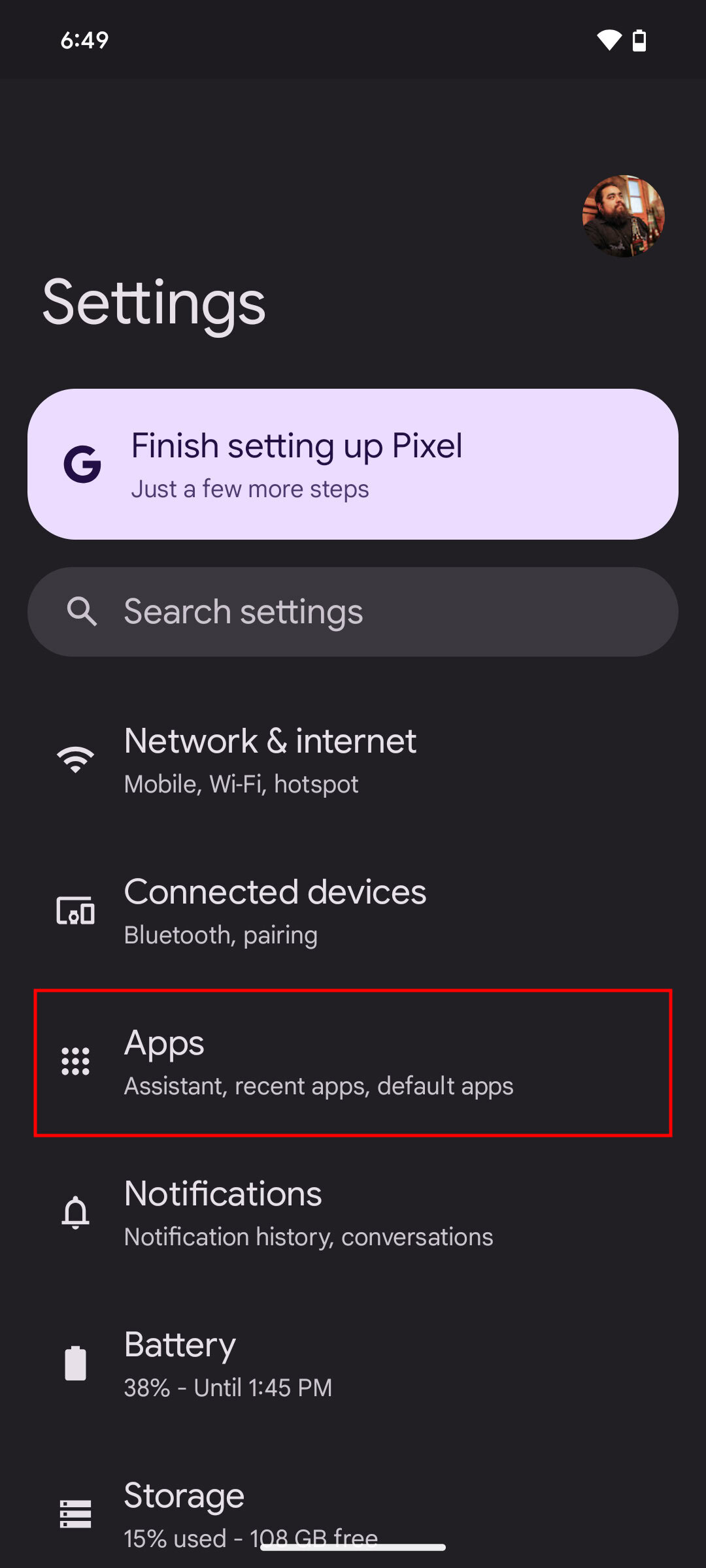
- Abre el menú de Ajustes de tu teléfono.
- Toca en Aplicaciones (o Aplicaciones y notificaciones).
- Busca y selecciona Jawaker en la lista de aplicaciones.
- Toca en Forzar detención para cerrar cualquier proceso bloqueado en segundo plano.
- Toca en Almacenamiento (o Almacenamiento y caché).
- Toca en Borrar caché.
Borrar la caché elimina las vistas previas de imágenes almacenadas y los archivos temporales. No borra tus datos de inicio de sesión, tu saldo de fichas ni tus preferencias.
| Acción | Archivos guardados afectados | Impacto en la cuenta y el progreso |
|---|---|---|
| Borrar caché | Elimina archivos temporales como miniaturas y vistas previas | Reversible y seguro; mantiene las sesiones de inicio de sesión y los Tokens de Jawaker intactos, según Cleanor |
| Borrar datos / Borrar almacenamiento | Elimina todos los datos locales de la aplicación, incluidos inicios de sesión, ajustes, borradores y descargas | Restablece la app como recién instalada; las cuentas de invitado no vinculadas pierden su progreso, según Cleanor |
Si seleccionas Borrar datos o Borrar almacenamiento, la aplicación volverá a su estado original de fábrica. Si juegas con una cuenta de invitado que no ha sido vinculada a un inicio de sesión externo, podrías perder tu progreso local de forma definitiva.
4. Actualiza Android System WebView y Google Chrome
Jawaker utiliza componentes web del sistema para gestionar ventanas de autenticación, anuncios e interfaces web dentro del juego. Si el motor web del sistema presenta errores, las aplicaciones que dependen de él se cierran de forma instantánea al abrirse.
Como documenta el soporte técnico de Microsoft, los bucles de cierres al iniciar en apps de Android suelen deberse a versiones desactualizadas o dañadas de Android System WebView. Actualizar tanto WebView como Google Chrome resuelve este conflicto:
- Abre Google Play Store.
- Busca Android System WebView.
- Si aparece el botón Actualizar, tócalo.
- Busca Google Chrome.
- Toca en Actualizar si hay una versión más reciente disponible.
- Reinicia tu dispositivo una vez completadas ambas actualizaciones.
Mantener ambos paquetes actualizados previene errores de renderizado durante la conexión inicial.
5. Desactiva la optimización agresiva de la batería
Los gestores de energía específicos de cada fabricante pueden confundir la secuencia de inicio de un juego con un consumo excesivo en segundo plano y cerrar el proceso antes de que cargue la pantalla principal.
Las directrices del soporte de Honor detallan cómo evitar que las aplicaciones se cierren de forma automática:
- Abre los Ajustes del dispositivo.
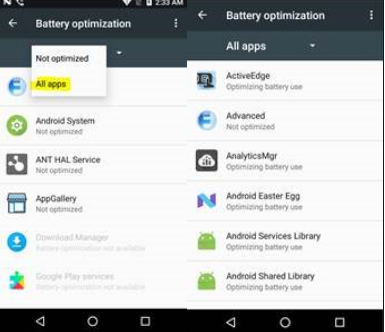
- Busca y abre Optimización de batería.
- Toca en el filtro desplegable y elige Todas las aplicaciones.
- Desplázate hasta encontrar Jawaker.
- Selecciona No permitir (o establece la actividad en segundo plano como Sin restricciones / desactiva la gestión automática de inicio).
Esto evita que el sistema operativo cierre Jawaker durante los picos de uso de memoria al iniciar la app.
6. Reinstala la app desde Google Play Store
Si borrar la caché y actualizar los componentes del sistema no soluciona los cierres al iniciar, es posible que los paquetes principales de instalación o los archivos del juego estén dañados.
Sigue los pasos para una reinstalación limpia indicados por Asurion:
- Abre la aplicación Google Play Store.
- Toca en tu icono de perfil en la esquina superior derecha.
- Toca en Gestionar apps y dispositivo y luego selecciona la pestaña Gestionar.
- Toca en Jawaker dentro de la lista.
- Toca en Desinstalar.
- Una vez desinstalada, busca Jawaker en Play Store e instala una copia limpia.
Una reinstalación completa descarga paquetes de la aplicación nuevos, sustituyendo los archivos locales dañados.
Preguntas frecuentes
¿Borrar la caché de la aplicación de Jawaker cerrará mi sesión o borrará mi progreso?
No. Borrar la caché de la app solo elimina archivos operativos temporales, como datos de miniaturas y gráficos en caché. Tus credenciales de inicio de sesión, clasificaciones en torneos y saldos de monedas permanecerán intactos, tal como detalla la guía de almacenamiento de Android de Cleanor.
¿Qué ocurre si pulso en "Borrar datos" o "Borrar almacenamiento" en Jawaker?
Seleccionar "Borrar datos" restablece el juego a su estado original tras la instalación. Elimina los ajustes guardados, las preferencias y los tokens de inicio de sesión almacenados. Si tu cuenta está vinculada a un correo electrónico o a una red social, podrás volver a iniciar sesión sin perder los datos de tu cuenta. Los jugadores que utilicen una cuenta de invitado sin vincular corren el riesgo de perder el progreso local no guardado.
¿Por qué Android System WebView hace que las aplicaciones se cierren al iniciar?
Android System WebView proporciona el motor de navegación integrado que emplean las aplicaciones móviles para mostrar contenido web, pasarelas de pago y tablones de avisos. Cuando una actualización instalada de WebView contiene errores de software o archivos dañados, cualquier aplicación que intente iniciar dicho componente web se cerrará de inmediato, tal y como explican el soporte técnico de Microsoft y el análisis técnico de Embrace.





Comments