


Cuando Jujutsu Kaisen: Phantom Parade se cierra al iniciar en Android o se congela en una pantalla negra, el problema suele deberse a un cierre por falta de memoria RAM (out-of-memory), a un componente de Android System WebView desactualizado o a la falta de almacenamiento interno. El cliente del juego necesita de 15 GB a 20 GB de espacio interno libre para descomprimir los recursos descargados y escribir la caché temporal de ejecución; alcanzar el 99% de capacidad de almacenamiento hace que Android cierre de inmediato el proceso de inicio. Puedes resolver estos fallos de arranque actualizando herramientas críticas de renderizado del sistema, borrando la caché de autenticación dañada y desactivando los modos de batería que limitan el rendimiento.
Lista rápida de comprobación y diagnóstico
Antes de modificar configuraciones más profundas del sistema o plantearte una reinstalación limpia, revisa esta lista de mantenimiento. Los RPG para móviles tan exigentes dependen en gran medida de los servicios del sistema operativo en segundo plano para renderizar los avisos iniciales y verificar la identidad del usuario.
| Acción | Frecuencia recomendada | Impacto en el sistema |
|---|---|---|
| Borrar caché | Semanalmente o tras un parche | Borra datos temporales del juego dañados que provocan cierres (Apkiraa) |
| Desactivar el ahorro de batería | Antes de cada sesión de juego | Desbloquea el rendimiento máximo de la CPU y la GPU para evitar cierres por limitación de potencia al iniciar (Apkiraa) |
| Mantener almacenamiento interno | 15 GB a 20 GB de espacio libre | Proporciona un margen al sistema operativo para descomprimir recursos y crear la caché temporal (Apkiraa) |
Varias guías en internet recomiendan ajustar la configuración de GPU de escritorio, cambiar cables PCIe o modificar la tasa de refresco del monitor. Ignora por completo esos pasos; solo se aplican a entornos de emuladores para PC y no solucionan los fallos de inicio nativos del SO Android.

140 Cubos Pagos A
 140 Cubos Pagos AUSD 1.05Comprar ahora
Pack de Inicio Favorable
Pack de Inicio FavorableUSD 1.05Comprar ahoraPase Semanal
Pase SemanalUSD 1.05Comprar ahoraPack Satoru Gojo A
Pack Satoru Gojo AUSD 0.83Comprar ahora430 Cubos Pagos B
430 Cubos Pagos BUSD 3.18Comprar ahoraPase Mensual
Pase MensualUSD 3.18Comprar ahoraPack de Inicio de Cubos A
Pack de Inicio de Cubos AUSD 3.18Comprar ahoraPack Satoru Gojo B
Pack Satoru Gojo BUSD 2.50Comprar ahora930 Cubos Pagos C
930 Cubos Pagos CUSD 8.57Comprar ahoraPack de Cubos y Pase Premium
Pack de Cubos y Pase PremiumUSD 6.86Comprar ahoraPack Satoru Gojo C
Pack Satoru Gojo CUSD 6.75Comprar ahora1430 Cubos Pagos D
1430 Cubos Pagos DUSD 12.37Comprar ahoraPack de Inicio Gacha
Pack de Inicio GachaUSD 12.37Comprar ahora3000 Cubos Pagos E
3000 Cubos Pagos EUSD 26.32Comprar ahora5000 Cubos Pagos F
5000 Cubos Pagos FUSD 44.06Comprar ahoraPack de Cristal SSR
Pack de Cristal SSRUSD 44.06Comprar ahoraPack de Cubos y Cristal Caótico
Pack de Cubos y Cristal CaóticoUSD 44.06Comprar ahoraPack Mensual de Cubos
Pack Mensual de CubosUSD 44.06Comprar ahoraPack de Fragmento de Alma SSR
Pack de Fragmento de Alma SSRUSD 44.06Comprar ahoraPack de Inicio de Cubos B
Pack de Inicio de Cubos BUSD 44.06Comprar ahora10000 Jujutsu G
10000 Jujutsu GUSD 85.26Comprar ahoraPack de Inicio de Cubos C
Pack de Inicio de Cubos CUSD 85.26Comprar ahora
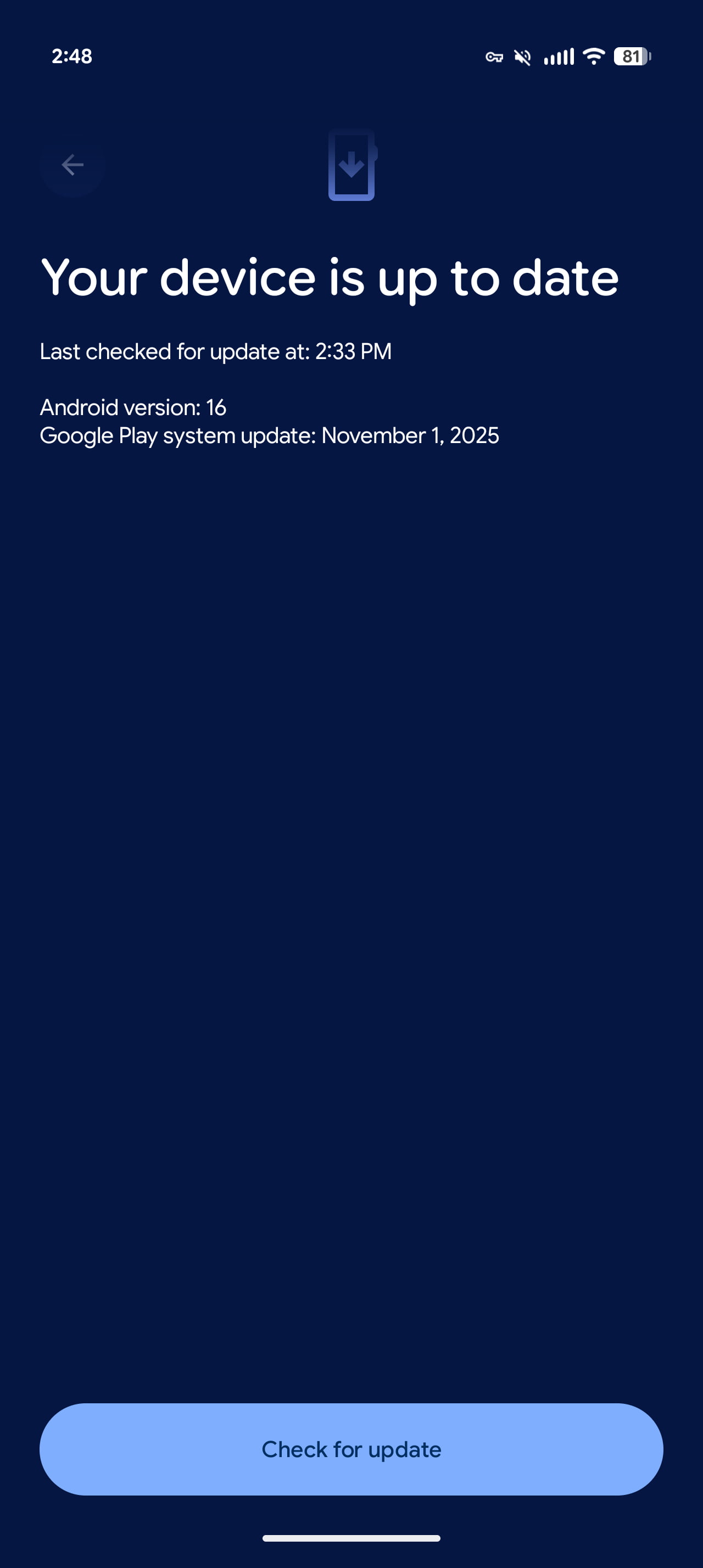
Paso 1: Actualizar Android System WebView
Si Jujutsu Kaisen: Phantom Parade se abre con una pantalla negra al iniciar o se congela antes de que desaparezcan los logotipos de los desarrolladores, el servicio Android System WebView es el culpable más probable. Los títulos para móviles dependen de WebView para renderizar elementos web dentro del motor del juego, incluidas las ventanas emergentes iniciales de términos de servicio, los cuadros de diálogo de inicio de sesión y los avisos de novedades en banners.
Cuando WebView no está instalado o está dañado, el cliente del juego sufre una excepción fatal durante la inicialización de recursos y se cierra volviendo a la pantalla de inicio.
- Abre Google Play Store en tu dispositivo Android.
- Toca el icono de tu perfil en la esquina superior derecha y selecciona Gestionar apps y dispositivo.
- Busca Android System WebView en la lista de Actualizaciones disponibles.
- Toca Actualizar y espera a que termine la instalación.
- Reinicia tu dispositivo móvil antes de intentar abrir el juego de nuevo.
Paso 2: Liberar de 15 a 20 GB de almacenamiento interno
Las instalaciones de juegos requieren espacio adicional temporal más allá del tamaño de descarga neto que se muestra en las tiendas de aplicaciones. Cuando llega un parche importante o cuando el cliente se inicia por primera vez, Android debe descomprimir archivos de datos comprimidos en el almacenamiento local.
Si tu capacidad de almacenamiento interno alcanza el 99%, el sistema operativo bloquea la asignación de archivos de caché temporal (Apkiraa). El cliente no puede escribir su configuración de arranque y se cierra de inmediato.
- Comprueba el almacenamiento de tu teléfono en Ajustes > Almacenamiento.
- Elimina aplicaciones que no uses, archivos multimedia descargados o grabaciones de pantalla duplicadas hasta tener al menos de 15 GB a 20 GB de espacio desocupado.
- Evita depender de tarjetas SD externas para este margen, ya que Android gestiona los archivos temporales de las aplicaciones en la memoria interna.
Paso 3: Borrar la caché de Servicios de Google Play y Google Play Juegos
Los tokens de autenticación dañados en el ecosistema de Google de tu dispositivo pueden hacer que el juego se cierre incluso antes de que se muestre la pantalla de inicio. Jujutsu Kaisen: Phantom Parade comprueba los Servicios de Google Play durante su protocolo inicial para confirmar la identidad de tu cuenta. Cuando las credenciales en caché pierden la sincronización, el script de verificación se bloquea y cierra la aplicación.
Puedes borrar esta caché de enlace dañada sin tocar los datos reales de tu cuenta ni perder tu progreso en el juego (Google Support):
- Abre los Ajustes de Android y toca Aplicaciones (o Aplicaciones y notificaciones).
- Selecciona Ver todas las aplicaciones y baja hasta Servicios de Google Play.
- Toca Almacenamiento y caché, y luego pulsa Borrar caché.
- Vuelve a la lista de aplicaciones, selecciona Google Play Juegos y pulsa Borrar caché.
- Selecciona Jujutsu Kaisen: Phantom Parade en el mismo menú y pulsa Borrar caché (no toques "Borrar almacenamiento" ni "Borrar datos" a menos que tu cuenta esté vinculada de forma segura).
Paso 4: Evitar el agotamiento de RAM y desactivar el ahorro de batería
Android cuenta con un mecanismo interno de seguridad por falta de memoria (OOM). Al iniciar juegos para móviles con alto consumo de recursos, el cliente solicita un bloque considerable de memoria volátil (RAM). Si las aplicaciones en segundo plano, las pestañas del navegador web y las plataformas de mensajería ya han ocupado la RAM disponible, el sistema operativo cierra el proceso recién iniciado para evitar que el dispositivo se bloquee por completo (Apkiraa).
Los modos activos de ahorro de energía o ahorro de batería también limitan el rendimiento del hardware al reducir las frecuencias de reloj de la CPU y la GPU y restringir los datos en segundo plano. Las secuencias de arranque provocan picos repentinos de exigencia de hardware a medida que el motor carga texturas gráficas y scripts pesados. Cuando un procesador limitado no puede soportar esa carga, Android cierra la aplicación de inmediato.
- Cierra aplicaciones en segundo plano: Desliza hacia arriba desde la parte inferior de la pantalla para acceder al selector de aplicaciones y toca Cerrar todo para recuperar memoria RAM del sistema.
- Desactiva el ahorro de batería: Desliza hacia abajo la barra de notificaciones y desactiva el Ahorro de batería o Modo de ahorro de energía.
- Usa optimizadores de juegos: Si el fabricante de tu dispositivo incluye una utilidad integrada de optimización para juegos (como Samsung Game Booster o Xiaomi Game Turbo), activa el modo de rendimiento antes de iniciar el juego.
Paso 5: Contactar con el soporte técnico desde la pantalla de título
Si el cliente permanece abierto el tiempo suficiente para mostrar la pantalla de presentación inicial pero se cierra sistemáticamente cuando intentas pulsar para entrar a la sala principal, utiliza el portal de asistencia técnica de la pantalla de título. Esto te permite informar del fallo directamente a los desarrolladores sin necesidad de acceder al menú principal de ajustes.

- Inicia el juego y espera a que aparezca la pantalla de título inicial.
- Toca el icono de Contacto / Soporte situado en la esquina superior derecha de la pantalla.
- Selecciona Game Login o Game-Related entre las categorías de consulta (GamingonPhone).
- Envía tu consulta indicando el modelo de tu dispositivo, la versión del SO Android y una explicación de la congelación al iniciar.
- El equipo del centro de atención al cliente suele responder por correo electrónico en un plazo de 48 horas.
En Jujutsu Kaisen: Phantom Parade, los Cubos de pago (Paid Cubes) sirven como la divisa principal para invocaciones SSR garantizadas, banners exclusivos, recargas de energía AP y paquetes por tiempo limitado. Los jugadores que busquen asegurarse invocaciones prémium pueden gestionar sus recursos o comprar paquetes de recarga de Jujutsu Kaisen: Phantom Parade a través de tiendas digitales verificadas.






Comments