


Cuando la app de MICO no para de cerrarse en Android o se queda congelada en una pantalla en blanco, la solución más rápida es finalizar las tareas activas en segundo plano desde los ajustes del sistema y borrar los archivos de caché dañados, además de actualizar Android System WebView. Dado que a Android le cuesta gestionar búferes temporales y procesos multimedia pesados cuando el almacenamiento interno baja del 10% de su capacidad, liberar espacio en el dispositivo o alternar los ajustes de privacidad de la cámara y el micrófono a nivel del sistema soluciona la gran mayoría de los bucles de inicio y cierres al arrancar sin borrar los datos de tu cuenta.
Solución rápida inmediata: Forzar detención y borrado de caché no destructivo
Si la aplicación se cierra de inmediato al abrirla o se congela a mitad de una transmisión, no la desinstales enseguida. Un simple reinicio del proceso de la app limpia la memoria dañada sin afectar al saldo de tu cuenta ni a tus credenciales de inicio de sesión.
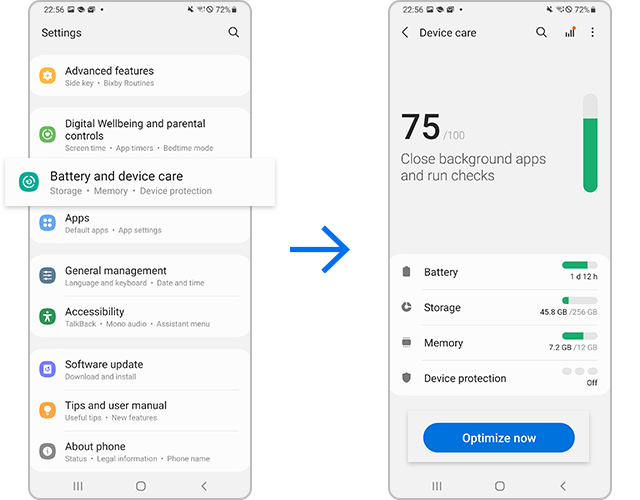
En primer lugar, fuerza la detención del proceso para cerrar las tareas residuales en segundo plano. La documentación de solución de problemas de SamMobile indica que ir a Ajustes > Aplicaciones, seleccionar MICO y pulsar en Forzar detención finaliza los subprocesos activos y los elimina por completo de la memoria RAM.
A continuación, borra los archivos temporales que se acumulan debido a las transmisiones de vídeo en directo y las interacciones en el chat:
- Abre los Ajustes de tu Android.
- Pulsa en Aplicaciones (o Administrador de aplicaciones, según la marca de tu teléfono).
- Busca y selecciona MICO en la lista de aplicaciones instaladas.
- Pulsa en Almacenamiento.
- Selecciona Borrar caché en la parte inferior de la pantalla.
Elegir «Borrar caché» elimina únicamente fragmentos multimedia almacenados en caché y búferes de scripts, sin alterar los datos de tu cuenta, historiales de chat ni sesiones activas (guías de soporte de Samsung sobre almacenamiento de aplicaciones).

445 Monedas
 445 MonedasUSD 3.57Comprar ahora
500 Monedas
500 MonedasUSD 4.01Comprar ahora900 Monedas
900 MonedasUSD 7.21Comprar ahora1100 Monedas
1100 MonedasUSD 8.81Comprar ahora2200 Monedas
2200 MonedasUSD 17.62Comprar ahora2730 Monedas
2730 MonedasUSD 21.86Comprar ahora3300 Monedas
3300 MonedasUSD 26.43Comprar ahora4400 Monedas
4400 MonedasUSD 35.23Comprar ahora5500 Monedas
5500 MonedasUSD 44.05Comprar ahora5700 Monedas
5700 MonedasUSD 45.65Comprar ahora6600 Monedas
6600 MonedasUSD 52.86Comprar ahora7700 Monedas
7700 MonedasUSD 61.69Comprar ahora8550 Monedas
8550 MonedasUSD 68.48Comprar ahora8800 Monedas
8800 MonedasUSD 70.48Comprar ahora11000 Monedas
11000 MonedasUSD 88.09Comprar ahora22000 Monedas
22000 MonedasUSD 176.19Comprar ahora33000 Monedas
33000 MonedasUSD 264.28Comprar ahora55000 Monedas
55000 MonedasUSD 440.47Comprar ahora
Solucionar fallos de inicio relacionados con WebView y Google Chrome
Muchas aplicaciones de streaming en directo dependen de motores internos de renderizado web para mostrar fichas de perfil, eventos dinámicos y tiendas integradas. Cuando el cierre de MICO ocurre nada más abrir la app antes de que aparezca la interfaz de usuario, el fallo suele ser ajeno a la propia aplicación.
Las aplicaciones de Android que cargan scripts web dinámicos dependen directamente de Android System WebView. Un análisis del servicio técnico de Carlcare señala que las actualizaciones desactualizadas o dañadas de Android System WebView y Google Chrome provocan cierres repentinos y generalizados de aplicaciones en dispositivos móviles.
Para reparar esta dependencia del sistema:
- Abre Google Play Store.
- Busca Android System WebView.
- Si aparece el botón Actualizar, instálalo de inmediato.
- Busca Google Chrome y aplica cualquier actualización pendiente.
- Si WebView se actualizó hace poco, justo antes de que empezaran los cierres, pulsa Desinstalar en su página de Play Store para volver a la versión estable de fábrica.
- Reinicia tu teléfono y vuelve a abrir MICO.
Cómo solucionar la pantalla negra en MICO Live y conflictos de sensores
La pantalla negra suele indicar un fallo de comunicación con el hardware más que un problema exclusivo de memoria. Si la app abre su interfaz pero muestra una pantalla en negro al entrar a una transmisión en vivo, videollamada 1v1 o sala de voz para fiestas, por lo general los permisos de los sensores están bloqueados.
La documentación de usuarios en los foros de Benchmark Reviews demuestra que los permisos denegados en tiempo de ejecución hacen que las apps se congelen o fallen durante la inicialización de la cámara. Mantén pulsado el icono de MICO, toca el icono de información (i), entra en Permisos y cambia manualmente Cámara, Micrófono y Almacenamiento a «Permitido».
Interruptores de privacidad de sensores en Android 12 o superior
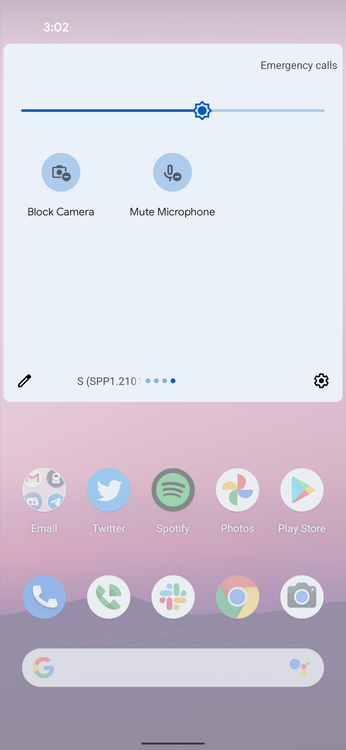
Si ya has concedido los permisos manuales y la pantalla sigue en blanco o negro, revisa los interruptores generales de privacidad. La documentación para desarrolladores de Android sobre acceso a permisos señala que Android 12 y versiones posteriores incluyen conmutadores globales del sistema que cortan la señal de la cámara y el micrófono. Cuando estos interruptores están desactivados, el sistema operativo envía a la app vídeo en negro y audio en silencio en lugar de solicitar permisos.
Desliza dos veces hacia abajo desde la parte superior de la pantalla para ver los accesos directos de los Ajustes rápidos. Asegúrate de que Acceso a la cámara y Acceso al micrófono estén activados. Si están apagados, las pantallas de vídeo en directo se quedarán completamente en negro.
Gestión de la capacidad de almacenamiento y optimización de batería
Las aplicaciones de streaming con alto consumo multimedia requieren un ancho de banda de memoria constante y caché en el almacenamiento local para descodificar las transmisiones de vídeo en tiempo real.
| Ajuste / Restricción | Qué causa si está mal configurado | Configuración recomendada |
|---|---|---|
| Espacio de almacenamiento libre | La app se cierra al guardar en caché; el sistema operativo no puede asignar memoria de búfer | Mantener >10% de capacidad interna libre (SamMobile) |
| Optimización de batería | Las transmisiones se interrumpen repentinamente en segundo plano; videollamadas caídas | Configurar como «Sin restricciones» o «Apps que nunca se suspenden» (Avicenna Research) |
| Partición de caché del sistema | La interfaz se congela y ocurren errores de arranque tras una actualización del SO | Borrar la partición de caché en modo Recovery (Whizz Mobile) |
| Apps de terceros en conflicto | Cierres causados por limpiadores de memoria de terceros o capas superpuestas | Comprobar la estabilidad del dispositivo mediante el Modo seguro (Soporte de Samsung) |
El límite crítico del 10% de almacenamiento
Cuando el almacenamiento interno libre cae por debajo del 10% de la capacidad total, a Android le cuesta realizar operaciones de escritura esenciales (SamMobile). El sistema no logra asignar memoria para los búferes de vídeo entrantes ni para los índices de chat locales, lo que fuerza un cierre inesperado. Elimina descargas pesadas, borra apps sin usar y asegúrate de que el espacio libre se mantenga claramente por encima de ese umbral del 10%.
Restricciones de suspensión por batería
La gestión de batería agresiva integrada en interfaces como One UI de Samsung suele cortar los procesos en segundo plano. Si tus transmisiones en directo o salas de voz se caen de forma imprevista, ajusta las reglas de energía de tu dispositivo. Los pasos técnicos documentados en el foro de Avicenna Research recomiendan establecer el uso de batería de la aplicación en Sin restricciones, o ir a Ajustes > Batería > Límites de uso en segundo plano y añadir la aplicación directamente a Aplicaciones nunca suspendidas.
Reinicio de diagnóstico: Modo seguro y borrado de la partición de caché
Cuando las soluciones estándar a nivel de aplicación no evitan que MICO se cierre al iniciar, el conflicto puede originarse en archivos dañados del sistema operativo o en limpiadores agresivos en segundo plano.
Aislar software en conflicto con el Modo seguro
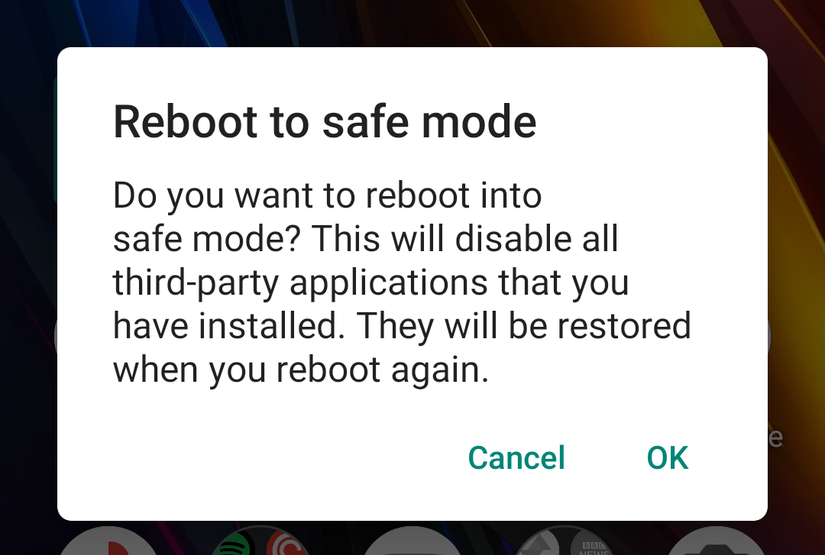
Las apps de utilidades en segundo plano, grabadores de pantalla o limpiadores de terceros pueden entrar en conflicto con los servicios de descodificación de vídeo. Para determinar si otra herramienta está causando el fallo, reinicia tu teléfono en Modo seguro.
El Modo seguro desactiva temporalmente todas las aplicaciones de terceros descargadas y ejecuta exclusivamente los servicios principales del sistema, según se describe en las pautas de solución de problemas del Soporte de Samsung.
Apaga el teléfono, mantén pulsado el botón de encendido hasta que aparezca el logotipo de la marca y luego mantén pulsado Bajar volumen hasta que termine el ciclo de arranque. Si la interfaz funciona con fluidez y MICO se abre sin errores, alguna utilidad, limpiador de memoria o grabador de pantalla instalado está interfiriendo con la reproducción de vídeo.
Borrar la partición de caché del sistema
¿MICO comenzó a congelarse justo después de que tu teléfono recibiera una actualización importante del sistema Android o del firmware? Las actualizaciones del sistema suelen dejar archivos residuales de versiones anteriores que entran en conflicto con las librerías de las apps instaladas.
Borrar la partición de caché del sistema mediante Android Recovery elimina estos archivos obsoletos del SO sin tocar tus archivos personales, fotos, contactos ni datos de las aplicaciones (Whizz Mobile).
Apaga el dispositivo —conectándolo mediante USB a un PC o cargador si el fabricante lo exige— y mantén pulsados Encendido y Subir volumen hasta que aparezca el menú de Recovery. Usa los botones de volumen para seleccionar Wipe cache partition, confirma la acción y elige Reboot system now.
Restablecimiento total: Borrar datos vs. reinstalación
Si el aviso de que MICO se sigue deteniendo en Android continúa apareciendo a pesar de limpiar la caché y revisar los permisos, es muy probable que la base de datos local esté dañada.
En Ajustes > Aplicaciones > MICO > Almacenamiento, pulsar en Borrar datos restablece la app a su estado original de fábrica. La guía oficial de Samsung confirma que esta acción elimina por completo archivos locales, índices de bases de datos y tokens de inicio de sesión.
Antes de borrar datos o desinstalar la app: - Asegúrate de conocer tu método de inicio de sesión (Google, número de teléfono o ID de red social). - Comprueba las credenciales de tu cuenta para poder volver a iniciar sesión sin demoras.
Borrar los datos o reinstalar la app desde Google Play Store no eliminará los recursos de tu cuenta guardados en el servidor. Los datos de tu perfil y tu saldo de MICO Coins permanecen a salvo en los servidores remotos de la plataforma. Una vez que inicies sesión en tu perfil verificado, tus monedas —utilizadas para regalos virtuales, videollamadas 1v1, salas de voz para fiestas, apoyo en PK de streamers y personalización de perfil— aparecerán intactas.
Evita descargar paquetes de instalación de la aplicación desde repositorios de terceros no verificados como APKMirror o Aptoide, a menos que estés solucionando una regresión comprobada de versión, ya que los paquetes no firmados pueden introducir errores de verificación de firma y más fallos al iniciar.






Comments