

Soluciona los cierres de Mobile Legends en la pantalla de carga en Android con esta guía probada. Borra la caché, restablece la red y salva tu rango.
Quedarte mirando la ilustración congelada de un héroe mientras tus amigos señalan tu línea vacía es desesperante. El sonido del inicio de la partida se corta, el porcentaje de carga se queda clavado en el 0% o en el 99% y el teléfono te expulsa directamente a la pantalla de inicio. A veces, la pantalla se queda completamente en negro. En otras ocasiones, aparece una animación de reloj de arena en bucle hasta que el servidor te desconecta por inactividad.
Los fallos de carga se producen en dos momentos muy concretos: al abrir la aplicación y en las pantallas de carga del emparejamiento. Las causas principales van desde archivos de caché temporal dañados hasta tokens de inicio de sesión de terceros defectuosos o caídas en el enrutamiento regional.
Esta guía detalla el orden de diagnóstico exacto y secuencial para solucionar los cierres inesperados de MLBB en Android sin borrar tu perfil ni perder el progreso de tus héroes.
Identificar por qué Mobile Legends se congela en Android
Mobile Legends: Bang Bang requiere la descarga sincronizada de recursos en tiempo real junto con intercambios de datos constantes con la red. Cualquier interrupción en la asignación de memoria local o en la transmisión de datos cierra la sesión de inmediato.
Un fallo durante el inicio suele deberse a un estado no válido del sistema o a una incompatibilidad de versiones. Cuando el juego se actualiza a una nueva versión —como el Parche 2.1.95 del Servidor Original lanzado el 4 de agosto de 2026—, la aplicación reconstruye los índices de recursos locales. Si tu sistema Android conserva punteros de memoria en caché de una versión anterior, la conexión de inicio fallará.
Los cierres durante la carga de la partida ocurren justo después de la selección de héroes. En ese momento, el motor del juego carga de golpe texturas en alta definición, aspectos y recursos del mapa en la memoria RAM activa, mientras sincroniza a diez jugadores a través de servidores regionales. Si la memoria disponible del dispositivo cae por debajo del umbral de seguridad o se pierde un paquete de red durante este proceso tan exigente, Android fuerza el cierre de la aplicación para evitar que la memoria del sistema operativo se corrompa.

42 Diamonds
 42 DiamondsUSD 0.67Comprar ahora
70 Diamonds
70 DiamondsUSD 1.11Comprar ahoraWeekly DiamondPass (Event Topup+100)
Weekly DiamondPass (Event Topup+100)USD 1.91Comprar ahora284 Diamonds
284 DiamondsUSD 4.47Comprar ahora569 Diamonds
569 DiamondsUSD 8.92Comprar ahora716 Diamonds
716 DiamondsUSD 11.18Comprar ahora1446 Diamonds
1446 DiamondsUSD 22.31Comprar ahora1730 Diamonds
1730 DiamondsUSD 26.78Comprar ahora2976 Diamonds
2976 DiamondsUSD 44.62Comprar ahora4422Diamonds
4422DiamondsUSD 67.04Comprar ahora6668 Diamonds
6668 DiamondsUSD 100.66Comprar ahora7502 Diamonds
7502 DiamondsUSD 111.63Comprar ahora86 Diamonds
86 Diamonds USD 0.98Comprar ahoraWeekly Diamond Pass (Brazil)
Weekly Diamond Pass (Brazil)USD 1.26Comprar ahoraFirst Top Up 150+150 Diamonds
First Top Up 150+150 Diamonds USD 1.89Comprar ahora172 Diamonds
172 DiamondsUSD 1.96Comprar ahoraWeekly Diamond Pass 2x
Weekly Diamond Pass 2xUSD 2.51Comprar ahoraFirst Top Up 250+250 Diamonds
First Top Up 250+250 DiamondsUSD 3.10Comprar ahora257 Diamonds
257 Diamonds USD 2.93Comprar ahoraWeekly Diamond Pass 3x
Weekly Diamond Pass 3xUSD 3.77Comprar ahora344 Diamonds
344 DiamondsUSD 3.92Comprar ahora429 Diamonds
429 DiamondsUSD 4.89Comprar ahoraWeekly Diamond Pass 4x
Weekly Diamond Pass 4xUSD 5.02Comprar ahora516 Diamonds
516 DiamondsUSD 5.87Comprar ahoraFirst Top Up 500+500 Diamonds
First Top Up 500+500 DiamondsUSD 6.35Comprar ahora600 Diamonds
600 Diamonds USD 6.85Comprar ahora706 Diamonds
706 DiamondsUSD 7.84Comprar ahora792 Diamonds
792 Diamonds USD 8.81Comprar ahora878 Diamonds
878 Diamonds USD 9.79Comprar ahora963 Diamonds
963 Diamonds USD 10.76Comprar ahora1050 Diamonds
1050 DiamondsUSD 11.75Comprar ahora1135 Diamonds
1135 DiamondsUSD 12.72Comprar ahora1220 Diamonds
1220 Diamonds USD 13.55Comprar ahora1346 Diamonds
1346 Diamonds USD 14.68Comprar ahora1412 Diamonds
1412 DiamondsUSD 15.66Comprar ahora1669 Diamonds
1669 Diamonds USD 18.59Comprar ahora1.825 Diamonds
1.825 Diamonds USD 19.58Comprar ahora1.926 Diamonds
1.926 DiamondsUSD 21.52Comprar ahora2014 Diamonds
2014 Diamonds USD 22.51Comprar ahora2195 Diamonds
2195 Diamonds USD 23.50Comprar ahora2901 Diamonds
2901 DiamondsUSD 31.32Comprar ahora3.688 Diamonds
3.688 DiamondsUSD 39.15Comprar ahora5.532 Diamonds
5.532 DiamondsUSD 58.73Comprar ahora9.288 Diamonds
9.288 DiamondsUSD 97.88Comprar ahoraGlobal-86 Diamonds (78 + 8 Bonus)
Global-86 Diamonds (78 + 8 Bonus)USD 1.08Comprar ahoraGlobal-70 Diamonds ( 64 + 6 Bonus )
Global-70 Diamonds ( 64 + 6 Bonus )USD 1.05Comprar ahoraGlobal-Weekly Pass
Global-Weekly Pass USD 1.34Comprar ahoraGlobal-112 Diamonds ( 102 + 10 Bonus )
Global-112 Diamonds ( 102 + 10 Bonus )USD 1.84Comprar ahoraGlobal-150+150 Diamonds
Global-150+150 DiamondsUSD 2.04Comprar ahoraGlobal-140 Diamonds
Global-140 DiamondsUSD 2.16Comprar ahoraGlobal-172 Diamonds (156 + 16 Bonus)
Global-172 Diamonds (156 + 16 Bonus)USD 2.13Comprar ahoraGlobal-Weekly Pass x2
Global-Weekly Pass x2USD 2.69Comprar ahoraGlobal-223 Diamonds ( 203 + 20 Bonus )
Global-223 Diamonds ( 203 + 20 Bonus )USD 3.67Comprar ahoraGlobal-257 Diamonds (234 + 23 Bonus)
Global-257 Diamonds (234 + 23 Bonus)USD 3.11Comprar ahoraGlobal-250+250 Diamonds
Global-250+250 DiamondsUSD 3.29Comprar ahoraGlobal-Monthly Epic Bundle (Available Once a Month)
Global-Monthly Epic Bundle (Available Once a Month)USD 3.44Comprar ahoraGlobal-Weekly Pass x3
Global-Weekly Pass x3USD 4.03Comprar ahoraGlobal-284 Diamonds
Global-284 DiamondsUSD 4.17Comprar ahoraGlobal-336 Diamonds ( 303 + 33 Bonus )
Global-336 Diamonds ( 303 + 33 Bonus )USD 5.51Comprar ahoraGlobal-344 Diamonds (312 + 32 Bonus)
Global-344 Diamonds (312 + 32 Bonus)USD 4.27Comprar ahoraGlobal-355 Diamonds
Global-355 DiamondsUSD 5.23Comprar ahoraGlobal-429 Diamonds ( 390 + 40 Bonus )
Global-429 Diamonds ( 390 + 40 Bonus )USD 5.35Comprar ahoraGlobal-Weekly Pass x4
Global-Weekly Pass x4USD 5.37Comprar ahoraGlobal-514 Diamonds(468 + 46 Bonus)
Global-514 Diamonds(468 + 46 Bonus)USD 6.21Comprar ahoraGlobal-Weekly Pass x5
Global-Weekly Pass x5USD 6.71Comprar ahoraGlobal-500+500 Diamonds
Global-500+500 DiamondsUSD 6.74Comprar ahoraGlobal-570 Diamonds ( 504 + 66 Bonus )
Global-570 Diamonds ( 504 + 66 Bonus )USD 7.88Comprar ahoraGlobal-Twilight Pass
Global-Twilight PassUSD 7.05Comprar ahoraGlobal-Weekly Pass x6
Global-Weekly Pass x6USD 8.06Comprar ahoraGlobal-706 Diamonds (625 + 81 Bonus)
Global-706 Diamonds (625 + 81 Bonus)USD 8.40Comprar ahoraGlobal-716 Diamonds
Global-716 Diamonds USD 10.32Comprar ahoraGlobal-963 Diamonds(859 + 104 Bonus)
Global-963 Diamonds(859 + 104 Bonus)USD 11.50Comprar ahoraGlobal-1050 Diamonds(937 + 113 Bonus)
Global-1050 Diamonds(937 + 113 Bonus)USD 12.66Comprar ahoraGlobal-1084 Diamonds
Global-1084 DiamondsUSD 15.29Comprar ahoraGlobal-1446 Diamonds ( 1296 + 150 Bonus )
Global-1446 Diamonds ( 1296 + 150 Bonus )USD 17.71Comprar ahoraGlobal-1770 Diamonds (1589 + 181 Bonus)
Global-1770 Diamonds (1589 + 181 Bonus)USD 21.90Comprar ahoraGlobal-2195 Diamonds (1860 + 335 Bonus)
Global-2195 Diamonds (1860 + 335 Bonus)USD 25.43Comprar ahoraGlobal-2398 Diamonds ( 2015 + 383 Bonus )
Global-2398 Diamonds ( 2015 + 383 Bonus )USD 36.49Comprar ahoraGlobal-2539 Diamonds(2172 + 367 Bonus)
Global-2539 Diamonds(2172 + 367 Bonus)USD 29.69Comprar ahoraGlobal-2901 Diamonds(2485 + 416 Bonus)
Global-2901 Diamonds(2485 + 416 Bonus)USD 33.82Comprar ahoraGlobal-2976 Diamonds (2655 + 321 Bonus)
Global-2976 Diamonds (2655 + 321 Bonus)USD 35.67Comprar ahoraGlobal-3688 Diamonds (3099 + 589 Bonus)
Global-3688 Diamonds (3099 + 589 Bonus)USD 42.42Comprar ahoraGlobal-4165 Diamonds(3527 + 635 Bonus)
Global-4165 Diamonds(3527 + 635 Bonus)USD 48.63Comprar ahoraGlobal-4394 Diamonds(3724 + 670 Bonus)
Global-4394 Diamonds(3724 + 670 Bonus)USD 50.81Comprar ahoraGlobal-5532 Diamonds (4649 + 883 Bonus)
Global-5532 Diamonds (4649 + 883 Bonus)USD 64.05Comprar ahoraGlobal-6046 Diamonds(5117 + 929 Bonus)
Global-6046 Diamonds(5117 + 929 Bonus)USD 70.26Comprar ahoraGlobal-6238 Diamonds(5274 + 964 Bonus)
Global-6238 Diamonds(5274 + 964 Bonus)USD 72.45Comprar ahoraGlobal-7182 Diamonds(6132 + 1050 Bonus)
Global-7182 Diamonds(6132 + 1050 Bonus)USD 84.01Comprar ahoraGlobal-7502 Diamonds (6429 + 1073 Bonus)
Global-7502 Diamonds (6429 + 1073 Bonus)USD 87.82Comprar ahoraGlobal-7727 Diamonds(6509 + 1218 Bonus)
Global-7727 Diamonds(6509 + 1218 Bonus)USD 89.48Comprar ahoraGlobal-9288 Diamonds (7740 + 1548 Bonus)
Global-9288 Diamonds (7740 + 1548 Bonus)USD 106.38Comprar ahoraGlobal-12189 Diamonds(10225 + 1964 Bonus)
Global-12189 Diamonds(10225 + 1964 Bonus)USD 140.20Comprar ahoraGlobal-12976 Diamonds(10839 + 2137 Bonus)
Global-12976 Diamonds(10839 + 2137 Bonus)USD 148.80Comprar ahoraGlobal-14820 Diamonds(12389 + 2431 Bonus)
Global-14820 Diamonds(12389 + 2431 Bonus)USD 170.43Comprar ahoraGlobal-18576 Diamonds(15483 + 3096 Bonus)
Global-18576 Diamonds(15483 + 3096 Bonus)USD 212.76Comprar ahora71 Diamonds (64 + 7 Bonus)
71 Diamonds (64 + 7 Bonus)USD 1.07Comprar ahora74 Diamonds (67 + 7 Bonus)
74 Diamonds (67 + 7 Bonus)USD 1.21Comprar ahora85 Diamonds (77 + 8 Bonus)
85 Diamonds (77 + 8 Bonus)USD 1.27Comprar ahoraWeekly Diamond Pass
Weekly Diamond PassUSD 1.55Comprar ahora110 Diamonds (100 + 10 Bonus)
110 Diamonds (100 + 10 Bonus)USD 1.49Comprar ahora113 Diamonds (102 + 11 Bonus)
113 Diamonds (102 + 11 Bonus)USD 1.71Comprar ahora132 Diamonds (120 + 12 Bonus)
132 Diamonds (120 + 12 Bonus)USD 2.01Comprar ahora144 Diamonds (130 + 14 Bonus)
144 Diamonds (130 + 14 Bonus)USD 2.14Comprar ahora148 Diamonds (134 + 14 Bonus)
148 Diamonds (134 + 14 Bonus)USD 2.25Comprar ahora170 Diamonds (154 + 16 Bonus)
170 Diamonds (154 + 16 Bonus)USD 2.54Comprar ahora300 Diamonds (150 + 150 Bonus) Frist Topup
300 Diamonds (150 + 150 Bonus) Frist TopupUSD 2.47Comprar ahoraWeekly Diamond Pass 2x
Weekly Diamond Pass 2xUSD 3.08Comprar ahora2x Weekly Diamond Pass
2x Weekly Diamond PassUSD 3.08Comprar ahora229 Diamonds (207 + 22 Bonus)
229 Diamonds (207 + 22 Bonus)USD 3.41Comprar ahora240 Diamonds (217 + 23 Bonus)
240 Diamonds (217 + 23 Bonus)USD 3.58Comprar ahora255 Diamonds (231 + 24 Bonus)
255 Diamonds (231 + 24 Bonus)USD 3.81Comprar ahora277 Diamonds (250 + 27 Bonus)
277 Diamonds (250 + 27 Bonus)USD 4.19Comprar ahora284 Diamonds (254 + 30 Bonus)
284 Diamonds (254 + 30 Bonus)USD 4.25Comprar ahoraMonthly Elite Bundle
Monthly Elite BundleUSD 4.11Comprar ahora296 Diamonds (256 + 40 Bonus)
296 Diamonds (256 + 40 Bonus)USD 4.40Comprar ahora500 Diamonds (250 + 250 Bonus) First Topup
500 Diamonds (250 + 250 Bonus) First TopupUSD 4.10Comprar ahora301 Diamonds
301 DiamondsUSD 4.48Comprar ahoraWeekly Diamond Pass 3x
Weekly Diamond Pass 3xUSD 4.63Comprar ahora3x Weekly Diamond Pass
3x Weekly Diamond PassUSD 4.63Comprar ahora340 Diamonds (308 + 32 Bonus)
340 Diamonds (308 + 32 Bonus)USD 5.08Comprar ahora370 Diamonds (333 + 37 Bonus)
370 Diamonds (333 + 37 Bonus)USD 5.64Comprar ahora408 Diamonds (367 + 41 Bonus)
408 Diamonds (367 + 41 Bonus)USD 6.06Comprar ahora436 Diamonds (392 + 44 Bonus)
436 Diamonds (392 + 44 Bonus)USD 6.50Comprar ahora4x Weekly Diamond Pass
4x Weekly Diamond PassUSD 6.16Comprar ahora466 Diamonds (410 + 56 Bonus)
466 Diamonds (410 + 56 Bonus)USD 6.94Comprar ahora493 Diamonds (444 + 49 Bonus)
493 Diamonds (444 + 49 Bonus)USD 7.32Comprar ahora510 Diamonds (462 + 48 Bonus)
510 Diamonds (462 + 48 Bonus)USD 7.61Comprar ahora536 Diamonds (473 + 63 Bonus)
536 Diamonds (473 + 63 Bonus)USD 7.98Comprar ahora5x Weekly Diamond Pass
5x Weekly Diamond PassUSD 7.70Comprar ahora568 Diamonds (503 + 65 Bonus)
568 Diamonds (503 + 65 Bonus)USD 8.30Comprar ahoraTwilight Pass
Twilight PassUSD 7.52Comprar ahora1000 Diamonds (500 + 500 Bonus) Frist Topup
1000 Diamonds (500 + 500 Bonus) Frist TopupUSD 8.24Comprar ahora648 Diamonds (584 + 64 Bonus)
648 Diamonds (584 + 64 Bonus)USD 9.63Comprar ahora704 Diamonds (623 + 81 Bonus)
704 Diamonds (623 + 81 Bonus)USD 10.45Comprar ahora720 Diamonds (651 + 69 Bonus)
720 Diamonds (651 + 69 Bonus)USD 10.74Comprar ahora789 Diamonds (700 + 89 Bonus)
789 Diamonds (700 + 89 Bonus)USD 11.72Comprar ahora816 Diamonds (734 + 82 Bonus)
816 Diamonds (734 + 82 Bonus)USD 12.11Comprar ahora875 Diamonds (774 + 101 Bonus)
875 Diamonds (774 + 101 Bonus)USD 12.72Comprar ahora903 Diamonds (799 + 104 Bonus)
903 Diamonds (799 + 104 Bonus)USD 13.16Comprar ahora934 Diamonds (827 + 107 Bonus)
934 Diamonds (827 + 107 Bonus)USD 13.59Comprar ahora960 Diamonds (851 + 109 Bonus)
960 Diamonds (851 + 109 Bonus)USD 13.99Comprar ahora1000 Diamonds (879 + 121 Bonus)
1000 Diamonds (879 + 121 Bonus)USD 14.86Comprar ahora1045 Diamonds (928 + 117 Bonus)
1045 Diamonds (928 + 117 Bonus)USD 15.26Comprar ahora1115 Diamonds (991 + 124 Bonus)
1115 Diamonds (991 + 124 Bonus)USD 16.30Comprar ahora1136 Diamonds (1006 + 130 Bonus)
1136 Diamonds (1006 + 130 Bonus)USD 16.60Comprar ahora1171 Diamonds (1030 + 141 Bonus)
1171 Diamonds (1030 + 141 Bonus)USD 17.12Comprar ahora1283 Diamonds (1141 + 142 Bonus)
1283 Diamonds (1141 + 142 Bonus)USD 18.77Comprar ahora1368 Diamonds (1218 + 150 Bonus)
1368 Diamonds (1218 + 150 Bonus)USD 20.03Comprar ahora1453 Diamonds (1295 + 158 Bonus)
1453 Diamonds (1295 + 158 Bonus)USD 21.30Comprar ahora1523 Diamonds (1358 + 165 Bonus)
1523 Diamonds (1358 + 165 Bonus) USD 22.35Comprar ahora1691 Diamonds (1508 + 183 Bonus)
1691 Diamonds (1508 + 183 Bonus) USD 24.83Comprar ahora1704 Diamonds (1509 + 195 Bonus)
1704 Diamonds (1509 + 195 Bonus)USD 24.89Comprar ahora1750 Diamonds (1548 + 202 Bonus)
1750 Diamonds (1548 + 202 Bonus)USD 25.43Comprar ahora1835 Diamonds (1625 + 210 Bonus)
1835 Diamonds (1625 + 210 Bonus)USD 26.70Comprar ahora2010 Diamonds (1708 + 302 Bonus)
2010 Diamonds (1708 + 302 Bonus)USD 27.65Comprar ahora2625 Diamonds (2322 + 303 Bonus)
2625 Diamonds (2322 + 303 Bonus)USD 32.18Comprar ahora4020 Diamonds (3416 + 604 Bonus)
4020 Diamonds (3416 + 604 Bonus)USD 55.29Comprar ahora4830 Diamonds (4003 + 827 Bonus)
4830 Diamonds (4003 + 827 Bonus)USD 66.35Comprar ahora6030 Diamonds (5124 + 906 Bonus)
6030 Diamonds (5124 + 906 Bonus)USD 82.93Comprar ahora8040 Diamonds (6832 + 1208 Bonus)
8040 Diamonds (6832 + 1208 Bonus)USD 110.57Comprar ahora9660 Diamonds (8006 + 1654 Bonus)
9660 Diamonds (8006 + 1654 Bonus)USD 132.69Comprar ahora14490 Diamonds (12009 + 2481 Bonus)
14490 Diamonds (12009 + 2481 Bonus)USD 199.03Comprar ahora20100 Diamond
20100 DiamondUSD 243.46Comprar ahora20130 Diamond
20130 DiamondUSD 244.51Comprar ahora21330 Diamond
21330 DiamondUSD 257.64Comprar ahora27864 Diamond
27864 DiamondUSD 338.34Comprar ahora30990 Diamonds
30990 DiamondsUSD 365.87Comprar ahora50 + 50 First Purchase Bonus
50 + 50 First Purchase BonusUSD 0.83Comprar ahora70 Diamonds
70 DiamondsUSD 1.07Comprar ahora112 Diamond ( 102 + 10 Bonus )
112 Diamond ( 102 + 10 Bonus )USD 1.61Comprar ahoraWeekly Diamond Pass
Weekly Diamond PassUSD 1.69Comprar ahora140 Diamonds
140 Diamonds USD 2.14Comprar ahora168 Diamonds
168 DiamondsUSD 2.55Comprar ahora150 + 150 First Purchase Bonus
150 + 150 First Purchase BonusUSD 2.44Comprar ahoraWeekly Diamond Pass x2
Weekly Diamond Pass x2USD 3.39Comprar ahoraMonthly Epic Bundle
Monthly Epic BundleUSD 4.05Comprar ahora250 + 250 First Purchase Bonus
250 + 250 First Purchase BonusUSD 4.05Comprar ahora284 Diamonds
284 DiamondsUSD 4.17Comprar ahoraMalaysia-278 Diamonds ( 254 + 26 Bonus )
Malaysia-278 Diamonds ( 254 + 26 Bonus )USD 3.95Comprar ahora355 Diamonds
355 DiamondsUSD 5.23Comprar ahoraWeekly Diamond Pass x3
Weekly Diamond Pass x3USD 5.08Comprar ahora429 Diamonds
429 DiamondsUSD 6.30Comprar ahoraWeekly Diamond Pass x4
Weekly Diamond Pass x4USD 6.78Comprar ahora569 Diamonds
569 DiamondsUSD 7.95Comprar ahora500 + 500 First Purchase Bonus
500 + 500 First Purchase BonusUSD 8.23Comprar ahora571 Diamonds ( 521 + 53 Bonus )
571 Diamonds ( 521 + 53 Bonus )USD 7.88Comprar ahoraWeekly Diamond Pass x5
Weekly Diamond Pass x5USD 8.44Comprar ahoraTwilight Pass
Twilight PassUSD 9.43Comprar ahora716 Diamonds
716 DiamondsUSD 10.32Comprar ahora1192 Diamonds
1192 Diamonds USD 15.79Comprar ahora1048 Diamonds (940 + 108 Bonus)
1048 Diamonds (940 + 108 Bonus)USD 16.20Comprar ahora1085 Diamonds
1085 DiamondsUSD 15.59Comprar ahora1136 Diamonds (1016 + 120 Bonus)
1136 Diamonds (1016 + 120 Bonus)USD 17.05Comprar ahora1220 Diamonds (1092 + 128 Bonus)
1220 Diamonds (1092 + 128 Bonus)USD 18.33Comprar ahora1358 Diamonds (1221 + 137 Bonus)
1358 Diamonds (1221 + 137 Bonus)USD 20.44Comprar ahora1412 Diamonds (1270 + 142 Bonus)
1412 Diamonds (1270 + 142 Bonus)USD 21.29Comprar ahora1446 Diamonds
1446 DiamondsUSD 19.40Comprar ahora1506 Diamonds (1348 + 158 Bonus)
1506 Diamonds (1348 + 158 Bonus)USD 22.59Comprar ahora1788 Diamonds
1788 Diamonds USD 23.74Comprar ahora1584 Diamonds (1409 + 175 Bonus)
1584 Diamonds (1409 + 175 Bonus)USD 23.66Comprar ahora1669 Diamonds (1493 + 176 Bonus)
1669 Diamonds (1493 + 176 Bonus)USD 24.93Comprar ahora1704 Diamonds (1522 + 182 Bonus)
1704 Diamonds (1522 + 182 Bonus)USD 25.58Comprar ahora1730 Diamonds
1730 DiamondsUSD 24.13Comprar ahora1841 Diamonds (1649 + 192 Bonus)
1841 Diamonds (1649 + 192 Bonus)USD 27.68Comprar ahora1875 Diamonds (1635 + 240 Bonus)
1875 Diamonds (1635 + 240 Bonus)USD 28.69Comprar ahora1926 Diamonds (1720 + 206 Bonus)
1926 Diamonds (1720 + 206 Bonus)USD 28.77Comprar ahora2010 Diamonds (1760 + 250 Bonus)
2010 Diamonds (1760 + 250 Bonus)USD 29.76Comprar ahora2380 Diamonds (2089 + 291 Bonus)
2380 Diamonds (2089 + 291 Bonus)USD 35.32Comprar ahora3005 Diamonds
3005 DiamondsUSD 39.46Comprar ahora2976 Diamonds
2976 Diamonds USD 40.55Comprar ahora3606 Diamonds
3606 Diamonds USD 47.36Comprar ahora3692 Diamonds ( 3134 + 558 Bonus )
3692 Diamonds ( 3134 + 558 Bonus )USD 53.29Comprar ahora4810 Diamonds
4810 Diamonds USD 63.14Comprar ahora4422 Diamonds ( 3753 + 669 Bonus )
4422 Diamonds ( 3753 + 669 Bonus )USD 63.87Comprar ahora4416 Diamonds ( 3781 + 635 Bonus )
4416 Diamonds ( 3781 + 635 Bonus )USD 64.16Comprar ahora4851 Diamonds ( 4136 + 715 Bonus )
4851 Diamonds ( 4136 + 715 Bonus )USD 70.27Comprar ahora5952 Diamonds ( 5002 + 950 Bonus )
5952 Diamonds ( 5002 + 950 Bonus )USD 80.68Comprar ahora6012 Diamonds ( 5066 + 956 Bonus )
6012 Diamonds ( 5066 + 956 Bonus )USD 78.91Comprar ahora6668 Diamonds (5635 + 1033 Bonus)
6668 Diamonds (5635 + 1033 Bonus)USD 95.90Comprar ahora7502 Diamonds
7502 DiamondsUSD 100.24Comprar ahoraWeekly Diamond Pass
Weekly Diamond PassUSD 1.55Comprar ahora112 Diamonds ( 102 + 10 Bonus )
112 Diamonds ( 102 + 10 Bonus )USD 1.53Comprar ahora168 Diamonds ( 153 + 15 Bonus )
168 Diamonds ( 153 + 15 Bonus )USD 2.29Comprar ahora150 + 150 Bonus
150 + 150 BonusUSD 2.26Comprar ahoraWeekly Diamond Pass x2
Weekly Diamond Pass x2USD 3.04Comprar ahora223 Diamonds ( 203 + 20 Bonus )
223 Diamonds ( 203 + 20 Bonus )USD 3.08Comprar ahoraMonthly Elite Bundle
Monthly Elite BundleUSD 3.74Comprar ahora279 Diamonds ( 254 + 25 Bonus )
279 Diamonds ( 254 + 25 Bonus )USD 3.90Comprar ahora250 + 250 Bonus
250 + 250 BonusUSD 3.77Comprar ahora301 Diamonds ( 274 + 27 Bonus )
301 Diamonds ( 274 + 27 Bonus )USD 4.20Comprar ahoraWeekly Diamond Pass x3
Weekly Diamond Pass x3USD 4.56Comprar ahora336 Diamonds ( 303 + 33 Bonus )
336 Diamonds ( 303 + 33 Bonus )USD 4.46Comprar ahoraWeekly Diamond Pass x4
Weekly Diamond Pass x4USD 6.08Comprar ahoraWeekly Diamond Pass x5
Weekly Diamond Pass x5USD 7.60Comprar ahora570 Diamonds ( 504 + 66 Bonus )
570 Diamonds ( 504 + 66 Bonus )USD 7.43Comprar ahoraTwilight Pass
Twilight Pass USD 7.52Comprar ahora500 + 500 Bonus
500 + 500 BonusUSD 7.61Comprar ahora626 Diamonds ( 555 + 71 Bonus )
626 Diamonds ( 555 + 71 Bonus )USD 8.32Comprar ahora669 Diamonds ( 609 + 60 Bonus )
669 Diamonds ( 609 + 60 Bonus )USD 9.05Comprar ahora682 Diamonds ( 606 + 76 Bonus )
682 Diamonds ( 606 + 76 Bonus )USD 9.05Comprar ahora738 Diamonds ( 657 + 81 Bonus )
738 Diamonds ( 657 + 81 Bonus )USD 9.83Comprar ahora849 Diamonds ( 758 + 91 Bonus )
849 Diamonds ( 758 + 91 Bonus )USD 11.33Comprar ahora906 Diamonds ( 807 + 99 Bonus )
906 Diamonds ( 807 + 99 Bonus )USD 12.08Comprar ahora1018 Diamonds ( 909 + 109 Bonus )
1018 Diamonds ( 909 + 109 Bonus )USD 13.58Comprar ahora1163 Diamonds ( 1007 + 156 Bonus )
1163 Diamonds ( 1007 + 156 Bonus )USD 17.79Comprar ahora1733 Diamonds ( 1511 + 222 Bonus )
1733 Diamonds ( 1511 + 222 Bonus )USD 22.63Comprar ahora2398 Diamonds ( 2015 + 383 Bonus )
2398 Diamonds ( 2015 + 383 Bonus )USD 29.71Comprar ahora3561 Diamonds ( 3022 + 539 Bonus )
3561 Diamonds ( 3022 + 539 Bonus )USD 45.23Comprar ahora4131 Diamonds ( 3526 + 605 Bonus )
4131 Diamonds ( 3526 + 605 Bonus )USD 52.79Comprar ahora5132 Diamonds ( 4333 + 799 Bonus )
5132 Diamonds ( 4333 + 799 Bonus )USD 64.85Comprar ahora6042 Diamonds ( 5035 + 1007 Bonus )
6042 Diamonds ( 5035 + 1007 Bonus )USD 74.26Comprar ahora7205 Diamonds ( 6042 + 1163 Bonus )
7205 Diamonds ( 6042 + 1163 Bonus )USD 90.47Comprar ahora8440 Diamonds ( 7050 + 1390 Bonus )
8440 Diamonds ( 7050 + 1390 Bonus )USD 105.55Comprar ahora9010 Diamonds ( 7554 + 1456 Bonus )
9010 Diamonds ( 7554 + 1456 Bonus )USD 113.09Comprar ahora10173 Diamonds ( 8561 + 1612 Bonus )
10173 Diamonds ( 8561 + 1612 Bonus )USD 128.16Comprar ahora12084 Diamonds ( 10070 + 2014 Bonus )
12084 Diamonds ( 10070 + 2014 Bonus )USD 150.77Comprar ahora15052 Diamonds ( 12589 + 2463 Bonus )
15052 Diamonds ( 12589 + 2463 Bonus )USD 188.47Comprar ahora20524 Diamonds ( 17120 + 3404 Bonus )
20524 Diamonds ( 17120 + 3404 Bonus )USD 256.31Comprar ahora50 + 5 Diamonds
50 + 5 Diamonds USD 0.87Comprar ahoraWeekly Pass
Weekly PassUSD 1.75Comprar ahora150 + 15 Diamonds
150 + 15 Diamonds USD 2.57Comprar ahora250 + 25 Diamonds
250 + 25 Diamonds USD 4.27Comprar ahora500 + 65 Diamonds
500 + 65 Diamonds USD 8.58Comprar ahora1000 + 155 Diamonds
1000 + 155 Diamonds USD 17.20Comprar ahora1500 + 265 Diamonds
1500 + 265 Diamonds USD 25.71Comprar ahora2500 + 475 Diamonds
2500 + 475 Diamonds USD 42.90Comprar ahora5000 + 1000 Diamonds
5000 + 1000 Diamonds USD 85.70Comprar ahora50 + 50 First Purchase Bonus
50 + 50 First Purchase BonusUSD 0.83Comprar ahora70 Diamonds
70 DiamondsUSD 1.09Comprar ahoraWeekly Diamond Pass
Weekly Diamond PassUSD 1.69Comprar ahora140 Diamonds
140 Diamonds USD 2.03Comprar ahora168 Diamonds
168 DiamondsUSD 2.58Comprar ahora150 + 150 First Purchase Bonus
150 + 150 First Purchase BonusUSD 2.44Comprar ahora182 Diamond (165 + 17 Bonus)
182 Diamond (165 + 17 Bonus)USD 2.62Comprar ahora210 Diamond (191 + 19 Bonus)
210 Diamond (191 + 19 Bonus)USD 3.18Comprar ahoraWeekly Diamond Pass x2
Weekly Diamond Pass x2USD 3.39Comprar ahoraMonthly Epic Bundle
Monthly Epic BundleUSD 4.05Comprar ahora250 + 250 First Purchase Bonus
250 + 250 First Purchase BonusUSD 4.05Comprar ahora284 Diamonds
284 DiamondsUSD 4.17Comprar ahora278 Diamonds ( 254 + 26 Bonus )
278 Diamonds ( 254 + 26 Bonus )USD 3.95Comprar ahora355 Diamonds
355 DiamondsUSD 5.23Comprar ahoraWeekly Diamond Pass x3
Weekly Diamond Pass x3USD 5.08Comprar ahora429 Diamonds
429 DiamondsUSD 6.30Comprar ahoraWeekly Diamond Pass x4
Weekly Diamond Pass x4USD 6.78Comprar ahora500 + 500 First Purchase Bonus
500 + 500 First Purchase BonusUSD 8.23Comprar ahora569 Diamonds
569 DiamondsUSD 7.88Comprar ahora571 Diamonds ( 521 + 53 Bonus )
571 Diamonds ( 521 + 53 Bonus )USD 7.88Comprar ahoraWeekly Diamond Pass x5
Weekly Diamond Pass x5USD 8.44Comprar ahora716 Diamonds
716 DiamondsUSD 10.32Comprar ahora1085 Diamonds
1085 DiamondsUSD 15.29Comprar ahora1446 Diamonds
1446 DiamondsUSD 21.45Comprar ahora1730 Diamonds
1730 DiamondsUSD 24.13Comprar ahora1788 Diamonds (1599 + 189 Bonus)
1788 Diamonds (1599 + 189 Bonus)USD 23.74Comprar ahora2976 (2501+475) Diamonds
2976 (2501+475) DiamondsUSD 40.55Comprar ahora3005 Diamonds (2648 + 357 Bonus)
3005 Diamonds (2648 + 357 Bonus)USD 39.46Comprar ahora3606 Diamonds (3073+ 533 Bonus)
3606 Diamonds (3073+ 533 Bonus)USD 47.36Comprar ahora6012 Diamonds ( 5066 + 956 Bonus )
6012 Diamonds ( 5066 + 956 Bonus )USD 78.91Comprar ahora7502 Diamonds
7502 DiamondsUSD 100.24Comprar ahoraTurkey-55 Diamonds ( 50 + 5 Bonus )
Turkey-55 Diamonds ( 50 + 5 Bonus )USD 0.85Comprar ahoraTurkey-88 Diamonds ( 80 + 8 Bonus )
Turkey-88 Diamonds ( 80 + 8 Bonus )USD 1.15Comprar ahoraTurkey-Weekly Diamond Pass
Turkey-Weekly Diamond PassUSD 1.67Comprar ahoraTurkey-133 Diamonds ( 121 + 12 Bonus )
Turkey-133 Diamonds ( 121 + 12 Bonus )USD 1.73Comprar ahoraTurkey-165 Diamonds ( 150 + 15 Bonus )
Turkey-165 Diamonds ( 150 + 15 Bonus )USD 2.51Comprar ahoraTurkey-221 Diamonds ( 201 + 20 Bonus )
Turkey-221 Diamonds ( 201 + 20 Bonus )USD 2.87Comprar ahoraTurkey-275 Diamonds ( 250 + 25 Bonus )
Turkey-275 Diamonds ( 250 + 25 Bonus )USD 4.19Comprar ahoraTurkey-494 Diamonds ( 449 + 45 Bonus )
Turkey-494 Diamonds ( 449 + 45 Bonus )USD 6.36Comprar ahoraTurkey-565 Diamonds ( 500 + 65 Bonus )
Turkey-565 Diamonds ( 500 + 65 Bonus )USD 8.52Comprar ahoraTurkey-1041 Diamonds ( 897 + 144 Bonus )
Turkey-1041 Diamonds ( 897 + 144 Bonus )USD 12.75Comprar ahoraTurkey-2645 Diamonds ( 2242 + 403 Bonus )
Turkey-2645 Diamonds ( 2242 + 403 Bonus )USD 31.82Comprar ahoraTurkey-6146 Diamonds ( 5122 + 1024 Bonus )
Turkey-6146 Diamonds ( 5122 + 1024 Bonus )USD 72.61Comprar ahoraWeekly Diamond Pass
Weekly Diamond PassUSD 1.55Comprar ahora
Diagnóstico rápido: error del cliente frente a caída del servidor
Antes de modificar los ajustes de tu dispositivo, comprueba si el problema está en tu teléfono o en los servidores de Moonton. Con frecuencia, muchos jugadores pierden horas reinstalando archivos cuando simplemente los servidores regionales están en mantenimiento rutinario o sufren problemas de enrutamiento.
Las caídas del servidor y los problemas de red durante el emparejamiento presentan síntomas idénticos a los de un archivo corrupto en la aplicación: iconos de carga infinitos, pantallas negras repentinas y cierres forzados directos al launcher.
Utiliza la siguiente tabla para diagnosticar tu problema antes de aplicar las soluciones.
| Síntoma del fallo | Causa más probable | Acción recomendada principal |
|---|---|---|
| La app se cierra al tocar el icono | Versión desactualizada o incompatibilidad con el SO | Actualizar en Google Play Store / Verificar Android 5.0+ |
| Barra congelada al 0% o 99% | Caché local dañada o bloqueo por VPN | Borrar caché de la app y desactivar VPN/proxies |
| Icono de carga / reloj de arena infinito | Mantenimiento del servidor o pérdida de paquetes de red | Comprobar estado del servidor / Cambiar de Wi-Fi a datos móviles |
| Pantalla negra tras el lobby de emparejamiento | Falta de RAM o indexación de recursos rota | Reiniciar dispositivo / Revincular sesión de la cuenta |
| Error de autenticación en pantalla de inicio | Sesión de Google/Facebook vinculada caducada | Revincular credenciales de terceros en el gestor de cuentas |
Comparar tus síntomas con esta matriz te ayudará a identificar si el cierre se debe a la memoria de tu móvil o a la infraestructura del juego.
Si todo el clúster regional está caído, ningún ajuste local te permitirá entrar a la sala. Si tus compañeros de equipo están jugando y tú sigues sin poder entrar, pasa directamente a los pasos de reparación.
Solución de problemas paso a paso
Sigue estos pasos en estricto orden. No recurras de inmediato a medidas drásticas como restaurar el dispositivo de fábrica. Empieza por el método menos invasivo, que es vaciar la caché, y avanza hacia los ajustes a nivel de sistema.
1. Borrar la caché de la aplicación Mobile Legends
Una caché temporal dañada u obsoleta interrumpe el inicio de sesión. Limpiar la caché elimina los archivos temporales innecesarios sin borrar tus credenciales de cuenta, configuraciones de controles personalizadas ni los datos principales de los parches descargados.
- Abre los Ajustes de tu dispositivo Android.
- Toca en Aplicaciones (o Aplicaciones y notificaciones, según tu versión de Android).
- Desplázate hacia abajo y selecciona Mobile Legends: Bang Bang.
- Pulsa en Almacenamiento y caché (o Almacenamiento).
- Toca en Borrar caché.
No toques "Borrar almacenamiento" ni "Borrar datos" en este paso, a menos que no te importe volver a descargar los recursos de expansión opcionales más adelante. Borrar la caché es un proceso completamente seguro.

2. Cambiar la ruta de tu conexión de red
El enrutamiento de la red móvil puede fallar incluso cuando la velocidad parece estable. Si tu red Wi-Fi local pierde paquetes de autenticación dirigidos a los servidores de inicio de sesión de Moonton, el juego se quedará bloqueado indefinidamente en la pantalla de bienvenida.
Desactiva el Wi-Fi y cambia a datos móviles 4G/5G. Si ya estás usando datos móviles, conéctate a una red Wi-Fi estable. Esto obliga a tu dispositivo a generar una nueva ruta DNS y evita las pérdidas de paquetes de tu proveedor de internet local.
3. Desactivar servicios VPN y cortafuegos activos
Las aplicaciones de VPN de terceros, los bloqueadores de publicidad y los filtros de DNS privados dirigen el tráfico a través de servidores proxy intermedios. Los servidores de autenticación de MLBB suelen rechazar o desviar el tráfico que procede de direcciones IP de centros de datos empleadas por VPN comerciales.
Desactiva todos los perfiles de VPN, aplicaciones de proxy y cortafuegos del dispositivo antes de iniciar el juego. El cliente necesita una conexión directa y estable con el servidor asignado a tu zona de cuenta.
4. Comprobar la versión de la app en Google Play Store
Utilizar una versión desactualizada del cliente impide que tu teléfono complete la conexión de protocolo con el servidor. Cuando se publican parches de equilibrio en el Servidor Original (como el Parche 2.1.95), una versión antigua no puede procesar los parámetros de la sala de emparejamiento.
Abre Google Play Store, busca Mobile Legends: Bang Bang y pulsa en Actualizar si hay un parche pendiente. Si participas en entornos de prueba con versiones preliminares —como el Parche 2.2.10 del Servidor Avanzado (14 de agosto de 2026) o el Parche 2.2.08 (7 de agosto de 2026)—, asegúrate de que tu versión coincida con la del Servidor Avanzado en activo.
5. Realizar un reinicio limpio del sistema Android
Borrar la caché de la aplicación solo libera memoria a nivel de app. Un reinicio completo del sistema vacía la memoria RAM del sistema en segundo plano, cierra tareas residuales y restablece las conexiones de red del sistema operativo Android.
Mantén presionado el botón de encendido de tu dispositivo, pulsa en Reiniciar y espera a que el sistema operativo se inicie por completo antes de volver a abrir MLBB.
La siguiente tabla resume el orden, la ruta de acceso y el efecto de cada paso.
| Paso de solución | Ruta de acción | Resultado funcional |
|---|---|---|
| 1. Borrar caché de la app | Ajustes → Aplicaciones → Mobile Legends → Almacenamiento → Borrar caché | Elimina archivos temporales dañados sin borrar los datos de la cuenta |
| 2. Cambiar de red | Ajustes rápidos → Alternar Wi-Fi / Datos móviles | Evita bloqueos de ruta local, latencia alta y paquetes perdidos |
| 3. Desactivar VPN / Proxy | App de VPN / Ajustes de Android → Desconectar VPN | Garantiza una conexión directa con los servidores de Moonton |
| 4. Actualizar la app | Google Play Store → Mobile Legends → Actualizar | Sincroniza el cliente de Android con la versión del servidor |
| 5. Reiniciar el dispositivo | Mantener presionado Encendido → Reiniciar | Libera la memoria RAM y reinicia las conexiones de red de Android |
Seguir estos cinco pasos en orden soluciona más del noventa por ciento de los bloqueos en la pantalla de carga en Android.
Desincronización del token de cuenta y actualización de sesión
Los bloqueos durante la carga también pueden producirse cuando caduca tu token de autenticación. Al vincular MLBB con plataformas de terceros como Google Play Juegos o Facebook, el cliente solicita una confirmación de inicio de sesión segura en cada arranque.
Si has cambiado la contraseña de tu cuenta recientemente, has cerrado sesión en tus redes sociales desde el navegador o la autenticación ha expirado, la app se quedará esperando una respuesta de validación que nunca llega.
Para renovar estos tokens: 1. Abre los Ajustes de tu dispositivo Android. 2. Pulsa en Contraseñas y cuentas (o Cuentas y sincronización). 3. Comprueba que tu cuenta de Google vinculada se esté sincronizando correctamente y sin alertas de seguridad. 4. Abre MLBB. Si logras entrar al menú principal, ve a Avatar → Cuenta → Centro de cuentas. 5. Desvincula y vuelve a vincular tu cuenta de terceros para generar una nueva clave de acceso.
Que el juego se cierre en la pantalla de carga no borrará tus héroes desbloqueados, puntos de batalla ni tu rango. Los datos del perfil y los elementos cosméticos se guardan de forma permanente en los servidores. Mientras mantengas tu cuenta activa, puedes recargar diamantes de MLBB con total seguridad en plataformas web de confianza sin poner en riesgo tu inventario mientras solucionas los problemas del juego.
Requisitos del SO y diferencias entre plataformas
Mobile Legends requiere Android 5.0 (Lollipop) o superior. Los sistemas operativos más antiguos no pueden procesar la compresión de recursos actual ni ejecutar los motores gráficos modernos, lo que provoca cierres forzados nada más abrir el juego.
La gestión de memoria y el rendimiento varían considerablemente según la generación del dispositivo. Los teléfonos con poca memoria RAM y versiones antiguas de Android sufren graves limitaciones que los dispositivos multinúcleo actuales apenas experimentan.
| Plataforma / Versión de SO | Requisitos mínimos / recomendados | Problema común en la pantalla de carga | Solución recomendada |
|---|---|---|---|
| Android antiguo (5.0 – 8.1) | 2 GB de RAM / CPU de cuatro núcleos | Cierre por falta de memoria (OOM) al cargar recursos del héroe | Cierra las apps en segundo plano y borra la caché antes de jugar |
| Android moderno (9.0 – 14+) | 4 GB+ de RAM / CPU de ocho núcleos | El ahorro de batería en segundo plano corta la conexión de red | Configura el uso de batería de MLBB como "Sin restricciones" |
| Servidor Avanzado | Versiones de prueba (ej. 2.2.10) | Errores en recursos experimentales y shaders no optimizados | Mantén el juego sincronizado con los parches semanales y reporta bugs |
| Dispositivos gaming de alta tasa de refresco | 8 GB+ de RAM / Pantallas de alta tasa de refresco | Bloqueo en la sincronización de fotogramas al iniciar la partida | Limita la tasa de refresco a modos estándar si persisten los cierres |
La potencia del hardware y la versión de Android determinan directamente si los bloqueos se deben a la falta de memoria o a la conexión de red.
Si tu teléfono tiene una versión de Android cercana a la 5.0, consulta los ajustes del fabricante para ver si hay actualizaciones del sistema disponibles. Las actualizaciones del sistema operativo incluyen mejoras críticas en los controladores de la GPU, fundamentales para los motores gráficos 3D.
Bloqueos por servidores regionales y enrutamiento de cuentas
Moonton distribuye las cuentas en diferentes servidores regionales —como Indonesia, Malasia/Singapur/Filipinas o grupos globales— en función de la latencia y del lugar de registro de la cuenta.
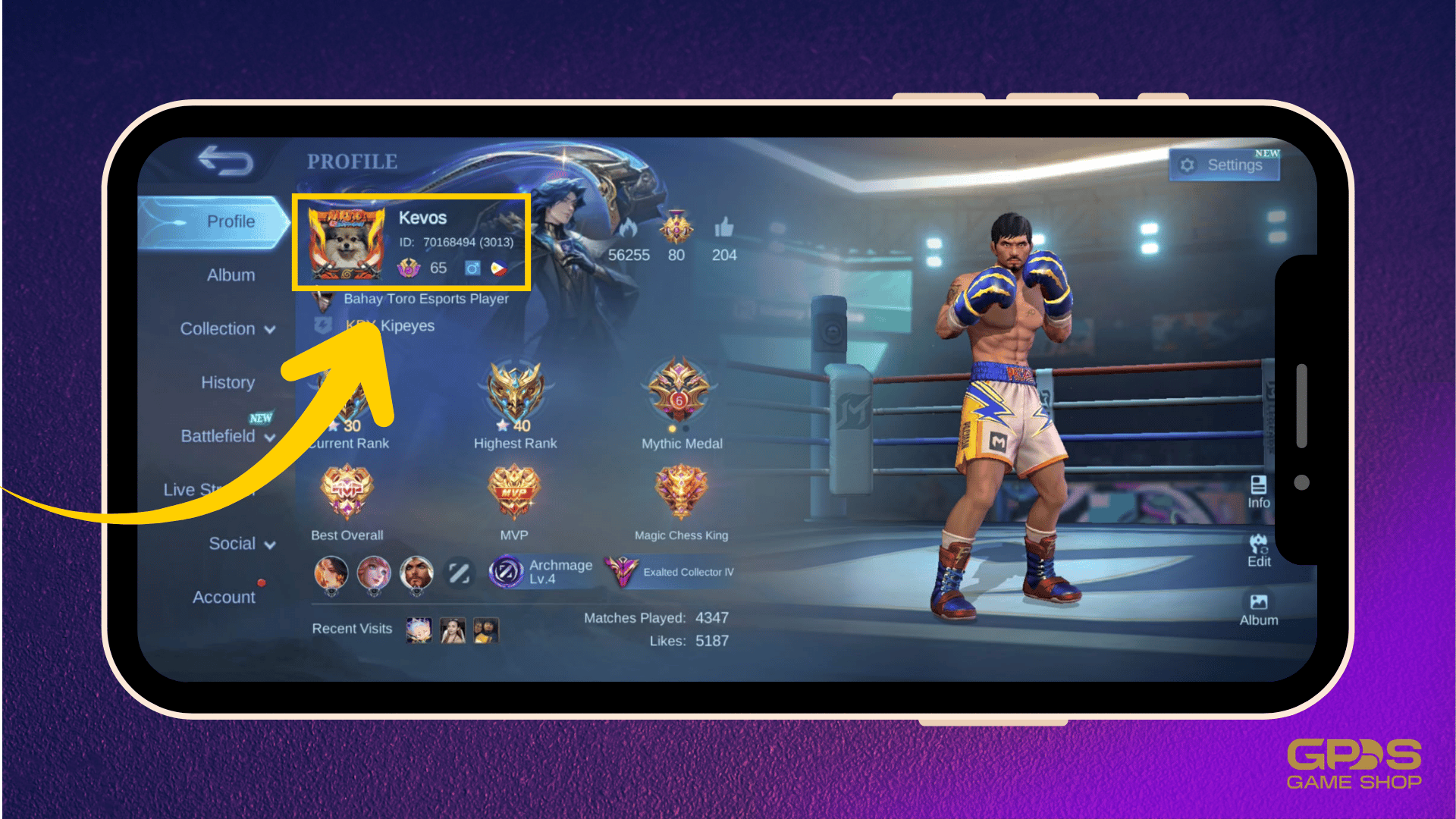
El perfil de tu cuenta muestra dos números: un ID de usuario principal y un ID de zona de 4 dígitos entre paréntesis (por ejemplo, ID de usuario: 12345678, ID de zona: 1234). El ID de zona identifica el clúster de servidores regional que gestiona tu emparejamiento y tu inventario.
Cuando las conexiones entre regiones fallan o un proveedor de internet redirige los paquetes lejos de tu zona asignada, las barras de carga se quedan congeladas. El juego envía la solicitud para entrar a la partida, pero la pérdida de paquetes interrumpe la conexión.
Tu ID de usuario y tu ID de zona son imprescindibles para diagnósticos y comprobaciones cuando vas a comprar diamantes de Mobile Legends en tiendas externas. Guarda siempre estos identificadores antes de realizar cambios importantes en la configuración de tu sistema.
Contactar con el soporte de Moonton si el problema continúa
Si has borrado la caché, revisado la conexión, actualizado a la última versión (como el Parche 2.1.95 del Servidor Original) y reiniciado el dispositivo sin éxito, es posible que un índice de la base de datos interna esté dañado.
Envía una solicitud de soporte oficial a través de support.mobilelegends.com.
Incluye la siguiente información en tu mensaje para agilizar el proceso:
- ID de usuario e ID de zona: Los encontrarás en la tarjeta de tu perfil dentro del juego.
- Modelo de dispositivo: La marca y modelo exactos (por ejemplo, Samsung Galaxy S23, Xiaomi Redmi Note 12).
- Versión de Android: La versión de tu sistema operativo (por ejemplo, Android 13, Android 14).
- Punto exacto del fallo: Indica si el cierre ocurre en la pantalla de inicio o durante la barra de carga de los 10 jugadores.
- Tipo de red: Especifica si utilizas Wi-Fi o datos móviles (e indica tu compañía telefónica).
Facilitar estos datos técnicos permitirá a los técnicos de soporte comparar tus registros de sesión con posibles incidencias en los servidores de tu región.
Preguntas frecuentes
¿Por qué se cierra Mobile Legends en la pantalla de carga en Android?
Suele deberse a archivos de caché dañados, una conexión a internet inestable o una versión desactualizada del juego. Desactivar las VPN activas y borrar la caché de la aplicación soluciona la gran mayoría de estos problemas.
¿Cómo borro la caché de Mobile Legends en Android?
Ve a Ajustes, entra en Aplicaciones, selecciona Mobile Legends, pulsa en Almacenamiento y elige Borrar caché. Esto eliminará los archivos temporales dañados sin borrar los datos de tu cuenta ni los recursos descargados.
¿Perderé mis héroes o mi rango si el juego se cierra en la pantalla de carga?
No, todos los datos de tu cuenta se guardan directamente en los servidores. Si el juego se cierra al iniciar o durante la carga, no perderás tus diamantes, tu rango ni los héroes que hayas desbloqueado.
¿Puede una VPN hacer que Mobile Legends se quede bloqueado al cargar?
Sí, las VPN suelen bloquear o desviar la conexión con los servidores de autenticación de MLBB. Desactivar la VPN por completo antes de abrir el juego resolverá este fallo.
¿Qué hago si borrar la caché no soluciona el problema?
Reinicia tu dispositivo Android y alterna entre la red Wi-Fi y los datos móviles para restablecer la conexión. Si el error persiste, comprueba en Google Play Store que el juego esté actualizado a la última versión.
¿Qué versión de Android se necesita para jugar a Mobile Legends?
Mobile Legends requiere Android 5.0 o superior para poder instalarse y ejecutarse correctamente. Los dispositivos con versiones más antiguas pueden sufrir errores al cargar los recursos y cerrarse al inicio.
¿Cómo puedo contactar con el soporte de Moonton por problemas de carga?
Puedes enviar una solicitud a través de support.mobilelegends.com. Asegúrate de incluir tu ID de usuario, ID de zona, modelo de dispositivo y versión de Android.
La solución definitiva para los cierres de MLBB en Android
Cuando Mobile Legends no carga en Android, el problema casi siempre se debe a dos motivos: un índice de caché local dañado o un bloqueo en la ruta de tu conexión a internet.
Empieza por la solución más sencilla: borra la caché del juego desde los ajustes de Android, desactiva cualquier VPN o proxy y reinicia el dispositivo. Esto limpiará la memoria temporal afectada manteniendo a salvo tus controles personalizados, texturas descargadas y datos de cuenta.
Evita recurrir de inmediato al borrado total de datos o a formatear el móvil antes de comprobar el estado de tu red y de los servidores. Una vez que el juego arranque con normalidad en su versión más reciente, podrás volver a buscar partida en clasificatoria y hacer cualquier recarga de Mobile Legends: Bang Bang sin preocuparte por desconexiones inesperadas.






Comments