

Arregla el error de pantalla negra al iniciar Neverness to Everness en PC con esta guía paso a paso sobre shaders de UE5, errores D3D12 y cierres inesperados.
Quedarse mirando una pantalla completamente negra mientras el audio de fondo sigue sonando es una experiencia de lanzamiento demasiado común. Neverness to Everness (NTE), desarrollado por Hotta Studio y publicado por Perfect World Games, se lanzó el 29 de abril de 2026, trayendo a PC con Windows un mundo abierto urbano impulsado por Unreal Engine 5. Esa ambición visual trajo consigo tropiezos inmediatos desde el primer día.
Miles de jugadores de PC inician el cliente solo para encontrarse con un congelamiento instantáneo, una persistente pantalla negra con audio o una ventana de error fatal que hace referencia a dispositivos D3D12 ausentes. Dado que Hotta Studio diseñó la ciudad de Hethereau con complejos sistemas de carga continua de recursos (streaming), la secuencia de arranque resulta muy sensible a inyecciones de controladores, corrupción de shaders precompilados y problemas de permisos.
El proceso de diagnóstico detallado a continuación aísla el punto de fallo y te ayuda a poner en marcha el cliente.
Por qué Neverness to Everness falla al iniciar
Al arrancar, Unreal Engine 5 ejecuta varias tareas pesadas en segundo plano antes de mostrar la pantalla de inicio de sesión. El motor genera un contexto de renderizado de DirectX 12, consulta los niveles de funciones de la GPU, inicializa los bancos de sonido y verifica los objetos de estado de la canalización (PSO) compilados. Un fallo en cualquiera de estos subsistemas interrumpe la ejecución, provocando un cierre inesperado o una ventana negra congelada.
Identificar el síntoma permite aislar el origen del problema:
- Pantalla negra con audio: La canalización de salida de pantalla se ha bloqueado. En UE5, esto indica una compilación prolongada de shaders en segundo plano o un error de sincronización en el modo de visualización.
- Cierre instantáneo al escritorio (sin error): Excepción fatal de inicialización. Apunta a rutas de directorio con caracteres especiales, librerías de Microsoft Visual C++ faltantes o bloqueos por filtros de red.
- D3D Device Lost / Error de DXGI: Reinicio del dispositivo gráfico DirectX 12 provocado por capas superpuestas (overlays), cachés de GPU dañadas o perfiles de overclock inestables.
- Congelamiento en los logos iniciales de desarrolladores: Fallo en la carga continua de archivos esenciales de personajes o entornos, algo típico en discos duros mecánicos o sistemas sin espacio de búfer para la descompresión.

All in One(60+300+980+1980+3280+6480)Riftcrystal
 All in One(60+300+980+1980+3280+6480)RiftcrystalUSD 132.00Comprar ahora
Riftcrystal Mining Permit
 Riftcrystal Mining PermitUSD 3.28Comprar ahora
6480Riftcrystal (First Top Up Get Double)
6480Riftcrystal (First Top Up Get Double)USD 65.69Comprar ahora3280Riftcrystal (First Top Up Get Double)
3280Riftcrystal (First Top Up Get Double)USD 32.84Comprar ahora1980Riftcrystal (First Top Up Get Double)
1980Riftcrystal (First Top Up Get Double)USD 19.70Comprar ahora980Riftcrystal (First Top Up Get Double)
980Riftcrystal (First Top Up Get Double)USD 9.85Comprar ahora300Riftcrystal (First Top Up Get Double)
300Riftcrystal (First Top Up Get Double)USD 3.28Comprar ahora60Riftcrystal (First Top Up Get Double)
60Riftcrystal (First Top Up Get Double)USD 0.65Comprar ahora
Requisitos de hardware en PC y demandas de almacenamiento
El hardware debe cumplir con la base mínima requerida por el motor antes de que cualquier ajuste de software surta efecto. Neverness to Everness no puede ejecutarse en hardware limitado a DirectX 11, y abrir el cliente desde un HDD mecánico genera congelamientos fatales al cargar texturas y escenarios.
La documentación oficial del lanzamiento presenta ligeras discrepancias sobre el espacio en disco requerido. El anuncio principal de Perfect World para PC indica un requisito de 60GB, mientras que las guías técnicas regionales especifican 65GB. Además, el instalador requiere el doble de dicha capacidad durante el proceso para descomprimir los paquetes de sonido y recursos visuales.
| Componente de hardware | Especificación mínima para PC | Especificación recomendada para PC | Impacto técnico en el inicio |
|---|---|---|---|
| Sistema operativo | Windows 10 de 64 bits | Windows 10 / 11 de 64 bits | Windows 10 requiere Programación de GPU acelerada por hardware para Frame Gen |
| Procesador (CPU) | Intel Core i7-10700 | Intel Core i7-12700 | Pocos núcleos ralentizan la compilación de shaders de UE5 al arrancar |
| Memoria (RAM) | 16GB RAM | 32GB RAM | Los sistemas con 16GB sufren cierres por falta de memoria durante la carga inicial |
| Tarjeta gráfica (GPU) | GTX 1660 / RX 5600 | RTX 3060 / RX 6700 | Requiere nivel de función DirectX 12 completo; el controlador debe superar la versión 595.79 |
| Espacio de almacenamiento | 60GB–65GB de espacio en SSD | 60GB–65GB de espacio en SSD | Requiere de 120GB–130GB libres durante la extracción; los HDD causan bloqueos de inicio |
Conclusión: Instalar NTE en una unidad SSD con al menos 120GB de margen temporal es obligatorio para evitar extracciones corruptas y bloqueos al iniciar.
Comprobaciones rápidas iniciales: Shaders y reinicio de pantalla
Existen dos soluciones rápidas que resuelven gran parte de las pantallas negras superficiales antes de tener que modificar archivos del sistema.
La regla de espera de dos minutos para los shaders
Durante el primer inicio, o justo después de actualizar los controladores gráficos, Unreal Engine 5 compila shaders críticos en segundo plano. El cliente de Hotta Studio no siempre muestra una barra de carga activa durante este proceso, por lo que la ventana del juego se ve completamente negra mientras el procesador trabaja a plena carga.
Deja el cliente abierto durante 1 o 2 minutos completos en la pantalla negra. Una vez que se genere la caché inicial de shaders, comenzará la cinemática de introducción.
Reiniciar la canalización gráfica
Si la pantalla negra continúa mientras el audio sigue sonando, es posible que el búfer de presentación de pantalla de Windows se haya quedado bloqueado. Pulsa simultáneamente Ctrl + Mayús + Win + B. Tu pantalla parpadeará en negro y emitirá un pitido, reiniciando el controlador gráfico sin cerrar los procesos que tengas abiertos.
Pasos ordenados para solucionar los cierres al iniciar NTE
Sigue este orden de diagnóstico, yendo desde las soluciones con mayor probabilidad de éxito hasta los ajustes más avanzados del sistema.
1. Corregir rutas de directorio con caracteres especiales
El cliente para PC de Hotta Studio se cierra de inmediato si su ruta de instalación incluye caracteres que no pertenecen al alfabeto inglés estándar o no son ASCII (acentos, caracteres cirílicos o escrituras asiáticas). Si tu carpeta de usuario de Windows o la ruta personalizada de tus juegos tiene tildes o caracteres especiales, el motor no podrá localizar los archivos principales.
- Abre el Explorador de archivos y localiza dónde está instalado el juego.
- Revisa la ruta completa de la carpeta (por ejemplo,
D:\Games\NevernessToEverness). - Si alguna carpeta incluye espacios, símbolos o caracteres especiales/tildes, mueve toda la instalación a una ruta limpia como
C:\NTEGameoD:\Games\NTE. - Vuelve a abrir el launcher oficial, pulsa en "Localizar archivos del juego" y selecciona la carpeta renombrada.
2. Actualizar controladores de GPU incompatibles y cerrar Astrill VPN
Perfect World Games confirmó de forma explícita que la versión 595.79 del controlador de NVIDIA provoca cierres instantáneos al arrancar en PC.
- Usuarios de NVIDIA: Abre GeForce Experience o la web de controladores de NVIDIA e instala la versión más reciente del Game Ready Driver superior a la 595.79.
- Conflicto de software de red: El enlace de red de Astrill VPN provoca cierres inmediatos al abrir el cliente de NTE. Cierra por completo Astrill y deshabilita su adaptador de red virtual antes de iniciar el juego.
3. Limpiar las cachés dañadas de shaders de DirectX
Una caché de shaders corrupta atrapa a DirectX 12 en un bucle infinito de carga que se manifiesta como una pantalla negra. Eliminar los archivos temporales de la caché obliga al sistema a reconstruirlos de forma limpia.
- Cierra el cliente de NTE y su launcher.
- Pulsa Win + R, escribe
%LOCALAPPDATA%y pulsa Enter. - Abre la carpeta NVIDIA y borra el contenido de
DXCacheyGLCache. - Si tienes una tarjeta gráfica AMD, abre
%LOCALAPPDATA%\AMDy vacía la carpetaDxcCache. - Pulsa Win + R, escribe
cleanmgr, selecciona la unidadC:, marca la casilla Caché de sombreador de DirectX y pulsa Aceptar.
4. Instalar los paquetes redistribuibles de Visual C++ (conjunto de herramientas v14)
Unreal Engine necesita librerías actualizadas de Microsoft Visual C++. Si tu sistema operativo no cuenta con las versiones recientes que abarcan las herramientas de 2017–2026, el juego se cerrará sin mostrar ningún aviso de error. Descarga e instala tanto vc_redist.x86.exe como vc_redist.x64.exe (versión 14.0 o superior) directamente desde la web de Microsoft y reinicia el equipo.
5. Desactivar overlays y programas de monitorización en conflicto
Las aplicaciones de monitorización con superposiciones en pantalla se integran directamente en el ciclo de renderizado de DirectX 12, lo que suele generar errores de tipo DXGI_ERROR_DEVICE_REMOVED.
- MSI Afterburner y RivaTuner Statistics Server (RTSS): Estos programas entran en conflicto directo con NTE. Ciérralos por completo desde la bandeja del sistema.
- Superposición de Discord: Ve a los Ajustes de Discord > Juegos registrados / Superposición y desactiva la superposición en el juego para Neverness to Everness.
- Integridad del sistema: Abre el Símbolo del sistema como Administrador y ejecuta
sfc /scannowseguido deDISM /Online /Cleanup-Image /RestoreHealthpara reparar cualquier DLL gráfica dañada o ausente.
Una vez que logres estabilizar el juego y adentrarte en Hethereau, podrás preparar tu cuenta mediante una recarga de Neverness to Everness antes de tirar en los banners del gacha.
Cómo interpretar los registros de error de UE5 en AppData
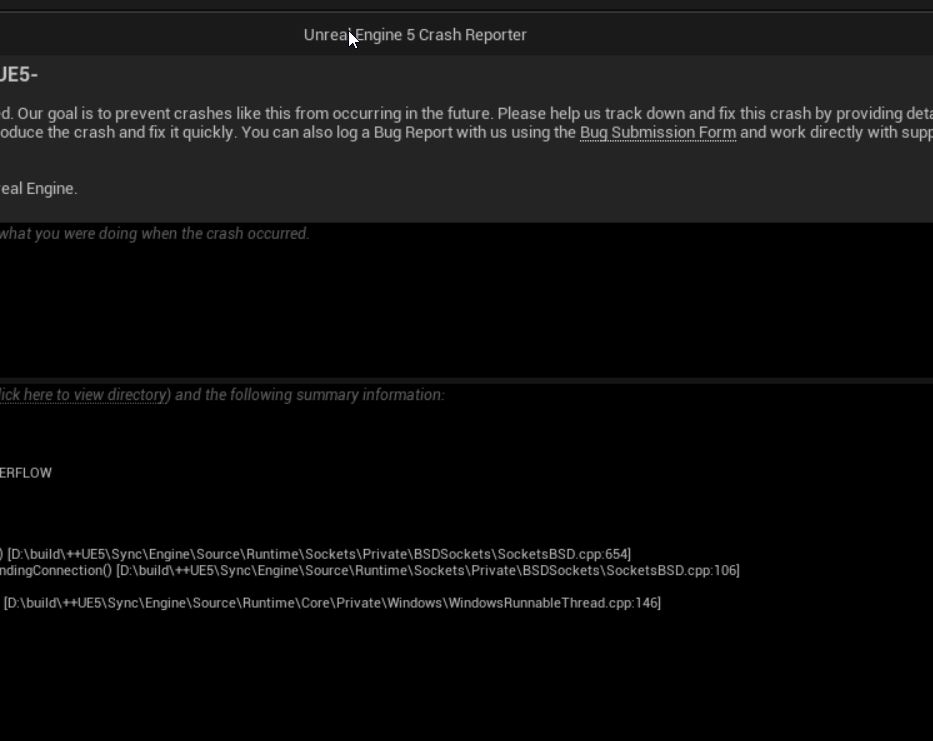
Unreal Engine genera registros de diagnóstico detallados y trazas de pila (callstack) cada vez que ocurre una excepción no controlada, lo que evita tener que adivinar el origen de los cierres persistentes.
Para localizar los registros de error:
1. Pulsa Win + R, escribe %LOCALAPPDATA% y pulsa Enter.
2. Abre la carpeta del proyecto asociada al juego (el proyecto de NTE o la carpeta de Hotta).
3. Ve a Saved > Crashes.
Cada cierre crea una carpeta con marca de tiempo que contiene tres archivos:
* CrashContext.runtime-xml: Registra los componentes del sistema, la versión del controlador de la GPU y los identificadores GUID del error.
* [ProjectName].log: Contiene el registro de la consola en tiempo real previo al congelamiento.
* CrashReportClient.ini: Almacena metadatos del informe del motor.
Abre el archivo .log con el Bloc de notas y baja hasta la última línea. Un código de error como 0x00000002 o un aviso de "Null Pointer Exception" indica que un archivo no pudo cargarse; ejecuta una verificación de archivos desde el launcher. Si el registro finaliza con Fatal Error: [File:D3D12Util.cpp] [Line: 887a0006], significa que ocurrió un tiempo de espera agotado en la GPU a causa de conflictos de controladores o un overclock inestable.

Ajustes de DirectX 12, Generación de fotogramas y programación de GPU
Las funciones de DirectX 12 Ultimate gestionan los reflejos en tiempo real y las distancias de dibujado en toda la ciudad de Hethereau, pero ciertas arquitecturas de GPU requieren una configuración específica.
Generación de fotogramas en tarjetas de la serie RTX 40
En Windows 10, activar DLSS Frame Generation con una GPU de la serie RTX 40 provocará cierres al iniciar si la Programación de GPU acelerada por hardware (HAGS) está desactivada.
- Abre Configuración de Windows > Sistema > Pantalla.
- Haz clic en Configuración de gráficos.
- Activa la opción Programación de GPU acelerada por hardware.
- Reinicia el ordenador.
Si los cierres continúan al cargar escenas en 3D, desactiva la Generación de fotogramas en el menú de gráficos. Usar DLSS nativo o el antialiasing temporal estándar ofrece una estabilidad mucho mayor.
Ajustes en el juego para evitar congelamientos en cinemáticas y carga de texturas
Pasar de cinemáticas pre-renderizadas al renderizado en tiempo real de la ciudad genera picos repentinos de uso de memoria. Los sistemas con poca VRAM o memoria RAM se bloquearán mostrando una pantalla negra permanente.
Ajustar los siguientes parámetros reduce de forma directa la saturación de memoria:
| Nombre del ajuste | Configuración recomendada | Impacto en rendimiento y estabilidad |
|---|---|---|
| Modo de pantalla | Ventana sin bordes | Elimina los cierres por reinicio del controlador al hacer Alt-Tab en cinemáticas |
| Densidad de tráfico | Baja / Media | Reduce notablemente los bloqueos de hilos de la CPU en el centro de Hethereau |
| Distancia de visión | Muy baja / Baja | Evita que se agote la VRAM y previene errores fatales de pérdida del dispositivo D3D |
| Límite de fotogramas | 60 FPS | Limita picos de consumo que desestabilizan las frecuencias de la GPU al arrancar |
| Trazado de rayos | Desactivado | Reduce drásticamente el uso de VRAM, evitando cierres por falta de memoria |
Conclusión: Reducir la Densidad de tráfico y la Distancia de visión elimina los principales cuellos de botella que causan pantallas negras en cinemáticas de UE5.
Tras estabilizar la tasa de fotogramas y la pantalla, puedes conseguir recursos a través de los servicios de recarga de NTE para invocar personajes sin que interrupciones inesperadas afecten tu partida.
Diferencias entre plataformas y límites de recursos
Neverness to Everness comparte código base entre plataformas, pero las exigencias de memoria varían considerablemente según el dispositivo.
Las guías técnicas oficiales muestran discrepancias en los requisitos móviles: los primeros anuncios indicaban 6GB de RAM, mientras que las tablas de compatibilidad exigen 8GB para el renderizado del mundo abierto. En PC, 16GB es el mínimo oficial, pero se aconsejan 32GB de RAM para evitar microtirones al conducir vehículos a gran velocidad por distritos urbanos densos.
| Plataforma | Memoria base mínima | Espacio de almacenamiento | Causa principal de cierres e inestabilidad |
|---|---|---|---|
| PC (Windows) | 16GB RAM (32GB Rec.) | 60GB–65GB (120GB de búfer) | Dispositivo D3D12 perdido, bug del controlador 595.79, overlays |
| Móvil (Portátil) | 6GB–8GB RAM | 25GB–35GB de espacio libre | Estrangulamiento térmico, cierre de apps en segundo plano por el SO |
| Consola (PS5 / PS5 Pro) | 16GB de memoria unificada | ~60GB de espacio en SSD | Canalización de shaders precocinada; los cierres son raros |
Conclusión: El PC requiere mucha más memoria RAM del sistema activa para evitar cierres al cargar escenas en comparación con el entorno cerrado de una consola.
Resumen de la lista de verificación diagnóstica
Sigue estos pasos antes de plantearte volver a descargar todo el cliente:
- Verifica la ruta de instalación: Elimina espacios, tildes y caracteres que no sean ASCII estándar de todas las carpetas.
- Revisa la versión del controlador de la GPU: Asegúrate de que tu controlador de NVIDIA no sea la versión 595.79 e instala la última actualización Game Ready.
- Cierra programas en segundo plano: Desactiva Astrill VPN, MSI Afterburner y RTSS.
- Limpia la DXCache: Borra los archivos de caché de shaders de DirectX dentro de
%LOCALAPPDATA%. - Instala las librerías necesarias: Actualiza los paquetes redistribuibles de Microsoft Visual C++ v14 (2017–2026).
- Ajusta los parámetros del juego: Configura el modo en Ventana sin bordes, limita los fotogramas a 60 FPS y reduce la Densidad de tráfico.
Una vez que el cliente funcione de forma estable, puedes visitar la página de NTE en xptopup para gestionar los recursos de tu cuenta.
Preguntas frecuentes
¿Por qué Neverness to Everness inicia con una pantalla negra pero el audio sigue sonando?
El juego está compilando los shaders de Unreal Engine 5 en segundo plano o se produjo un fallo de sincronización al entrar en pantalla completa. Espera de 1 a 2 minutos para que finalice la caché de shaders o presiona Ctrl+Mayús+Win+B para reiniciar el controlador de pantalla. Cuando la imagen regrese, cambia el modo de visualización a Ventana sin bordes.
¿Qué controladores de NVIDIA causan cierres en Neverness to Everness en PC?
La versión 595.79 del controlador de NVIDIA provoca un cierre fatal al arrancar el cliente de NTE en PC. Actualiza a cualquier versión de Game Ready Driver posterior a la 595.79 para solucionar este error.
¿Cómo soluciono el error 'Game path does not support non-English characters'?
Mueve la carpeta del juego a una ruta que contenga únicamente caracteres estándar en inglés (ASCII), como C:\NTEGame. Después, abre el launcher oficial y utiliza la función "Localizar archivos del juego" para seleccionar la nueva carpeta sin tener que descargarlo otra vez.
¿Por qué NTE se cierra de inmediato si MSI Afterburner está abierto?
MSI Afterburner y RivaTuner Statistics Server se integran directamente en el ciclo de renderizado de DirectX 12, lo que provoca tiempos de espera agotados en la inicialización. Cierra ambos programas desde la bandeja del sistema antes de ejecutar el juego.
¿Puedo jugar a Neverness to Everness en un disco duro tradicional (HDD)?
No. El sistema de carga continua de texturas y assets de alta velocidad de Unreal Engine 5 necesita un SSD. Si lo instalas en un HDD mecánico, sufrirás congelamientos en las pantallas de carga, pantallas negras en cinemáticas y tirones constantes durante la partida.
¿Cuánto espacio libre en disco necesito para instalar NTE en PC?
Necesitas entre 120GB y 130GB de espacio libre en tu SSD durante la instalación. Aunque el tamaño final del juego es de 60GB a 65GB, el launcher requiere una cantidad equivalente de espacio temporal como búfer para descomprimir todos los paquetes.
Solucionar los problemas de arranque de NTE de forma definitiva
Los cierres al iniciar Neverness to Everness en Unreal Engine 5 se deben a conflictos concretos de software: capas superpuestas en DirectX 12, shaders sin compilar e incompatibilidades en los controladores.
No hace falta volver a descargar los 60GB del cliente antes de probar las comprobaciones básicas. En la mayoría de los casos, actualizar el controlador más allá de la versión 595.79, cerrar MSI Afterburner, vaciar la caché de shaders en %LOCALAPPDATA% y mover los archivos a una ruta en SSD sin caracteres especiales soluciona los problemas de arranque. Si los errores continúan, revisa los registros de fallo de UE5 para identificar archivos dañados o tiempos de espera agotados en el hardware.






Comments